Waarom kiezen voor onze tool om PNG bij te snijden?
- Gratis PNG bijsnijden: Snijd tot 10 PNG-afbeeldingen per dag gratis bij, zonder limiet op bestandsgrootte, watermerken op verwerkte bestanden of verplichte login.
- Werkt op elk apparaat: Volledig geoptimaliseerd voor telefoons, tablets en desktops. Snijd je PNG's online bij, waar en wanneer je wilt.
- Snel resultaat: Uploaden en downloaden gaat vlot, zonder onnodig wachten. Open de tool en begin meteen met bijsnijden.
- Privé en veilig: Je privacy staat voorop. We behandelen je bestanden vertrouwelijk en slaan je PNG-bestanden niet op onze servers op.
- Transparantie blijft behouden: Je hoeft je geen zorgen te maken dat de transparante achtergrond verdwijnt. Heeft je PNG een transparante achtergrond, dan blijft die ook na het bijsnijden intact.
- Oorspronkelijke kwaliteit behouden: Het aantal pixels binnen het bijsnijdgebied verandert niet, zodat je bestand scherp blijft en de oorspronkelijke kwaliteit behoudt.
- Originele bestanden blijven intact: Je originele bestanden blijven veilig. De PNG-bijsnijdtool maakt een nieuwe kopie en laat de bronbestanden ongewijzigd.
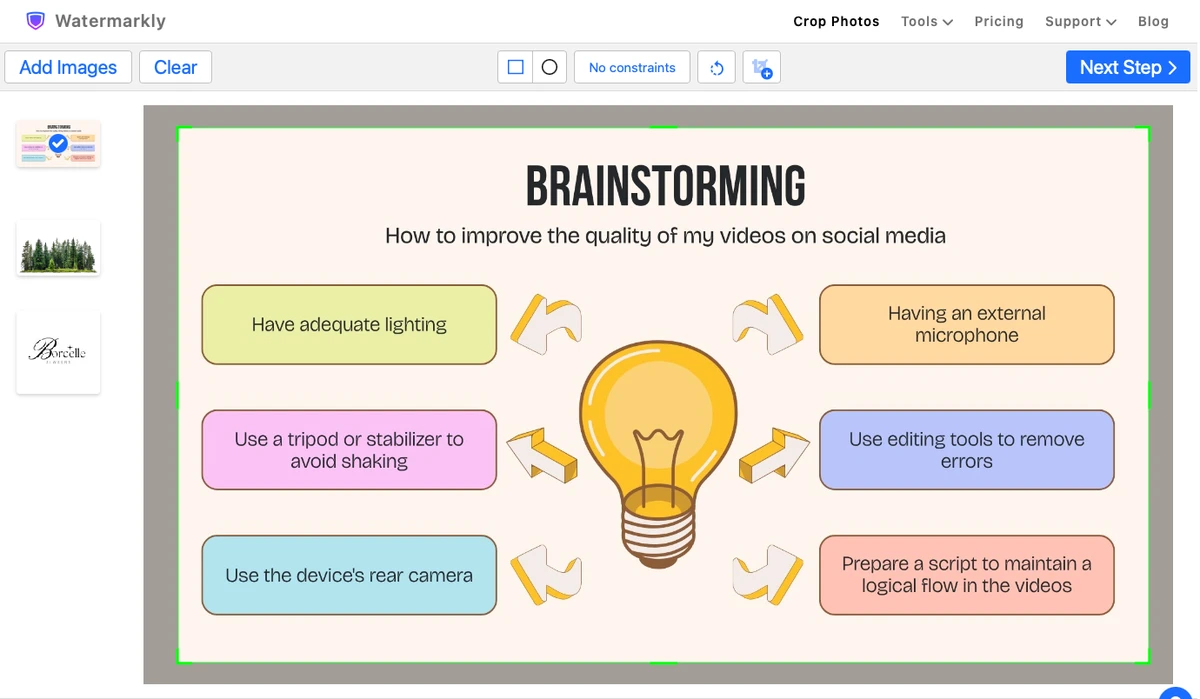
Hoe kun je PNG online bijsnijden?
Stap 1. Open de tool om PNG bij te snijden
Scroll naar de bovenkant van deze pagina en klik op de knop om de tool te openen.
Stap 2. Upload je PNG-bestanden
Kies de methode die het beste bij je past:
- Sleep je afbeeldingen rechtstreeks naar het venster van de app.
- Klik op "Selecteer bestand" en kies PNG's op je apparaat.
- Importeer bestanden rechtstreeks vanuit cloudopslag of via een URL.
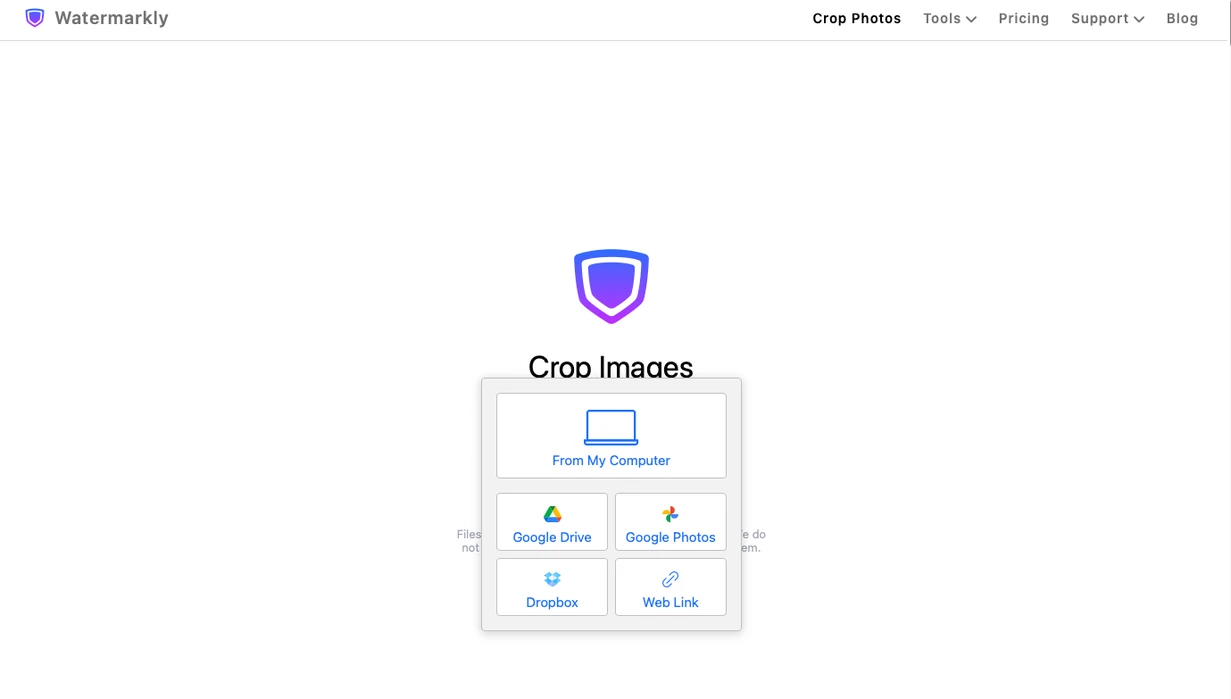
Let op: je kunt één afbeelding uploaden of meerdere PNG's tegelijk verwerken.
Stap 3. Selecteer het bijsnijdgebied
Pas het kader aan door de randen te verslepen, zodat precies het deel dat je wilt behouden binnen het kader valt. Alles daarbuiten wordt weggehaald.
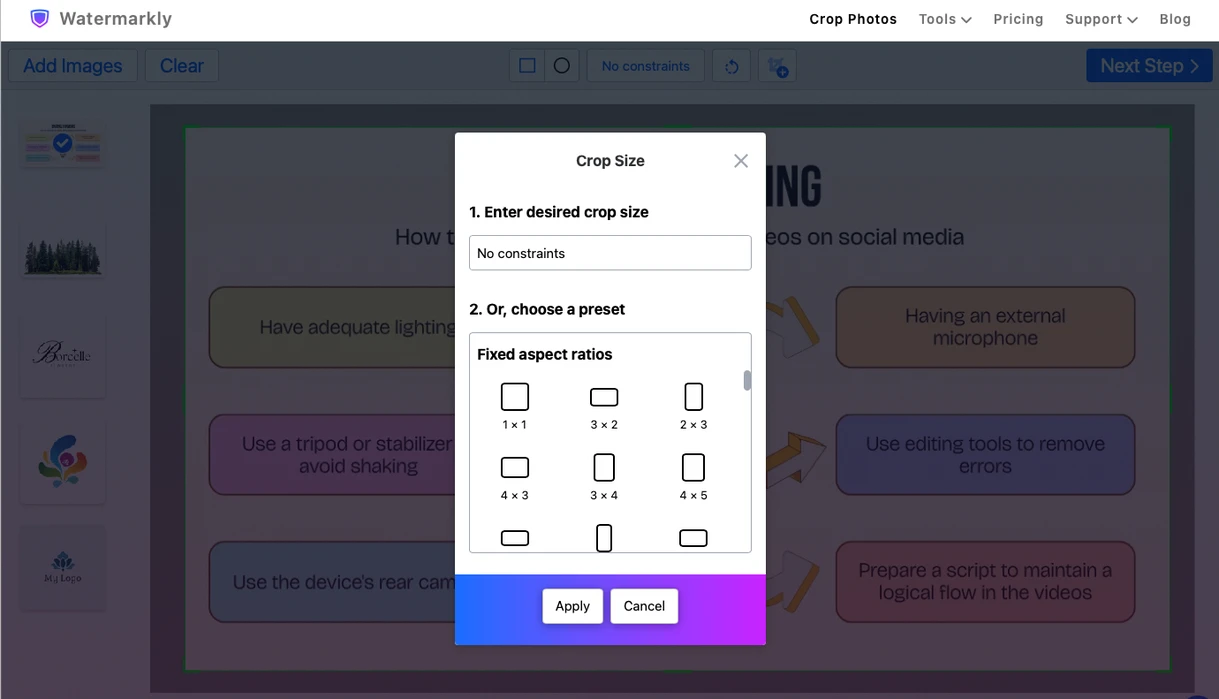
Stap 4. Stel de afmetingen of beeldverhouding in
- Vrij bijsnijden: Pas het kader handmatig aan om overbodige ruimte rond je PNG-afbeelding te verwijderen.
- Exacte grootte: Kies een vaste beeldverhouding of voer de gewenste pixelafmetingen in.
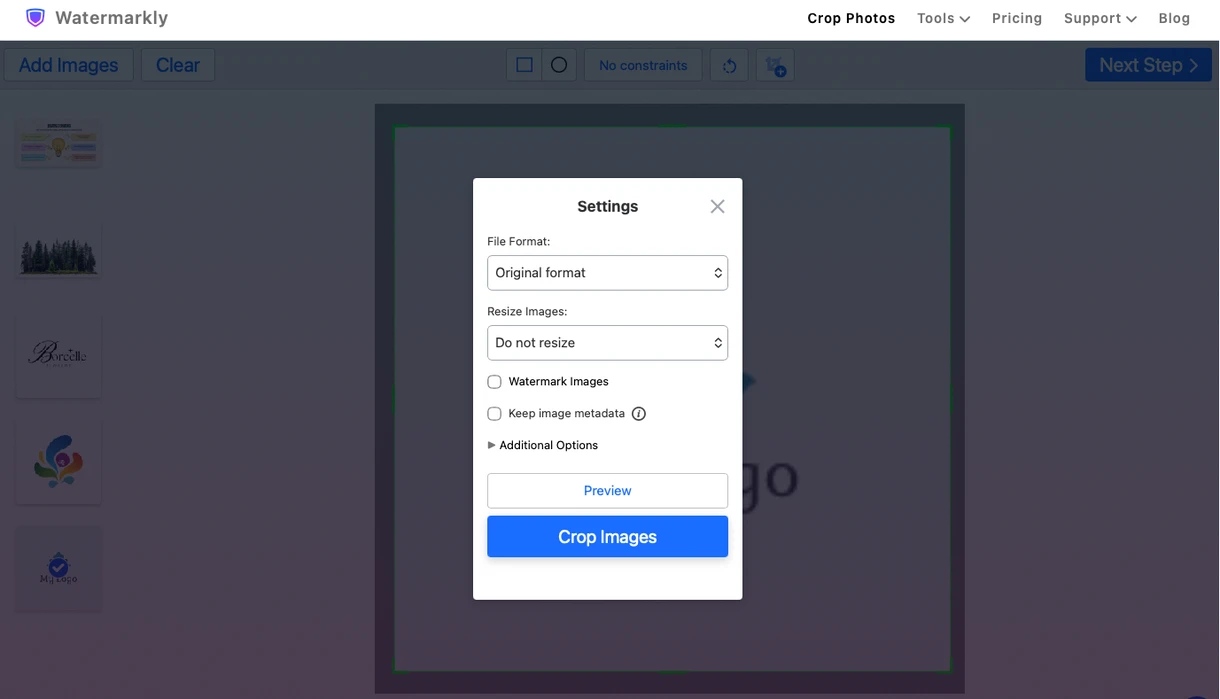
Stap 5. Exporteer en sla op
Ga met "Volgende stap" naar de exportinstellingen om je resultaat te bekijken. Klik daarna op "Afbeeldingen bijknippen" om de bijgesneden PNG's op je apparaat of in cloudopslag op te slaan.
Tip: Heeft je originele afbeelding een transparante achtergrond? Zorg er dan voor dat PNG geselecteerd blijft als uitvoerformaat, zodat de transparantie behouden blijft.
Functies van de PNG-bijsnijdtool
PNG bijsnijden tot exacte pixelafmetingen
Heb je een icoon van 512 x 512 nodig, een vierkant logo of een banner met een vaste grootte? Voer de gewenste breedte en hoogte in en plaats het bijsnijdgebied zo dat het belangrijkste deel van de PNG binnen het kader blijft.
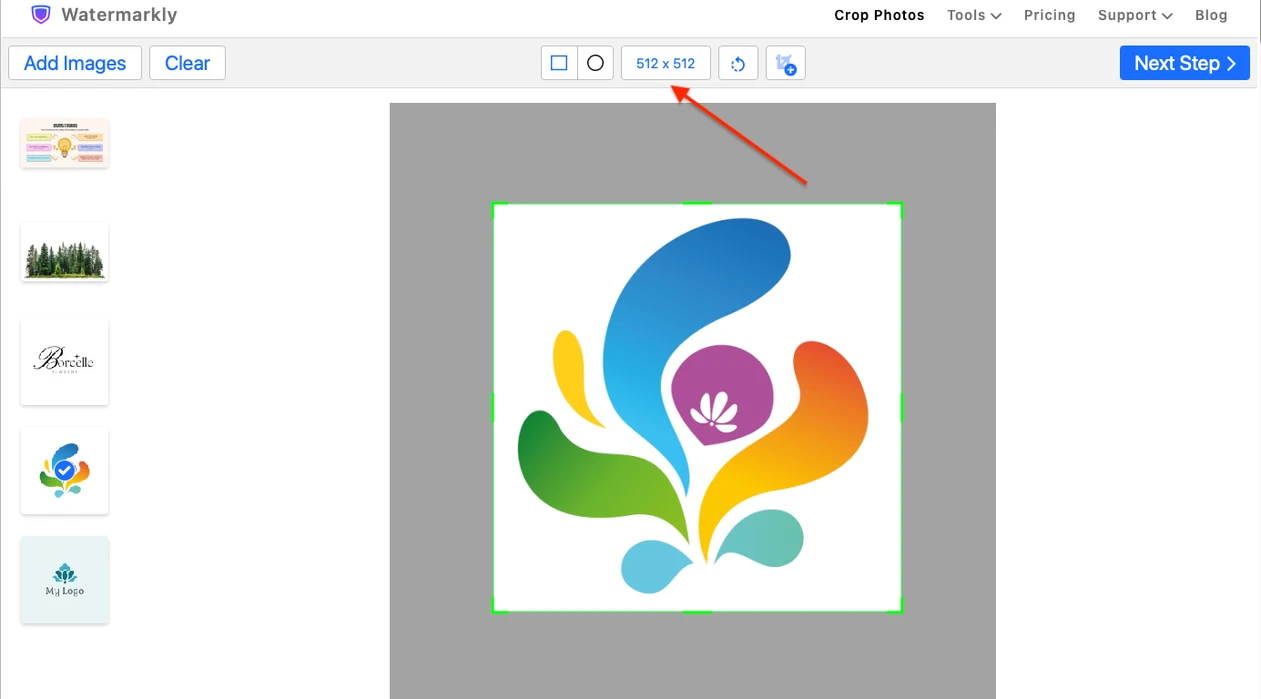
Dat is handig voor PNG-bestanden die je nodig hebt voor app-iconen, favicons, webshops, productkaarten, profielfoto's, presentaties, documenten of websiteblokken met vaste afmetingen.
Gebruik beeldverhoudingen en socialmediapresets
Watermarkly's tool om PNG bij te snijden bevat veelgebruikte beeldverhoudingen, zoals 1:1, 4:5, 16:9, 9:16, 3:2 en 2:1. Je kunt ook presets kiezen voor populaire platforms zoals Instagram, Facebook, YouTube, LinkedIn en X.
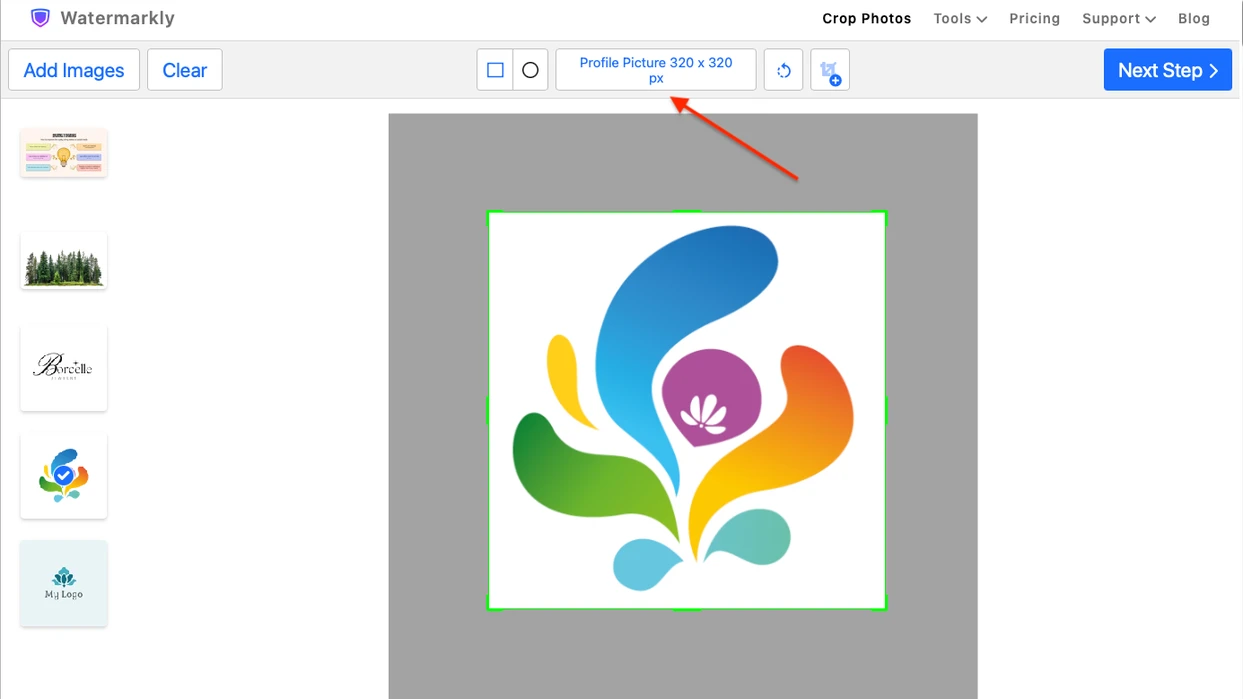
Gebruik deze presets wanneer een PNG moet passen bij een specifieke post, thumbnail, profielfoto, omslagafbeelding, banner of advertentie-indeling. Na het kiezen van een preset kun je het bijsnijdgebied nog steeds verplaatsen, zodat het belangrijkste deel zichtbaar blijft.
Maak ronde PNG-afbeeldingen
Gebruik de optie rond bijsnijden om ronde avatars, profielfoto's, badges en decoratieve afbeeldingen van PNG-bestanden te maken. Je kunt de grootte en positie van de cirkel aanpassen voordat je de definitieve afbeelding exporteert.
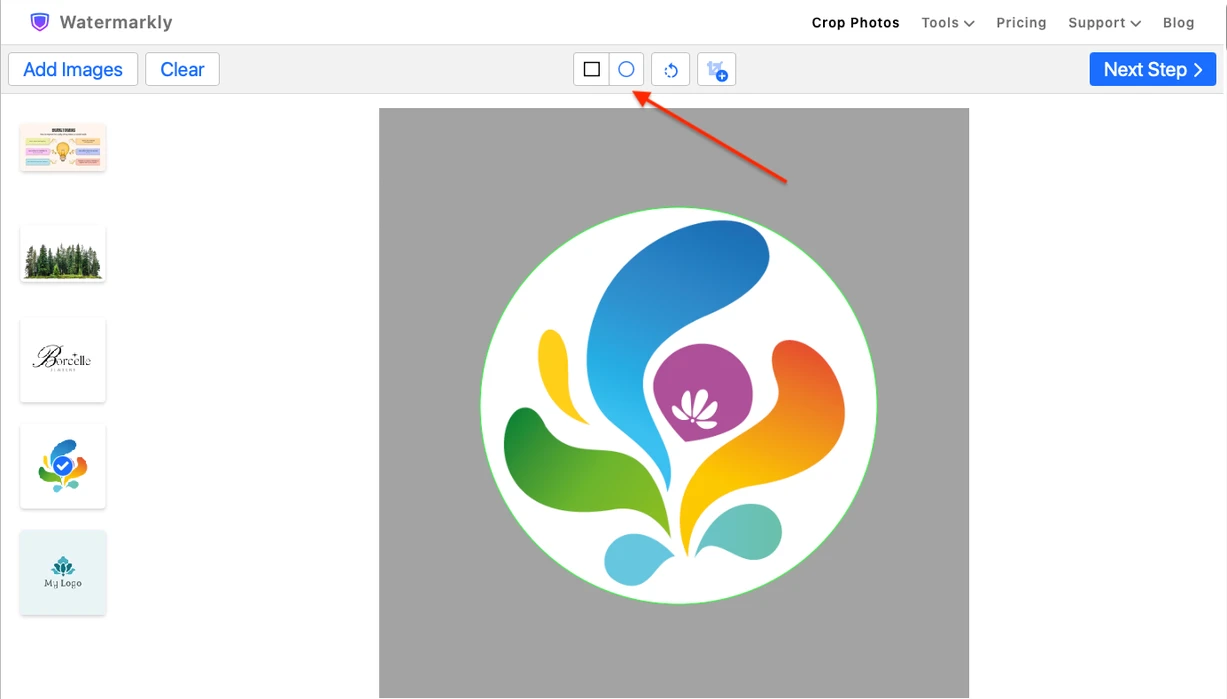
Gebruik eerder gebruikte bijsnijdpresets opnieuw
Als je PNG-bestanden vaak tot dezelfde grootte of beeldverhouding bijsnijdt, bespaart Watermarkly's PNG-bijsnijdtool tijd door je recente presets te tonen. Dat is handig wanneer je regelmatig PNG-afbeeldingen met vaste afmetingen voorbereidt.
Je kunt bijvoorbeeld een vierkante 1:1-uitsnede voor iconen opnieuw gebruiken, een vaste bannergrootte voor websiteafbeeldingen of aangepaste pixelafmetingen voor product-PNG's. Selecteer een opgeslagen preset, pas het bijsnijdgebied zo nodig aan en exporteer de nieuwe PNG zonder dezelfde afmetingen opnieuw in te stellen.
Wanneer moet je een PNG bijsnijden?
Je kunt een PNG bijsnijden wanneer er te veel lege of transparante ruimte rond het hoofdobject staat. Dit komt vaak voor bij logo's, iconen, stickers, uitgesneden productafbeeldingen en gedownloade designelementen. Door bij te snijden verwijder je het overbodige canvas, waardoor het zichtbare deel makkelijker te gebruiken is.
PNG bijsnijden is ook handig wanneer je afbeeldingen voorbereidt voor websites, webshops, presentaties, documenten, app-interfaces en social media. Je kunt een afbeelding bijsnijden tot een vierkant, cirkel, banner, thumbnail of eigen formaat, afhankelijk van waar je de afbeelding wilt gebruiken.
Werk je met screenshots, diagrammen, UI-mockups of infographics, dan helpt bijsnijden om alleen het relevante deel over te houden. De uiteindelijke PNG wordt daardoor overzichtelijker en makkelijker te lezen.
Overbodige transparante ruimte uit een PNG verwijderen
Sommige PNG-bestanden bevatten veel transparante ruimte rond het zichtbare object. De afbeelding kan er op zichzelf prima uitzien, maar zodra je die in een lay-out, document, website of presentatie plaatst, kan het object te klein of verkeerd uitgelijnd lijken.
Upload de PNG naar Watermarkly's tool om PNG bij te snijden en sleep de randen van het kader dichter naar het zichtbare object. Je kunt handmatig bijsnijden zonder vaste beperkingen, of exacte afmetingen invoeren als de uiteindelijke canvasgrootte belangrijk is.
Download na het bijsnijden de nieuwe kopie. Het zichtbare object neemt dan meer ruimte in binnen de afbeelding, terwijl de overbodige transparante ruimte eromheen is verwijderd.
Veelgestelde vragen
Hoe snijd ik een PNG online bij?
Open Watermarkly's tool om PNG bij te snijden, upload je PNG-bestand, pas het bijsnijdgebied aan, kies indien nodig de gewenste grootte of beeldverhouding en exporteer de bijgesneden kopie. De tool werkt direct in je browser, dus je hoeft niets te installeren.
Kan ik een PNG met een transparante achtergrond bijsnijden?
Ja. Je kunt een PNG met een transparante achtergrond uploaden en bijsnijden in Watermarkly. Wil je de achtergrond transparant houden, laat PNG dan geselecteerd als uitvoerformaat wanneer je het resultaat exporteert.
Kan ik een PNG tot een exacte grootte bijsnijden?
Ja. Met Watermarkly's PNG-bijsnijdtool kun je exacte pixelafmetingen invoeren of een vaste beeldverhouding kiezen. Dit is handig wanneer je een PNG nodig hebt voor een website, app-pictogram, socialmediapost, productafbeelding, presentatie of document.
Kan ik meerdere PNG-bestanden tegelijk bijsnijden?
Ja. Je kunt meerdere PNG-afbeeldingen uploaden en in één workflow bijsnijden. Je kunt vergelijkbare instellingen toepassen of het bijsnijdgebied per afbeelding apart aanpassen.
Verandert bijsnijden mijn originele PNG-bestand?
Nee. Watermarkly maakt bijgesneden kopieën. Je originele PNG-bestanden blijven ongewijzigd, zodat je ze later opnieuw kunt gebruiken.
Kan ik een PNG op mijn telefoon bijsnijden?
Ja. Watermarkly's tool om PNG bij te snijden werkt in mobiele browsers op iPhone, iPad en Android-apparaten. Upload je PNG, pas het bijsnijdgebied met je vinger aan en sla de bijgesneden afbeelding op je apparaat of in cloudopslag op.
Is Watermarkly's tool om PNG bij te snijden gratis?
Ja. Je kunt PNG-afbeeldingen gratis bijsnijden met Watermarkly. Voor sommige geavanceerde opties in Watermarkly is mogelijk een betaalde licentie nodig, maar standaard PNG bijsnijden is online beschikbaar zonder software te installeren.