Welke functies biedt de JPG-bijsnijdtool?
Meerdere JPG-bestanden tegelijk bijsnijden
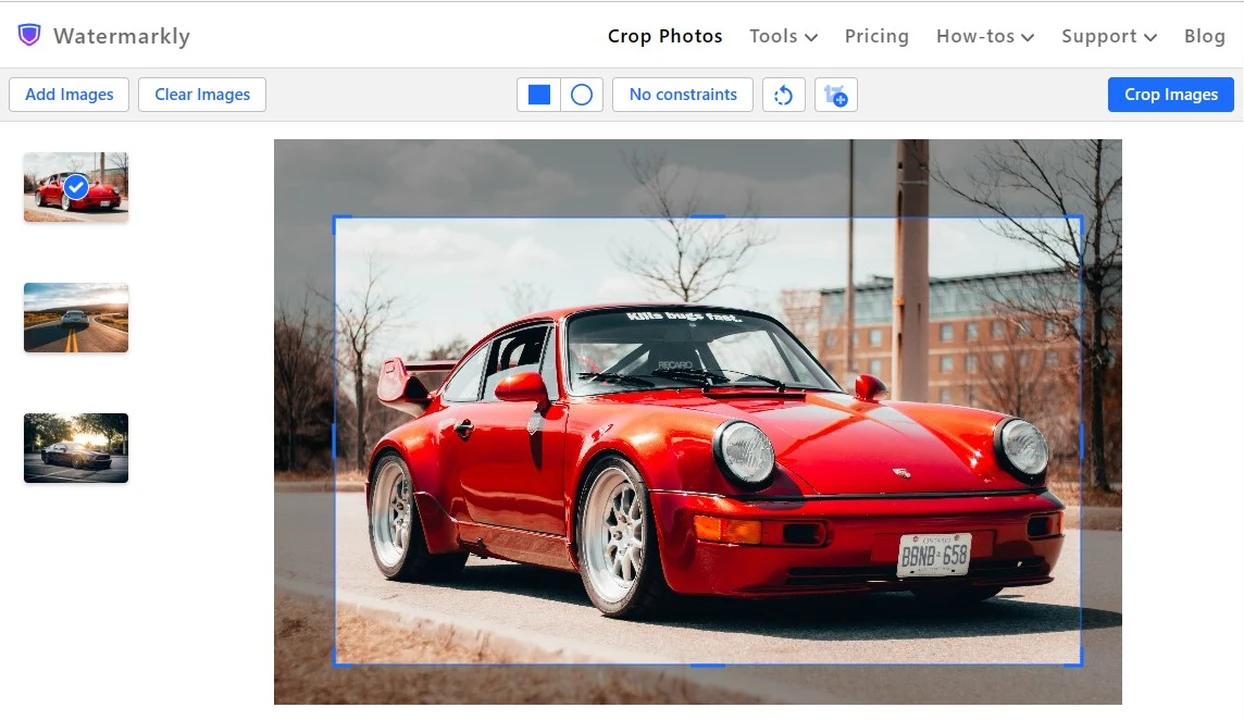
Met onze tool voor JPG bijsnijden kun je meerdere bestanden tegelijk verwerken. Pas dezelfde bijsnijdinstelling toe op een hele groep foto's, of stel het bijsnijdgebied per afbeelding afzonderlijk in.
Watermarkly maakt bijsnijden zo snel en efficiënt mogelijk. Daarom kan de tool je meest recente bijsnijdinstellingen onthouden. Je kunt ook een foto dupliceren en meerdere delen uit één JPEG knippen.
JPG bijsnijden zonder kwaliteitsverlies
Met Watermarkly verwijder je eenvoudig ongewenste randen en houd je alleen het deel van de afbeelding over dat je nodig hebt. JPG bijsnijden verandert de zichtbare inhoud binnen het geselecteerde gebied niet. Je afbeeldingen blijven dus helder, scherp en klaar om te downloaden.
Gebruik deze tool om de compositie te verbeteren, de aandacht op het hoofdonderwerp te vestigen of JPEG-afbeeldingen klaar te maken voor websites, sociale media, documenten en webshops.
Vaste beeldverhoudingen voor JPG-afbeeldingen
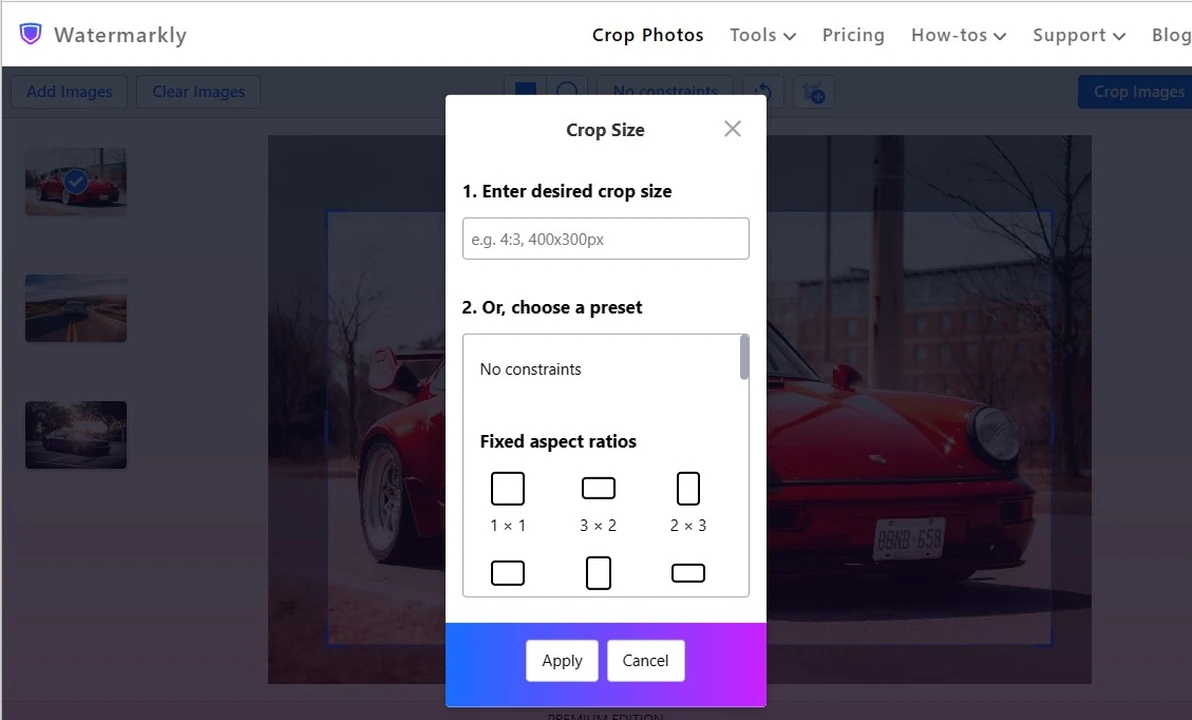
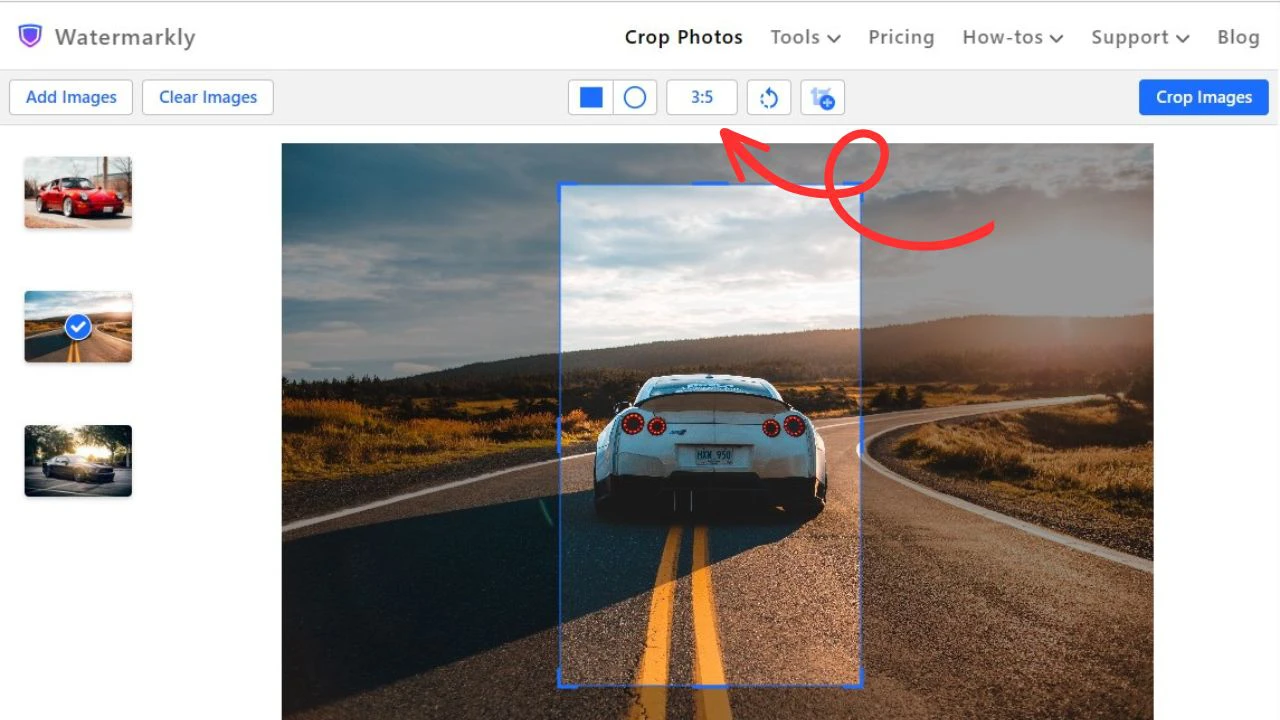
De JPG-bijsnijdtool van Watermarkly bevat veelgebruikte beeldverhoudingen en presets voor sociale media, zodat je het bijsnijdkader niet elke keer handmatig hoeft aan te passen. Upload je JPEG-afbeeldingen en kies daarna het gewenste formaat in pixels of selecteer een vaste beeldverhouding, zoals 1:1, 4:5, 16:9, 3:2 of 9:16.
Zodra de preset is toegepast, kun je het bijsnijdgebied vergroten of verplaatsen zodat alle belangrijke details binnen het kader blijven. Zo kun je makkelijk JPG bijsnijden voor Instagram, Facebook, thumbnails en presentaties.
Flexibel JPG bijsnijden
Met onze gratis online tool kun je JPG-afbeeldingen precies zo bijsnijden als je wilt:
- Kies Onbeperkt voor een vrije uitsnede zonder vaste beeldverhouding.
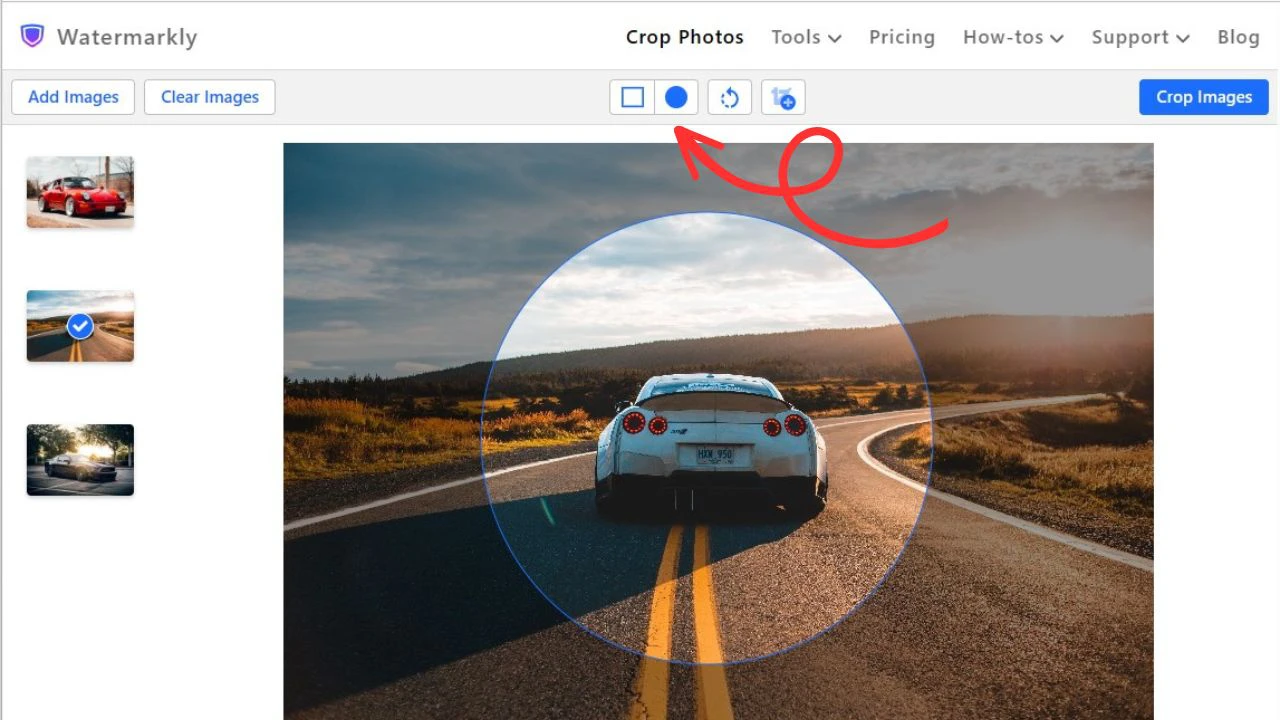
- Pas de vorm van de uitsnede aan als je een JPG in een cirkel wilt bijsnijden.
- Voer exacte pixelafmetingen of een aangepaste beeldverhouding in als het gewenste formaat niet tussen de presets staat.
- Gebruik Voorbeeld voordat je downloadt, zodat je zeker weet dat alles klopt.
Werkt met JPG- en JPEG-bestanden
JPG en JPEG zijn hetzelfde afbeeldingsformaat met verschillende bestandsextensies. Watermarkly ondersteunt beide, zodat je .jpg- en .jpeg-bestanden kunt uploaden en bijsnijden zonder ze eerst te converteren.
Een JPG-bestand online bijsnijden
- Ga naar watermarkly.com en selecteer de tool JPG bijsnijden.
- Klik op Afbeeldingen selecteren om de JPG-bestanden te importeren die je wilt bijsnijden. Je kunt afbeeldingen ook naar de app slepen of uploaden vanuit cloudopslag of vanaf een webpagina.

- Kies de gewenste vorm voor de uitsnede: Rechthoek of Cirkel.
- Geef het bijsnijdformaat of de beeldverhouding op. Pas daarna de positie en grootte van het bijsnijdgebied aan door de randen met je cursor of vinger te verslepen. Alles buiten het geselecteerde gebied wordt weggesneden.
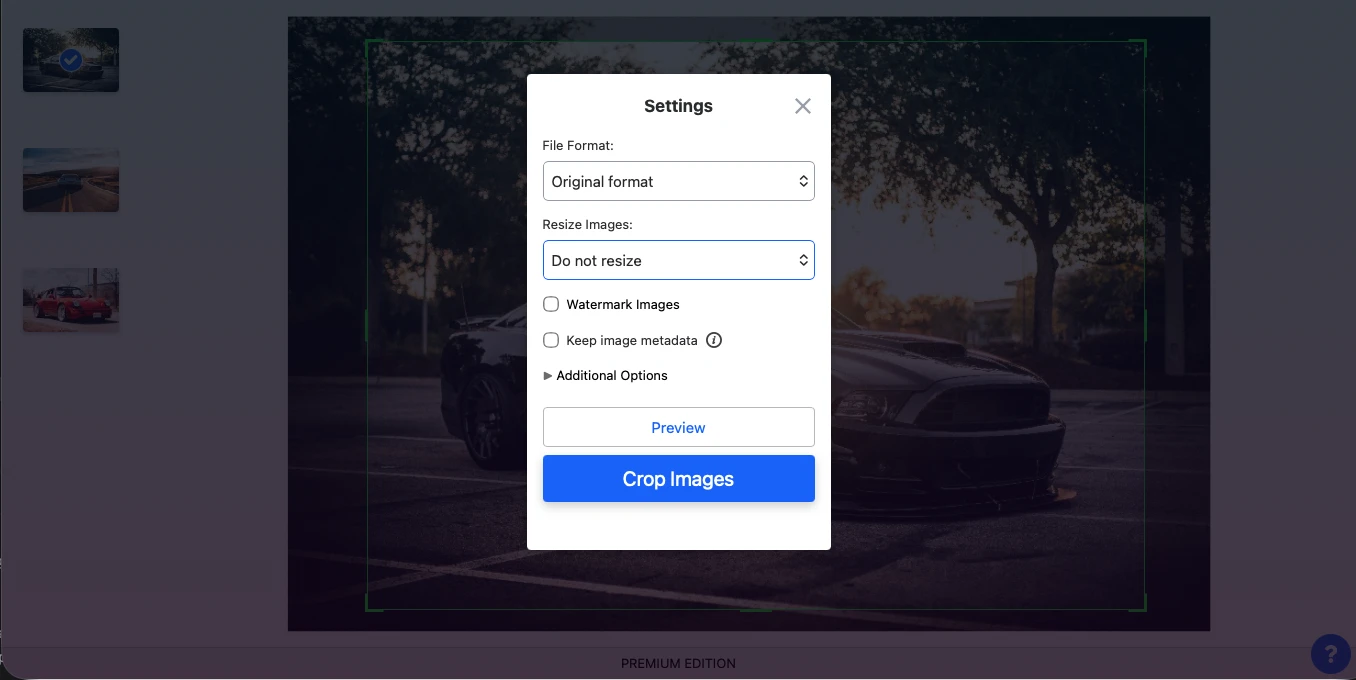
- Klik op Volgende stap om het instellingenvenster te openen.
- Bekijk indien nodig het resultaat vooraf en klik daarna op Afbeeldingen bijknippen. Sla vervolgens de bijgesneden JPG-bestanden op je apparaat op of exporteer ze direct naar cloudopslag.
Waarom een JPG-afbeelding bijsnijden?
Een JPG-afbeelding bijsnijden helpt je om het uiterlijk, het formaat en de compositie van een foto te verbeteren zonder de foto helemaal opnieuw te bewerken. Door overbodige delen langs de randen te verwijderen, maak je de afbeelding rustiger, gerichter en beter geschikt voor het doel waarvoor je die gebruikt.
Gebruik de tool van Watermarkly voor JPG bijsnijden om:
- Ongewenste objecten, lege ruimte of afleidende details langs de randen van een foto te verwijderen.
- De compositie te verbeteren door het kader rond het hoofdonderwerp aan te passen.
- JPG-afbeeldingen klaar te maken voor posts op sociale media, profielfoto's, stories, advertenties en banners.
- Thumbnails, avatars, productafbeeldingen en visuals voor websites te maken.
- JPG-bestanden passend te maken voor specifieke afmetingen of beeldverhoudingen die platforms, documenten of online formulieren vereisen.
- De aandacht te richten op het belangrijkste deel van de afbeelding.
Of je nu een JPG wilt bijsnijden voor persoonlijk gebruik, werk, sociale media of een online project, met deze tool krijg je in een paar klikken het juiste kader.
FAQ
Hoe kan ik een JPG online bijsnijden?
Gebruik de JPG-bijsnijdtool van Watermarkly direct in je browser. Je hoeft niets te downloaden of te installeren: upload je JPG-afbeelding, pas het bijsnijdgebied aan en sla het resultaat op. De tool werkt online op desktop en mobiele apparaten, dus je hebt alleen een stabiele internetverbinding nodig.
Hoe kan ik gratis een JPG-bestand bijsnijden?
Je kunt JPG-bestanden gratis bijsnijden met de JPG-bijsnijdtool van Watermarkly. Met de gratis versie kun je tot 10 afbeeldingen per dag verwerken, zonder limiet op bestandsgrootte, zonder watermerken op de bijgesneden afbeeldingen en zonder in te loggen.
Kan ik JPG-afbeeldingen op mijn telefoon bijsnijden?
Ja. De JPG-bijsnijdtool van Watermarkly is geoptimaliseerd voor mobiele apparaten. Open de tool in de browser op je smartphone of tablet, upload je JPG-afbeeldingen, pas het bijsnijdgebied met je vinger aan en sla de bijgesneden bestanden direct op je apparaat of in de cloud op.
Kan ik wijzigingen ongedaan maken nadat ik een JPG-foto heb bijgesneden?
Watermarkly verandert je originele bestanden niet. Na het bijsnijden van JPG-afbeeldingen download je bewerkte kopieën, terwijl de originele JPG-bestanden ongewijzigd blijven. Daardoor kun je ze later opnieuw bijsnijden of de originelen voor iets anders gebruiken.
Welke andere JPEG-bewerkingstools biedt Watermarkly?
Naast bijsnijden kun je met Watermarkly ook watermerken toevoegen aan JPEG-bestanden, JPEG-afbeeldingen comprimeren en JPG-bestanden verkleinen met aparte online tools.