Enkele redenen om Watermarkly te gebruiken om JPG’s bij te snijden
✓ Het is gratis;
✓ Intuïtieve interface – je begrijpt meteen hoe alles werkt;
✓ Privacy van je gegevens – we slaan niets op onze servers op;
✓ Je originele afbeeldingen blijven ongewijzigd – je downloadt bijgesneden kopieën;
✓ Watermarkly kan een batch afbeeldingen razendsnel verwerken;
✓ Je hoeft niets te downloaden of te installeren;
✓ Geen advertenties. Je hoeft je niet aan te melden om de app te gebruiken.
JPG bijsnijden: stapsgewijze instructies
Hier is een stapsgewijze handleiding om een JPG-bestand bij te snijden. Zo kun je onze JPG-cropper in korte tijd onder de knie krijgen:
- Ga naar watermarkly.com en klik rechtsboven op de knop “Tools”.
- Selecteer de tool “Foto’s bijsnijden”.

- Klik op de knop “Afbeeldingen selecteren” om een map te kiezen en het JPG-bestand te importeren dat je wilt bijsnijden. Je kunt foto’s ook slepen en neerzetten in de app of uploaden vanuit cloudopslag.
- Selecteer de vorm van het uitsnedegebied – een cirkel of een rechthoek. Pas de positie en grootte van het uitsnedegebied aan door de blauwe randen met je cursor of vinger te verplaatsen. Alles buiten het geselecteerde gebied wordt weggesneden.
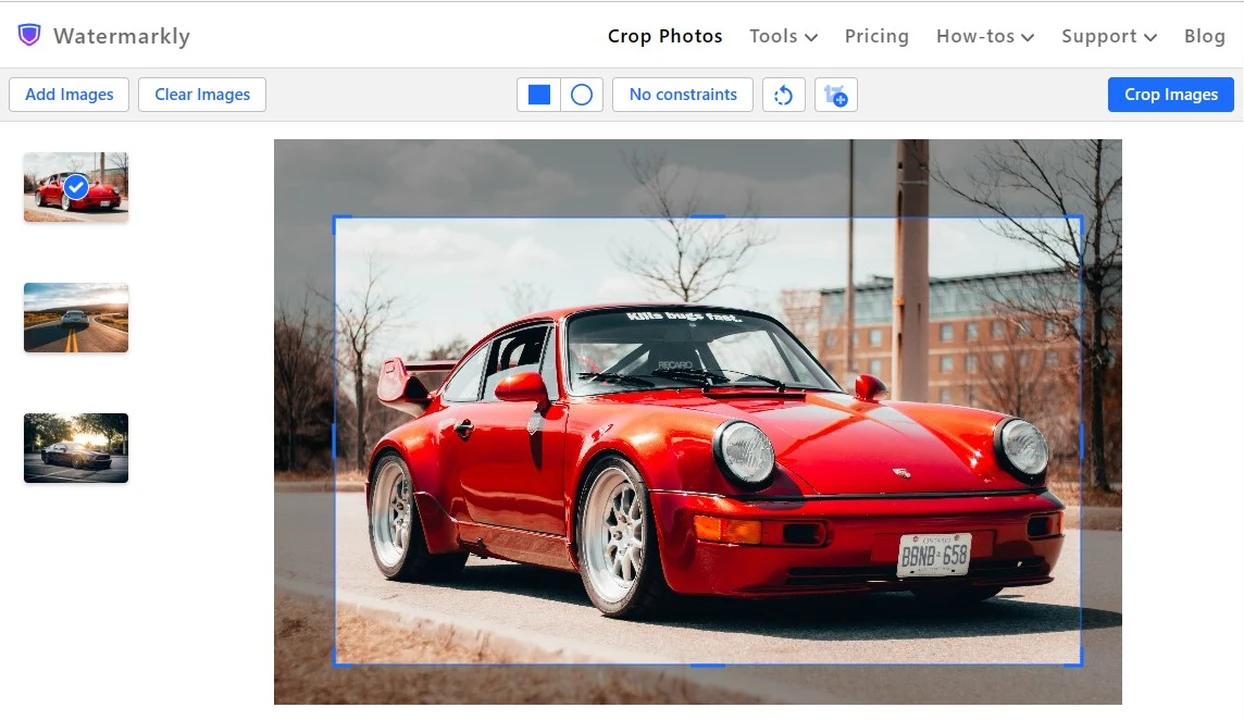
- Klik op de knop “Foto bijsnijden” rechtsboven – de app zal je afbeelding bijsnijden.
Daarna kun je het verwerkte JPG-bestand opslaan op je apparaat of het rechtstreeks exporteren naar cloudopslag.
Welke functies biedt de JPG-croptool?
Met Watermarkly is JPG bijsnijden heel eenvoudig. In de online JPG-cropper vind je verschillende instellingen waarmee je het uitsnedegebied kunt aanpassen aan jouw wensen. Dit zijn de beschikbare opties:
- Een foto in een cirkel bijsnijden, een vierkant of een rechthoek. Sommige socialemediaplatforms hebben ronde profielfoto’s, dus de mogelijkheid om JPG-afbeeldingen direct in een cirkel te bijsnijden kan erg handig zijn.
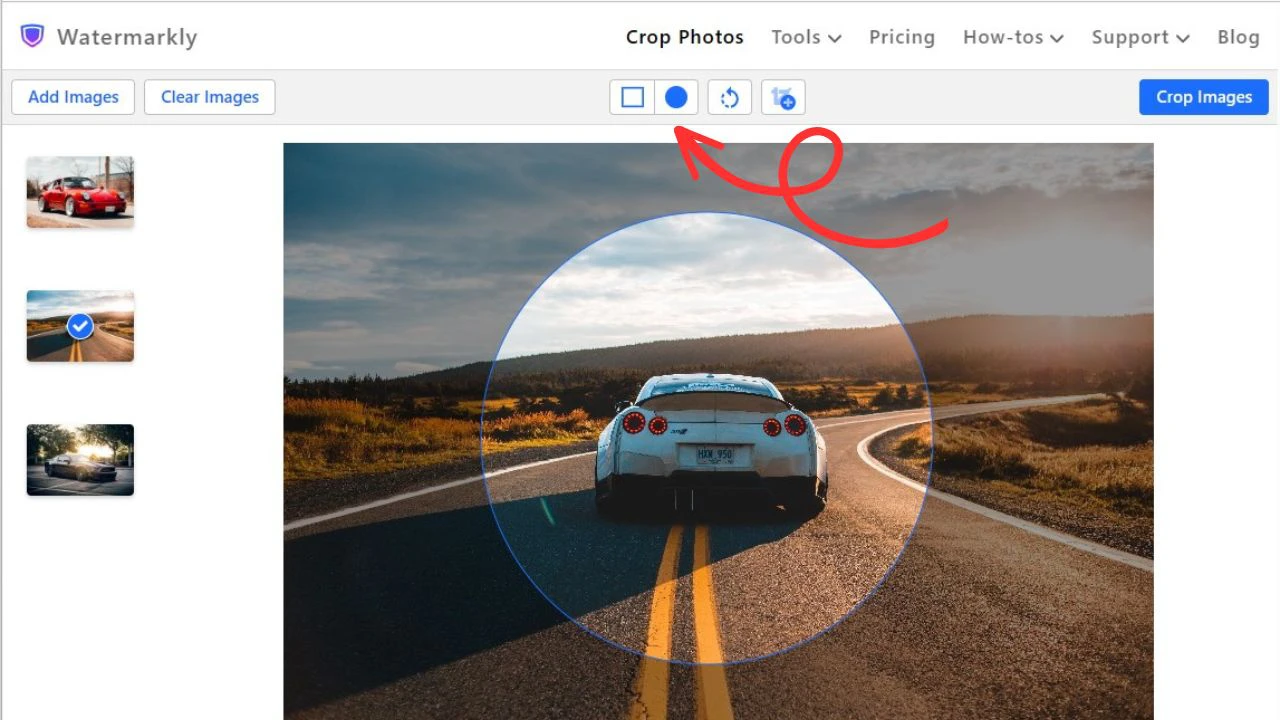
- De randen van het uitsnedegebied per afbeelding handmatig aanpassen. Je kunt verschillende vormen kiezen voor verschillende afbeeldingen binnen één batch. Bovendien kun je dezelfde foto opnieuw op een andere manier bijsnijden zonder hem opnieuw te uploaden – je kunt hem simpelweg kopiëren en het uitsnedegebied naar wens aanpassen tijdens het bewerken. Daarnaast kun je vooraf bekijken hoe je afbeeldingen eruit zullen zien na het bijsnijden.
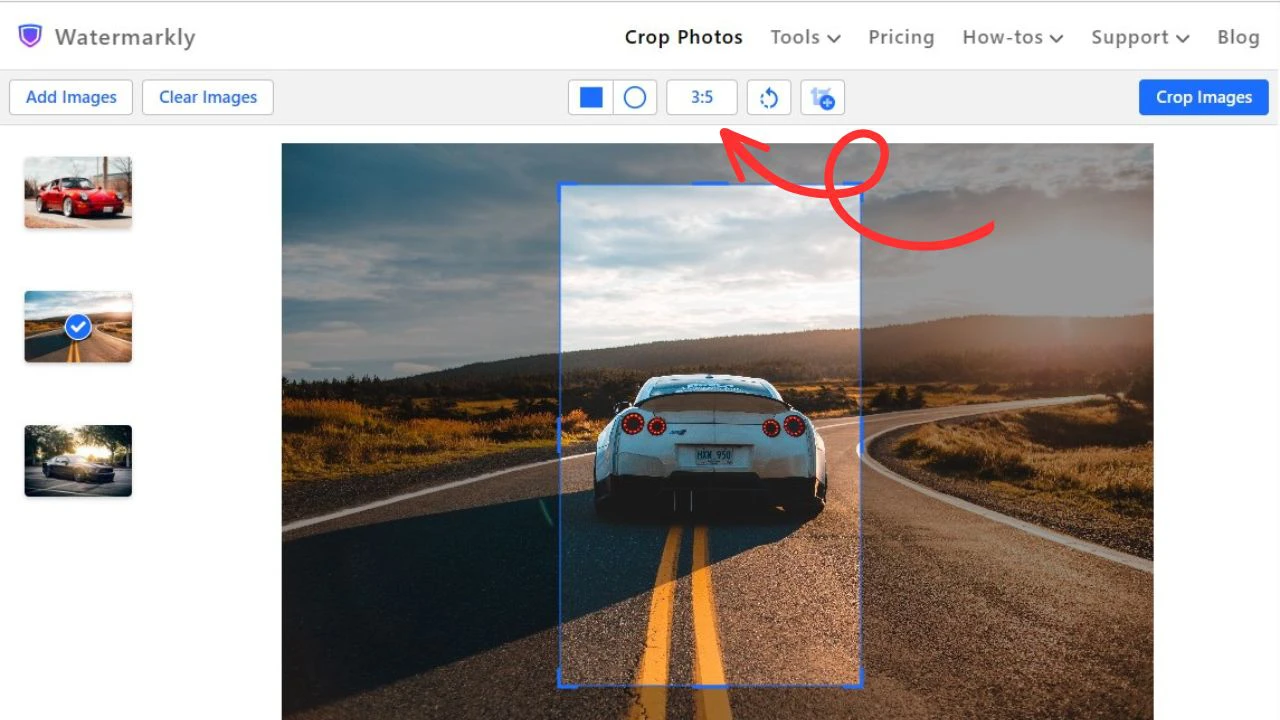
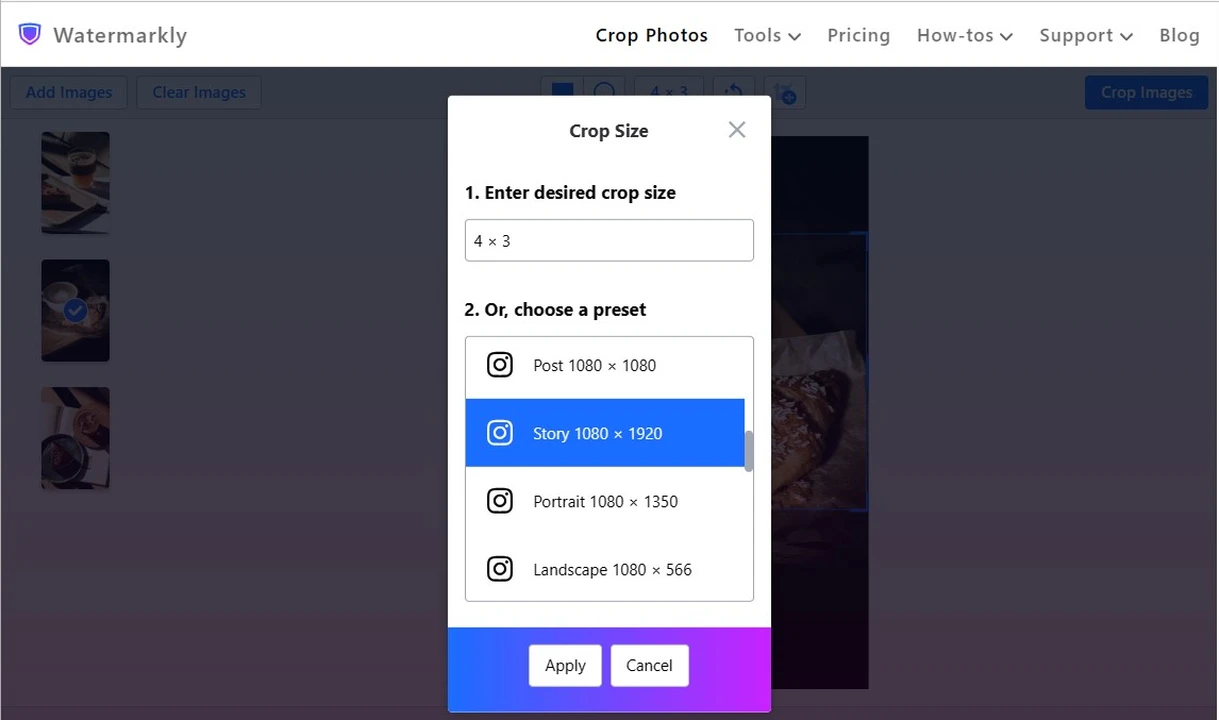
- Bijsnij-sjablonen gebruiken. Er is een lijst met sjablonen met veelgebruikte beeldverhoudingen, en ook sjablonen met pixelafmetingen die geschikt zijn voor populaire socialemediaplatforms. Zo kun je bijvoorbeeld een sjabloon kiezen voor een Instagram-story en je afbeelding bijsnijden. Na het bijsnijden heeft je afbeelding de pixelafmetingen die voldoen aan de groottevereisten van Instagram.
Dit alles kun je doen op elk apparaat dat je wilt, zolang je maar een stabiele internetverbinding hebt. De JPG-cropper werkt online, dus je hoeft niets te downloaden. Je opent gewoon je browser en gaat naar onze website. En omdat je geen account nodig hebt, hoef je je ook niet aan te melden – je kunt meteen beginnen met het bijsnijden van JPG-afbeeldingen.
De horizon rechtzetten
Met Watermarkly’s JPG-cropper kun je niet alleen snel en moeiteloos het uitsnedegebied aanpassen, maar ook de afbeelding zelf een beetje kantelen. Dit is erg handig als je de horizon wilt rechtzetten.
De camerahoek van een afbeelding kun je aanpassen met behulp van een schuifregelaar bovenaan het scherm naast de lijst met sjablonen. Je bereikt snel het gewenste resultaat door de schuifregelaar naar links of rechts te bewegen; maak je geen zorgen, de beeldkwaliteit blijft behouden. Je hoeft niet te wisselen tussen verschillende apps – je kunt je afbeeldingen bijsnijden en kantelen in één app, zodat je fotobewerking eenvoudig en efficiënt wordt.
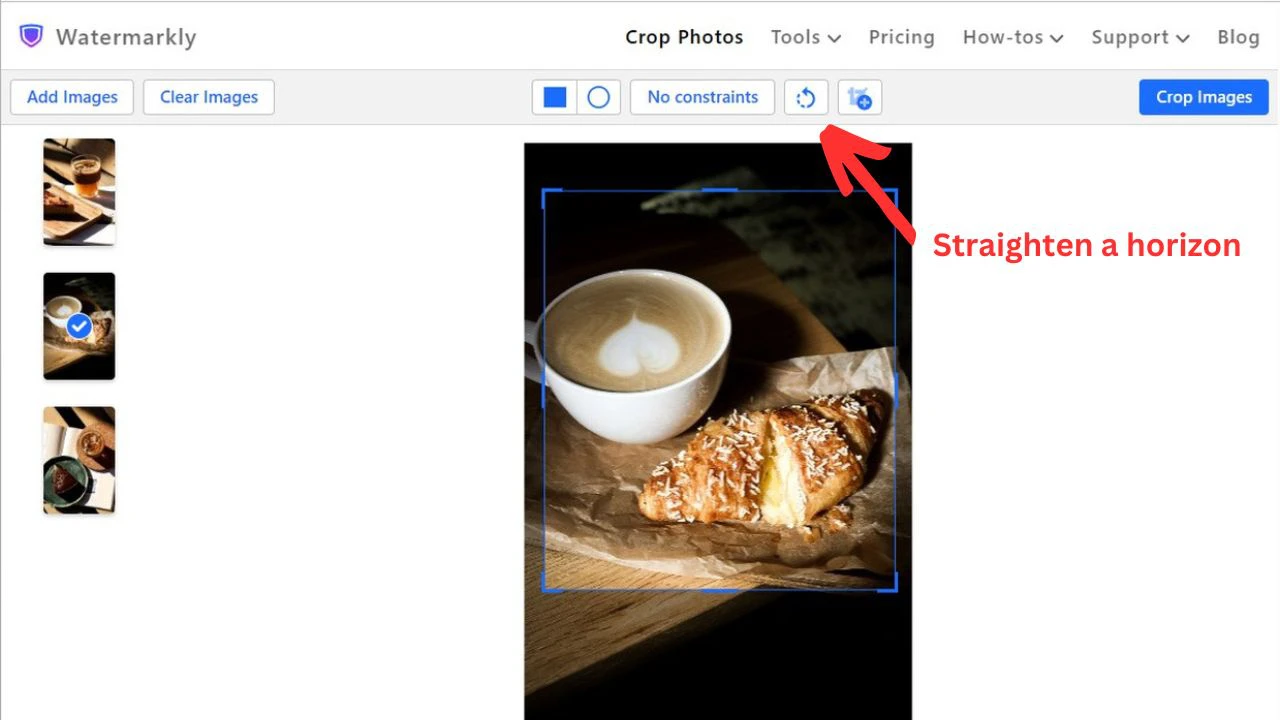
Het is een goed idee om je afbeelding te kantelen, zelfs als er geen horizon in beeld is. Door een afbeelding bij te snijden kun je de compositie verbeteren. En door hem te kantelen, kun je de camerahoek veranderen, wat je foto boeiender en opvallender kan maken.
Hoewel Watermarkly je foto’s maar een klein beetje kan kantelen – je kunt ze niet 180 graden draaien – is dat meer dan genoeg om kleine imperfecties te corrigeren en je afbeelding zichtbaar te verbeteren. Deze functie kan een grote hulp zijn voor fotografen van elk niveau.
Extra functies van Watermarkly
Nu je alle nuances kent van werken met foto’s – vooral als het gaat om de aandacht vestigen op belangrijke elementen en het verwijderen van afleidingen – kun je onze multifunctionele app ook gebruiken om je afbeeldingen nog beter te maken. JPG’s bijsnijden is namelijk niet het enige dat Watermarkly kan.
Hier zijn enkele extra functies die van pas kunnen komen bij het werken met JPG-afbeeldingen:
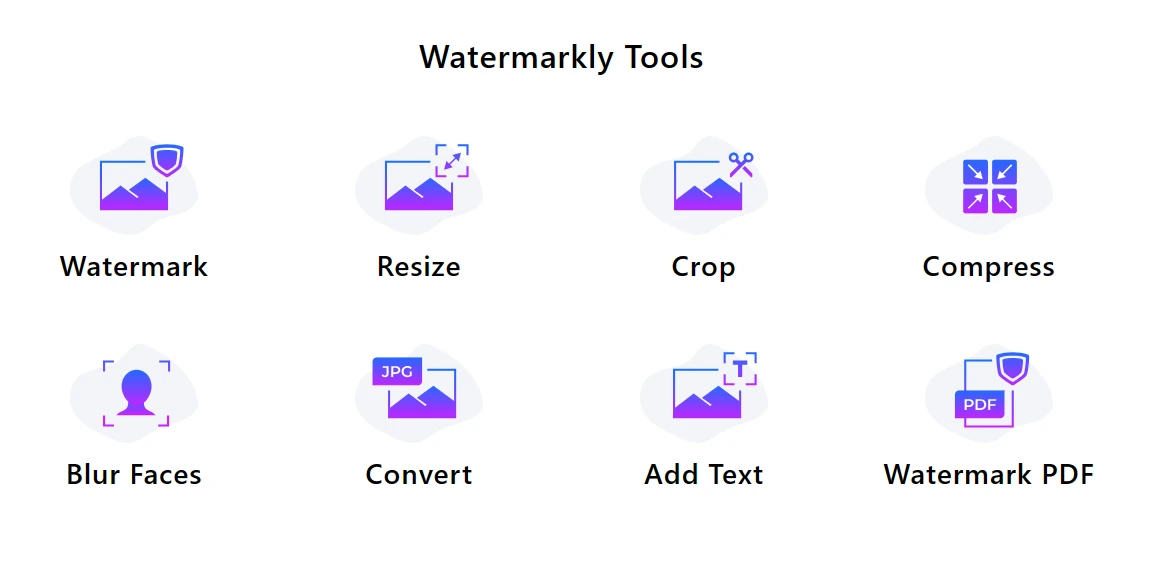
- Een watermerk toevoegen aan één of meerdere foto’s in één keer. Watermerken kunnen niet alleen helpen om bestanden te beschermen tegen ongeoorloofd kopiëren, maar ook om je merk te promoten en ervoor te zorgen dat mensen altijd contact met je kunnen opnemen;
- Foto’s verkleinen. Door compressie zal de JPEG-bestandsgrootte afnemen, zodat je je afbeeldingen per e-mail kunt versturen, naar websites kunt uploaden en kunt delen op sociale media. En je gecomprimeerde bestanden behouden nog steeds een uitstekende beeldkwaliteit!
- Verschillende formaten converteren. Op de website kun je je JPG-bestanden converteren naar een ander bestandsformaat, afhankelijk van wat je nodig hebt.
Daarnaast kun je met onze app ook werken met logo’s, kentekens vervagen en gezichten vervagen in foto’s, en nog veel meer. Dit alles kan in de browser en je hoeft er niets voor te betalen.
Veelgestelde vragen
Welke online tool kan ik gebruiken om JPEG-foto’s bij te snijden?
Watermarkly is een multifunctionele app die direct in de browser werkt en waarmee je JPG-foto’s kunt bijsnijden. Je hoeft niets te downloaden of te installeren op je apparaat. Alles wat je nodig hebt om je JPG-afbeeldingen bij te snijden, is een stabiele internetverbinding. En dit is nog maar één van de vele voordelen van onze JPG-cropper!
Hoe gebruik ik Watermarkly om JPG’s bij te snijden?
Open de JPG-croptool, upload je foto in de app, pas het uitsnedegebied aan en pas de wijzigingen toe. Daarna exporteer je de bijgesneden kopie. Je kunt die downloaden naar je apparaat of naar één van de ondersteunde cloudopslagopties.
Hoe kan ik de beeldverhouding wijzigen bij het bijsnijden van een JPG?
Dat kan in Watermarkly. Onze JPG-cropper heeft sjablonen met populaire beeldverhoudingen (bijv. 4:3, 16:9). Je kunt ook je eigen waarden invoeren voor een beeldverhouding. Wanneer de app klaar is, krijg je bijgesneden kopieën met een nieuwe beeldverhouding.
Kan ik wijzigingen ongedaan maken nadat ik een JPG-foto heb bijgesneden?
Je hoeft niets ongedaan te maken. Watermarkly verandert originele bestanden nooit – na het bijsnijden van JPG-afbeeldingen download je verwerkte kopieën. Zo heb je altijd toegang tot je originelen om ze op een andere manier bij te snijden of ze te gebruiken voor andere doeleinden.
Welke andere beeldbewerkingstools biedt Watermarkly?
Naast het bijsnijden van JPG-afbeeldingen kun je ook een PDF watermerken, je afbeeldingen verkleinen en afbeeldingen comprimeren, GIF’s comprimeren, PNG comprimeren, afbeeldingen van JPG naar andere formaten converteren, een deel van een afbeelding vervagen en nog veel meer.
Kan ik Watermarkly’s online JPG-cropper gebruiken op een mobiel apparaat?
Ja, Watermarkly voor JPG bijsnijden is goed geoptimaliseerd voor mobiele apparaten. Je kunt een browser openen op je smartphone of tablet, naar onze website gaan en aan de slag.
Is Watermarkly gratis te gebruiken?
Ja, je kunt JPG’s bijsnijden in Watermarkly helemaal gratis.