GIF's online bijsnijden
Geanimeerde GIF's bijsnijden met Watermarkly kost maar een paar stappen. Upload je bestanden, selecteer het bijsnijgebied, bekijk het resultaat en download de bewerkte bestanden.
- Ga naar de GIF-bijsnijtool van Watermarkly bovenaan deze pagina.
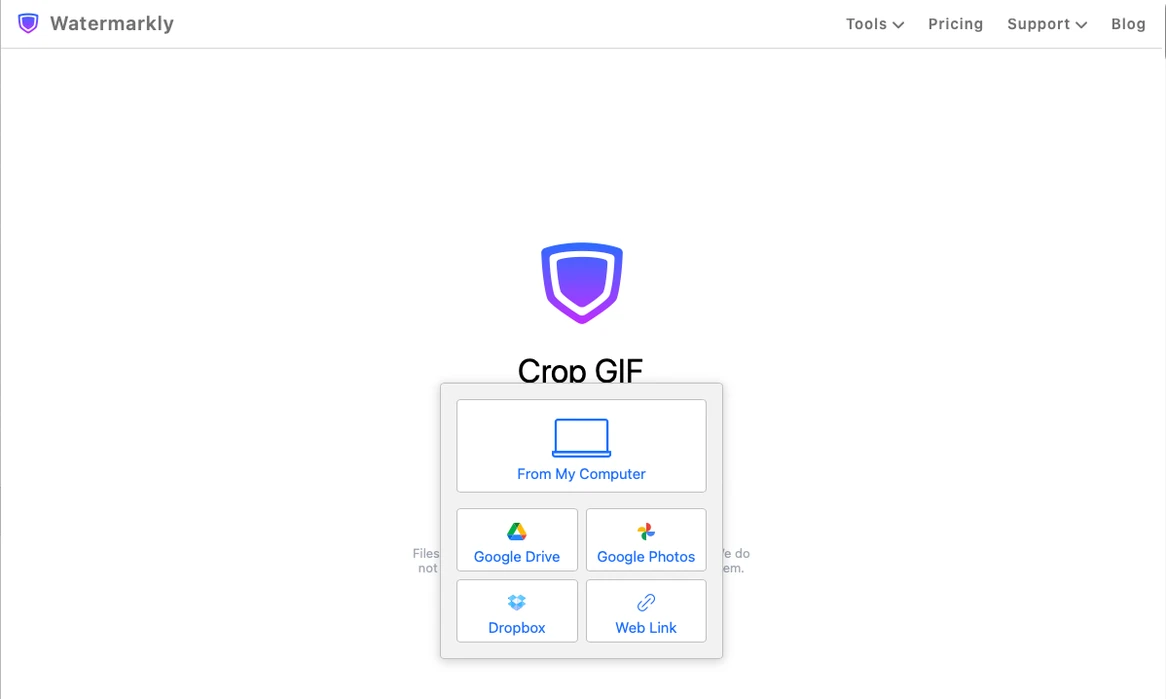
- Klik op Afbeeldingen selecteren of sleep je bestanden naar het uploadgebied. Je kunt GIF's uploaden vanaf je apparaat, zoals een computer, laptop, smartphone of tablet, of ze importeren vanuit Google Drive, Google Photos of Dropbox.
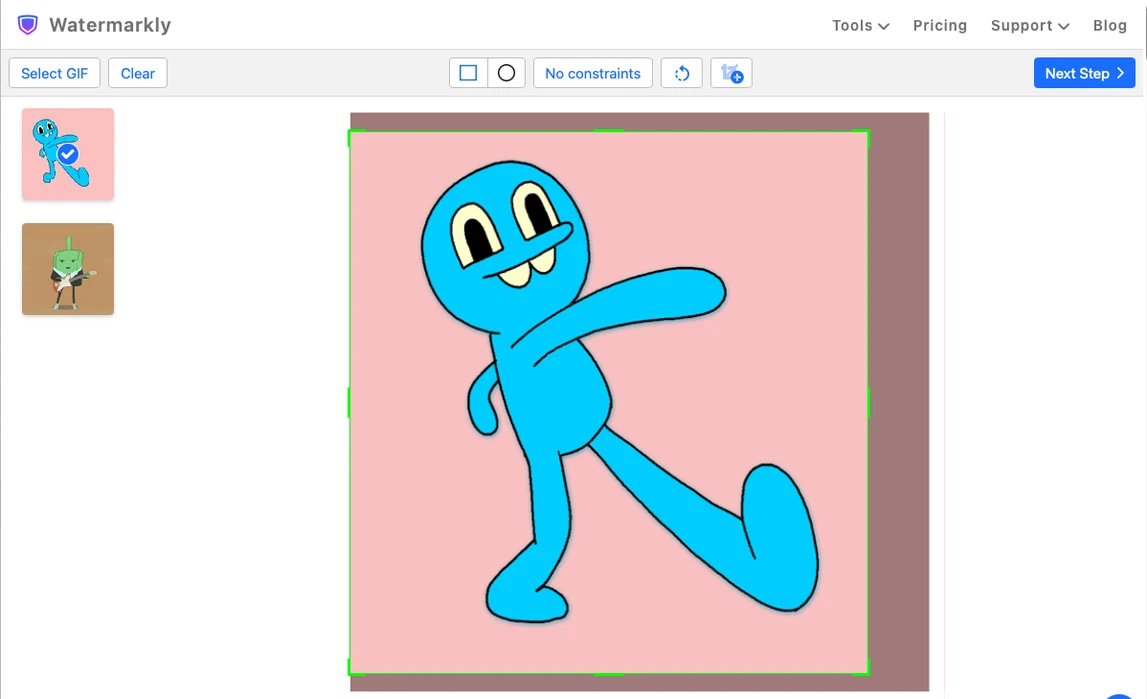
- Pas het bijsnijgebied aan. Kies een vorm, sleep het kader naar de juiste plek en wijzig het formaat als dat nodig is. Je kunt ook een kant-en-klaar sjabloon kiezen om sneller de juiste beeldverhouding in te stellen.
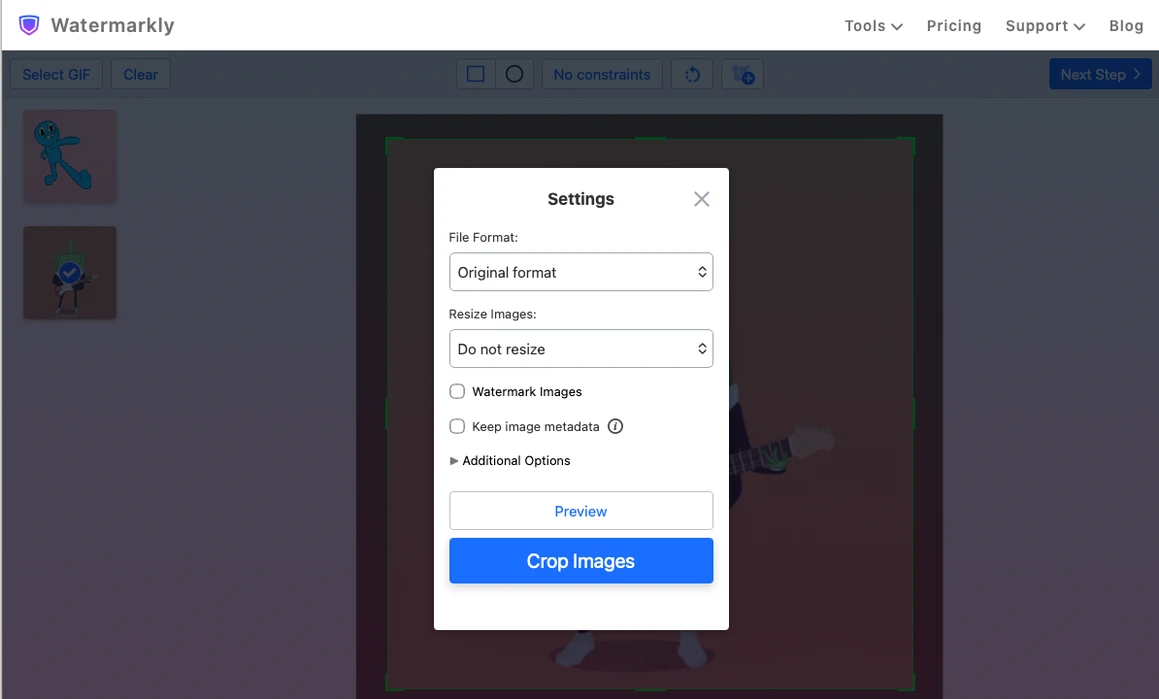
- Open de exportinstellingen en bekijk een voorbeeld. Controleer hoe je bijgesneden GIF's eruitzien voordat je ze verwerkt.
- Start het bijsnijden. Zodra de GIF-bijsnijtool klaar is, download je de bijgesneden GIF's naar je apparaat of sla je ze op in cloudopslag.
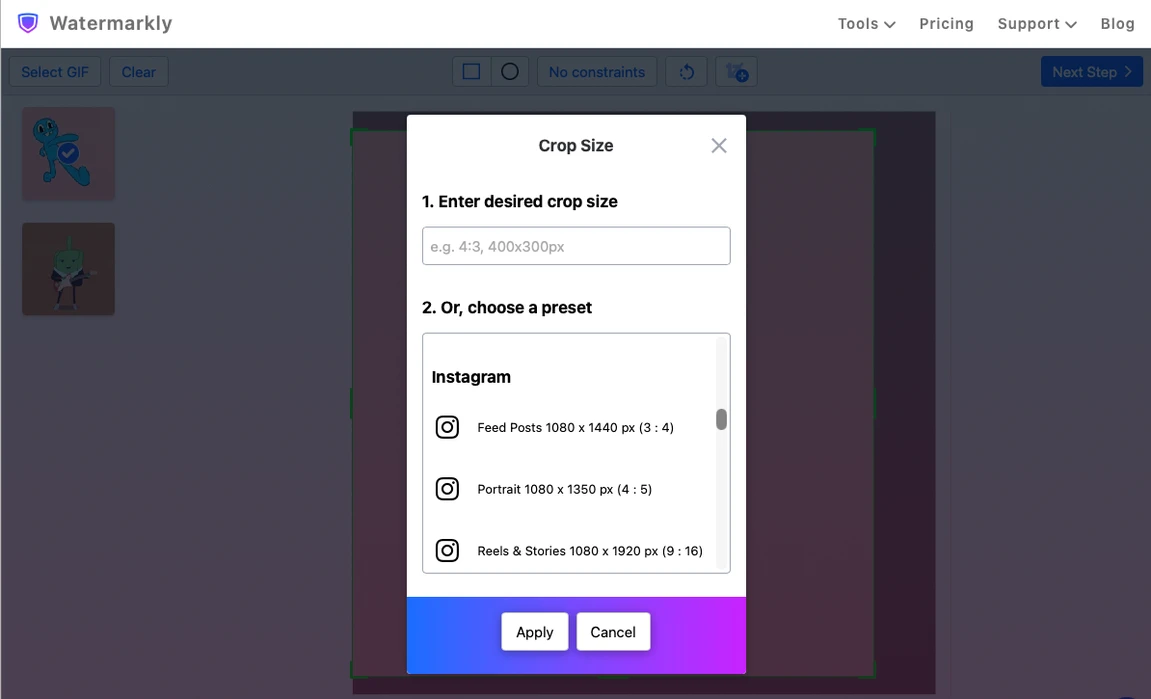
Kant-en-klare uitsnedesjablonen zijn handig wanneer je GIF's voorbereidt voor websites, chatapps, profielfoto's en sociale media. Door voor het publiceren de juiste beeldverhouding te kiezen, voorkom je ongewenste compressie, een onhandige uitsnede of kwaliteitsverlies na het uploaden.
Je originele GIF blijft ongewijzigd
Watermarkly maakt een bijgesneden kopie van je GIF in plaats van het originele bestand te wijzigen. Wil je een andere uitsnede proberen, dan kun je het origineel opnieuw uploaden en het bijsnijgebied zo vaak aanpassen als nodig is. De originele GIF op je apparaat blijft onaangetast.
Waarom kiezen voor onze tool om GIF's bij te snijden?
Je GIF blijft geanimeerd
De GIF-bijsnijtool van Watermarkly behoudt de animatie terwijl je het bestand bewerkt en exporteert. Je kunt het bijsnijgebied aanpassen en controleren of bewegende elementen goed binnen het kader passen voordat je de uiteindelijke GIF exporteert.
Snijd GIF's direct in je browser bij
Je hoeft niets te downloaden of te installeren. Onze online tool voor GIF's werkt rechtstreeks in je browser, zodat je geanimeerde GIF's op dezelfde pagina kunt bewerken zonder extra software.
Veilige en privéverwerking van bestanden
Je bestanden en persoonlijke gegevens zijn veilig. We bewaren je GIF's niet op onze servers en geven niemand toegang tot je bestanden. Je bestanden worden veilig verwerkt en de bijgesneden versie wordt alleen voor jouw download aangemaakt.
Eenvoudige tools voor nauwkeurig bijsnijden
Je hebt geen ervaring met beeldbewerking nodig om een GIF bij te snijden met Watermarkly. De interface is overzichtelijk en gemakkelijk te gebruiken: sleep het uitsnedekader, kies een kant-en-klare beeldverhouding of voer exacte pixelafmetingen in als je een specifiek formaat nodig hebt.
Geschiedenis van recente uitsneden
Als GIF's bijsnijden deel uitmaakt van je vaste workflow, helpt Watermarkly je tijd te besparen. De tool bewaart een geschiedenis van je recente bijsnij-instellingen, zodat je het bijsnijgebied niet elke keer opnieuw hoeft in te stellen. Dat is vooral handig wanneer je met meerdere bestanden werkt of dezelfde afmetingen herhaalt.
Gratis GIF's bijsnijden
Je kunt gratis tot 10 bestanden per dag bijsnijden. Registratie is niet nodig, er worden geen watermerken toegevoegd en Watermarkly stelt geen limiet aan de bestandsgrootte van geüploade GIF's. De interface is rustig en vrij van storende advertenties, zodat je je GIF's snel en precies kunt bijsnijden.
Wanneer is het handig om een GIF bij te snijden?
Een GIF bijsnijden is handig wanneer je ongewenste randen, zwarte balken, lege ruimte of afleidende elementen rond het hoofdonderwerp wilt verwijderen. Zo leg je de aandacht op het belangrijkste deel van de animatie zonder de GIF opnieuw te maken.
Je kunt GIF's ook bijsnijden om ze klaar te maken voor profielfoto's, chatapps, websites, e-mails en posts op sociale media.
Bijvoorbeeld voor:
- een vierkante GIF voor een feedpost,
- een verticale uitsnede voor stories,
- een horizontale uitsnede voor een websitebanner,
- of een cirkelvormige uitsnede voor een avatar.
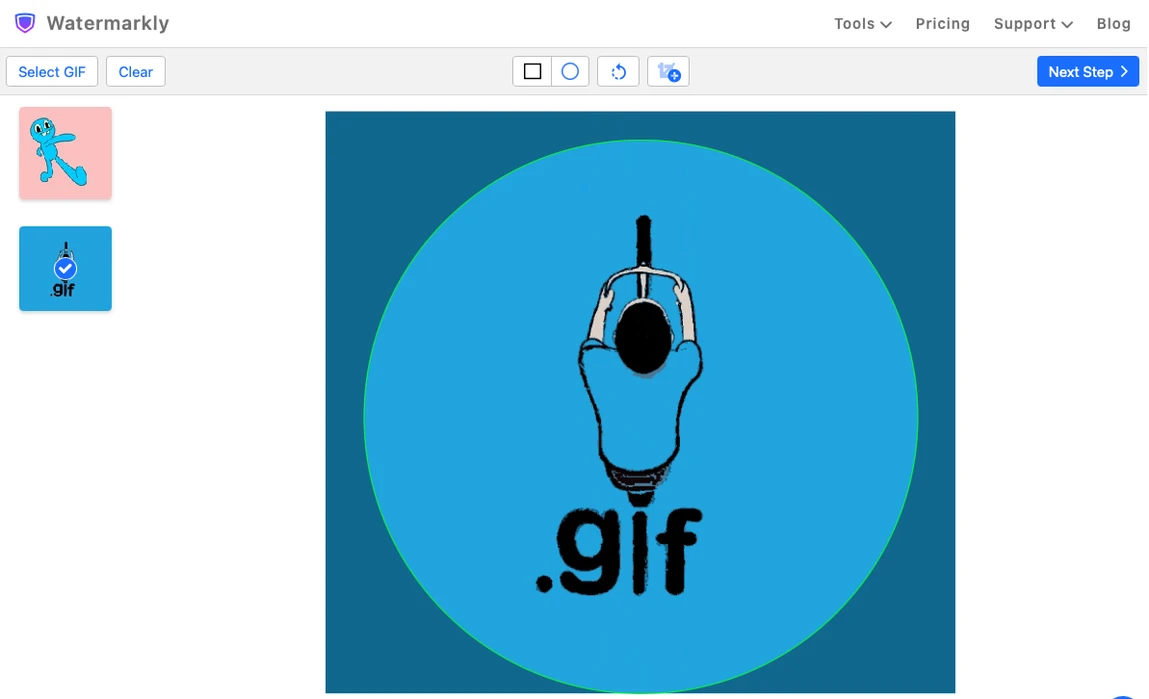
Door vóór publicatie het juiste kader te kiezen, ziet je GIF er netter uit en voorkom je dat belangrijke bewegende elementen later worden afgesneden.
Wat je moet controleren voordat je een bijgesneden GIF downloadt
Bekijk de animatie van begin tot eind voordat je je bijgesneden GIF exporteert. Een uitsnede die er in het eerste frame perfect uitziet, kan later in de animatie bewegende objecten, tekst, gezichten, handen of andere belangrijke details afsnijden.
Heeft je GIF snelle bewegingen, laat dan wat extra ruimte rond het hoofdonderwerp. Dat is vooral belangrijk wanneer je een GIF in een cirkel bijsnijdt of voorbereidt als kleine profielfoto, waarbij de randen van het kader meer opvallen.
Controleer ook of de gekozen beeldverhouding past bij de plek waar je de GIF wilt publiceren. Zo voorkom je dat het uiteindelijke bestand na het uploaden opnieuw wordt gecomprimeerd, uitgerekt of bijgesneden.
FAQ
Hoe kan ik online een GIF bijsnijden?
Open de GIF-bijsnijtool van Watermarkly, upload je GIF, selecteer het bijsnijgebied, bekijk het resultaat en download het bewerkte bestand. Je kunt GIF's rechtstreeks in je browser bijsnijden op een computer, tablet of smartphone.
Blijft mijn GIF geanimeerd na het bijsnijden?
Ja. Watermarkly behoudt de animatie terwijl je je GIF bewerkt, bekijkt en exporteert. Het bijgesneden bestand blijft na het downloaden geanimeerd.
Kan ik meerdere GIF-bestanden tegelijk bijsnijden?
Ja. Watermarkly ondersteunt GIF's bijsnijden in batches, zodat je meerdere geanimeerde GIF's in één keer kunt uploaden en verwerken. Je kunt het bijsnijgebied per bestand aanpassen of vergelijkbare instellingen op meerdere bestanden toepassen om sneller te werken.
Kan ik een GIF in een cirkel bijsnijden?
Ja. Je kunt een cirkelvormige uitsnede kiezen om een ronde GIF te maken voor profielfoto's, avatars, stickers, chatapps of sociale media. Bekijk de animatie voordat je downloadt, zodat het bewegende onderwerp binnen het ronde kader blijft.
Kan ik een exact formaat of een vaste beeldverhouding instellen?
Ja. Je kunt een kant-en-klare beeldverhouding kiezen of exacte pixelafmetingen invoeren als je een specifiek GIF-formaat nodig hebt. Dat is handig wanneer je GIF's voorbereidt voor websites, socialmediaposts, profielfoto's of andere platforms met vaste formaatvereisten.
Kan ik GIF's bijsnijden op een smartphone?
De GIF-bijsnijtool van Watermarkly werkt ook op mobiele telefoons. Je kunt GIF's uploaden vanuit je telefoongalerij, ze in je browser bijsnijden en de bewerkte bestanden opslaan op je apparaat. Op een iPhone worden gedownloade GIF's meestal opgeslagen in de map Bestanden.
Worden mijn geüploade GIF's opgeslagen op de servers van Watermarkly?
Nee. Watermarkly slaat je GIF's niet op zijn servers op en geeft niemand toegang tot je bestanden. Je bestanden worden veilig verwerkt en de bijgesneden kopieën worden alleen voor jouw download aangemaakt.