Wat je kunt doen in Watermarkly’s GIF-cropper
✓ Het uitsnedegebied handmatig aanpassen;
✓ Gebruikmaken van kant-en-klare sjablonen met populaire beeldverhoudingen en pixelafmetingen;
✓ De geanimeerde afbeelding zelf kantelen;
✓ Watermerken toevoegen om je bijgesneden GIF’s te beschermen tegen dieven, en meer.
Hoe je een GIF bijsnijdt in Watermarkly
Laten we verdergaan met het bijsnijden van een GIF met Watermarkly’s online Foto bijsnijden-tool. Het fijne aan onze GIF-cropper is dat het bijsnijden rechtstreeks in de browser gebeurt – dat betekent dat je je geanimeerde GIF’s op elk gewenst apparaat kunt bijsnijden; en je hoeft niets te downloaden of te installeren!
Watermarkly’s online GIF-cropper ondersteunt integratie met cloudopslagdiensten zoals Google Drive, Google Photos en Dropbox. Je kunt niet alleen bestanden uploaden die je wilt bijsnijden, maar ook je bijgesneden kopieën daarheen exporteren. Dit is vooral handig als je apparaat niet veel vrije opslagruimte heeft.
Als je GIF-afbeeldingen wilt bijsnijden, volg dan deze eenvoudige instructies:
1. Ga naar de GIF-cropper van Watermarkly bovenaan deze pagina.

2. Klik op de knop ‘Bestanden selecteren’ of sleep de GIF-afbeeldingen die je wilt bijsnijden naar het app-venster. Je kunt bestanden uploaden vanaf je apparaat – pc, laptop, smartphone of tablet – of vanuit een van de beschikbare cloudopslagen.
Watermarkly ondersteunt batchverwerking. Daarom kun je meerdere GIF-bestanden importeren in de GIF-cropper en ze in één keer bijsnijden. Dit vereenvoudigt en versnelt het hele proces aanzienlijk.
3. Pas het uitsnedegebied aan. Kies de vorm – een cirkelvormige uitsnede of een rechthoek die je kunt omzetten naar een vierkant. Sleep het uitsnedegebied binnen het kader en pas de grootte aan. Er is ook een lijst met kant-en-klare sjablonen die je kunt gebruiken.
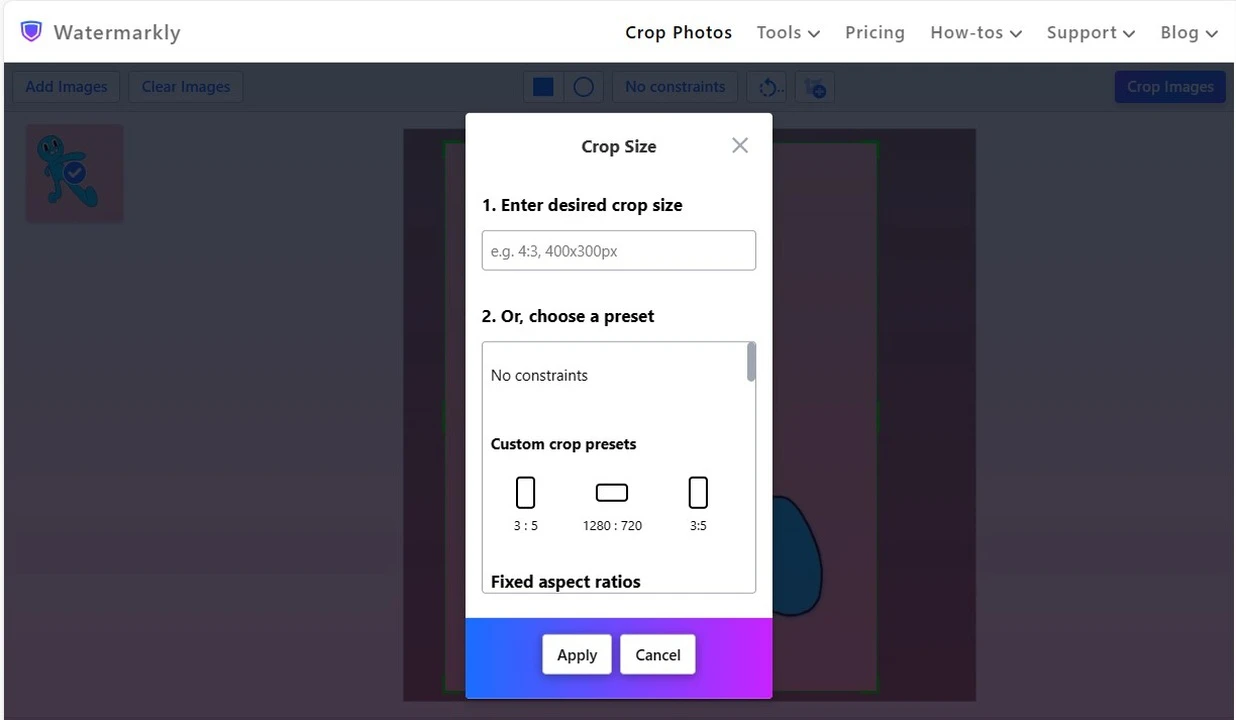
4. Ga naar de exportinstellingen en stel ze in. Je kunt vooraf bekijken hoe je afbeeldingen eruitzien na het bijsnijden.
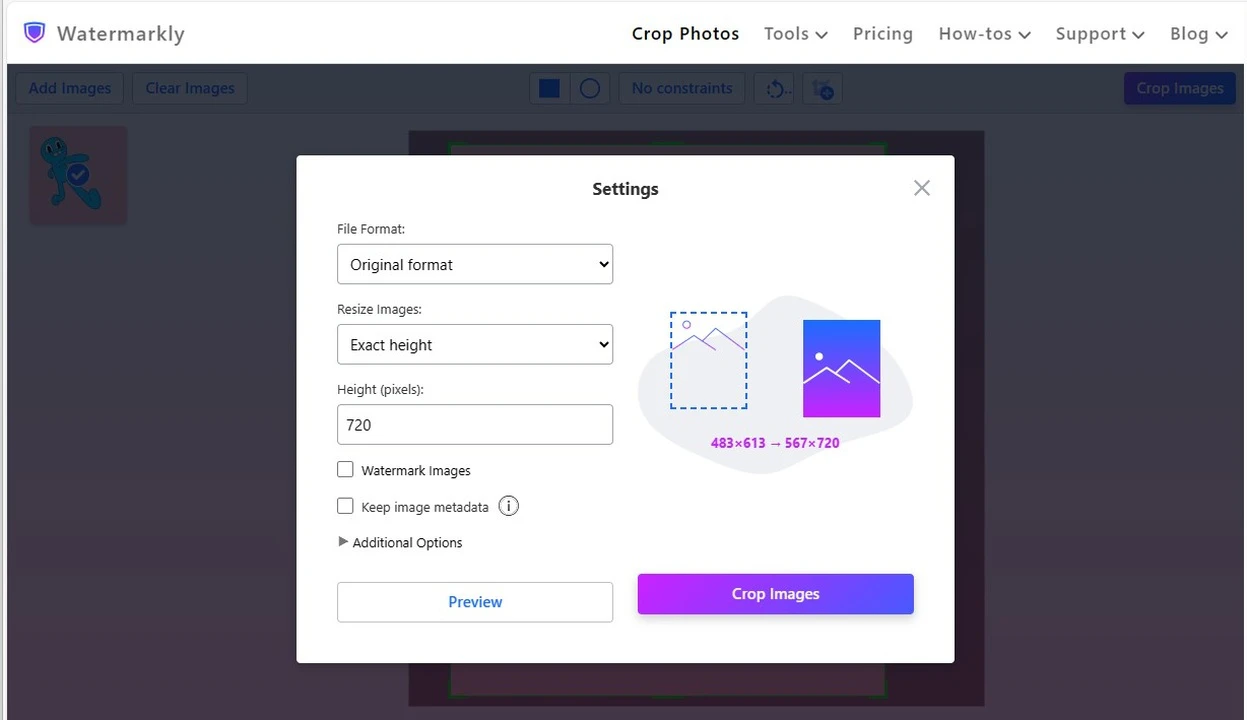
5. Start het bijsnijproces. Zodra de GIF-cropper klaar is, sla je de bijgesneden afbeeldingen op je apparaat op of in cloudopslag.
Je kunt alle functies van Watermarkly gratis gebruiken. Je kunt echter maar tot 10 afbeeldingen per dag verwerken.
Voordelen van Watermarkly voor het bijsnijden van GIF’s
Er zijn meerdere redenen waarom je Watermarkly zou moeten gebruiken om GIF-bestanden bij te snijden. Laten we de belangrijkste voordelen bekijken:
- 100% veiligheid, beveiliging en vertrouwelijkheid. Je afbeeldingen en persoonlijke informatie zijn bij ons veilig. We slaan je bestanden nooit op onze servers op. Niemand krijgt er ooit toegang toe;
- Bestanden verwerken in de browser. Onze online GIF-cropper verwerkt je geanimeerde afbeeldingen rechtstreeks in je browser. Alles wat je nodig hebt om GIF’s bij te snijden, is een stabiele internetverbinding. Je hoeft geen tijd of opslagruimte te verspillen aan downloaden en installeren;
- Eenvoudige en krachtige functionaliteit. Ook als je geen ervaring hebt met beeldbewerking en nog nooit GIF’s hebt bijgesneden, zul je gemakkelijk begrijpen hoe alles werkt en de app snel onder de knie krijgen. De tool biedt alle basisfuncties om een GIF-afbeelding bij te snijden. Bovendien is de interface overzichtelijk en eenvoudig. Een GIF bijsnijden was nog nooit zo makkelijk;
- Originele bestanden blijven ongewijzigd. Watermarkly’s online GIF-cropper maakt een kopie van een bestand en past de bijsnij-instellingen daarop toe. Je downloadt dus een bijgesneden kopie, terwijl je originele bestand ongewijzigd op je apparaat blijft staan. Als je iets niet mooi vindt aan de bijgesneden kopie, kun je teruggaan naar het origineel, het opnieuw importeren in de app en de GIF op een andere manier bijsnijden. Je originele afbeelding blijft onaangetast, hoe vaak je ook een GIF bijsnijdt in Watermarkly.
Andere functies die beschikbaar zijn in Watermarkly
Wat Watermarkly onderscheidt van andere vergelijkbare apps om GIF’s bij te snijden, is de brede functionaliteit en de verschillende mogelijkheden voor het werken met bestanden in uiteenlopende formaten.
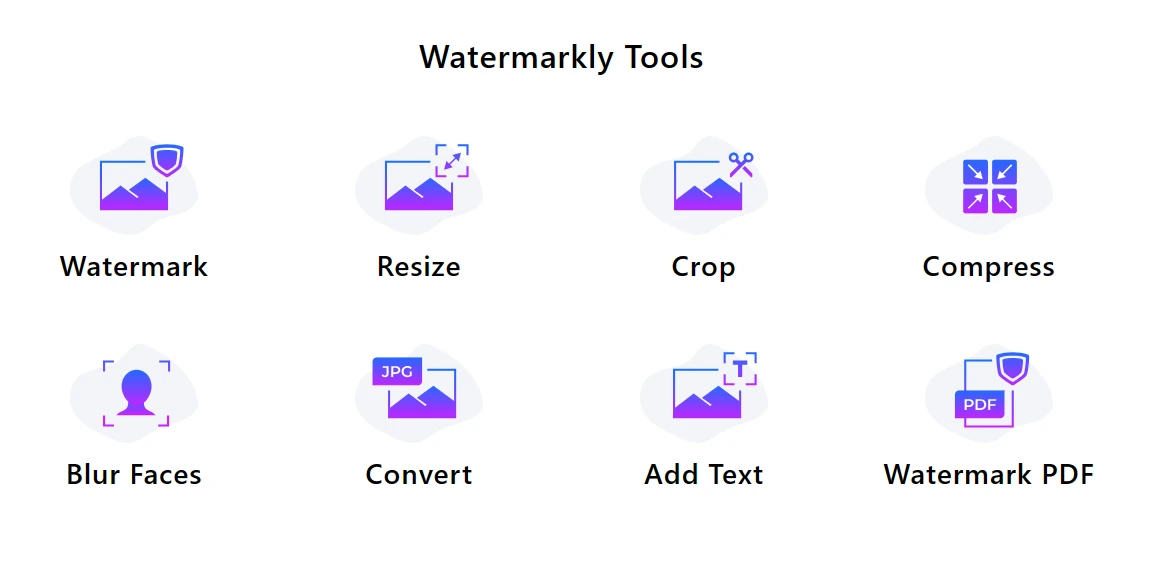
Je kunt niet alleen GIF-afbeeldingen bijsnijden, maar ze ook op andere manieren bewerken:
Met deze tool kun je de bestandsgrootte van je afbeelding verkleinen met behoud van goede kwaliteit. Watermarkly biedt drie manieren om een PNG te comprimeren, JPEG, GIF en andere afbeeldingsformaten. De tool kan de beeldkwaliteit zo goed mogelijk behouden of de bestandsgrootte juist zoveel mogelijk verkleinen. Het is ook mogelijk om een afbeelding te comprimeren tot een specifieke bestandsgrootte.
De belangrijkste reden waarom je misschien een watermerk aan je PDF toevoegt, foto of geanimeerde afbeeldingen, is om ze te beschermen tegen kopiëren en gebruik zonder jouw toestemming. Maar watermerken kunnen ook een andere rol spelen – ze zijn erg nuttig voor gratis reclame. Als je je merknaam of merklogo toevoegt, zullen mensen onvermijdelijk over jou en je merk leren.
Gezichten vervagen en nummerplaten vervagen
Met slechts een paar klikken worden gezichten van vreemden, ongewenste nummerplaten of gevoelige informatie in je afbeeldingen vervaagd. Je kunt elk deel van een afbeelding online vervagen.
Formaten converteren
Als je een GIF-bestand hebt zonder animatie en je wilt het formaat wijzigen, dan kan dat eenvoudig in Watermarkly. Zo kun je bijvoorbeeld je bestand converteren naar JPG.
Watermarkly is een browsergebaseerde GIF-cropper, dus je kunt GIF’s niet alleen op een computer verwerken, maar ook op een smartphone of tablet. Je kunt de verrassend eenvoudige functionaliteit vrijwel overal gebruiken; zolang je maar verbonden bent met internet.
Veelgestelde vragen
Hoe kan ik online een GIF bijsnijden?
Open gewoon Watermarkly’s GIF-cropper, upload je bestand en begin met bijsnijden. Je kunt dit rechtstreeks in je browser doen op elk apparaat. Het hele proces duurt maar een paar minuten.
Is het mogelijk om meerdere GIF-bestanden tegelijk bij te snijden?
Ja, Watermarkly ondersteunt batchgewijs GIF’s bijsnijden – je kunt dus meerdere geanimeerde bestanden uploaden en ze vervolgens bijsnijden. Je kunt het uitsnedegebied per afbeelding afzonderlijk aanpassen of al je bestanden min of meer op dezelfde manier bijsnijden. Dit is erg handig als je met veel GIF-afbeeldingen werkt.
Moet ik betalen om GIF-afbeeldingen bij te snijden?
Nee, je kunt onze online GIF-cropper helemaal gratis gebruiken. De gratis versie van Watermarkly heeft wel een beperking – je kunt maar tot 10 GIF-bestanden per dag bijsnijden.
Kan ik GIF’s bijsnijden op een smartphone?
Natuurlijk, je kunt een GIF bijsnijden op een smartphone! Omdat Watermarkly’s online GIF-cropper in een browser werkt, kun je deze gebruiken op elke smartphone of tablet, ongeacht het besturingssysteem.
Wat moet ik doen als ik vragen heb over het gebruik van Watermarkly?
Neem contact op met ons supportteam om hulp te krijgen. Ga naar onze website, kies het tabblad ‘Support’ en selecteer ‘Contact Us’. Je moet je naam en e-mailadres invullen. Schrijf in het veld ‘Message’ je vragen of beschrijf het probleem dat je ervaart. Ons supportteam reageert binnen één werkdag.