Converteren naar PNG: Moeiteloos, Online en Gratis
Met onze online bestandsconverter kunt u in slechts een paar klikken naar PNG converteren. U kunt een nieuwe beeldkwaliteit kiezen en nieuwe pixelafmetingen invoeren voor uw geconverteerde kopieën. Bovendien kunt u een batch bestanden in één keer verwerken, wat uw workflow aanzienlijk zal versnellen.
Afbeelding naar PNG converteren
Hoe u een afbeelding naar PNG converteert: Drie eenvoudige stappen
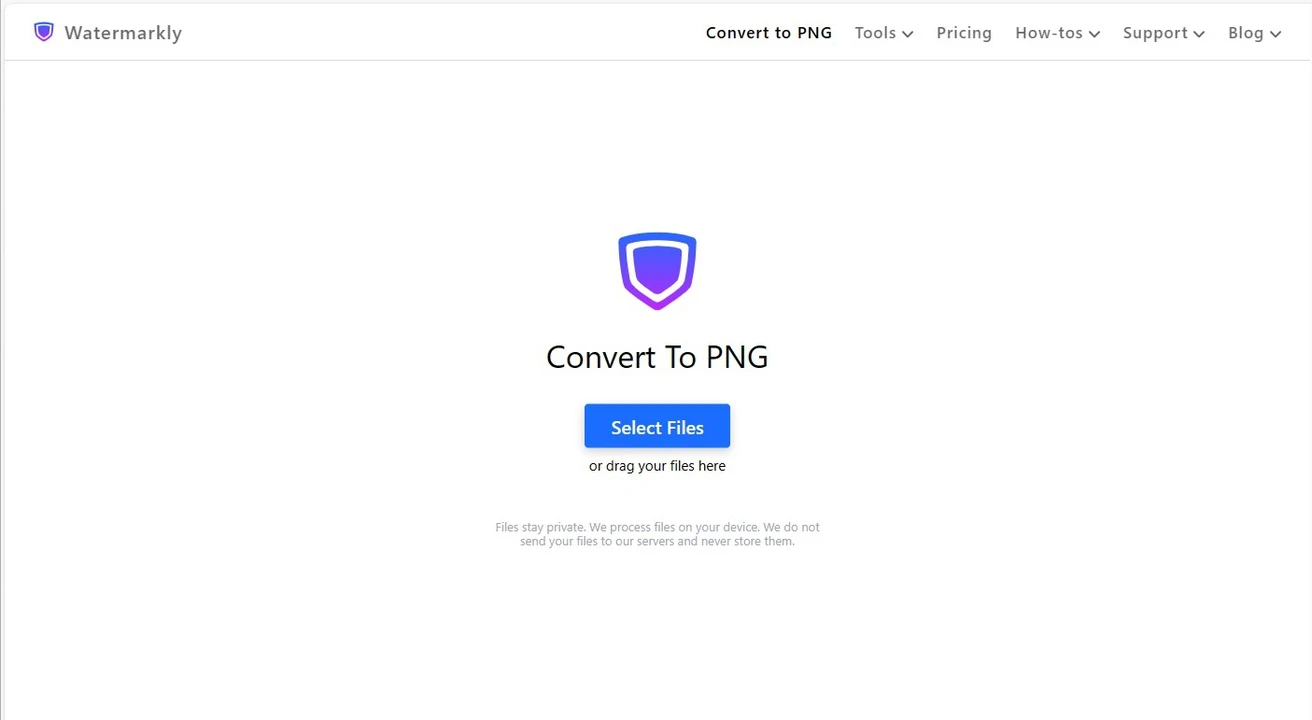
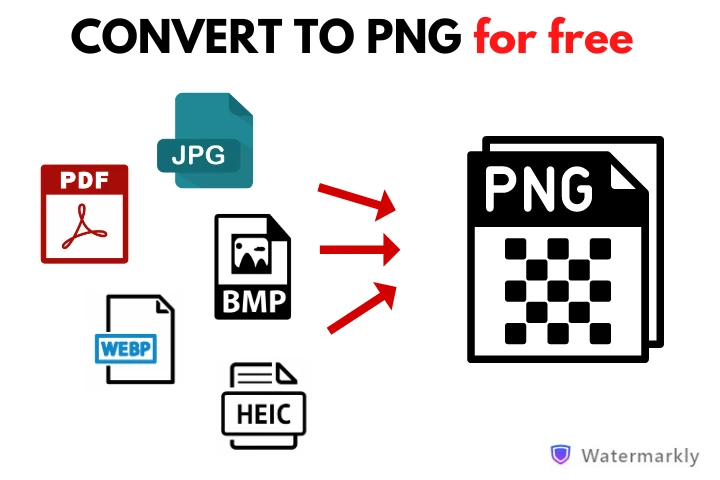
- Upload het bestand dat u naar PNG wilt converteren. U kunt één of meerdere bestanden in onze PNG-converter importeren vanaf uw apparaat of vanuit een cloudopslag. U kunt kiezen uit Dropbox, Google Photos en Google Drive. Houd er rekening mee dat u onze app hiervoor toegang moet verlenen. HEIC, WEBP, JPG, PDF, SVG, BMP en GIF worden ondersteund.
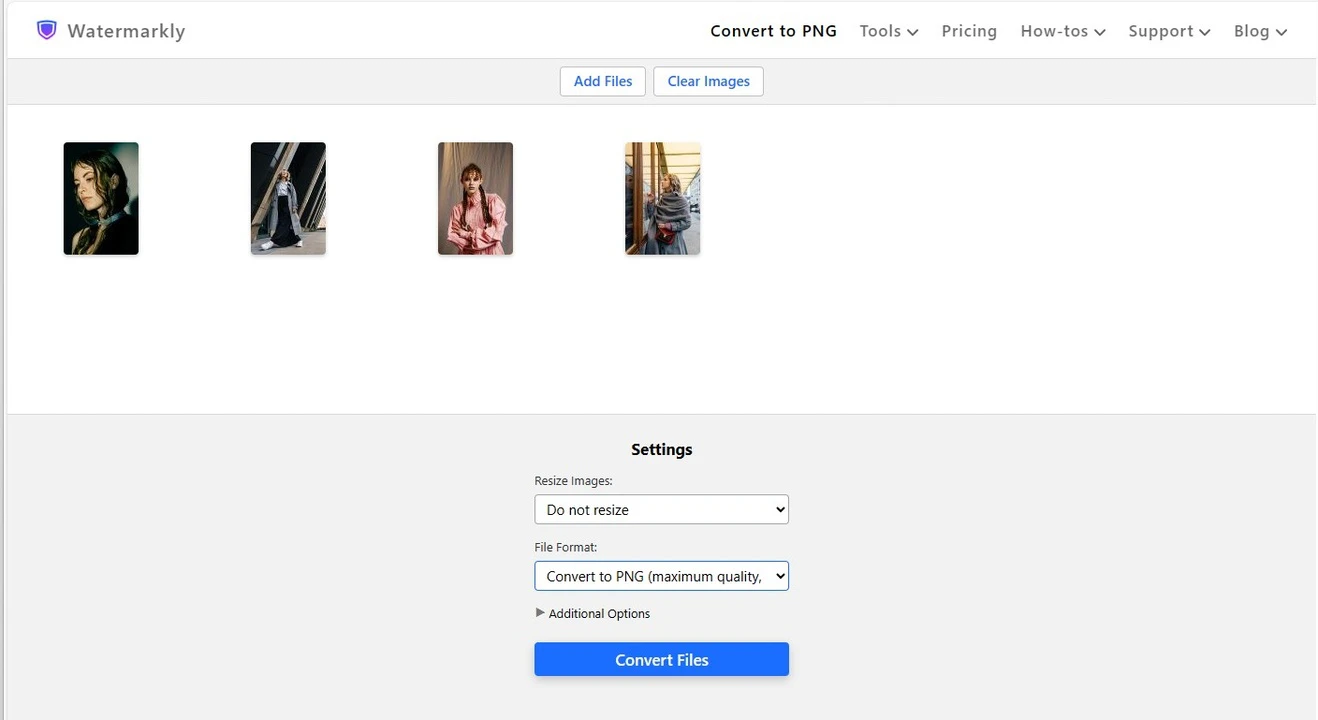
- Selecteer welke kwaliteit en grootte uw afbeelding krijgt na het converteren naar PNG. In de exportinstellingen is het mogelijk om uw geconverteerde afbeeldingen te verkleinen. Er zijn opties zoals Exacte Breedte, Exacte Hoogte, Exacte Breedte en Hoogte, Percentage en Niet Groter Dan. U kunt ook de originele grootte behouden door de optie “Niet verkleinen” te selecteren. Zodra u de grootte hebt gekozen, gaat u verder met het kiezen van het bestandsformaat – PNG. Wanneer u een afbeelding naar PNG converteert, is de conversie verliesvrij, wat betekent dat u geen gegevens in uw afbeelding verliest en de beeldkwaliteit zo hoog mogelijk blijft.
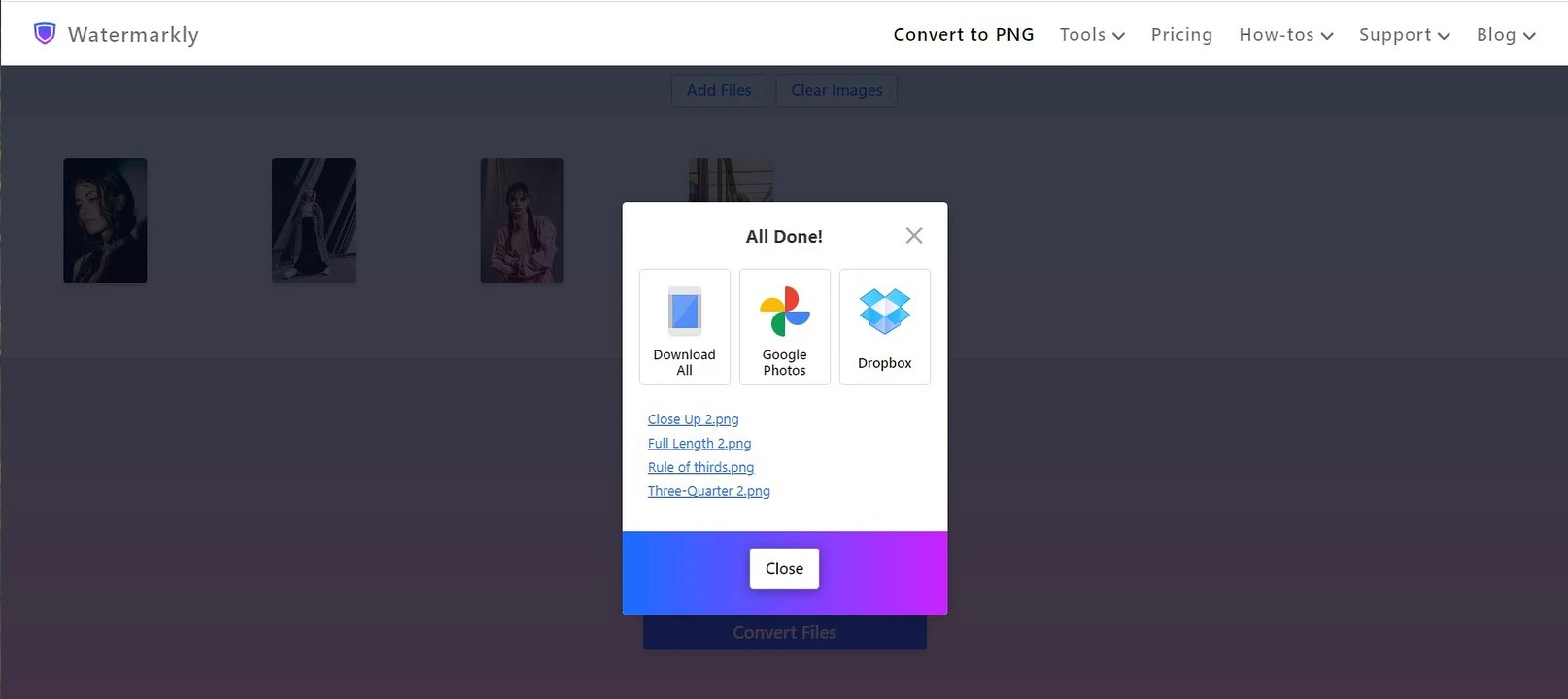
- Download uw PNG-afbeeldingen. Zodra u klaar bent met de exportinstellingen, klikt u op de knop “Bestanden converteren”. Nu hoeft u alleen maar een paar minuten te wachten totdat onze PNG-converter klaar is met het automatisch verwerken van uw bestanden. Wanneer het converteren naar PNG is voltooid, kunt u de verwerkte afbeeldingen naar uw apparaat downloaden. Het is ook mogelijk om uw bestanden naar een clouddienst te exporteren - Dropbox, Google Photos of Google Drive.
Afbeelding naar PNG converteren
Meer over de opties voor verkleinen
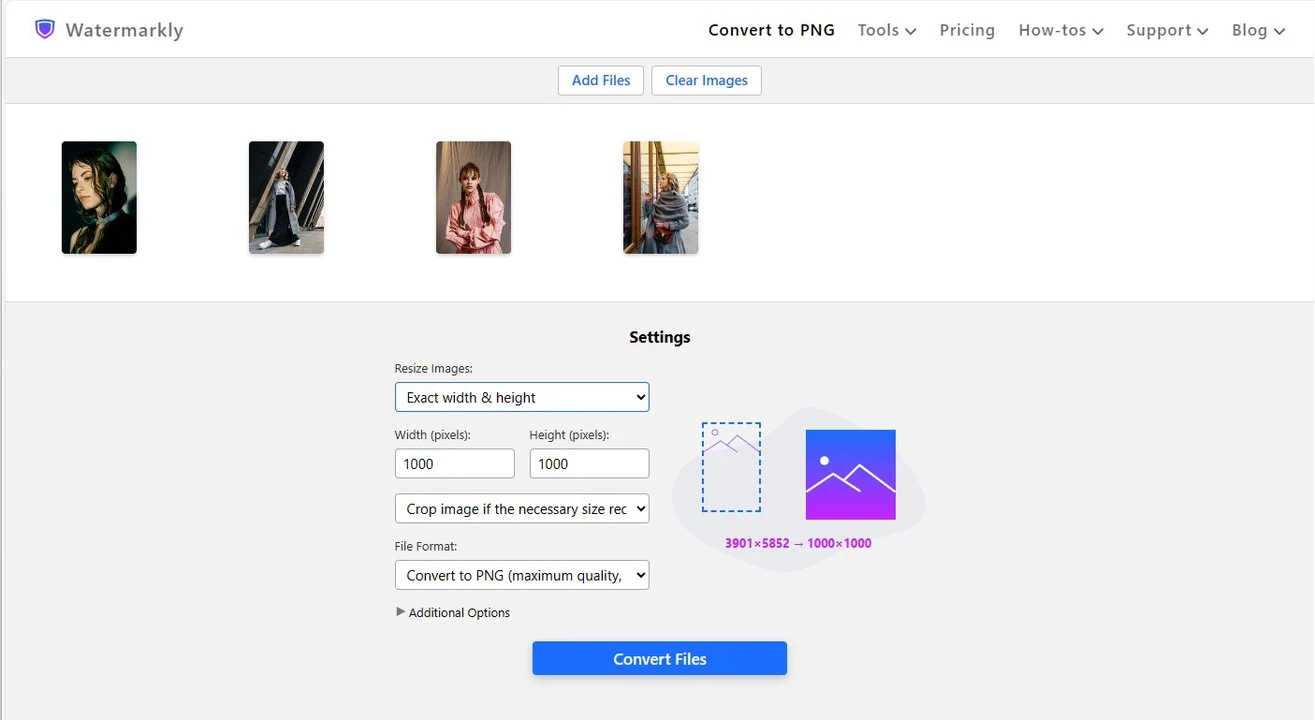
In Watermarkly’s PNG-converter kunt u niet alleen naar PNG converteren, maar indien nodig ook de afbeeldingsverkleiner gebruiken. Let op dat u aan de rechterkant een voorbeeld van uw originele afbeelding ziet en de pixelafmetingen die uw verkleinde afbeelding zal krijgen. Dit geldt niet voor de optie “Niet verkleinen”.
Onze afbeeldingsconverter naar PNG biedt de volgende opties voor het verkleinen:
Niet verkleinen
Zoals de naam al zegt, blijven de pixelafmetingen van uw afbeelding hierbij gelijk aan het origineel. Als dat is wat u nodig hebt, dan is deze optie de juiste keuze.
Exacte breedte
Met deze optie kunt u een specifiek aantal pixels invoeren voor de breedte van uw PNG-afbeelding. Houd er rekening mee dat de originele beeldverhouding behouden blijft; de hoogte van uw afbeelding wordt automatisch aangepast.
Exacte hoogte
Deze optie is vergelijkbaar met de vorige, maar hier voert u de nieuwe hoogte van uw afbeelding in. De breedte wordt automatisch gewijzigd en de beeldverhouding blijft hetzelfde.
Exacte breedte en hoogte
Deze optie combineert de twee vorige. U kunt een specifiek aantal pixels invoeren voor zowel de breedte als de hoogte. Als de nieuwe afmetingen (bijv. 1080 x 1920 px) een andere beeldverhouding hebben dan het origineel (bijv. 2:3), kunt u de app de afbeelding laten bijsnijden. Als alternatief kan de PNG-converter de rest van het kader vullen met gegenereerde of witte pixels.
Niet groter dan
Hier kunt u ook pixelafmetingen invoeren voor de hoogte en de breedte. In tegenstelling tot de vorige optie zal de PNG-converter uw afbeelding echter zo verkleinen dat de afmetingen nooit groter zijn dan de waarden die u hebt ingevoerd. Als uw originele afbeelding bijvoorbeeld 3800 x 5800 px is en u 1080 x 1920 px invoert, krijgt u een afbeelding van ongeveer 1080 x 1620 px om de originele beeldverhouding te behouden.
Percentage
Deze optie werkt met percentages in plaats van pixels. Na het converteren naar PNG zal uw verwerkte afbeelding een bepaald percentage groter of kleiner zijn. Als u bijvoorbeeld 75 invoert, worden de pixelafmetingen van uw afbeelding 25 procent kleiner. Dit is ideaal als u de afbeelding wilt verkleinen zonder specifieke pixelafmetingen in gedachten te hebben.
Afbeelding naar PNG converteren
Voordelen van Watermarkly’s PNG-converter
Op zoek naar een app om afbeeldingen naar PNG te converteren? Watermarkly is een uitstekende keuze: het is eenvoudig, efficiënt en ook geschikt voor beginners. U ontvangt uw geconverteerde afbeeldingen snel en gratis.
Veilig en privé
Om naar PNG te converteren, hoeft u geen e-mailadres of andere persoonlijke gegevens te verstrekken. We vragen u niet om een account aan te maken of u aan te melden voor nieuwsbrieven. Alle verwerking vindt plaats in uw eigen browser. Er worden geen verborgen bestanden naar uw apparaat gedownload en uw bestanden worden niet op onze servers opgeslagen, waardoor niemand er toegang toe heeft.
Snelle verwerking
Het duurt slechts een paar minuten om afbeeldingen naar PNG te converteren. Het proces is simpel: upload uw bestanden, kies in de exportinstellingen het formaat en bepaal of u wilt verkleinen of hernoemen. Start daarna het proces. Onze PNG-afbeeldingsconverter verwerkt uw bestanden in een oogwenk, zelfs bij een tragere internetverbinding.
Eenvoudige interface
In onze app vindt u alleen de tools die nodig zijn voor het converteren van afbeeldingen. Hierdoor is de interface overzichtelijk en intuïtief. Het kost geen moeite om te begrijpen hoe de PNG-converter werkt, zelfs als u nog nooit eerder afbeeldingen hebt bewerkt. Importeer uw afbeeldingen, stel de exportinstellingen in en klik op “Bestanden converteren” – de rest gaat vanzelf.
Geen advertenties of banners
Op de website van Watermarkly hoeft u niet te betalen om afbeeldingen naar PNG te converteren. U kunt alle basisfuncties zonder beperkingen gebruiken. Bovendien wordt u niet afgeleid door opdringerige advertenties, banners of pop-ups. U kunt direct beginnen met verwerken zonder een account aan te maken.
Ondersteuning voor verschillende formaten
Met Watermarkly kunt u bestanden converteren vanuit formaten zoals HEIC, WEBP, JPG, PDF, SVG, BMP en GIF. Ongeacht de bestandsgrootte of resolutie van uw originelen, kunt u ze eenvoudig omzetten naar PNG.
Niet alleen voor conversie
De website van Watermarkly biedt diverse beeldbewerkingstools. U kunt niet alleen bestanden converteren, maar ook afbeeldingen online comprimeren, een watermerk maken, een watermerk op PDF’s plaatsen, tekst in foto zetten, gezichten vervagen, kentekenplaten onleesbaar maken en nog veel meer. De apps onthouden uw instellingen voor de volgende keer, wat uw workflow versnelt.
En onthoud: Watermarkly past alle wijzigingen toe op kopieën van uw bestanden. De originelen blijven ongewijzigd.
Afbeelding naar PNG converteren
Veelgestelde vragen (FAQ)
Waarom zou ik met Watermarkly naar PNG converteren?
De twee belangrijkste voordelen van onze app zijn gebruiksgemak en toegankelijkheid. U kunt afbeeldingen naar PNG converteren op elk apparaat met een browser en internetverbinding. Registratie of installatie is niet nodig.
Hoe upload ik een bestand om naar PNG te converteren?
Open de website van Watermarkly, kies de tool “Converteren naar PNG” en klik op de knop “Bestand selecteren”. Kies het bestand op uw apparaat of importeer afbeeldingen vanuit een van de ondersteunde clouddiensten.
Kan ik meerdere bestanden tegelijk naar PNG converteren?
Ja, onze PNG-converter ondersteunt batchverwerking. U kunt meerdere bestanden tegelijk uploaden en converteren.
Hoe sla ik het resultaat op na het converteren naar PNG?
Zodra de app klaar is met de conversie, kiest u hoe u de bestanden wilt opslaan. U kunt de PNG-afbeeldingen direct naar uw apparaat downloaden of ze exporteren naar een clouddienst.
Kan ik een foto naar PNG converteren op een smartphone?
Zeker! Onze PNG-converter werkt volledig online in de browser. U kunt dus foto’s naar PNG converteren op elk apparaat, inclusief smartphones en tablets.
Heeft de app van Watermarkly extra functies naast het converteren naar PNG?
Ja. Naast PNG-conversie kunt u ook PNG-bestanden comprimeren. Daarnaast biedt Watermarkly de mogelijkheid om gratis bestanden naar JPG te converteren en afbeeldingen naar WebP om te zetten.
Kan ik naar PNG converteren zonder me aan te melden?
Ja, dat is mogelijk. U hoeft geen account aan te maken om onze converter te gebruiken. Het is volledig mogelijk om bestanden anoniem te uploaden en te converteren.