Hoe PDF naar JPG converteren
1. Upload PDF-bestanden voor conversie
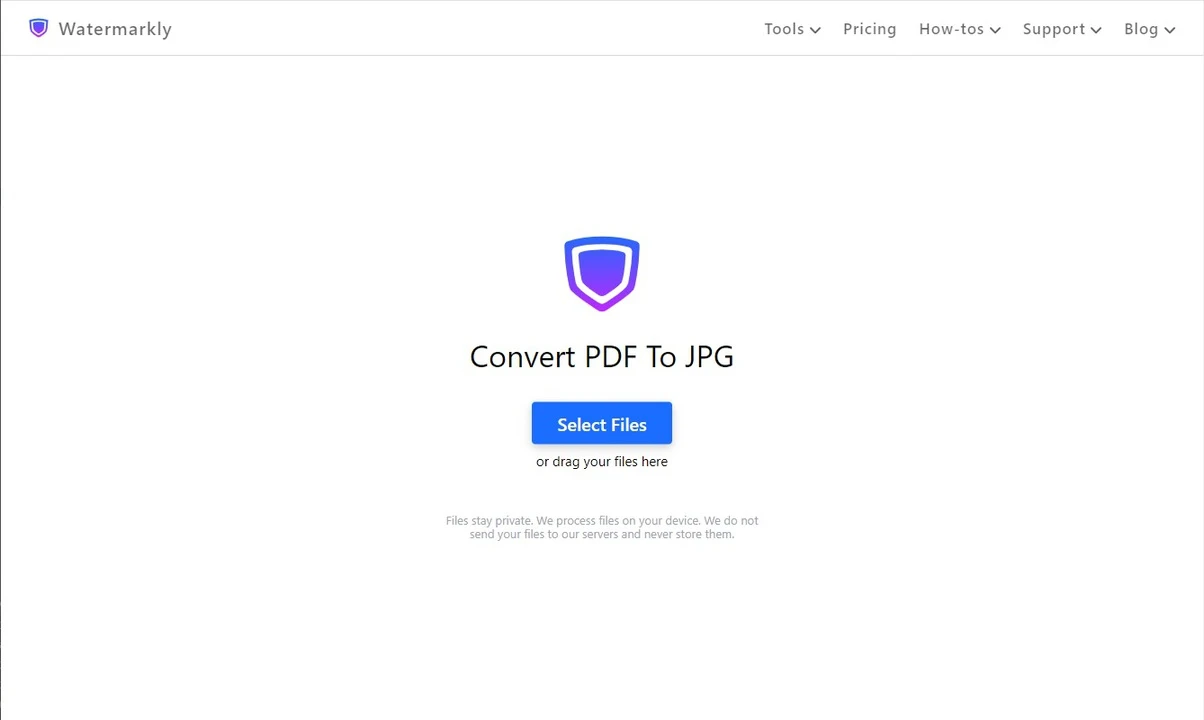
Ga naar onze website, klik op het tabblad "Tools" en selecteer de optie "Converteren naar JPG". Hiermee wordt de conversietool geopend.
Importeer vervolgens een of meerdere bestanden door op de knop "Bestanden kiezen" te klikken of sleep de gewenste bestanden naar de PDF naar JPG-converter van Watermarkly. Je kunt ook PDF's uploaden vanuit ondersteunde cloudopslagdiensten zoals Google Drive, Google Photos en Dropbox.
2. Geef de instellingen op
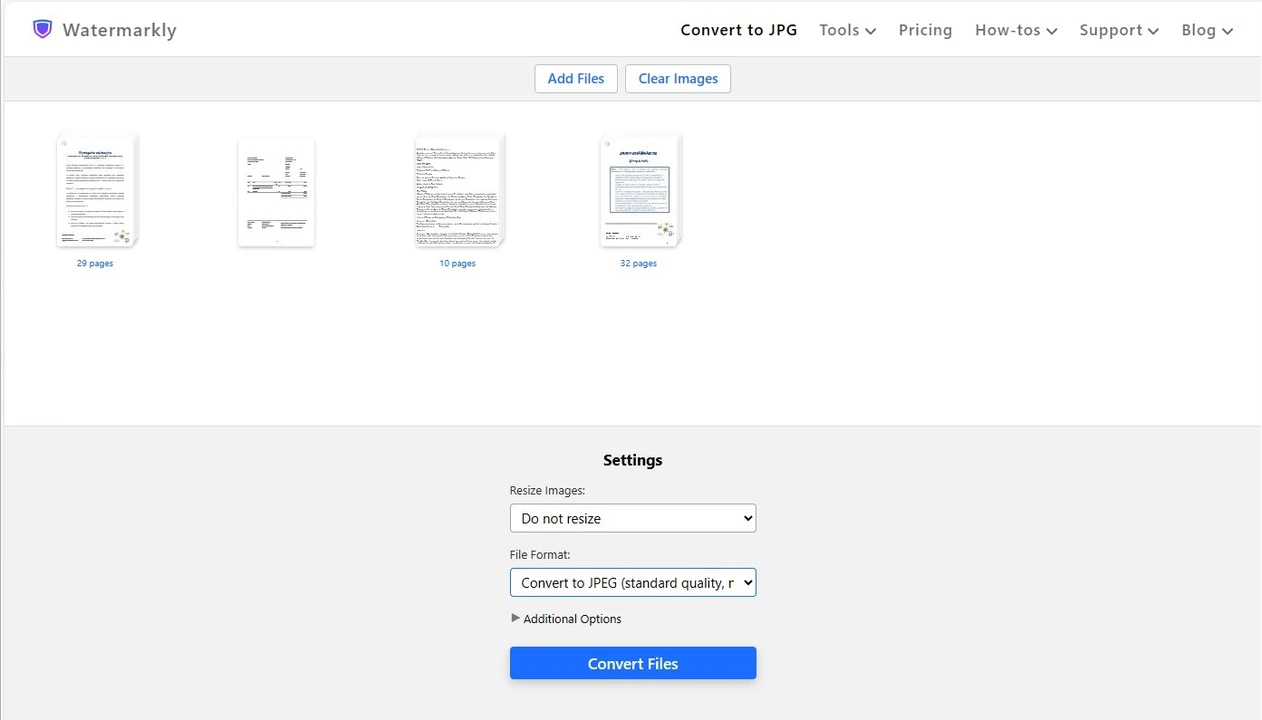
Als je meer bestanden naar de converter wilt importeren, kun je deze toevoegen door op de knop "Bestanden toevoegen" te klikken. Nu kun je de instellingen voor de conversie van PDF naar JPG aanpassen.
Eerst kun je beslissen of je de afbeeldingen wilt verkleinen die je na de conversie ontvangt. Dit zijn de beschikbare opties:
- "Niet verkleinen"
- "Exacte breedte"
- "Exacte hoogte"
- "Exacte hoogte en breedte"
- "Niet groter dan"
- "Percentage"
Hieronder lees je meer over wat elk van deze opties inhoudt. Selecteer vervolgens het gewenste formaat (JPG) en de kwaliteit voor je afbeeldingen. Hernoem de bestanden indien nodig.
3. Sla het resultaat op
Als je klaar bent met de instellingen, klik je op de knop "Bestanden converteren". De app begint automatisch met het omzetten van de PDF-bestanden naar JPG-formaat. Je hoeft alleen maar te wachten tot het proces voltooid is.
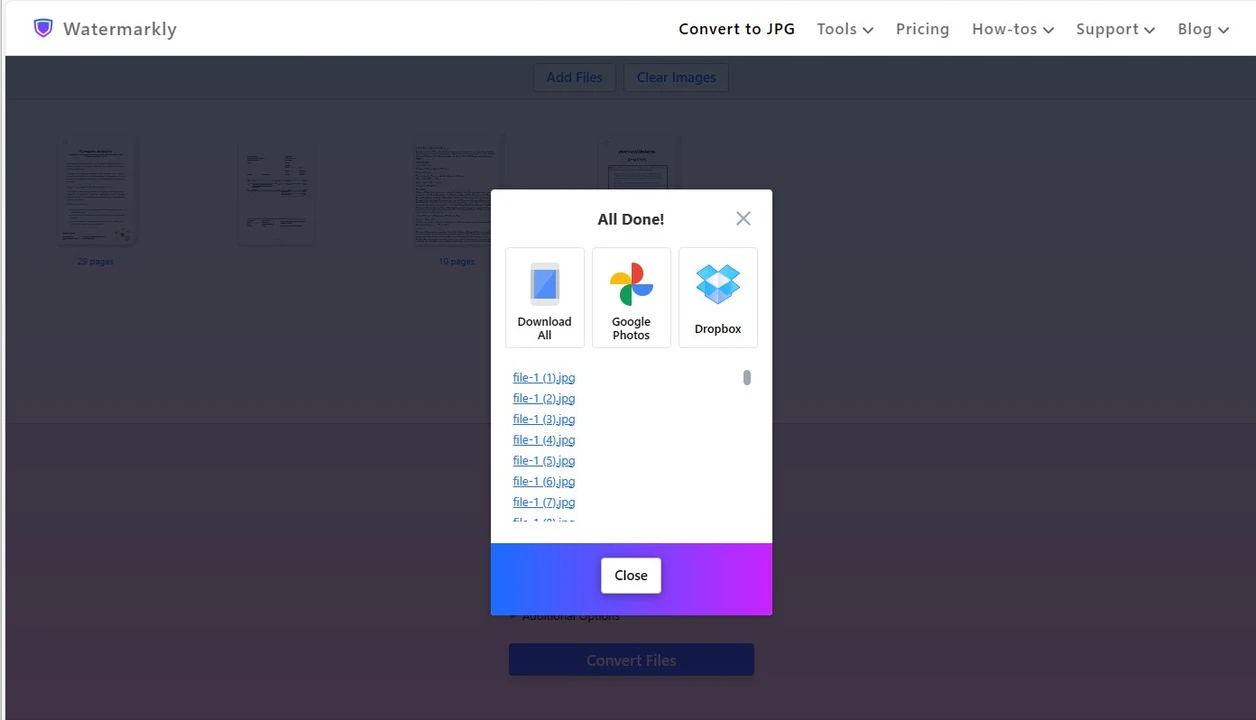
Zodra de conversie klaar is, download je de afbeeldingen naar je apparaat. Je kunt ze ook rechtstreeks naar een van de ondersteunde cloudopslagdiensten exporteren.
Hoe lang het duurt om PDF naar JPG te converteren, hangt af van de grootte van de originele bestanden en de geselecteerde instellingen. Bij zeer grote PDF-bestanden of een keuze voor maximale kwaliteit kan het verwerken enkele minuten duren.
Je hoeft je geen zorgen te maken over je bestanden tijdens de conversie. Zelfs als je niet tevreden bent met het resultaat, kun je de originele bestanden altijd opnieuw verwerken. Watermarkly maakt namelijk kopieën en werkt alleen daarmee; je originele bestanden blijven altijd veilig en ongewijzigd.
Wat is de beeldkwaliteit na de PDF naar JPG-conversie?
Met de PDF naar JPG-converter van Watermarkly kun je zelf de kwaliteit van de resulterende afbeeldingen bepalen. Dit is afhankelijk van je doel: wil je de hoogst mogelijke kwaliteit of wil je de bestandsgrootte drastisch verkleinen? Dit zijn de drie beschikbare opties:
Standaardkwaliteit en gemiddelde grootte
Met deze optie krijg je afbeeldingen met een goede balans tussen kwaliteit en bestandsgrootte. Houd er rekening mee dat de kwaliteit niet exact gelijk is aan het originele PDF-bestand, maar voor de meeste toepassingen ruim voldoende zal zijn.
Kortom, deze optie biedt het beste van twee werelden. Het converteren van PDF naar JPG duurt met deze instelling meestal niet lang, afhankelijk van de grootte van de bronbestanden.
Maximale kwaliteit en grote bestandsgrootte
In deze modus doet onze tool er alles aan om de beeldkwaliteit zo hoog mogelijk te houden. Na de conversie ontvang je JPG-afbeeldingen van de best mogelijke kwaliteit.
Houd er wel rekening mee dat een hogere kwaliteit ook een grotere bestandsgrootte betekent. Daarnaast duurt het verwerkingsproces iets langer, omdat de app extra zorg besteedt aan het behoud van elk detail.
Standaardkwaliteit en kleine bestandsgrootte
In tegenstelling tot de vorige opties, zal onze gratis converter de afbeeldingen hier ook comprimeren. Dit betekent dat er wat beeldinformatie wordt verwijderd om de bestandsgrootte zo klein mogelijk te houden.
Dit resulteert in JPG's die veel minder ruimte innemen. Let wel op dat de visuele kwaliteit hierdoor wat lager kan uitvallen. Kies deze optie als een kleine bestandsgrootte belangrijker voor je is dan de scherpte.
Afbeeldingen verkleinen tijdens de conversie
Onze app biedt een zeer nuttige extra functie: je kunt tijdens het converteren van PDF naar JPG direct de afmetingen van je afbeeldingen aanpassen. Zo bepaal je vooraf precies hoeveel pixels je afbeeldingen na de conversie tellen.
Je kunt kiezen uit de volgende opties:
- Niet verkleinen. De resulterende JPG-afbeeldingen behouden de afmetingen van de originele PDF-pagina's.
- Exacte breedte. Voer een specifieke breedte in pixels in; de hoogte wordt automatisch naar verhouding aangepast.
- Exacte hoogte. Voer een specifieke hoogte in; de breedte wordt automatisch naar verhouding aangepast.
- Exacte hoogte en breedte. Hiermee kun je handmatig zowel de breedte als de hoogte in pixels opgeven.
- Niet groter dan. Stel maximumwaarden in voor de breedte en hoogte. De afbeeldingen worden nooit groter dan deze waarden.
- Percentage. In plaats van pixels werk je met percentages. Standaard is 100%. Je kunt afbeeldingen bijvoorbeeld op 75% van het origineel instellen.
Waarom onze gratis PDF naar JPG-converter gebruiken?
Er zijn meerdere redenen om voor Watermarkly te kiezen. Het grootste voordeel is dat de converter direct in je browser werkt; je hoeft niets te downloaden of te installeren. Hierdoor kun je PDF naar JPG converteren op vrijwel elk apparaat: van computer tot tablet en smartphone.
Er is geen technische kennis nodig. Start de converter, upload je documenten (per stuk of in een batch), selecteer de gewenste opties en laat de app het werk doen. Zodra de conversie klaar is, download je de afbeeldingen direct. Laten we de overige voordelen bekijken:
Gebruiksvriendelijke interface
Je hoeft geen expert te zijn om Watermarkly te gebruiken. Onze tool is ontworpen voor beginners én professionals. Het proces is zo intuïtief dat je zelfs zonder ervaring probleemloos je bestanden omzet.
De interface is overzichtelijk en bevat geen overbodige knoppen die je kunnen verwarren. De app werkt op Mac, Windows, Linux en mobiele systemen. Een stabiele internetverbinding is alles wat je nodig hebt.
Veiligheid en privacy
Voor het omzetten van PDF naar JPG hoef je geen account aan te maken of persoonlijke gegevens te delen. Het volledige proces vindt plaats binnen de veilige omgeving van je browser.
Wij slaan je bestanden nooit op onze servers op; we hebben er zelfs geen toegang toe. Bovendien vermijd je veiligheidsrisico's omdat je geen onbekende software op je computer hoeft te installeren.
Batchverwerking en andere formaten
Naast PDF kun je ook andere formaten naar JPG converteren, zoals PNG naar JPG.
Een ander groot voordeel is de batchverwerking. Je hoeft documenten niet één voor één te uploaden; je kunt een grote groep bestanden in één keer importeren en verwerken. Dit maakt je workflow een stuk efficiënter.
Gratis toegankelijk
Onze PDF naar JPG-converter heeft een volledige gratis versie die alle basisfuncties biedt. Dit is meestal meer dan genoeg voor het incidenteel converteren van bestanden.
De beperkingen zijn minimaal en je wordt niet lastiggevallen door irritante advertenties of verplichte nieuwsbrieven.
Mocht je meer functies nodig hebben, dan bieden we ook betaalde opties aan: je kunt kiezen voor levenslange toegang of een voordelig jaarabonnement.
Talloze extra bewerkingstools
Watermarkly is meer dan alleen een converter. Naast het omzetten naar JPG, PNG of WEBP, kun je direct andere bewerkingen uitvoeren. Voeg bijvoorbeeld een watermerk toe om je afbeeldingen tegen ongeoorloofd gebruik te beschermen.
Daarnaast kun je op onze site afbeeldingen verkleinen, foto's bijsnijden, foto's comprimeren en nog veel meer.
Veelgestelde vragen
Kan ik PDF naar JPG converteren op mijn mobiele telefoon?
Ja, absoluut! Onze tool werkt uitstekend op smartphones, tablets, pc's en laptops. Omdat de converter webgebaseerd is, hoef je geen software te installeren en werkt het op elk besturingssysteem.
Wat gebeurt er met de beeldkwaliteit na de conversie?
Dit bepaal je zelf via de instellingen. We bieden drie kwaliteitsniveaus aan: standaardkwaliteit (gemiddelde grootte), maximale kwaliteit (grote bestandsgrootte) of een acceptabele kwaliteit (kleine bestandsgrootte). Je kunt verschillende opties proberen om te zien welke het beste bij jouw behoeften past.
Kan ik bestanden rechtstreeks uit cloudopslag importeren?
Ja, dat is mogelijk. Onze tool ondersteunt directe import vanuit Google Drive, Google Photos en Dropbox. Ook kun je een directe link naar een bestand op internet opgeven om het in de app te laden.
Zijn er andere gratis tools beschikbaar op Watermarkly?
Zeker, de meeste van onze tools (zoals JPEG comprimeren, gezichten vervagen en kentekenplaten vervagen) zijn gratis te gebruiken. Er kunnen kleine beperkingen gelden, zoals een watermerk of een dagelijkse limiet op het aantal bestanden. Deze beperkingen kun je opheffen met een licentie.
Wat moet ik doen als ik vragen heb over het gebruik van de converter?
Onze supportservice staat voor je klaar. Ga naar het tabblad "Support" bovenaan in het menu en kies voor "Contact opnemen". We proberen je vraag zo snel mogelijk te beantwoorden.
Wat als ik niet tevreden ben met het resultaat?
Geen probleem. Onze converter werkt met kopieën van je bestanden. Je kunt de originele PDF's dus gewoon opnieuw uploaden en het proces herhalen met andere instellingen voor een beter resultaat.