PNG-afbeeldingen online comprimeren
Met Watermarkly kun je een PNG bestand verkleinen in slechts een paar stappen. Upload je bestanden, kies de compressiemodus die past bij je doel en download de geoptimaliseerde PNG-afbeeldingen zodra de verwerking klaar is.
- Open de tool om PNG te comprimeren. Ga naar het app-venster om je PNG-afbeeldingen te comprimeren.
- Upload je PNG-bestanden. Klik op de blauwe knop Afbeeldingen selecteren om PNG-bestanden te uploaden vanaf je apparaat, Dropbox, Google Drive of Google Foto's. Je kunt afbeeldingen ook vanuit een map op je computer slepen en neerzetten. Als je bestanden uit cloudopslag importeert, geef Watermarkly dan toegang tot de geselecteerde bestanden. Klik op Afbeeldingen toevoegen om meer afbeeldingen te uploaden. Klik op Afbeeldingen wissen om alle geïmporteerde bestanden uit de app te verwijderen.
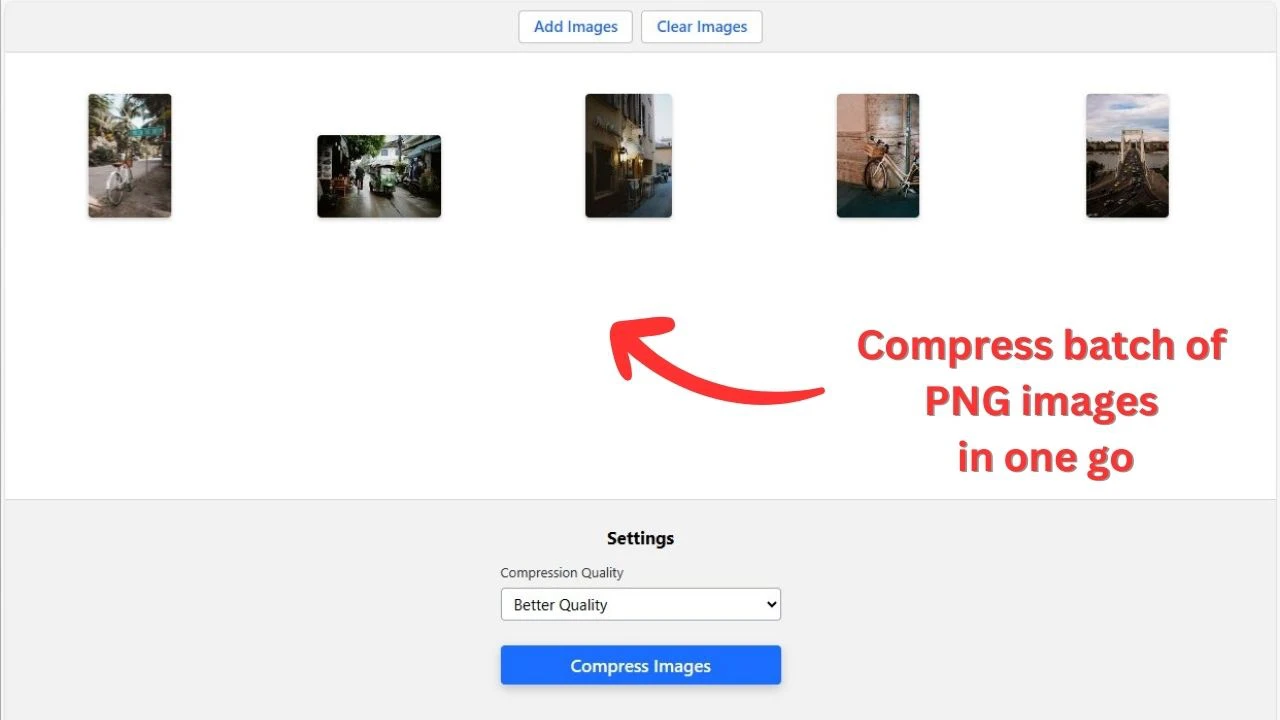
- Kies je compressie-instellingen. Zodra je PNG-bestanden zijn geüpload, verschijnen de compressie-instellingen automatisch. Kies hoe je je PNG-bestanden wilt verkleinen.
- Kies een van de drie opties voor PNG comprimeren:
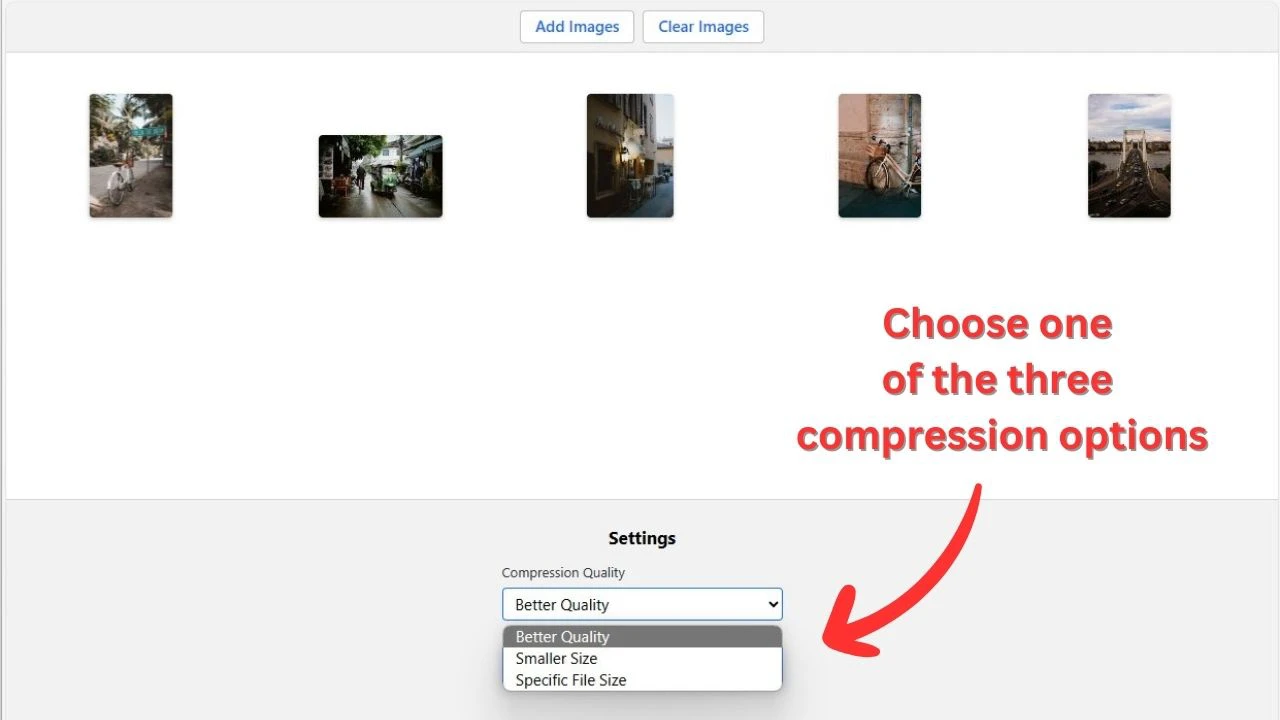
- Betere kwaliteit. Kies deze optie als beeldkwaliteit je prioriteit is. De tool gebruikt verliesloze PNG-compressie om de bestandsgrootte te verkleinen zonder de beeldgegevens te wijzigen. De gecomprimeerde PNG ziet er meestal hetzelfde uit als het bronbestand, al kan de verkleining gematigd zijn.
- Kleinere maat. Kies deze optie als je PNG-bestanden aanzienlijk kleiner wilt maken. Deze modus gebruikt verliesgevende PNG-compressie door het aantal kleuren in de afbeelding te verminderen. Een 24-bits RGB-PNG of een 32-bits RGBA-PNG met transparantie kan bijvoorbeeld miljoenen mogelijke kleuren bevatten, terwijl de gecomprimeerde versie een beperkt palet van maximaal 256 kleuren kan gebruiken. Zo kun je een PNG bestand verkleinen en transparante gebieden intact houden.
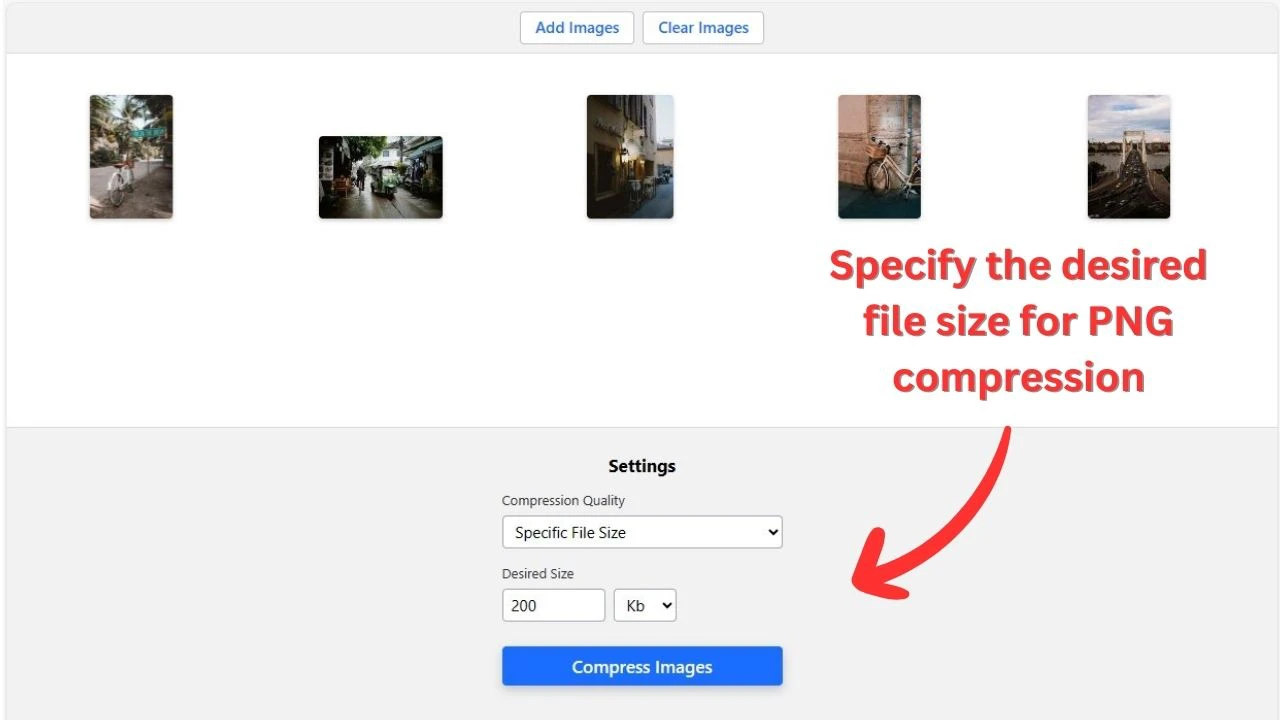
- Specifieke bestandsgrootte. Kies deze optie als je een PNG moet verkleinen tot een specifieke grootte in KB of MB. Voer je gewenste bestandsgrootte in, en Watermarkly probeert een gecomprimeerde PNG te maken die zo dicht mogelijk bij die limiet komt. Dat is handig als je uploadvereisten moet halen voor websites, formulieren, e-mailbijlagen, marketplaces of online platforms.
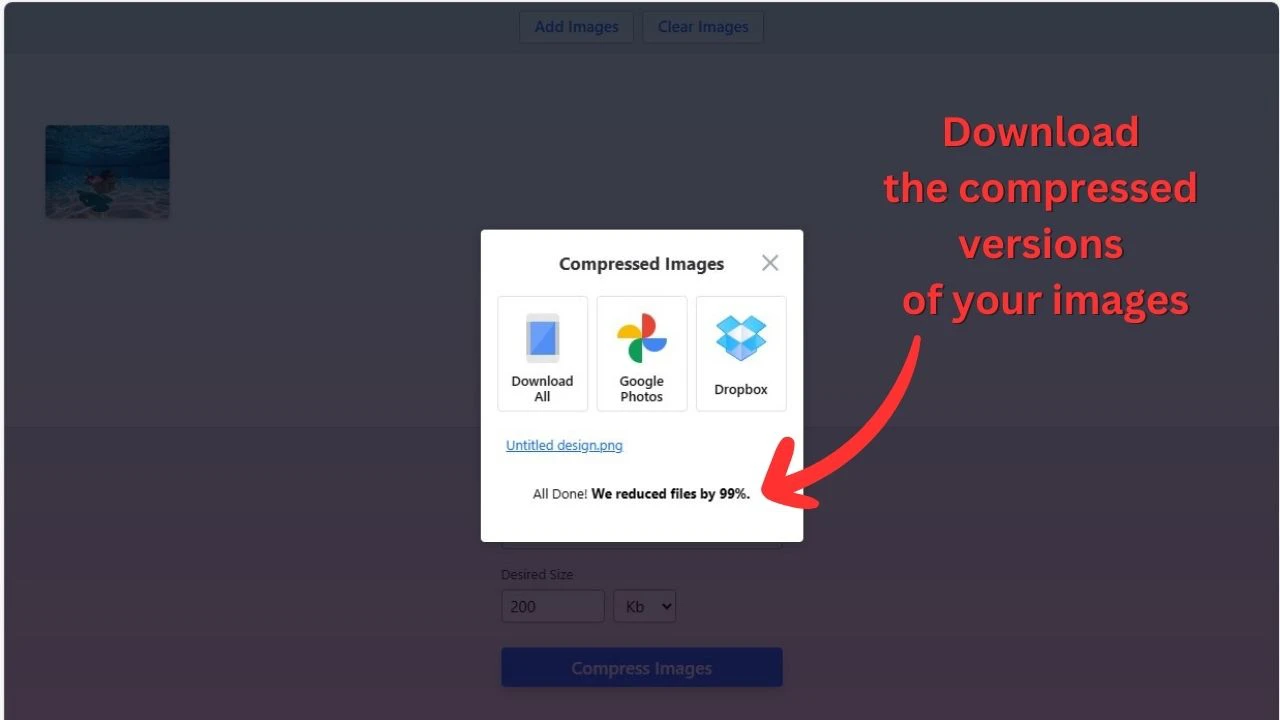
- Comprimeer en download je PNG's. Klik op de knop Comprimeer afbeeldingen. Watermarkly verwerkt je PNG-bestanden en laat zien hoeveel ruimte je hebt bespaard in procenten en kilobytes. Zodra de compressie klaar is, download je de geoptimaliseerde PNG-afbeeldingen naar je apparaat of cloudopslag.
Waarom Watermarkly gebruiken om PNG te comprimeren?
Watermarkly helpt je PNG-bestanden te verkleinen met flexibele compressie-instellingen, batchverwerking en handige cloudimport.
Uploads en downloads in batches
PNG-bestanden worden vaak in sets gebruikt: producticonen, interface-elementen, logo's, screenshots of websitegraphics. Met Watermarkly kun je veel PNG-afbeeldingen tegelijk comprimeren, zodat je ze niet een voor een hoeft te verwerken.
Als je PNG's al in de cloud staan, hoef je ze niet eerst naar je computer te downloaden. Voeg de bestanden direct toe aan de tool om PNG te comprimeren, verwerk ze samen en download de geoptimaliseerde PNG's afzonderlijk of als batch.
Er zijn geen advertenties om op te wachten, geen onnodige registratiestappen en geen verborgen kosten.
Geen limieten voor bestandsgrootte en geen watermerken
Watermarkly beperkt niet de grootte van de PNG-bestanden die je uploadt of het aantal afbeeldingen dat je in één sessie kunt verwerken. Dat is handig wanneer je grote PNG-screenshots, designexports of meerdere transparante graphics tegelijk moet comprimeren.
De gecomprimeerde PNG-bestanden krijgen geen watermerk, dus je kunt ze meteen gebruiken op je website, in een webshop, in een formulier, in een presentatie of overal waar je kleinere afbeeldingsbestanden nodig hebt.
Controle over de kwaliteit van PNG-compressie
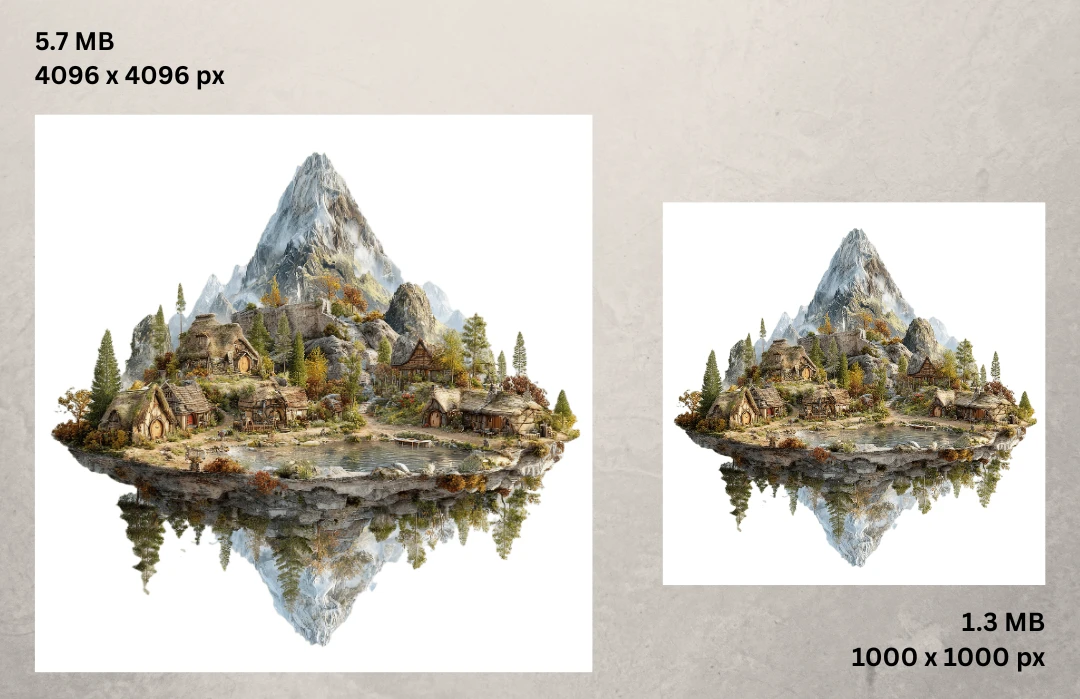
De PNG-compressietool van Watermarkly ondersteunt zowel verliesloze als verliesgevende PNG-compressie, zodat je kunt kiezen hoeveel je de bestandsgrootte wilt verkleinen en hoe dicht het resultaat bij de bronafbeelding moet blijven.
Gebruik verliesloze compressie wanneer kwaliteit het belangrijkst is en je wilt dat de gecomprimeerde PNG er vrijwel onveranderd uitziet. Kies verliesgevende compressie als je prioriteit is om het PNG-bestand veel kleiner te maken, zelfs als dat betekent dat het kleurenpalet wordt vereenvoudigd. Zo heb je flexibele controle over de balans tussen beeldkwaliteit en bestandsgrootte voordat de compressie begint.
Privé verwerking in de browser
Je PNG-afbeeldingen worden lokaal in je browser verwerkt. Dit betekent dat ze tijdens de compressie niet naar de servers van Watermarkly worden geüpload en niemand van onze kant je bestanden kan bekijken of openen.
Je bronafbeeldingen blijven ook ongewijzigd. Watermarkly maakt gecomprimeerde kopieën van je PNG-bestanden, zodat je de resultaten kunt vergelijken en de geoptimaliseerde versies naast de originelen kunt bewaren.
Meer manieren om PNG te verkleinen
Als je PNG-bestand na compressie nog steeds te groot is, kun je andere manieren proberen om het kleiner te maken terwijl de afbeelding bruikbaar blijft. Je kunt bijvoorbeeld PNG-afbeeldingen schalen om hun afmetingen te verkleinen of PNG naar WebP converteren, een lichter webvriendelijk formaat, met de gratis beeldoptimalisatietools van Watermarkly.
Hoe werkt PNG-compressie?
PNG-compressie werkt anders dan JPEG-compressie. JPEG wordt vooral gebruikt voor foto's en maakt bestanden meestal kleiner door een deel van de visuele details te verwijderen.
PNG is ontworpen voor afbeeldingen waarbij strakke randen, leesbare tekst, vlakke kleuren en transparantie belangrijk zijn. Het doel is dus anders: het bestand lichter maken zonder dat de afbeelding rommelig oogt.
Een PNG-bestand slaat beeldgegevens op op een manier die kan worden gecomprimeerd zonder te veranderen hoe de afbeelding eruitziet. Voordat het bestand wordt opgeslagen, bereidt PNG de pixelgegevens zo voor dat herhalende patronen makkelijker te vinden zijn. Daarna past het een compressiemethode toe die lijkt op de methode in ZIP-bestanden.
Sommige tools om PNG te comprimeren gaan verder door kleurinformatie te vereenvoudigen voordat het bestand wordt opgeslagen. In plaats van elk klein kleurverschil te bewaren, groepeert de compressor vergelijkbare kleuren en behoudt hij de kleuren die visueel het belangrijkst zijn. Dit proces heet kleurkwantisatie. Het kan PNG-bestanden veel kleiner maken, vooral wanneer de afbeelding logo's, interface-elementen, tekst of graphics met vlakke kleuren bevat.
Compressietools kunnen ook onnodige metadata verwijderen, zoals software-informatie, tijdstempels of andere verborgen gegevens die niet nodig zijn om de afbeelding weer te geven. Dit verkleint de bestandsgrootte zonder het zichtbare beeld te beïnvloeden.
Kort gezegd maakt PNG-compressie het bestand kleiner door patronen te vinden, kleurinformatie efficiënter op te slaan en gegevens te verwijderen die de afbeelding niet nodig heeft. Het resultaat is een lichtere PNG die makkelijker te uploaden, delen en online te gebruiken is.
De beste manier kiezen om een PNG bestand te verkleinen
Verschillende PNG-afbeeldingen hebben verschillende optimalisatiemethoden nodig. Een logo, een screenshot en een grote websitegraphic moeten niet altijd op dezelfde manier worden gecomprimeerd.
Voor het beste resultaat kies je de methode die de bestandsgrootte verkleint zonder de afbeelding meer dan nodig te verslechteren.
Voor logo's, iconen, UI-elementen en screenshots begin je met verliesloze PNG-compressie. Deze afbeeldingen bevatten vaak scherpe lijnen, kleine tekst en vlakke kleuren, waardoor agressieve verliesgevende compressie randen wazig kan maken of zichtbare kleurbanden kan veroorzaken.
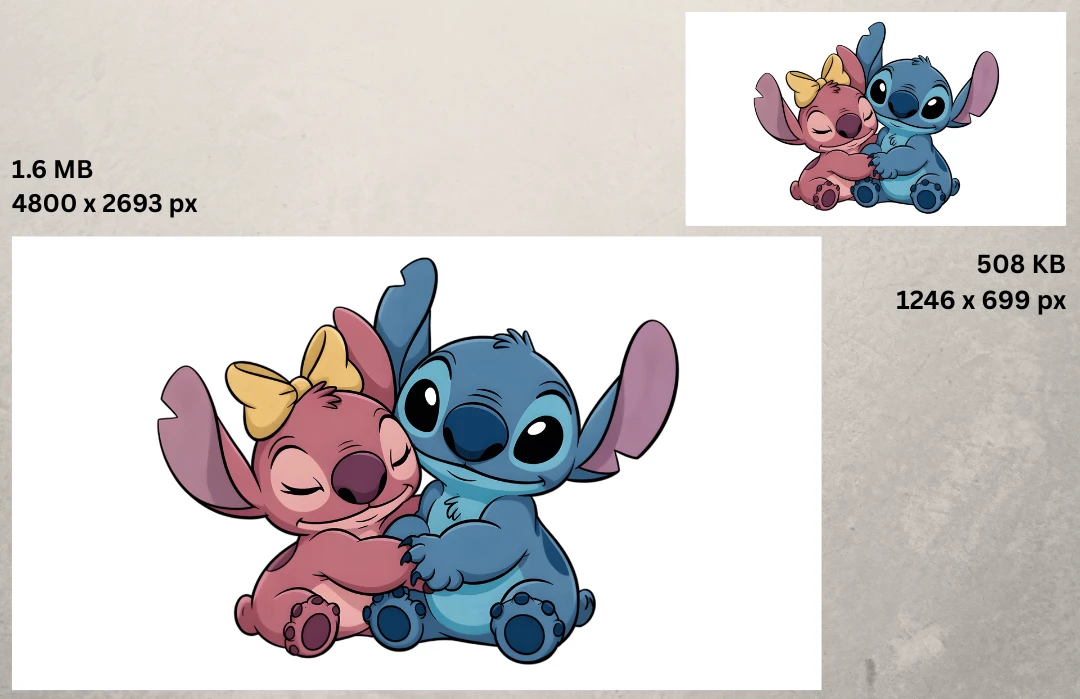
Voor grote illustraties of decoratieve websitegraphics kan verliesgevende PNG-compressie goed werken als het visuele verschil nauwelijks opvalt. Dit kan de PNG-bestandsgrootte aanzienlijk verkleinen terwijl de afbeelding geschikt blijft voor webpagina's, landingspagina's en webshops.
Voor foto's is PNG meestal niet het beste formaat. PNG-bestanden voor foto's zijn vaak veel groter dan nodig. Als de afbeelding geen transparantie nodig heeft, converteer deze dan naar JPEG, WebP of AVIF.
Voor transparante afbeeldingen behoud je PNG als je brede compatibiliteit en nette transparantie nodig hebt. Je kunt ook WebP of AVIF overwegen als je website die ondersteunt, maar vermijd JPEG omdat het geen transparante achtergronden ondersteunt.
Voor betere websiteprestaties moet je niet alleen op compressie vertrouwen. Verklein te grote PNG-afbeeldingen en maak verschillende versies voor verschillende schermbreedtes, zodat mobiele gebruikers niet hetzelfde grote bestand hoeven te laden als desktopgebruikers.
Veelgestelde vragen
Hier vind je antwoorden op veelgestelde vragen over PNG-compressie, beeldkwaliteit, transparante achtergronden en online PNG verkleinen.
Heeft PNG-compressie invloed op de beeldkwaliteit?
Dat hangt af van de compressiemodus die je kiest. Verliesloze PNG-compressie verkleint de bestandsgrootte zonder de beeldgegevens te veranderen, waardoor de gecomprimeerde PNG meestal hetzelfde oogt als het bronbestand. Verliesgevende PNG-compressie kan het bestand veel kleiner maken, maar kan kleuren of fijne details licht veranderen doordat de beeldgegevens vóór het opslaan worden vereenvoudigd.
Kan ik PNG verkleinen zonder transparantie te verliezen?
Ja. De PNG-compressietool van Watermarkly behoudt transparante achtergronden. Dit is belangrijk voor logo's, iconen, productafbeeldingen, stickers, interface-elementen en andere PNG-bestanden waarbij transparante gebieden correct moeten worden weergegeven.
Hoe kan ik een PNG-afbeelding kleiner maken?
Je kunt een PNG-afbeelding kleiner maken door deze te comprimeren, te schalen of naar een lichter formaat te converteren. Begin met de PNG-compressietool van Watermarkly om de bestandsgrootte online te verkleinen. Upload je PNG-bestanden vanaf je apparaat of cloudopslag, kies de compressieoptie die past bij je doel en download de geoptimaliseerde afbeeldingen wanneer de verwerking klaar is.
Kan ik PNG-bestanden gratis verkleinen?
Ja. De PNG-compressietool van Watermarkly is gratis te gebruiken. Je kunt meerdere PNG-afbeeldingen tegelijk comprimeren, en de geoptimaliseerde bestanden krijgen geen toegevoegde watermerken, tekst of logo's.
Waarom is mijn PNG-bestand zo groot?
PNG-bestanden kunnen groot zijn omdat ze vaak gedetailleerde beeldgegevens, transparante gebieden en veel kleuren opslaan. Screenshots, designexports, grote graphics en afbeeldingen met hoge resolutie kunnen extra zwaar worden. Compressie, schalen en kleuroptimalisatie kunnen helpen om PNG te verkleinen.
Is PNG beter dan JPEG voor compressie?
PNG en JPEG zijn geschikt voor verschillende taken. PNG is meestal beter voor graphics, screenshots, logo's, iconen en afbeeldingen die transparantie nodig hebben. JPEG is meestal beter voor foto's omdat het fotografische afbeeldingen veel kleiner kan maken. Als je afbeelding geen transparantie nodig heeft, kunnen WebP of AVIF ook goede opties zijn voor gebruik op het web.
Verwijdert PNG-compressie metadata?
Sommige methoden voor PNG-compressie kunnen onnodige metadata verwijderen, zoals software-informatie, tijdstempels of verborgen technische gegevens die niet nodig zijn om de afbeelding weer te geven. Metadata verwijderen kan de bestandsgrootte verkleinen zonder het zichtbare beeld te veranderen.
In de PNG-compressietool van Watermarkly kun je vóór de compressie kiezen of je metadata wilt behouden of verwijderen. Behoud metadata als bestandsinformatie aan de afbeelding gekoppeld moet blijven, of verwijder ze als een kleiner PNG-bestand en een schoner resultaat prioriteit hebben.