GIF's online comprimeren in Watermarkly
- Ga naar de GIF comprimeren tool van Watermarkly.
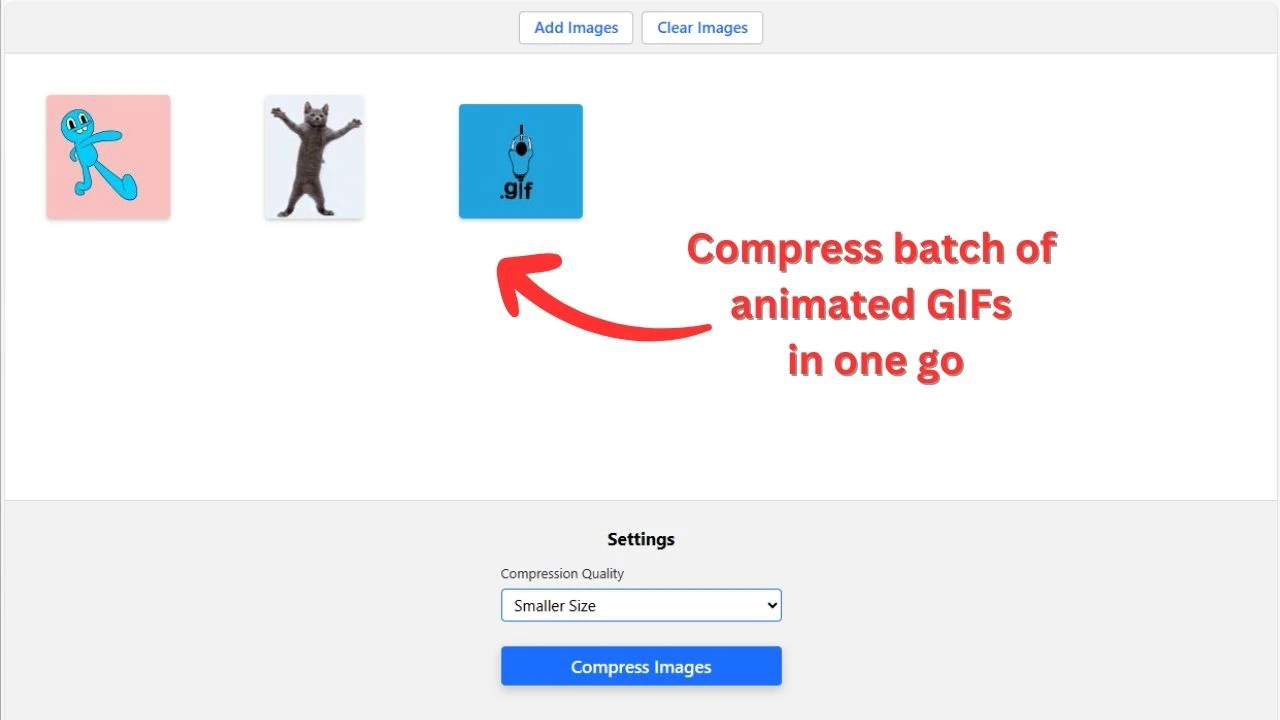
- Voeg de GIF-bestanden toe die je wilt comprimeren. Importeer ze vanuit een lokale map, sleep ze naar de app of upload ze vanuit cloudopslag. Dit is vooral handig als je bestanden al online staan of als je ruimte wilt vrijmaken op je computer of telefoon.
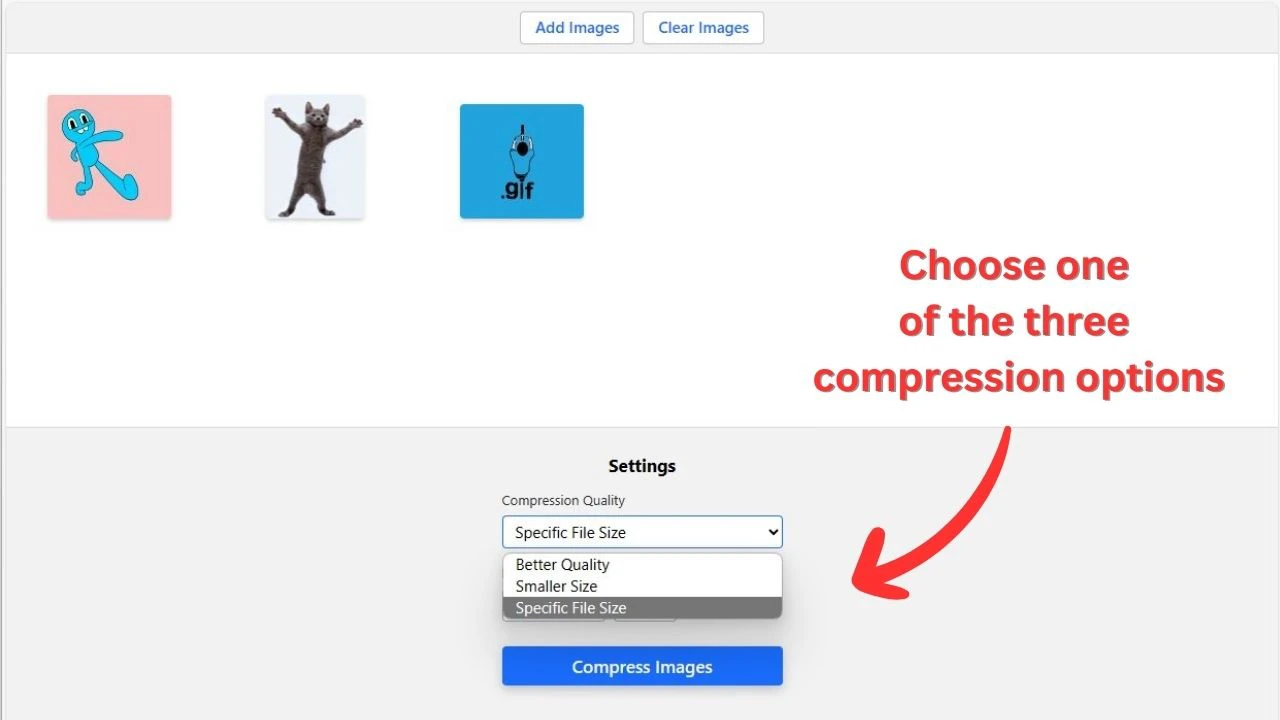
- Kies de compressieoptie die past bij je doel:
- Betere kwaliteit - GIF comprimeren met minimaal kwaliteitsverlies.
- Kleinere maat - een GIF bestand verkleinen met sterkere compressie.
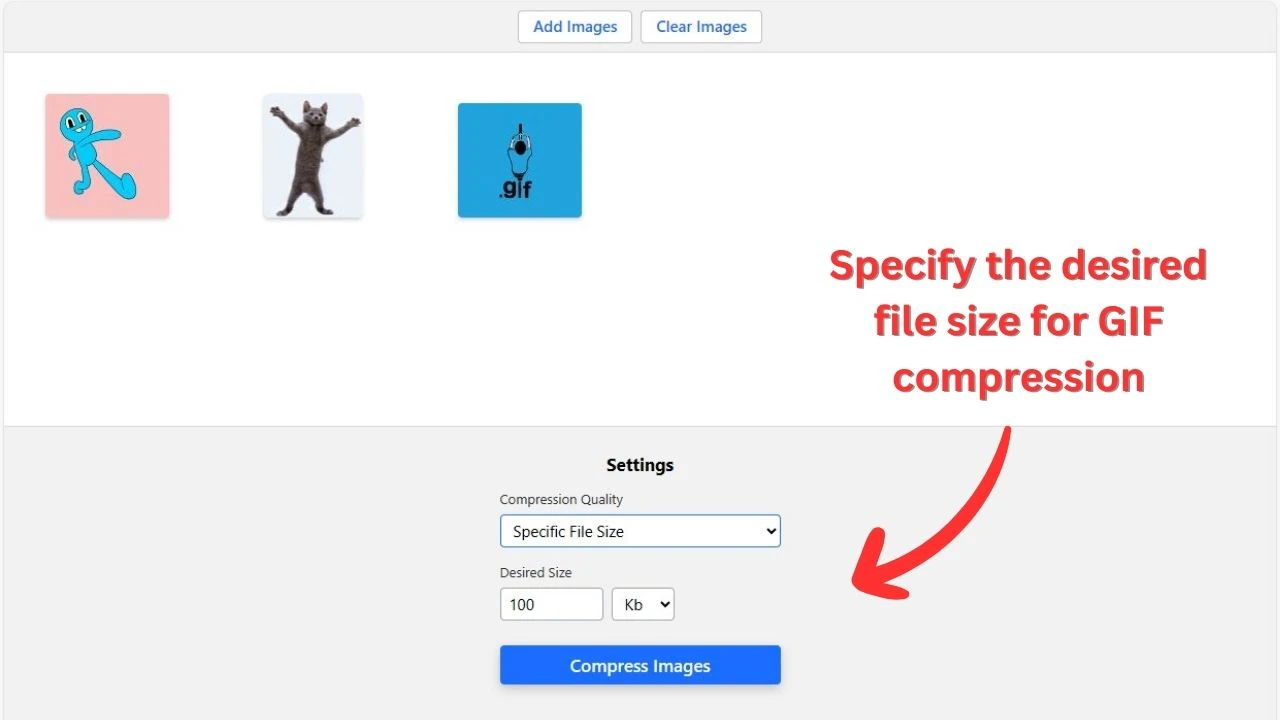
- Specifieke bestandsgrootte - stel een maximale bestandsgrootte in; de tool verkleint je GIF's zodat de uiteindelijke bestanden die limiet niet overschrijden.
- Kies of je Bestanden hernoemen en Bewaar metagegevens van afbeeldingen wilt gebruiken.
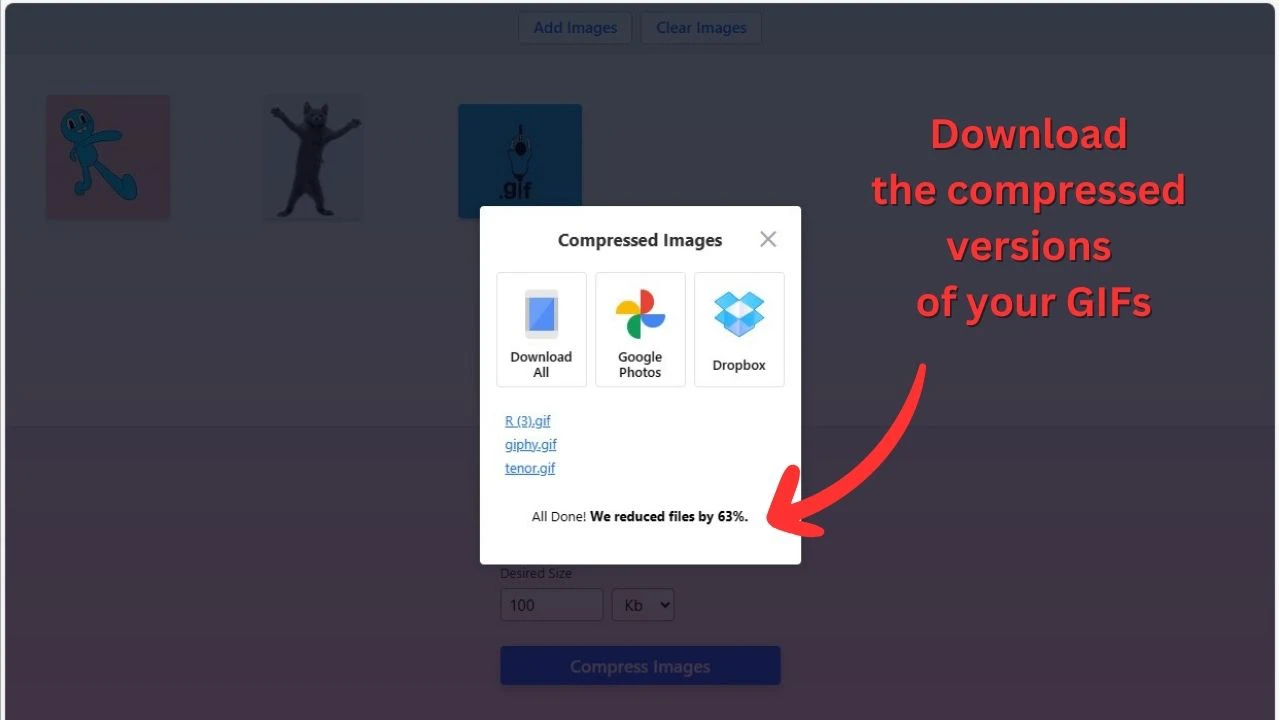
- Klik op Comprimeer afbeeldingen. Het proces duurt meestal maar een paar seconden. Zodra de compressie klaar is, zie je per GIF hoeveel kleiner het bestand is geworden, in procenten en KB.
- Download de resultaten. Je kunt de kleinere GIF's op je apparaat opslaan of ze direct naar cloudopslag exporteren.
Belangrijkste redenen om de Watermarkly tool te gebruiken
GIF's in bulk comprimeren
Je hoeft GIF-bestanden niet een voor een kleiner te maken. Met Watermarkly kun je meerdere GIF's tegelijk uploaden en ze in een batch comprimeren. De tool is gratis, voegt geen watermerken toe aan de uitvoerbestanden en laat je GIF's snel verwerken zonder onnodige stappen.
Gratis, online en veilig
De Watermarkly tool werkt direct in je browser, dus je hoeft geen software te downloaden of te installeren. Je kunt de tool gebruiken op elk apparaat en besturingssysteem, of je nu op een computer, tablet of telefoon werkt.
Je bestanden blijven privé. We uploaden je GIF's of andere gegevens niet naar onze servers, zodat onbevoegden geen toegang hebben tot je bestanden.
Eenvoudig voor iedere gebruiker
Je hoeft technische instellingen niet handmatig aan te passen, zoals het aantal kleuren kiezen, bepalen welke frames verwijderd moeten worden of een percentage voor verliesgevende compressie instellen. Alles gebeurt automatisch voor je, zodat je gemakkelijk een GIF kunt verkleinen, ook zonder technische ervaring.
Kies gewoon een van de drie compressieopties en vergelijk de resultaten om de beste balans tussen bestandsgrootte en beeldkwaliteit te vinden.
Meer GIF-optimalisatietools op een plek
Als de gecomprimeerde GIF nog steeds te groot is, of als de kwaliteit sterker is veranderd dan verwacht, kun je andere manieren proberen om een GIF te verkleinen. Een GIF formaat wijzigen of overbodige delen bijsnijden kan het bestand vaak kleiner maken met minder zichtbaar kwaliteitsverlies.
Watermarkly geeft je toegang tot meerdere GIF-optimalisatietools op een plek, waaronder GIF formaat wijzigen en GIF bijsnijden, zonder extra betaling.
Hoe de GIF compressie tool werkt
De Watermarkly tool gebruikt Gifsicle-optimalisatie om de GIF-bestandsgrootte automatisch te verkleinen. De tool combineert efficiënte LZW-hercodering, optimalisatie van frameverschillen, transparantie-optimalisatie, verkleining van de kleurentabel, verwijdering van metadata en optionele verliesgevende compressie. Je hoeft deze instellingen niet handmatig aan te passen; de tool past de juiste optimalisatiemethoden voor je toe.
GIF-gegevens efficiënter hercoderen
GIF-bestanden gebruiken LZW-compressie om pixelgegevens op te slaan. Sommige GIF's zijn niet zo efficiënt gecodeerd als mogelijk is, vooral als ze zijn geëxporteerd uit schermrecorders, ontwerptools of videoconverters. De Watermarkly tool codeert de LZW-gegevens opnieuw, zodat dezelfde visuele inhoud vaak met minder bytes kan worden opgeslagen.
Alleen de veranderende delen van frames opslaan
Geanimeerde GIF's bevatten vaak herhaalde gebieden van het ene frame naar het volgende. In plaats van elk frame als volledige afbeelding op te slaan, kan de tool het kleinste veranderde gebied detecteren en alleen dat deel bewaren. Ongewijzigde pixels worden opnieuw gebruikt uit het vorige frame.
Bij sterkere optimalisatieniveaus kan transparantie-optimalisatie overeenkomende pixels in het veranderde gebied als transparant markeren. Hierdoor ziet de GIF er niet transparant uit. Het zorgt er alleen voor dat het bestand pixels die er al zijn opnieuw kan gebruiken, waardoor LZW-compressie efficiënter werkt.
Kleuren verminderen en extra gegevens verwijderen
GIF's kunnen maximaal 256 kleuren bevatten, maar veel bestanden gebruiken er minder. De tool kan de kleurentabel verkleinen en alleen de kleuren behouden die de GIF nodig heeft. Ook kan hij niet-essentiële metadata verwijderen, zoals opmerkingen of extra applicatiegegevens, die de bestandsgrootte vergroten zonder de animatie te veranderen.
Opmerking: De Watermarkly tool verandert de pixelafmetingen van je GIF's niet en vermindert het aantal frames niet. Hij verkleint GIF-bestanden met de hierboven beschreven optimalisatiemethoden.
GIF's comprimeren met minimaal kwaliteitsverlies
GIF-compressie veroorzaakt niet altijd zichtbaar kwaliteitsverlies. Sommige optimalisaties kunnen de bestandsgrootte verkleinen door onnodige gegevens te verwijderen, de manier waarop frames worden opgeslagen te verbeteren of de GIF efficiënter opnieuw te coderen. In zulke gevallen kan de gecomprimeerde GIF er bijna hetzelfde uitzien als het origineel.
Hoe kleiner je het bestand wilt maken, hoe groter de kans op visuele veranderingen. Als een GIF al geoptimaliseerd is, kan een tool het bestand misschien maar een beetje verkleinen zonder de kwaliteit te beïnvloeden. Om het bestand veel kleiner te maken, moeten kleuren, pixels of framegegevens soms worden vereenvoudigd. Dat kan lichte dithering, ruis, zachtere details of kleine kleurverschuivingen veroorzaken.
Voor de beste balans tussen GIF-bestandsgrootte en kwaliteit:
- Begin met lichte compressie. Gebruik eerst de minst agressieve optie en vergelijk daarna het resultaat met het origineel voordat je sterkere compressie probeert.
- Stel de limiet niet te laag in. Een GIF van 10 MB verkleinen naar 5 MB is veel makkelijker dan naar 500 KB. Een heel kleine doelgrootte vraagt meestal om een grotere concessie in kwaliteit.
- Wijzig het formaat of snijd de GIF bij als hij nog te groot is. Een iets kleinere GIF ziet er vaak beter uit dan een GIF op volledig formaat die te sterk is gecomprimeerd. Lege of onnodige delen bijsnijden vermindert ook de hoeveelheid gegevens in elk frame.
- Maak de animatie korter wanneer dat kan. Door overbodige momenten of herhaalde frames te verwijderen, kun je de GIF-bestandsgrootte verkleinen zonder de kwaliteit van de resterende frames te veranderen.
- Gebruik de originele GIF. Hetzelfde bestand meerdere keren opnieuw comprimeren kan artefacten zichtbaarder maken. Begin voor het schoonste resultaat waar mogelijk opnieuw met het originele bestand.
Eenvoudige GIF's met statische achtergronden, tekst, UI-opnames, stickers en beperkte kleuren worden meestal kleiner met minder zichtbaar kwaliteitsverlies. GIF's die op video lijken, gedetailleerde animaties, kleurverlopen en ruisrijke beelden zijn moeilijker sterk te verkleinen zonder het beeld te beïnvloeden.
Limieten en aanbevelingen voor GIF-bestandsgrootte
Gebruik compressie wanneer je GIF aan een platformlimiet moet voldoen of sneller moet laden:
- X / Twitter-berichten - geanimeerde GIF's mogen maximaal 15 MB zijn, dus comprimeer grotere GIF's voordat je ze plaatst.
- Discord-berichten - gratis accounts ondersteunen uploads tot 10 MB, terwijl Nitro grotere bestanden tot 500 MB toestaat.
- Aangepaste Slack-emoji - GIF-emoji moeten klein zijn: Slack raadt vierkante afbeeldingen onder 128 KB aan, en geanimeerde GIF's mogen maximaal 50 frames bevatten.
- E-mailbijlagen - Gmail staat bijlagen tot 25 MB toe, maar GIF's rond 1-2 MB houden is praktischer voor sneller verzenden en downloaden.
- Websitepagina's - grote GIF's kunnen het laden vertragen, vooral op mobiel. Voor webgebruik kun je waar mogelijk het best lichte GIF's onder 1-2 MB gebruiken.
- Mobiel delen - voor messengers, sociale media of cloudlinks worden kleinere GIF's sneller geupload, weergegeven en gedownload. Als de GIF vooral voor mobiel bekijken is bedoeld, is een breedte van ongeveer 320-480 px vaak genoeg.
Veelgestelde vragen
Verlaagt GIF-compressie de beeldkwaliteit?
Dat hangt af van hoeveel je het GIF-bestand wilt verkleinen. Lichte optimalisatie kan een bestand vaak kleiner maken met weinig of geen zichtbare verandering. Sterkere compressie kan kleuren, details of vloeiendheid beïnvloeden, vooral als je een veel kleiner bestand nodig hebt.
Begin voor het beste resultaat met een minder agressieve compressieoptie, vergelijk de gecomprimeerde GIF met het origineel en verhoog de compressie alleen als het bestand nog te groot is.
Kan ik meerdere GIF-bestanden tegelijk comprimeren?
Ja. Upload alle GIF-bestanden die je wilt comprimeren, kies een van de beschikbare compressieopties en start het proces. Zodra de compressie klaar is, kun je de verwerkte bestanden downloaden of direct naar cloudopslag exporteren.
Kan ik een GIF naar een specifieke bestandsgrootte comprimeren?
Je kunt een maximale bestandsgrootte instellen, waarna Watermarkly je GIF comprimeert zodat het uiteindelijke bestand onder die limiet blijft. Dat is handig wanneer je GIF onder een bepaalde grootte moet blijven, zoals 100 KB, 200 KB, 1 MB of 5 MB.
Blijft mijn GIF geanimeerd na compressie?
Ja. Watermarkly comprimeert geanimeerde GIF's zonder ze om te zetten naar statische afbeeldingen. De animatie, timing en het aantal frames blijven behouden.
Kan ik een GIF-bestand op mijn smartphone comprimeren?
Ja. Je kunt GIF's comprimeren op een smartphone, tablet of computer. De tool werkt in je browser, dus je hoeft geen software te installeren. Je hebt alleen je GIF-bestand en een stabiele internetverbinding nodig.
Is de GIF compressie tool van Watermarkly gratis?
Ja. Je kunt GIF-bestanden gratis comprimeren, zonder registratie, advertenties of watermerken.
Zijn mijn GIF-bestanden veilig?
Ja. Je bestanden blijven privé terwijl je ze comprimeert. De Watermarkly tool maakt je GIF's niet beschikbaar voor derden.