Waarom Instagram de kwaliteit van foto's en video's verpest en hoe je dat oplost
door  Lina Thorne • bijgewerkt · Geplaatst in categorie Fotobewerking
Je hebt tijd gestoken in het vastleggen van die mooie foto en hem tot in de perfectie bewerkt. Je uploadt hem enthousiast naar Instagram, bekijkt de post… en hij ziet er wat wazig en gepixeld uit. Wat is er gebeurd?
Zie je, elke dag uploaden honderdduizenden mensen visuele content naar Instagram. Dat moet allemaal op hun servers worden opgeslagen, op allerlei apparaten worden weergegeven, snel laden en minder bandbreedte gebruiken. Daarom verwerkt Instagram je content na het uploaden op verschillende manieren. En dat heeft een merkbaar effect op de kwaliteit van je afbeeldingen en video’s.
Dat betekent niet dat je niets kunt doen. Jawel. Je moet gewoon een paar extra stappen zetten om je content voor te bereiden op publicatie online. In deze gids leggen we precies uit hoe je dat doet en welke instellingen je moet gebruiken bij het exporteren van je visuele content.
Waarom verpest Instagram de kwaliteit?
Laten we eens kijken naar wat precies de kwaliteit van je visuele content aantast.
1. Automatische compressie en hercodering
Met meer dan 3 miljard actieve gebruikers is de hoeveelheid visuele data die elke minuut wordt geüpload enorm. Als iedereen ongecomprimeerde bestanden in volledige resolutie rechtstreeks van hun high-end camera’s en smartphones zou uploaden, zou het platform waarschijnlijk instorten. Er zou niet genoeg ruimte zijn op de servers om alle data op te slaan, laadtijden zouden extreem traag worden en gebruikers zouden hun mobiele data in dagen, zo niet uren, verbruiken.
Compressie helpt deze problemen op te lossen. Wanneer een bestand wordt gecomprimeerd, wordt redundante informatie verwijderd en wordt het bestand kleiner. Instagram gebruikt lossy compressie, wat betekent dat gegevens die als “minder belangrijk” voor de menselijke waarneming worden gezien, permanent worden weggegooid. Algoritmen analyseren je afbeelding of video en verwijderen subtiele kleurverschillen, fijne details en complexe texturen. Een kleinere bestandsgrootte is goed, maar compressie kan leiden tot wazigheid, pixelvorming en kleurbanding.
Het platform hercodeert je visuele content ook opnieuw. Dat betekent dat je content wordt verwerkt en omgezet naar Instagram’s eigen formaten voor weergave op het platform. Dit gebeurt om de prestaties te optimaliseren, compatibiliteit tussen apparaten te garanderen en meerdere videoversies te maken voor verschillende bandbreedtes.
2. Verkeerde resolutie of verkeerd formaat
Instagram heeft specifieke maatvereisten. De kortste zijde moet bijvoorbeeld 1080 px zijn voor zowel afbeeldingen als video’s. Als je een bestand met andere pixelafmetingen uploadt, schaalt Instagram het automatisch, en dat heeft ook een negatief effect op de kwaliteit.
Als je een bestandstype probeert te uploaden dat Instagram niet ondersteunt, lukt het uploaden niet of wordt je bestand automatisch omgezet naar JPEG. Dat laatste kan ook kwaliteitsverlies veroorzaken, omdat de converter van Instagram niet bijzonder goed is.
3. Bewerken in de app
Dit is waarschijnlijk de grootste fout die gebruikers maken. Wanneer je een video importeert en daarna tekst, stickers, filters toevoegt of zelfs alleen clips bijsnijdt in de Reels- of Stories-editor van Instagram, plakt de app die elementen niet simpelweg bovenop de video. Hij rendert en comprimeert de hele video opnieuw.
Dat klopt: je content wordt gecomprimeerd tijdens het uploaden en als je de in-app editor gebruikt, wordt het vaak opnieuw gecomprimeerd, meestal met een lagere bitrate (de hoeveelheid data per seconde), wat leidt tot een aanzienlijk slechtere kwaliteit. Voeg dus niets toe binnen Instagram als je de beste kwaliteit wilt.
4. De optie “Upload at Highest Quality” staat niet aan
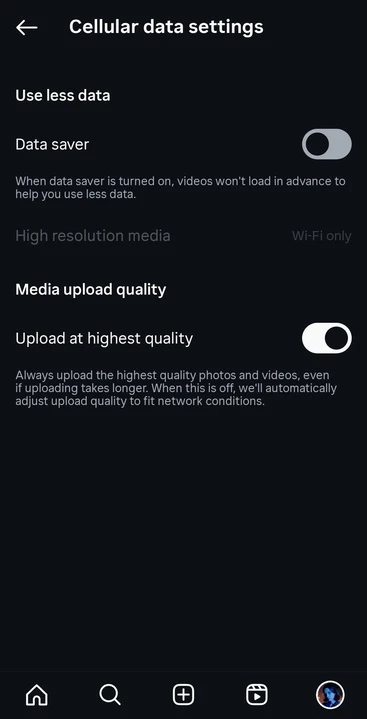
Veel gebruikers denken dat deze instelling standaard aan staat. Dat is niet zo. Als hij uit staat, kan Instagram een hogere compressie toepassen om data te besparen tijdens het uploaden, zelfs als je apparaat met wifi is verbonden.
5. Internetverbinding is belangrijk
Zorg dat de stand “Use Less Data” uit staat. Het is ook geen goed idee om content te uploaden wanneer je internetverbinding slecht of zwak is. Anders kan Instagram een versie met lagere resolutie of bitrate kiezen.
Nog iets om in gedachten te houden: als je verbinding zwak is, kan Instagram je content en andere content in een lagere resolutie of bitrate weergeven. Dus als alles op Instagram wazig lijkt, controleer eerst je internetverbinding.
6. Verkeerd kleurprofiel of kleurbereik
Je geëxporteerde foto of video gebruikt mogelijk een kleurprofiel of kleurbereik dat Instagram niet ondersteunt. Bijvoorbeeld logmateriaal, wide gamut of high dynamic-range. Als je dit soort content uploadt, kunnen highlights uitgebeten lijken of kunnen kleuren dof worden.
7. Lage betrokkenheid of weinig weergaven
Het kan verrassend zijn, maar het gedrag van Instagram na het uploaden kan ook de uiteindelijke kwaliteit beïnvloeden. In oktober 2024 meldde The Verge dat Adam Mosseri, het hoofd van Instagram, zei dat de videokwaliteit voor Stories en Reels verlaagd of verhoogd kan worden afhankelijk van het aantal weergaven of engagement dat de clip krijgt:
In oktober 2024 meldde The Verge dat Adam Mosseri zei dat Instagram een clip naar lagere kwaliteit verlaagt als die lange tijd niet wordt bekeken. Hij voegde eraan toe dat de populairste makers meestal de video’s hebben die er het best uitzien.
Dus zelfs als je je video al hebt aangepast en gecomprimeerd, kan de kwaliteit dalen als hij niet populair genoeg is.
Wat kun je doen om kwaliteitsverlies te vermijden?
Het is belangrijk om meteen te zeggen: nul kwaliteitsverlies is onmogelijk. Je doel is om zichtbaar kwaliteitsverlies te vermijden. Met andere woorden: je moet ervoor zorgen dat je afbeeldingen en video’s er goed en redelijk scherp uitzien op Instagram.
1. De kwaliteit moet al uitstekend zijn vóór je gaat bewerken:
- Film in de hoogst mogelijke kwaliteit. Gebruik altijd de hoogste resolutie en framerate die je camera of telefoon biedt. Het is makkelijker om een hoogwaardige afbeelding of video kleiner te maken dan om een lage kwaliteit achteraf op te blazen.
- Stabiliseer je beeldmateriaal. Trillerige video is moeilijker mooi te comprimeren. Gebruik een gimbal of de ingebouwde stabilisatie van je telefoon voor vloeiendere beweging. Sommige videobewerkers, bijvoorbeeld Adobe Premiere Pro en CapCut voor desktop, laten digitale stabilisatie toe, maar die optie werkt niet altijd.
2. Zet “Upload at Highest Quality” aan.
Zo doe je dat:
- Open de Instagram-app op je telefoon.
- Ga naar je profiel.
- Tik rechtsboven op het menu met drie streepjes om naar de instellingen te gaan.
- Zoek Mobile data use of Data usage and media quality. Tik daarop.
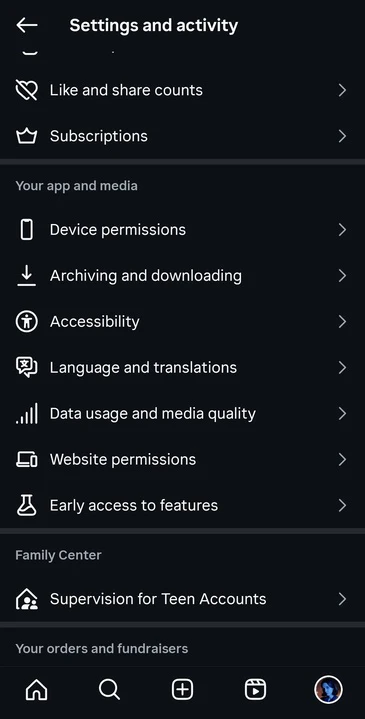
- Zet Upload at highest quality aan of stel Media quality in op High. Zorg dat Use Less Data (Data Saver) UIT staat.
- Start de app opnieuw op.
Let op: de tekst in de Instagram-interface verschilt per versie.
Onthoud ook dat het eigenlijk beter is om je content te uploaden terwijl je op wifi zit en de verbinding stabiel is.
3. Vermijd de ingebouwde editor van Instagram.
- Voor foto’s gebruik je apps als Adobe Lightroom Mobile, VSCO of Snapseed voor kleurcorrectie en aanpassingen. Werk je op desktop, gebruik dan beeldbewerkingssoftware zoals Adobe Lightroom, Photoshop of GIMP. Tekst of graphics kun je toevoegen in online apps zoals Canva of Watermarkly.
- Voor video’s gebruik je mobiele videobewerkers zoals CapCut, InShot, VN of Adobe Premiere Rush. Voor desktopgebruikers zijn Adobe Premiere Pro, Final Cut Pro of DaVinci Resolve industriestandaarden. Als je tekst aan je video wilt toevoegen, doe dat dan in de videobewerkingsapp. De tekst moet in de video worden ingebakken.
Deze professionele tools helpen je om het maximale uit je visuele content te halen. Bovendien kun je er de exportinstellingen mee bepalen, en dat is precies wat je wilt.
Hier is een tip
Als je niet veel wilt bewerken aan je video, maar wel tekst of een afbeelding wilt overlayen, kun je dat eenvoudig doen in Watermarkly’s mobiele app voor iOS en Android.
- Open de app en importeer je video’s.
- Tik op Add Text als je tekst wilt toevoegen. Wil je een afbeelding overlayen, tik dan op Add Logo en upload de afbeelding.
- Pas de tekst of afbeelding naar wens aan. Verplaats en schaal indien nodig.
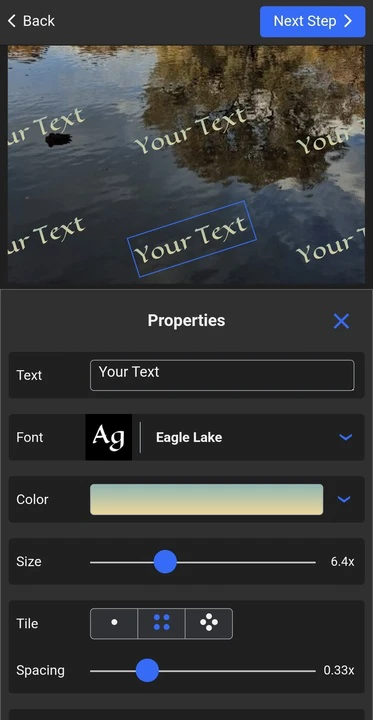
- Klik op Next en geef de exportinstellingen op. Start daarna het watermerkproces.
Zodra de app klaar is met het verwerken van je bestanden, worden ze als kopieën opgeslagen in je galerij en kun je ze daarna uploaden naar Instagram.
4. Optimaliseer content voor Instagram
Je moet een bestand uploaden dat is geoptimaliseerd voor het Instagram-ecosysteem. Als je dat doet, hoeft het platform weinig te verwerken en verpest het de kwaliteit dus veel minder.
Je kunt de specificaties van je foto of video controleren in de bestandseigenschappen op je smartphone of desktop.
Foto-specificaties:
- Resolutie: 1080 pixels breed. Ongeacht de beeldverhouding die je kiest. Sommige gebruikers hebben de korte zijde getest op 1440 px. De resultaten verschillen, dus je kunt beide proberen en kijken wat voor jou het beste werkt.
- Beeldverhouding: 4:5 (portret), 1:1 (vierkant) of 1.91:1 (landschap) voor posts. 9:16 is voor Stories.
- Bestandsformaat: JPEG opgeslagen op “High” of “Maximum” kwaliteit (ongeveer 80-95%).
- Kleurprofiel: sRGB.
Video-specificaties:
- Resolutie: 1080p (1920x1080 pixels). Plaats nooit video’s in 4k! Ze worden zwaar gecomprimeerd.
- Bestandsformaat: MP4.
- Codec: H.264 wordt universeel geaccepteerd.
- Framerate: 30 fps.
- Kleurbereik: Rec.709.
- Audio: AAC 48kHz ~256 kbps.
- Bitrate: 6-12 Mbps VBR (variabele bitrate). Veel mensen raden ongeveer 15 Mbps aan als ideale balans tussen kwaliteit en beheersbare bestandsgrootte. Maar het is beter om met verschillende bitrates te experimenteren en te kijken welke voor jou het beste werkt.
Het spreekt voor zich dat alle wijzigingen op een kopie van het eindbestand moeten worden aangebracht. Met andere woorden: doe alle kleurcorrectie, editing en retouche op en sla het bestand op in hoge resolutie. Maak daarna, wanneer je je content voor Instagram optimaliseert, een kopie of sla de aangepaste versie op als kopie.
Hier is een tip
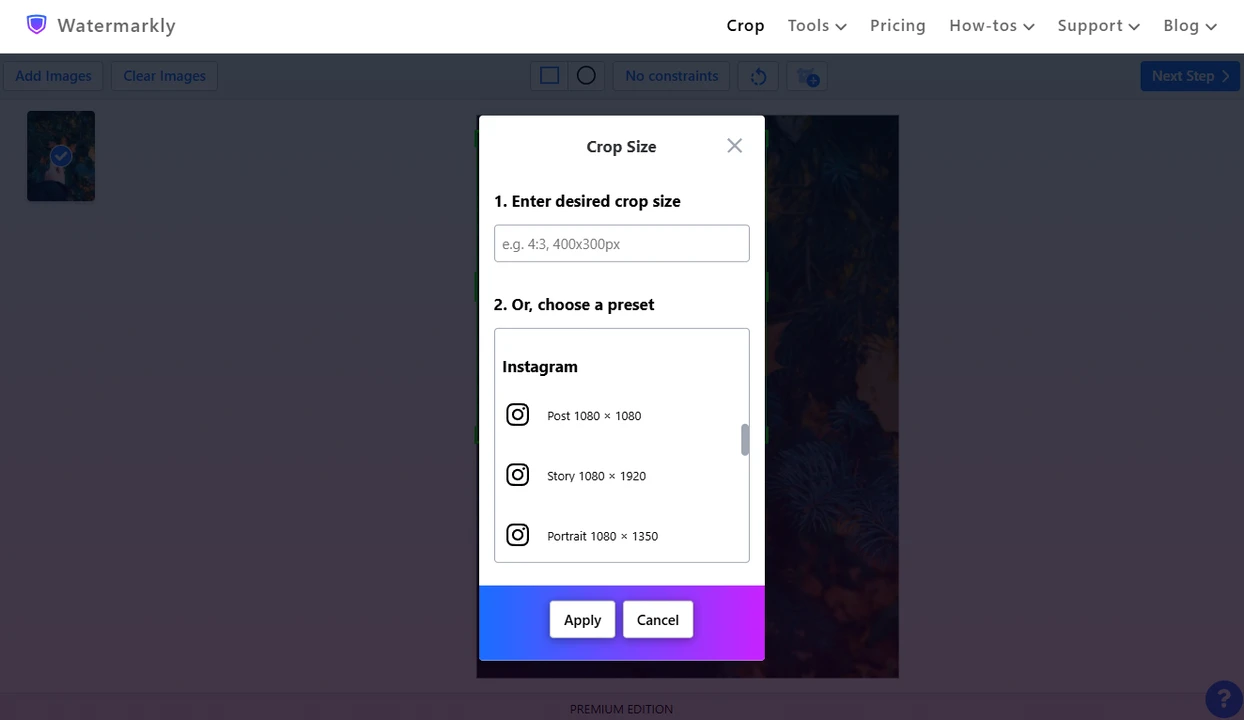
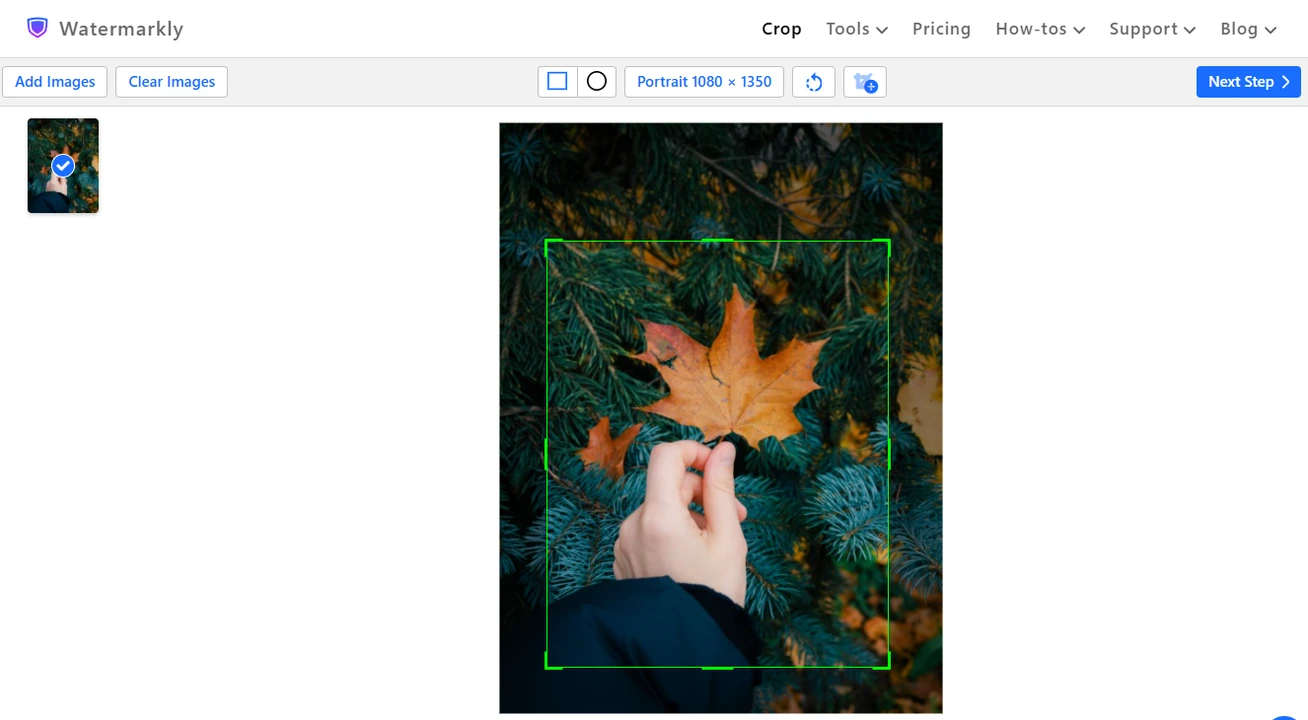
Watermarkly maakt het verkleinen van afbeeldingen supersnel en eenvoudig omdat het crop-presets biedt die specifiek zijn gemaakt voor Instagram. Dat betekent dat je afbeeldingen met een paar klikken de juiste pixels en beeldverhouding krijgen.
Dit moet je doen:
- Open Watermarkly’s online Image Cropper en upload je afbeeldingen.
- Open het menu met crop-presets door op No Constraints te klikken, scrol naar beneden en kies een van de Instagram-presets.
- Pas het cropgebied aan voor elke afbeelding in de batch.
- Klik op Next en geef de exportinstellingen op.
- Verwerk en download je afbeeldingen.
En dat is het! Je kunt nu verder gaan met het uploaden van je afbeeldingen naar Instagram.
5. Klaar om naar Instagram te uploaden?
Er zijn nog een paar dingen die je moet doen.
- Als je je foto of video op desktop hebt bewerkt, zet het geëxporteerde bestand dan over naar je mobiele apparaat (via AirDrop, Dropbox, enz.).
- Open Instagram en selecteer de geoptimaliseerde afbeelding of video uit je filmrol.
- Als je een Reel maakt, kom je in de editor terecht. DOE HIER NIETS. Voeg geen tekst, stickers of filters toe. Pas de cliplengte niet aan.
- Het is de moeite waard om te vermelden dat audio toevoegen ook invloed kan hebben op de videokwaliteit, maar tegelijk kan audio helpen bij engagement. Je kunt dus af en toe audio toevoegen.
- Als je afbeeldingen uploadt, vermijd dan filters of wijzigingen in de ingebouwde afbeeldingseditor van Instagram.
- Schrijf je caption, voeg hashtags toe en tik op Share. Kijk nadat je content is geplaatst even naar het resultaat. Ziet het er nu beter uit?
Extra tips
- Als je video of foto zichtbare ruis heeft, vooral in schaduwen of bij weinig licht, pas dan voor het exporteren een lichte denoise toe. Omdat Instagram-compressie zich richt op hoge-frequentiedetails, kan ruis het resultaat verergeren (blokjes, artefacts).
- Een beetje extra verscherping of contrast kan helpen om details door de compressie heen te krijgen. Maar overdrijf niet.
- De bestandsgrootte van je geoptimaliseerde afbeelding moet onder ongeveer 2-8 MB blijven. Een clip van 30-60 s moet onder ongeveer 100 MB blijven.
- Als je de desktopversie van Instagram gebruikt via het web, kun je proberen vanaf desktop te uploaden. Sommige gebruikers zeggen dat uploads vanaf desktop soms iets betere kwaliteit hebben.
- Als je een iPhone gebruikt, upload dan geen HDR-foto’s. Die zullen waarschijnlijk vlak ogen. Het is ook beter om je HEIC-afbeeldingen naar JPEG te converteren voordat je ze naar IG uploadt.
Conclusie
Nu weet je waarom Instagram de kwaliteit van foto’s en video’s verpest. Je weet ook dat je, om zichtbaar kwaliteitsverlies te vermijden, je content moet optimaliseren voordat je het uploadt. Dat kost wat extra tijd, maar gelukkig is het geen bijzonder ingewikkelde taak.
Zorg dat Highest Quality Upload aan staat. Vermijd de ingebouwde editor van Instagram zoveel mogelijk. Experimenteer met verschillende exportinstellingen en houd daarna vast aan de instellingen die het best werken voor jouw account. Dit alles helpt je om goede beeld- en videokwaliteit te behouden nadat je op Instagram hebt gepost.