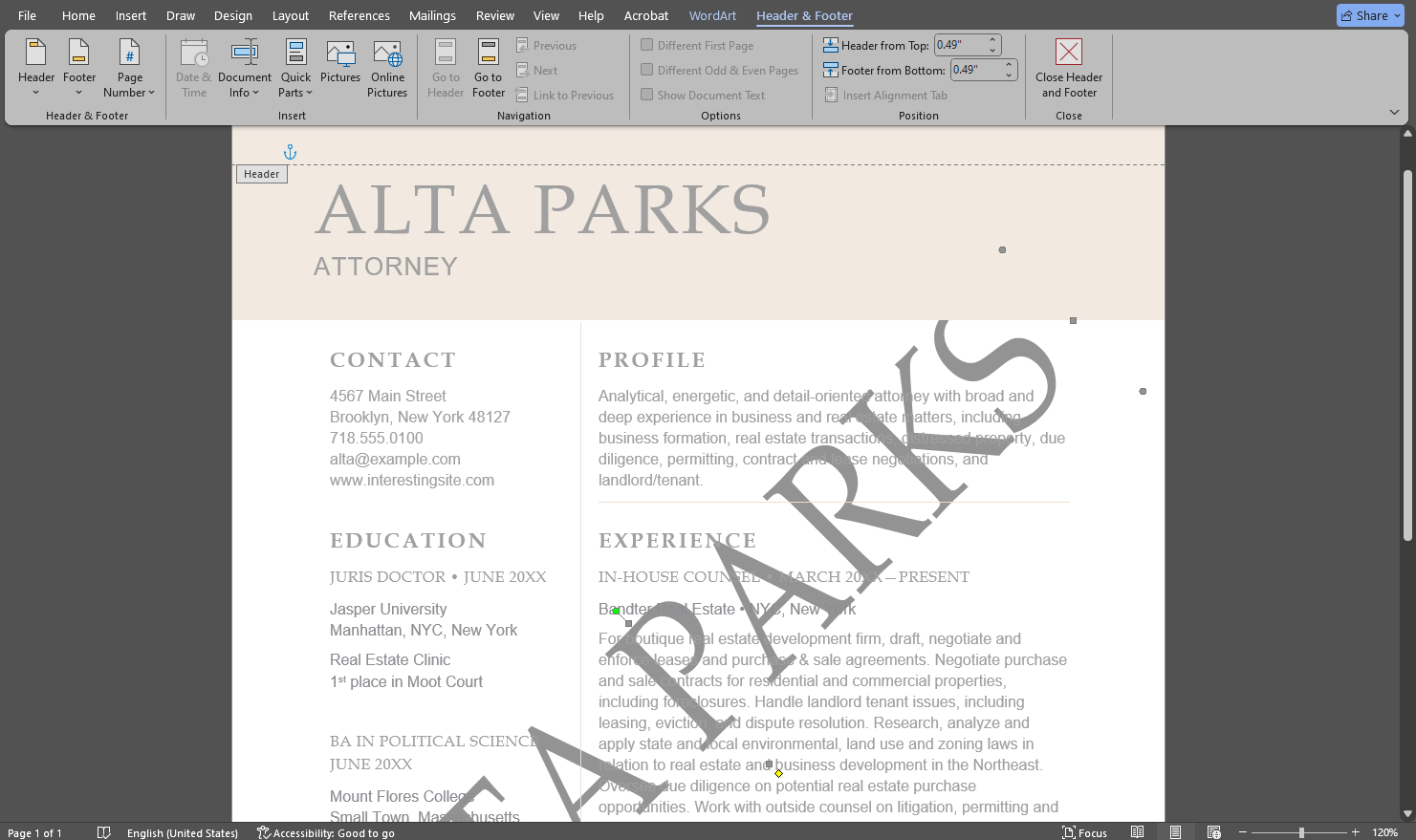
Watermerk invoegen in MS Word
door  Lina Thorne • bijgewerkt · Geplaatst in categorie Tips voor watermerken
Wil je een watermerk invoegen in een Microsoft Word-document? Met Word kun je een semi-transparant tekst- of afbeeldingswatermerk achter je inhoud plaatsen, zodat het zichtbaar blijft zonder de tekst te storen.
Je kunt een ingebouwde watermarksjabloon toepassen of een eigen sjabloon maken met je eigen tekst of afbeelding. Het proces verloopt snel en werkt goed voor veelvoorkomende gevallen zoals “Concept”, “Vertrouwelijk” of documenten met een merkidentiteit.
Hieronder vind je stap-voor-stap instructies voor het toevoegen van een tekstwatermerk en een afbeeldingswatermerk in Microsoft Word, inclusief praktische opmerkingen over de beperkingen van Word en hoe je hiermee omgaat.
Waarom je een watermerk in Microsoft Word zou moeten invoegen
Een watermerk toevoegen in Microsoft Word kan nuttig zijn voor persoonlijke, academische of zakelijke documenten. Redenen om dit te doen:
Intellectueel eigendom beschermen
Helaas is het niet ongewoon dat mensen documenten kopiëren en delen zonder toestemming of naamsvermelding. Een watermerk (zoals je naam of logo) helpt eigenaarschap aan te tonen en kan ongeautoriseerde verspreiding ontmoedigen. Dit is vooral handig bij manuscripten, rapporten, voorstellen en andere documenten die je extern deelt.
Status aangeven
Een watermerk kan de documentstatus duidelijk overbrengen. “Vertrouwelijk” geeft bijvoorbeeld aan dat het document niet gedeeld mag worden, terwijl “Concept” aangeeft dat de inhoud niet definitief is.
Het doel verduidelijken
Watermerken kunnen de ontvanger ook laten weten hoe het bestand verwerkt moet worden. Bijvoorbeeld “Ter beoordeling” of “Urgent”.
Voldoen aan regelgeving
In bepaalde sectoren moeten gevoelige of vertrouwelijke documenten duidelijk worden gemarkeerd. Watermerken zoals “Attorney-Client Privileged” of “Vertrouwelijk” kunnen helpen bij naleving en het beoogde gebruik van het document verduidelijken.
Merkidentiteit versterken
Door een logo of bedrijfsnaam toe te voegen aan offertes, prijslijsten en andere klantgerichte documenten zien ze er formeler en herkenbaarder uit.
Contactgegevens toevoegen
In sommige gevallen kun je een watermerk gebruiken om contactgegevens op te nemen, zoals een websiteadres — handig wanneer documenten worden doorgestuurd of afgedrukt.
Laten we nu kijken hoe je een tekst- of afbeeldingswatermerk invoegt in Microsoft Word.
Hoe je een tekstwatermerk toevoegt in Microsoft Word
Dit zijn de stappen om een tekstwatermerk toe te voegen in Word — bijvoorbeeld “Concept”, “Vertrouwelijk” of een bedrijfsnaam.
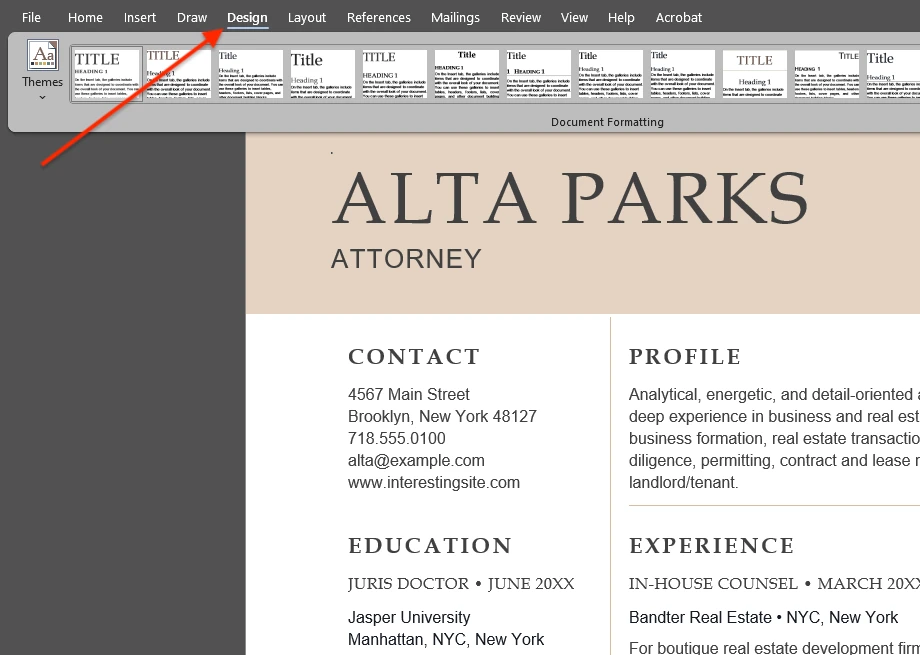
1. Open je document en ga naar het menu Watermerk.
Open je bestand in Microsoft Word en ga naar het tabblad Ontwerpen, klik vervolgens op Watermerk rechts in het lint. In sommige oudere versies van Word staat deze optie mogelijk onder Pagina-indeling.
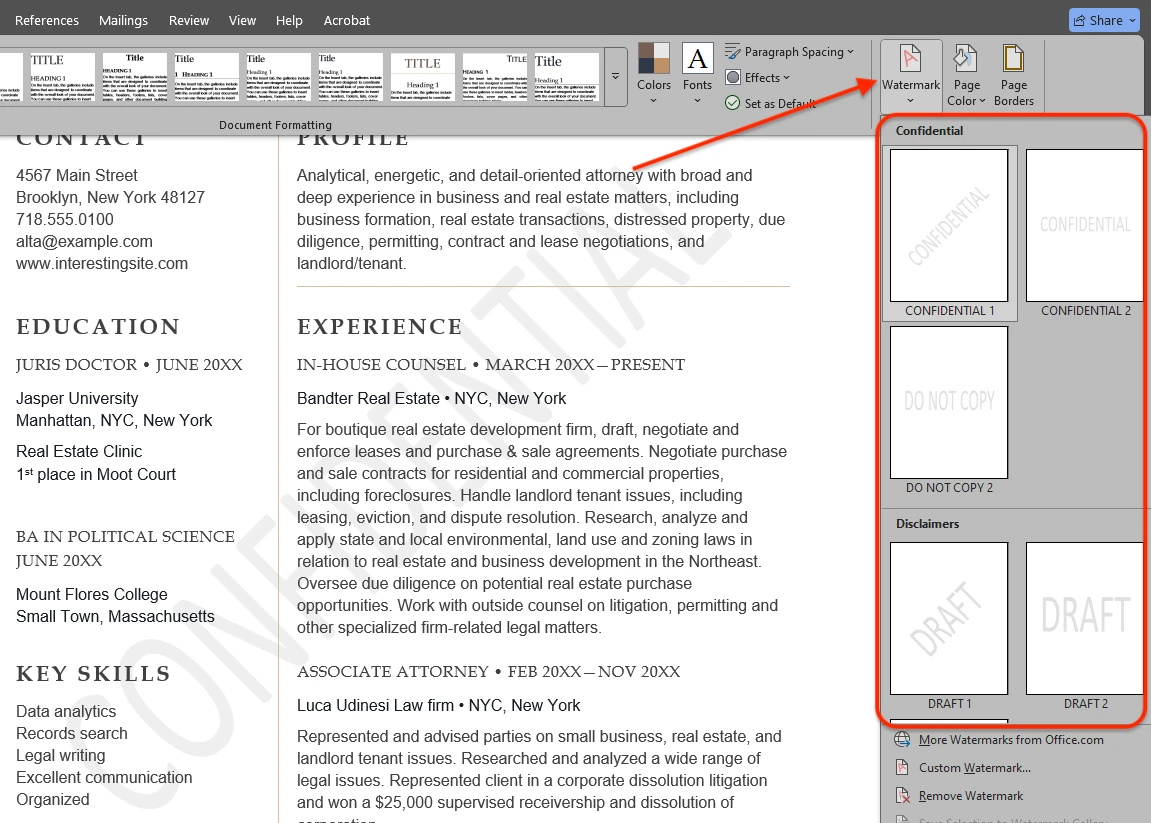
2. Kies een ingebouwd sjabloon (optioneel).
Je ziet een vervolgkeuzemenu met ingebouwde watermarksjablonen zoals Concept, Vertrouwelijk en ASAP. Klik op een sjabloon om het op het document toe te passen.
Opmerking: sjabloonwatermerken hebben beperkte aanpassingsmogelijkheden — je kunt de transparantie of kleur niet wijzigen.
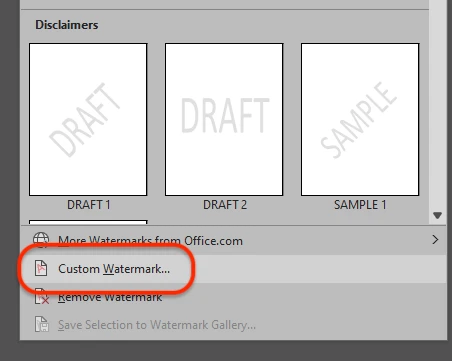
3. Maak een aangepast tekstwatermerk.
Klik op Aangepast watermerk onderaan het menu om je eigen watermerk te maken.
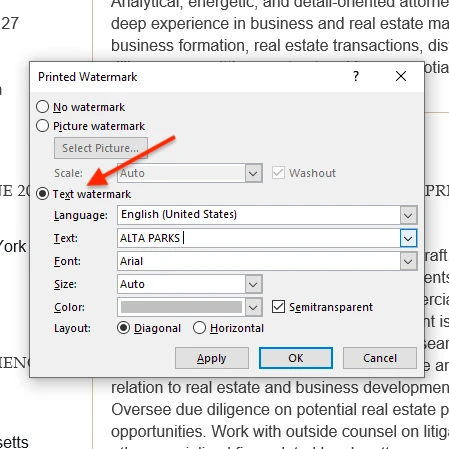
4. Voer de tekst in en kies de basisinstellingen.
Selecteer Tekstwatermerk in het dialoogvenster. Kies de taal, voer je tekst in het veld Tekst in en stel het lettertype, de grootte, de kleur en de indeling (diagonaal of horizontaal) in.
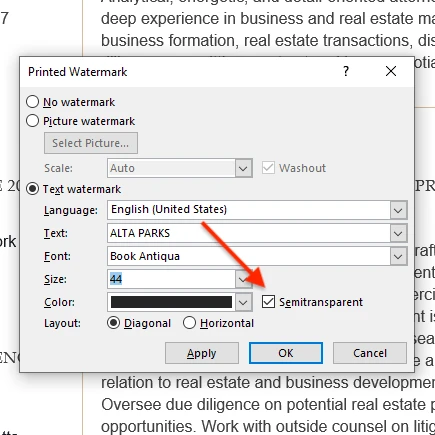
5. Gebruik “Semitransparant” voor leesbaarheid.
Schakel Semitransparant in zodat het watermerk zichtbaar blijft zonder het document moeilijk leesbaar te maken. Word laat je geen exacte transparantiewaarde instellen, dus als het watermerk nog te sterk lijkt, probeer dan een lichtere kleur.
6. Toepassen en het resultaat bekijken.
Er is geen volledige live preview in het dialoogvenster, maar je kunt op Toepassen klikken om het watermerk te zien verschijnen terwijl het venster open blijft. Pas de instellingen aan indien nodig en klik opnieuw op Toepassen.
7. Afronden en opslaan.
Klik op OK als je klaar bent. Sla het document op via Bestand → Opslaan of Ctrl/Cmd + S.
8. Optioneel: positie en grootte verfijnen.
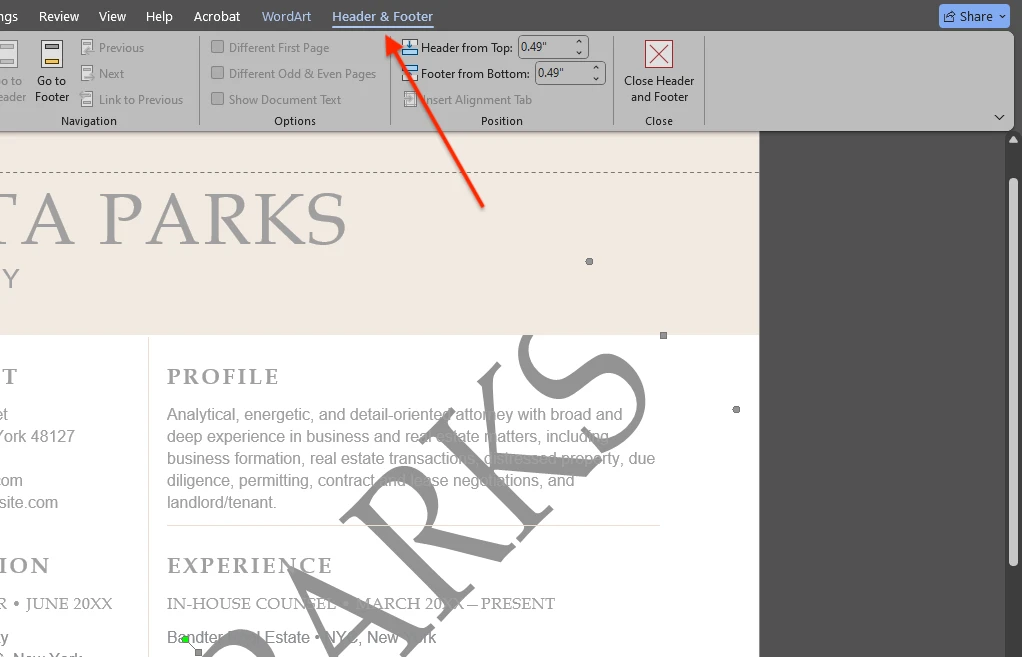
Als je aanvullende aanpassingen nodig hebt, dubbelklik je op het bovenste gedeelte van de pagina om de modus Koptekst en voettekst te openen, selecteer je het watermerk en verplaats of vergroot/verklein je het.
Hoe je een afbeeldingswatermerk toevoegt in Microsoft Word
Je kunt ook een afbeelding (zoals een logo) als watermerk gebruiken in een Word-document. Dit zijn de stappen om een afbeeldingswatermerk in te voegen:
1. Open de instellingen voor Aangepast watermerk.
Ga in Microsoft Word naar Ontwerpen → Watermerk → Aangepast watermerk.
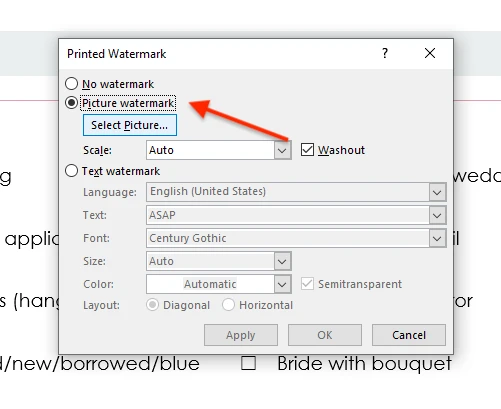
2. Kies “Afbeeldingswatermerk” en selecteer een afbeelding.
Selecteer Afbeeldingswatermerk in het dialoogvenster Afgedrukt watermerk en klik op Afbeelding selecteren…. Kies waar je de afbeelding vandaan wilt importeren (bijvoorbeeld Vanuit een bestand) en selecteer de gewenste afbeelding.
Opmerking: de afbeelding verschijnt niet onmiddellijk op de pagina na het selecteren — dit is normaal.
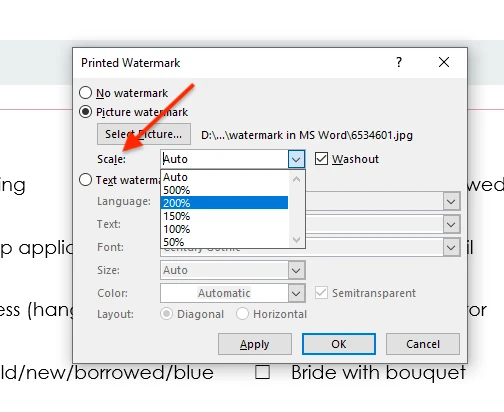
3. Stel de schaal van het watermerk in.
Gebruik het menu Schaal om te kiezen hoe groot of klein het afbeeldingswatermerk moet zijn.
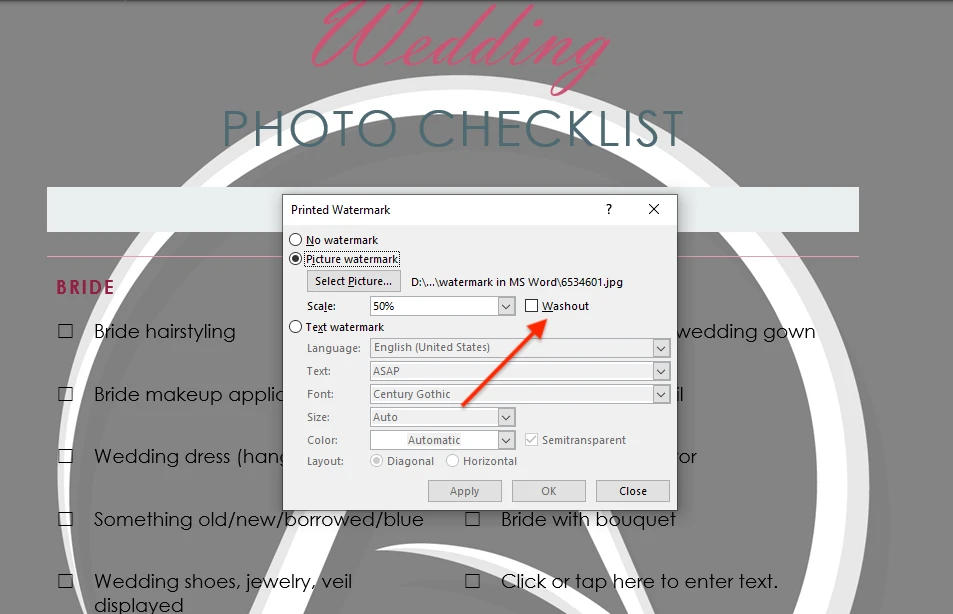
4. Schakel “Uitwassen” in voor leesbaarheid (aanbevolen).
Schakel Uitwassen in om de afbeelding semi-transparant te maken, zodat het de documenttekst niet afleidt.
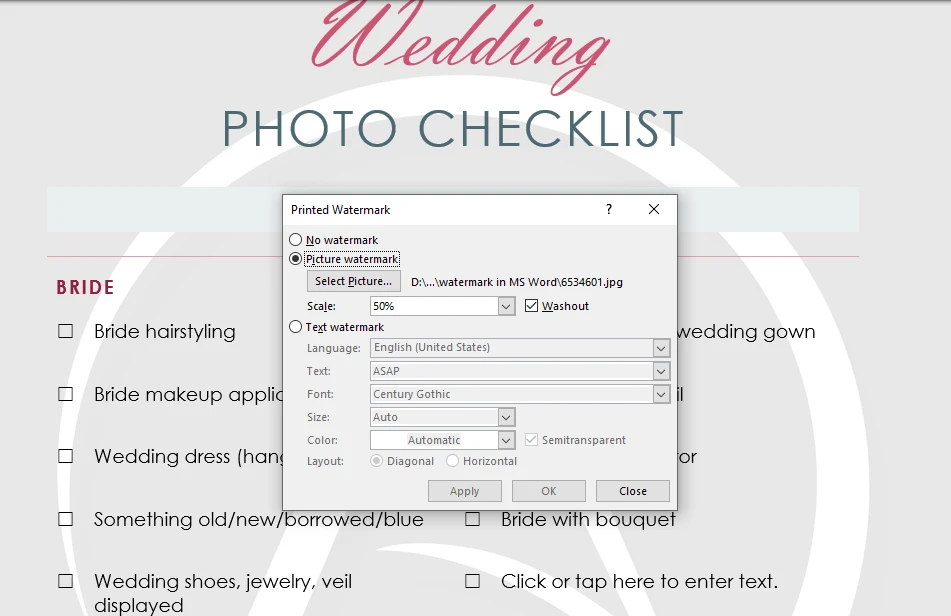
5. Bekijk een preview en pas toe.
Klik op Toepassen om een preview van het watermerk op de pagina te zien. Als alles er goed uitziet, klik je op OK.
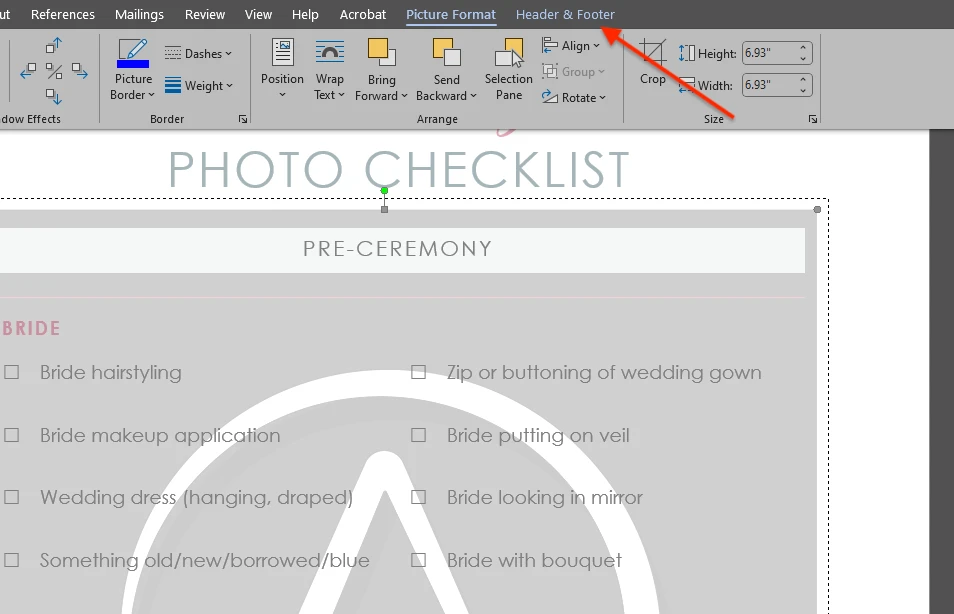
6. Optioneel: positie en grootte verfijnen.
Als je een nauwkeurigere plaatsing of grootte nodig hebt, dubbelklik je op het bovenste gedeelte van de pagina om de modus Koptekst en voettekst te openen, selecteer je het watermerk en verplaats je het. Je kunt het ook handmatig verkleinen of vergroten als de optie Schaal niet de exacte maat geeft die je nodig hebt.
Voor- en nadelen van een watermerk in Microsoft Word
Voordelen:
- Het is eenvoudig. Je kunt een watermerk toevoegen terwijl je je Word-document bewerkt — het kost slechts een paar klikken. Zelfs als je het nog nooit eerder hebt gedaan. Als je tijd wilt besparen, kun je ook een van de ingebouwde watermarksjablonen kiezen.
- Geen extra software nodig. Als je al Microsoft Word hebt, hoef je geen andere app te installeren om een eenvoudig watermerk aan een document toe te voegen.
Nadelen en beperkingen:
- Een Word-watermerk kan worden verwijderd. Als je een Word-bestand met een watermerk verzendt, kan de ontvanger dit in Word verwijderen via Ontwerpen → Watermerk → Watermerk verwijderen. Als je wilt dat het moeilijker te verwijderen is, sla het document dan op als PDF en voeg het watermerk toe aan de PDF. Dat kan online met Watermarkly’s PDF-watermerktool.
- Beperkte ontwerpmogelijkheden. Word is een tekstverwerker, geen speciale watermarkeditor. Een eenvoudig tekst- of afbeeldingswatermerk maken is eenvoudig, maar Word biedt beperkte tools als je een complexer of visueel verfijnder resultaat wilt.
- Geen paginabereik selecteren. Word past het watermerk toe op alle pagina’s in het document. Je kunt geen specifiek paginabereik kiezen of bepaalde pagina’s selecteren.
- Slechts één watermerk tegelijk. In Word kun je geen meerdere watermerken stapelen. Als je bijvoorbeeld een afbeeldingswatermerk toevoegt en daarna een tekstwatermerk, vervangt Word de afbeelding door de tekst. Als je een watermerk nodig hebt dat zowel een afbeelding als tekst bevat, moet je de afbeelding eerst voorbereiden (bijvoorbeeld tekst eraan toevoegen) en deze vervolgens als afbeeldingswatermerk invoegen.
Samenvatting
Nu weet je hoe je een watermerk invoegt in Microsoft Word. Voor eenvoudige documentlabels zoals “Concept” of “Vertrouwelijk” zijn de ingebouwde watermarksjablonen van Word een snelle en handige optie.
Volg de bovenstaande stappen om een tekst- of afbeeldingswatermerk toe te voegen en pas het resultaat aan zodat het zichtbaar blijft zonder de documentinhoud te storen.