
Een watermerk invoegen in Microsoft Excel: complete handleiding
door  Lina Thorne • bijgewerkt · Geplaatst in categorie Tips voor watermerken
Excel-spreadsheets kunnen vaak gevoelige financiële gegevens, klantinformatie, interne rapporten of concepten bevatten die nog niet definitief zijn. Daarom kan het een goed idee zijn om ze van een watermerk te voorzien. Je kunt je merklogo toevoegen, wat zowel voor bescherming als voor promotie handig is, of tekst zoals “Sample” of “Do Not Copy” om belangrijke informatie over het document te communiceren.
Zoals je misschien weet, is een watermerk invoegen in Microsoft Word vrij eenvoudig, omdat Word daadwerkelijk een watermerkfunctie heeft. Helaas is het in Excel niet zo simpel, omdat er geen Watermark-knop is. Maar geen zorgen: je kunt nog steeds een watermerk toevoegen. Bovendien kan dit op meer dan één manier. Je hebt geen ervaring of speciale vaardigheden nodig.
In deze gedetailleerde handleiding leggen we uit waarom het nuttig kan zijn om je Excel-werkbladen te watermerken en laten we stap voor stap zien hoe je een watermerk in Excel invoegt met eenvoudige methoden.
Waarom je een watermerk in Microsoft Excel zou moeten invoegen
Dit zijn de meest voorkomende redenen om je Excel-documenten te voorzien van een watermerk:
- Auteursrechtbescherming en eigenaarschap. Het belangrijkste doel van watermerken is bescherming tegen ongeoorloofd gebruik en verspreiding. Als je een effectieve afschrikking tegen plagiaat nodig hebt, is je logo als watermerk vaak de beste keuze. Als iemand probeert je spreadsheet zonder toestemming te hergebruiken of te delen, laat het watermerk duidelijk zien wie de oorspronkelijke maker is.
- Vertrouwelijkheid en beveiliging. Als je spreadsheet gevoelige of interne informatie bevat, kun je een watermerk gebruiken met de tekst “Confidential” om duidelijk te maken dat het document alleen bedoeld is voor de beoogde ontvanger. Dit is vooral belangrijk voor geprinte rapporten of documenten die via e‑mail worden gedeeld.
- Merkidentiteit. Het toevoegen van je merklogo als watermerk kan de merkherkenning vergroten. Het voegt ook een laag professionaliteit toe en laat je documenten er officieel en verzorgd uitzien, wat handig kan zijn wanneer je ze deelt met klanten of stakeholders.
- Documentstatus aangeven. Voeg het woord “Draft” toe zodat iedereen die het document bekijkt begrijpt dat het nog niet de definitieve versie is. Dit helpt miscommunicatie of het te vroeg gebruiken van onvolledige data te voorkomen.
Een watermerk invoegen in Excel (Methode 1)
We beginnen met de meest gebruikelijke methode. Deze is effectief en kost weinig moeite en tijd.
Voordat we beginnen, is er iets wat je moet weten over het invoegen van een watermerk in MS Excel. Je denkt misschien dat, net als in MS Word, je watermerk altijd zichtbaar zal zijn zodra je het invoegt. Maar in Excel werkt dit anders.
Wat je in gedachten moet houden, is dat je watermerk nooit zichtbaar is in de Normal-weergave. Raak dus niet in paniek als je naar deze modus schakelt en je watermerk plotseling nergens te zien is. In Excel is het watermerk alleen zichtbaar in de Page Layout-weergave of in het Print Preview-venster.
Nu je dit weet, kijken we hoe je een watermerk in MS Excel kunt invoegen:
- Open het benodigde document in Excel, ga vervolgens naar het tabblad View en klik op Page Layout.
 Zo schakel je over naar de Page Layout-weergave.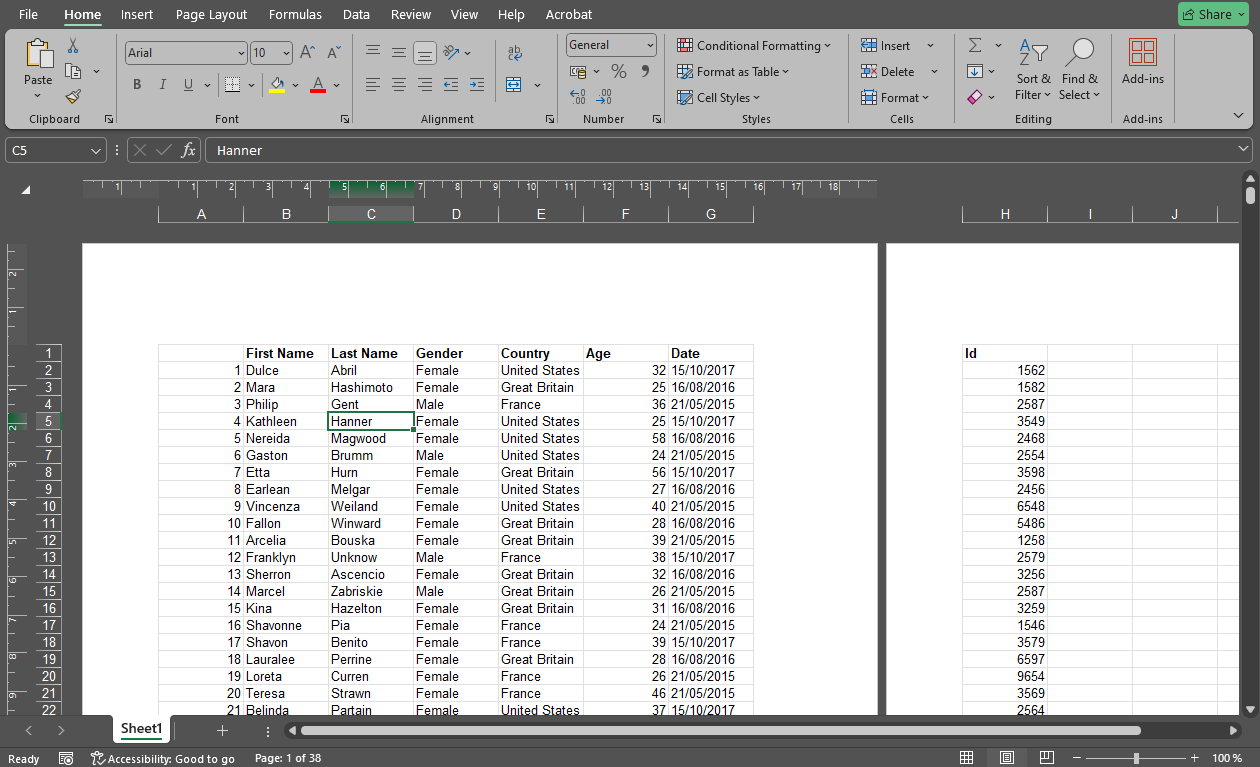
- Klik daarna bovenaan het werkblad om de koptekst (header) te activeren. Als je je watermerk onderaan het document wilt plaatsen, activeer dan de voettekst (footer).

- Kies het middelste, linker- of rechtergedeelte. Het middelste gedeelte is het meest gebruikelijk.
- Nu kun je eenvoudig de gewenste tekst in de koptekst typen. Bijvoorbeeld: “DO NOT COPY”.

- Om de stijl van je tekst aan te passen, selecteer je deze eerst met de cursor. Wijzig daarna de grootte en kies het gewenste lettertype en de kleur. Gebruik de spatiebalk of Enter om je tekst te verplaatsen.

- Als je een afbeelding in plaats van tekst wilt invoegen, ga dan naar het tabblad Header & Footer op het lint en klik op Picture.

- Kies waar je de afbeelding vandaan wilt importeren en upload deze. Houd er rekening mee dat je bestand JPEG of PNG moet zijn. Tip. In MS Excel vind je geen watermerksjablonen. Als alternatief kun je een semi-transparante afbeelding met tekst (bijv. “DRAFT” of “Confidential”) maken in beeldbewerkers zoals Canva of Photoshop. Als je geen merklogo hebt, kun je dat ook in Canva maken of een andere online logomaker gebruiken.
- Excel voegt de code &[Picture] toe in de koptekst.
 Je ziet de afbeelding nog niet meteen. Klik ergens buiten de koptekst. Pas dan wordt je watermerk zichtbaar.
- Wil je het watermerk iets naar de zijkant verplaatsen? Plaats dan in de koptekst de cursor vóór de &[Picture]-code en druk zo vaak op de spatiebalk als nodig is. Wil je de afbeelding naar beneden verplaatsen, voeg dan regeleinden toe vóór &[Picture] door op Enter te drukken.

- Om de afbeelding aan te passen, ga je naar het tabblad Header & Footer op het lint en klik je op Format Picture.

- In het venster Format Picture kun je op het tabblad Size de afbeelding vergroten of verkleinen. Zorg dat Lock Aspect Ratio ingeschakeld is, zodat de afbeelding niet vervormt.

- Als je de transparantie wilt aanpassen, ga je naar het tabblad Picture > sectie Image Control > Color en kies je Washout. Hiermee wordt je watermerk semi-transparant. Helaas kun je hier geen andere transparantieniveaus kiezen.

- Je kunt in dit tabblad ook je afbeelding bijsnijden en helderheid/contrast aanpassen. Belangrijk: je moet de wijzigingen toepassen om ze te zien. Met andere woorden: als je de transparantie wijzigt, moet je op OK klikken en pas daarna zie je je watermerk transparanter worden. Dit kan best onhandig zijn.
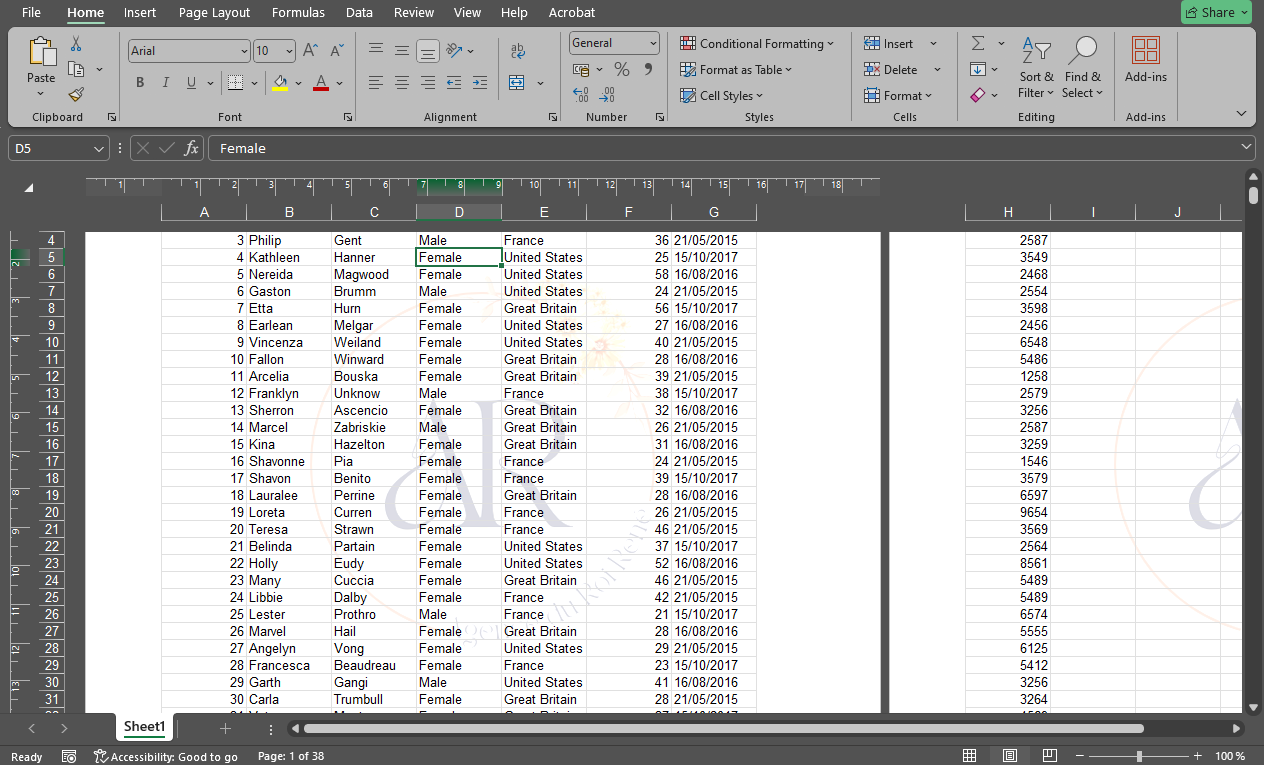
- Als je klaar bent met het ontwerpen van je watermerk, ga je terug naar het tabblad View en schakel je terug naar Normal.

En dat is hoe je tekst kunt toevoegen of een afbeelding kunt invoegen als watermerk in Excel. Zoals je ziet is het behoorlijk eenvoudig — zelfs een complete beginner kan dit!
Een watermerk roteren in Excel
Je hebt misschien gemerkt dat de rotatiesectie niet beschikbaar is in Format Picture. Helaas is het niet mogelijk om een afbeelding in de kop- of voettekst te roteren.
Maar er is een workaround! Je hoeft alleen een al geroteerde afbeelding toe te voegen. Volg deze stappen:
- Open een leeg document in Excel en ga naar Insert > Pictures.

- Voeg de gewenste afbeelding in het werkblad in.
- Klik op de rotatiegreep en beweeg de cursor naar links of rechts. Helaas kun je de hoek niet handmatig invoeren.

- Hier kun je wél het gewenste transparantieniveau kiezen. Ga in het tabblad Picture Format naar Transparency > Picture Transparency Options. Stel vervolgens de transparantie in met de schuifregelaar.

- Wanneer je klaar bent, klik je met rechts op de afbeelding en kies je Save as Picture om deze als bestand op te slaan.

- Ga terug naar het benodigde Excel-document en voeg de afbeelding in de kop- of voettekst in met de instructies hierboven.

Dat is alles!
Herhaalde watermerken invoegen in Excel
Wanneer je een afbeelding in de kop- of voettekst invoegt, wordt deze aan elke pagina toegevoegd. Maar met deze methode kun je maar één watermerk toevoegen. Zelfs als je probeert één watermerk in de koptekst en een ander in de voettekst te zetten, verschijnt er uiteindelijk maar één op de pagina.
Als je een hele pagina wilt vullen met herhaalde watermerken, heb je een workaround nodig.
Zo doe je dat:
- Maak een leeg document en ga naar het tabblad Insert op het lint. Klik op WordArt in de sectie Text en kies een tekststijl die je mooi vindt.
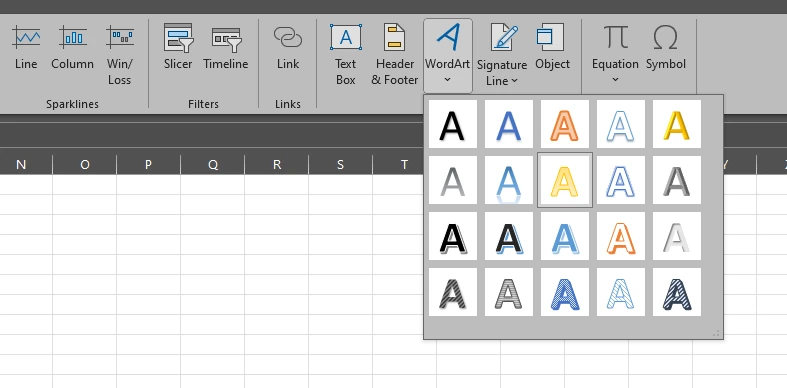
- Verwijder de tekst in het tekstvak en typ je eigen tekst.
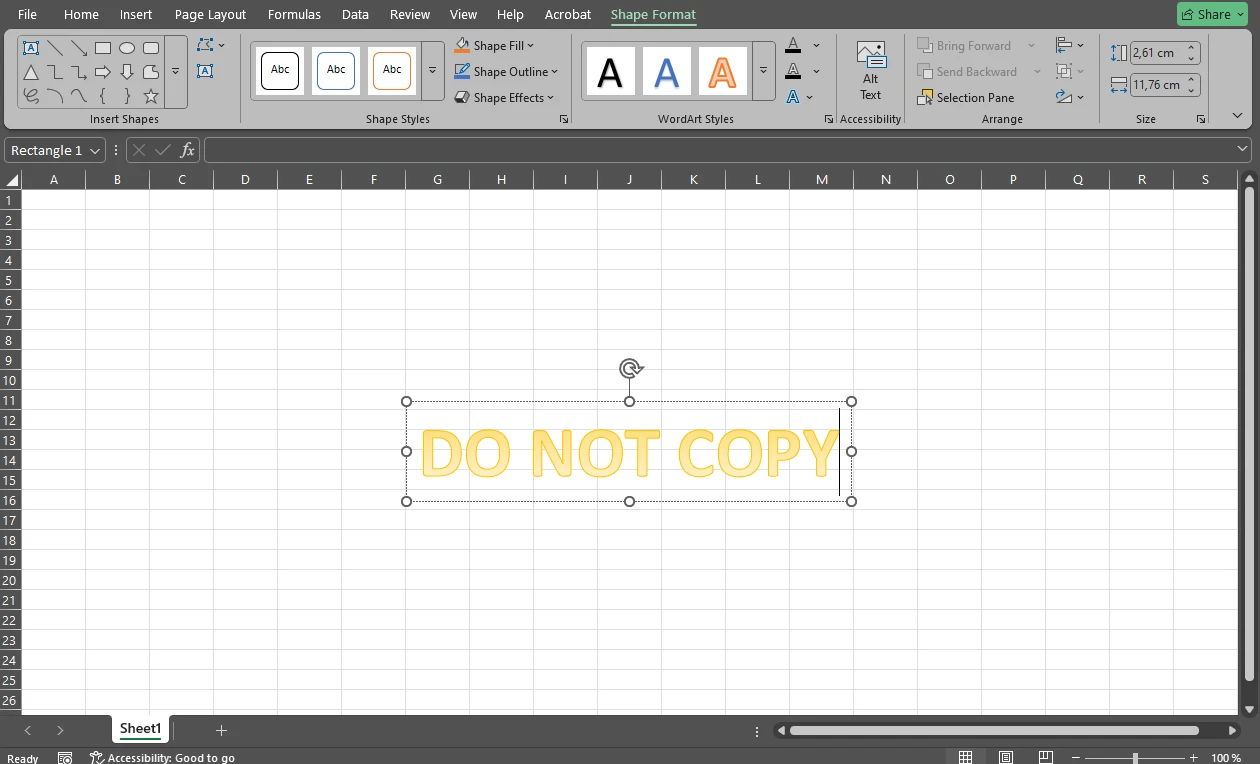
- Pas de tekst aan. Roteer hem nog niet — dat doen we later.
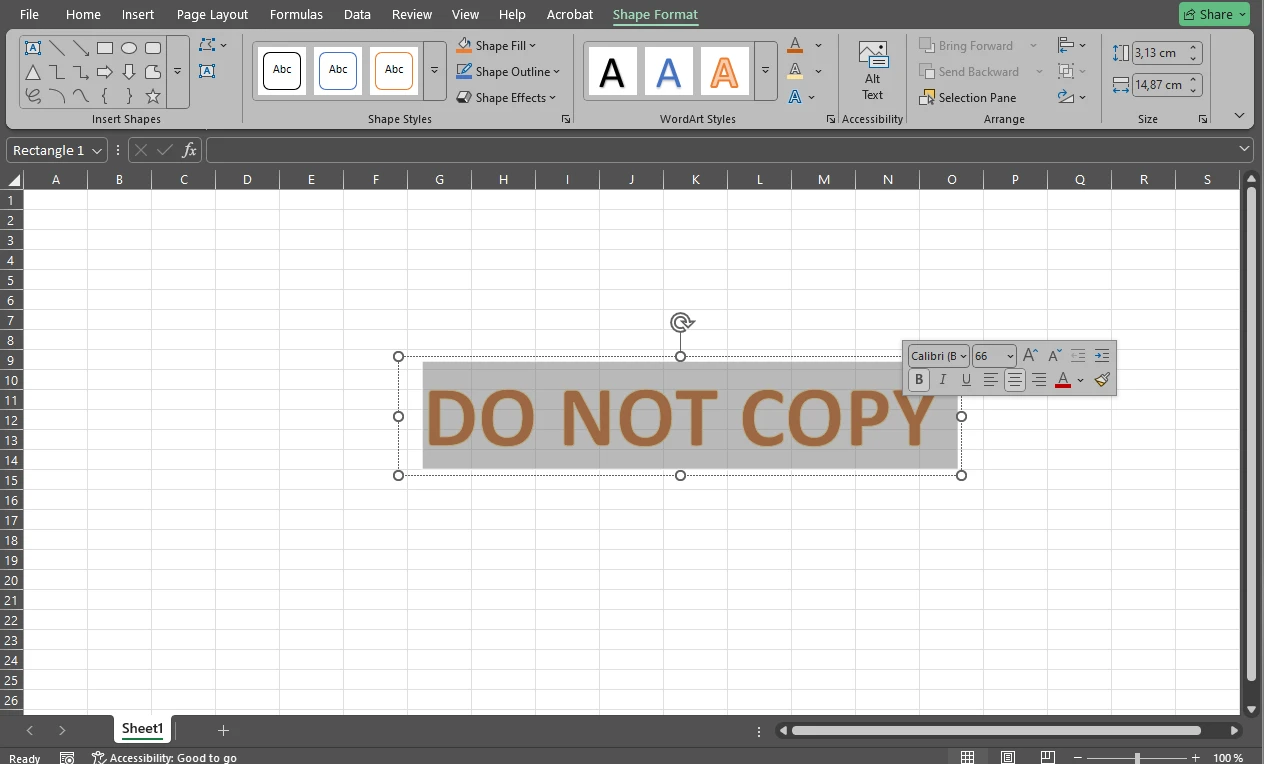
- Selecteer de tekst en druk op CTRL / CMD + C om te kopiëren.
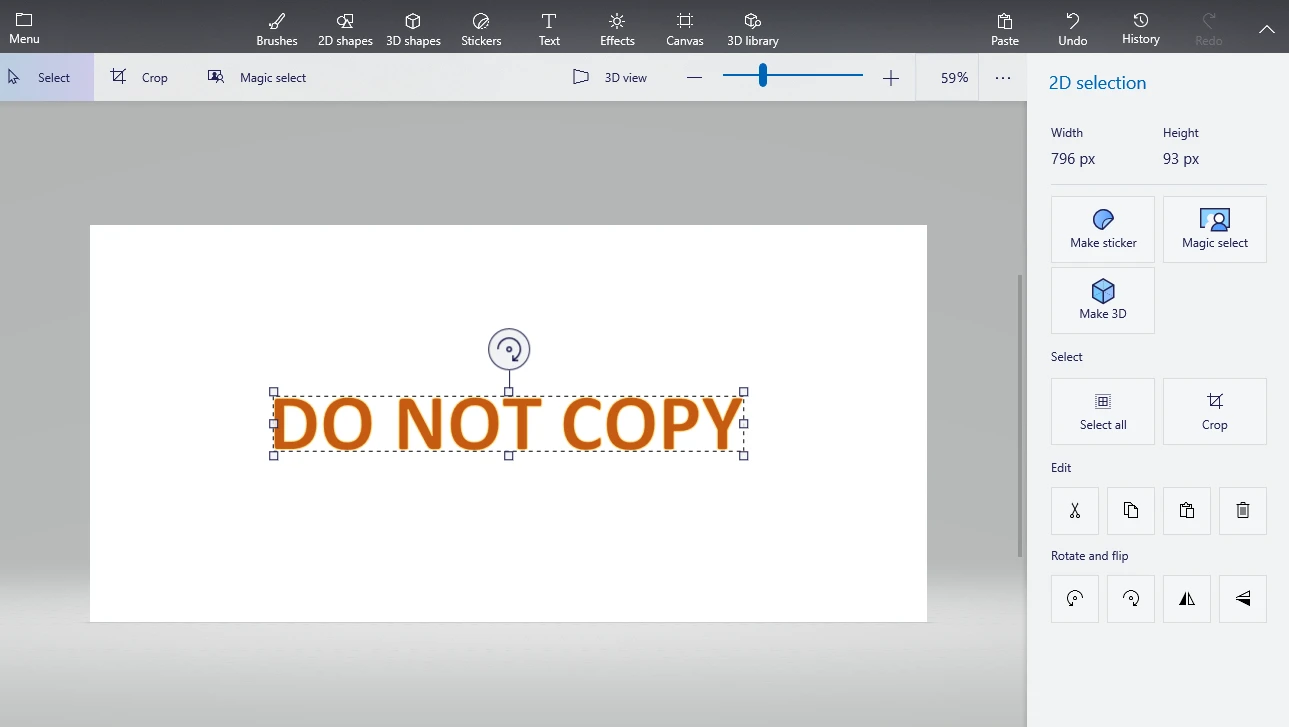
- Open vervolgens MS Paint, Paint 3D of een andere vergelijkbare tekenapp.
- Druk op CTRL / CMD + V om de tekst op een leeg canvas te plakken.
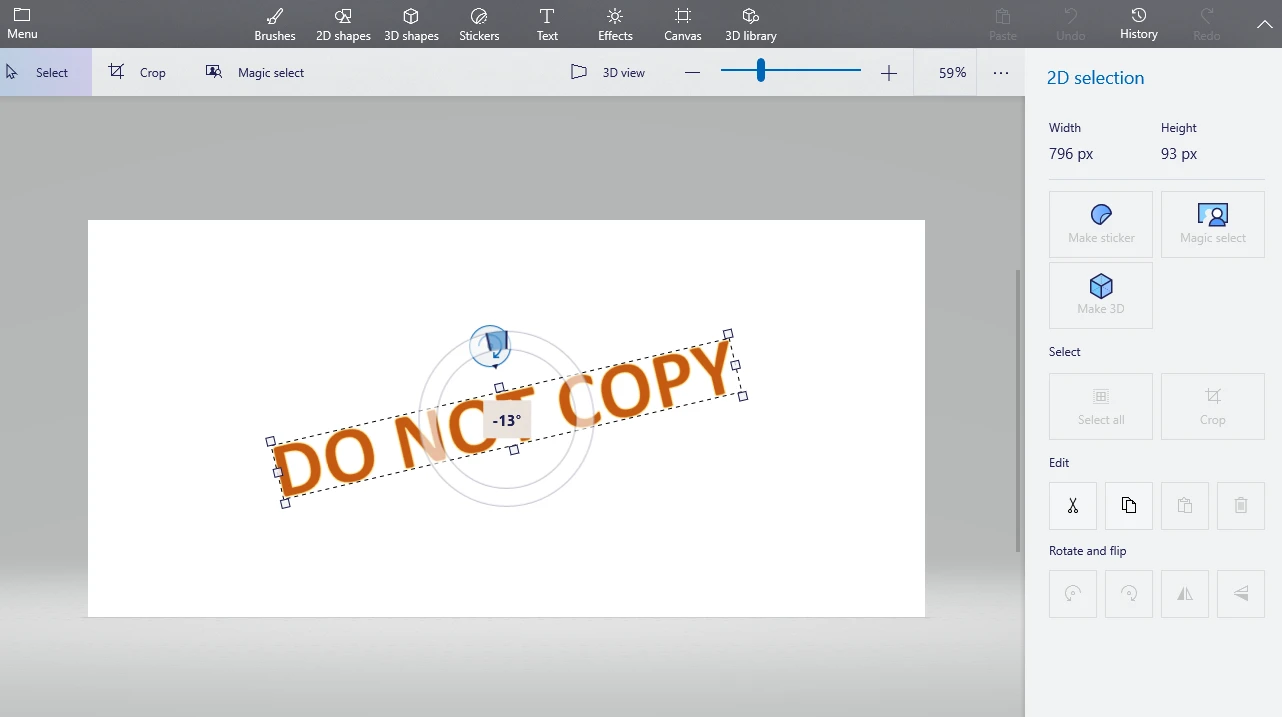
- Roteer de tekst indien nodig met de rotatiegreep.
- Dupliceer de tekst zo vaak als nodig en lijn de kopieën uit. Let op: het kan best lang duren om het gewenste resultaat te bereiken.
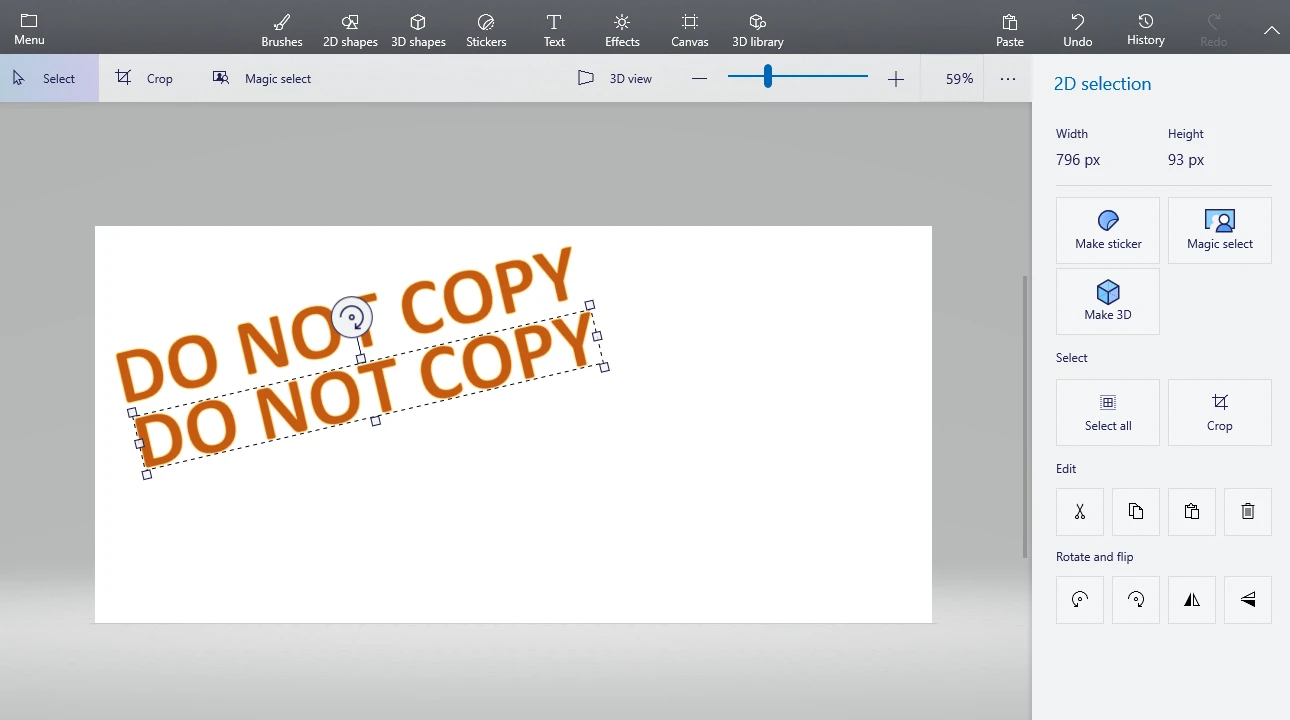
- Snijd alle extra ruimte weg met de Crop-tool.

- Ga naar File > Save As of Menu > Save As om je afbeelding te exporteren. Sla op als JPEG of PNG.
- Het enige wat je nog hoeft te doen, is het gewenste werkblad in Excel openen en de nieuw gemaakte afbeelding invoegen in de kop- of voettekst.

Het is goed om te vermelden dat je, als je ervaring hebt met het maken en ontwerpen van tekst in Paint of een andere beeldbewerker, dit daar ook kunt doen in plaats van al dat kopiëren en plakken.
Een watermerk invoegen in Excel (Methode 2)
Deze methode is ook eenvoudig, maar er is iets waar je rekening mee moet houden: je plaatst in feite tekst bovenop de inhoud van je document. Je hoeft dus niet naar Print Layout te schakelen om het te zien. Het nadeel is dat je de transparantie van je watermerk zo laag mogelijk moet zetten; anders wordt het lastig om de inhoud van je document te lezen.
Dit is wat je moet doen:
- Selecteer WordArt in het tabblad Insert en kies de gewenste stijl.
- Verwijder “Your Text Here” uit het tekstvak en typ je eigen tekst.

- Selecteer de tekst met de cursor en pas alles naar wens aan.
- Roteer de tekst met de rotatiegreep.
- Verplaats het tekstvak met de cursor.

- Om de transparantie aan te passen, klik je met rechts op je tekst en kies je Format Shape.

- Ga in het Format Shape-paneel naar Text Options en schuif de Transparency-regelaar. Afhankelijk van de stijl moet je mogelijk zowel Text Fill als Text Outline aanpassen.

- Wil je een afbeelding in plaats van tekst invoegen, ga dan naar Insert > Picture, importeer je afbeelding en pas deze aan.
- In het tabblad Picture Format kun je de transparantie van de afbeelding verlagen.

Klaar!
Een watermerk verwijderen in Excel
Wat als je het watermerk niet meer nodig hebt?
Als je de eerste methode gebruikte, hoef je alleen maar:
- Terug te gaan naar de Page Layout-weergave.
- In de kop- of voettekst te klikken waar het watermerk staat.
- De &[Picture]-code of je tekst te verwijderen.
Als je de tweede methode gebruikte, is het nog eenvoudiger: klik op je tekst of afbeelding en druk op Delete.
En je watermerk is weg!
Je kunt ook enkele bewerkingsbeperkingen instellen via File > Info > Protect Workbook.
Maar helaas is dat mogelijk niet genoeg om te voorkomen dat iemand je watermerk verwijdert. Dat is een groot nadeel. Watermerken horen immers je documenten te beschermen. Maar kunnen ze echt hun werk doen als ze zo makkelijk te verwijderen zijn?
Een alternatieve manier om je Excel-werkbladen te watermerken
In de meeste gevallen is het vrij eenvoudig om documenten in Excel-formaten te bewerken, zelfs als je bepaalde beperkingen instelt. Om je werkbladen moeilijk te bewerken, moet je ze daarom omzetten naar een ander formaat — naar PDF, om precies te zijn. Dat komt doordat het behoorlijk lastig is om PDF’s te bewerken.
Geen zorgen: je Excel-bestand naar PDF converteren is eenvoudig. Open het gewenste document in Excel en ga naar File > Save as Adobe PDF. Kies daarna de locatie voor je PDF-bestand en geef het een naam. Daarna heb je het originele Excel-document én een kopie in PDF.
Als je al een watermerk hebt toegevoegd met een van de twee bovenstaande methoden, is dit watermerk zichtbaar in de PDF-versie. En het wordt nu moeilijker om je watermerk te verwijderen.
Wil je echter meer flexibiliteit en bewerkingsopties, dan kan het beter zijn om géén watermerk in Excel toe te voegen vóór de conversie. Converteer in plaats daarvan je Excel-document zonder watermerk naar PDF en gebruik Watermarkly’s online app Watermark PDF. Let wel: deze tool ondersteunt geen Excel-formaten.
Dit zijn de voordelen van Watermarkly:
- Ondersteunt batchverwerking, zodat je hetzelfde watermerk — met kleine ontwerpverschillen — aan meerdere PDF’s kunt toevoegen. In Excel moet je je watermerk aan elk document één voor één toevoegen.
- Je kunt een tekstwatermerk vanaf nul maken. Je hoeft het niet in een andere app zoals Canva of Adobe Photoshop te maken. Je kunt ook een afbeelding uploaden of de ingebouwde iconenbibliotheek gebruiken.
- Je kunt zoveel watermerken toevoegen als je wilt. Je kunt bijvoorbeeld een logo en tekst tegelijk aan je PDF toevoegen.
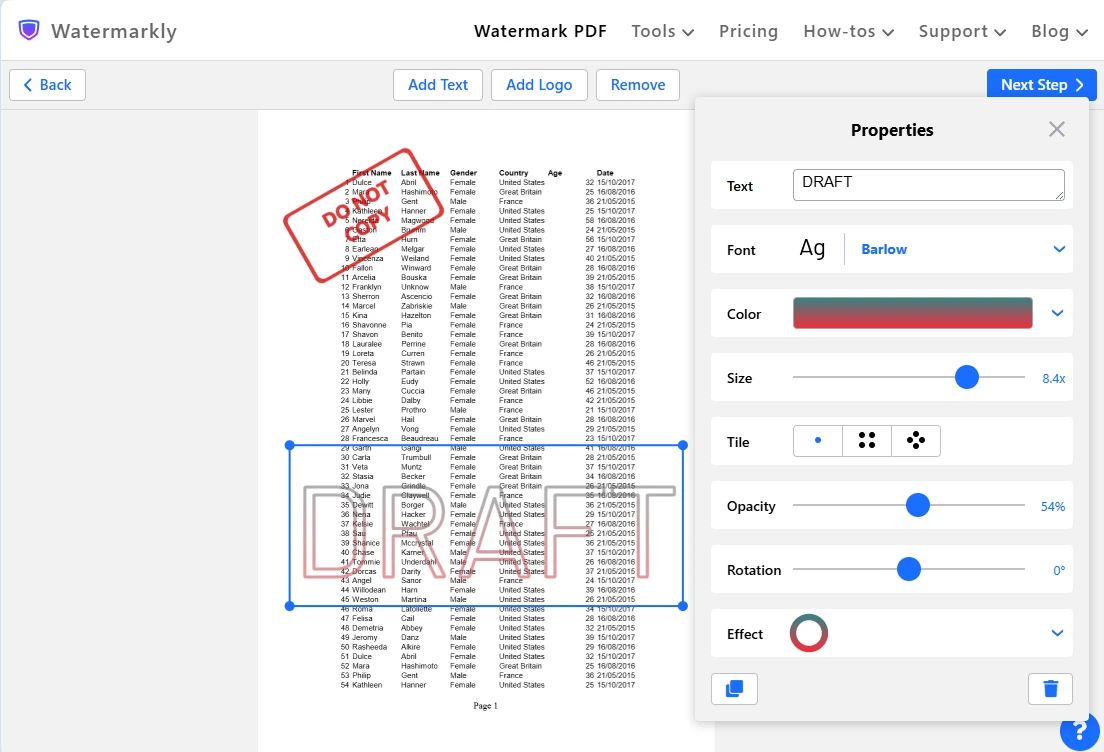
- Een zeer uitgebreide toolkit. Er is een geweldige selectie lettertypen, kleuren en effecten.
- Je kunt je watermerk eenvoudig roteren met de rotatieschuif, of het nu om tekst of een afbeelding gaat. Je hoeft geen geroteerde afbeelding vooraf te maken.
- Inclusief de Tile-functie waarmee je een hele pagina met herhaalde watermerken kunt vullen. Watermerken kunnen parallel of diagonaal worden geplaatst.
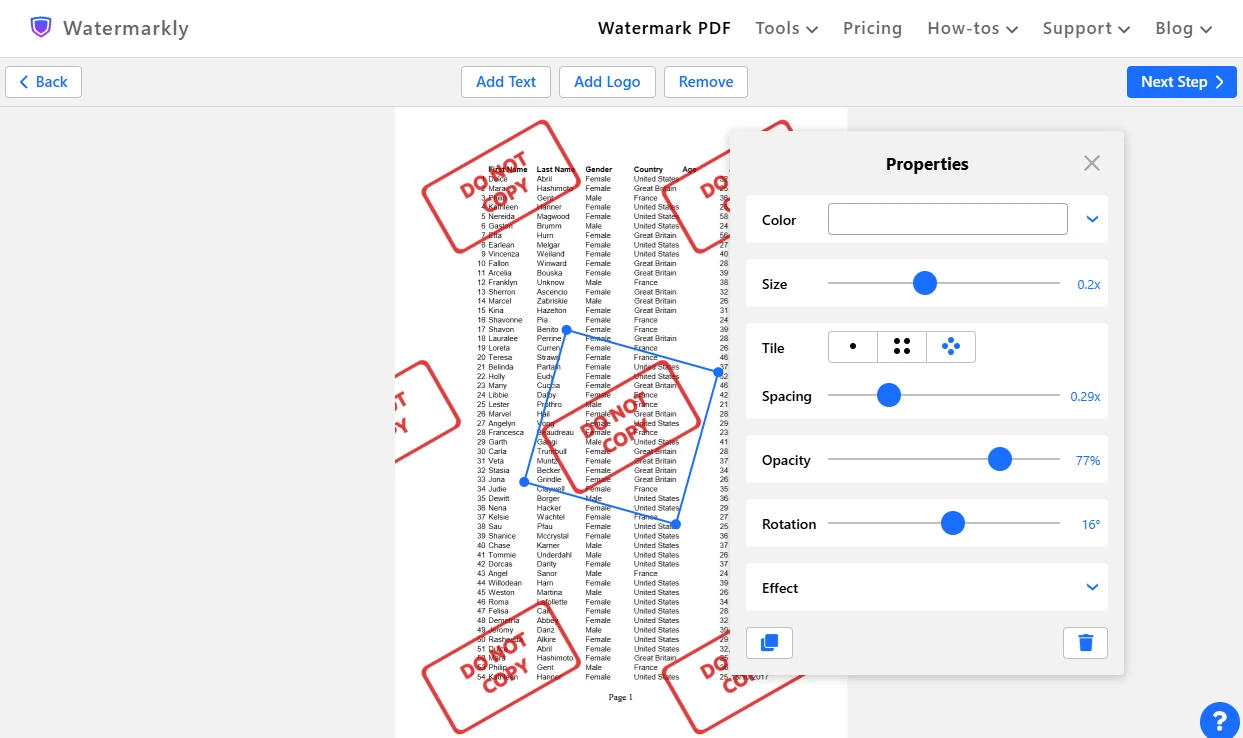 En je kunt de afstand ertussen eenvoudig aanpassen met een schuifregelaar. Dit is veel makkelijker dan kopieën uitlijnen in MS Paint.
 - Er is live preview! Je ziet elke wijziging meteen. Dat bespaart veel tijd en moeite tijdens het bewerken.
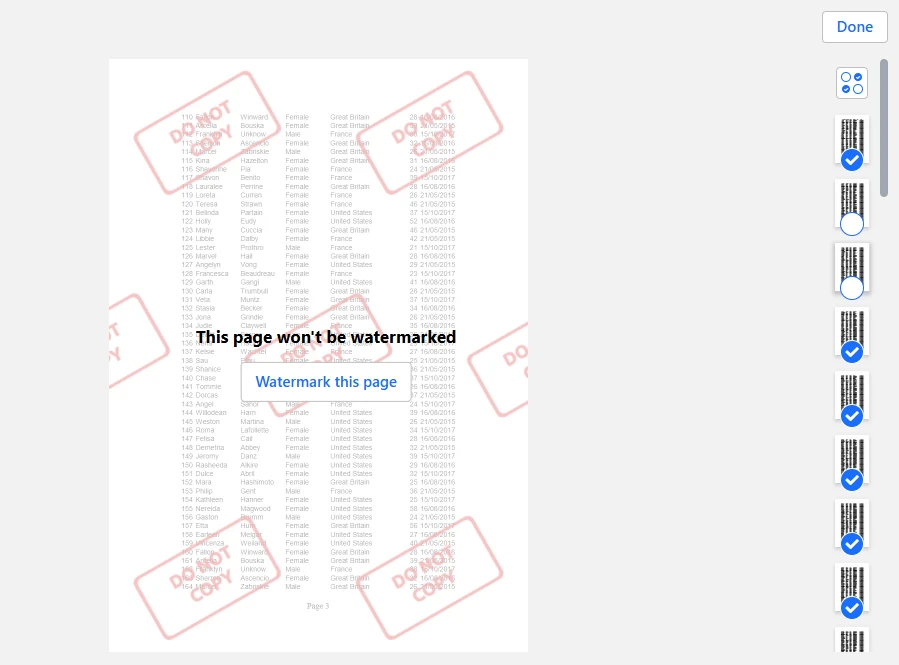
- Watermarkly voegt standaard een watermerk toe aan elke pagina. Maar in de Preview-sectie (via Export settings) kun je kiezen welke pagina’s geen watermerk moeten krijgen. Je kunt ook een paginabereik selecteren als dat nodig is.
Conclusie
Nu weet je dat het niet moeilijk of tijdrovend is om een watermerk in Excel in te voegen. Watermerken kunnen helpen om de documentstatus te communiceren, gevoelige informatie te beschermen en je merkidentiteit te versterken.
Als je snel een eenvoudig watermerk in je Excel-document wilt zetten, doe dit dan direct in Microsoft Excel met een van de methoden uit deze handleiding. Maar als je meer controle en flexibiliteit wilt bij het ontwerpen van je watermerk en bij het bepalen waar je het precies plaatst, kun je je documenten naar PDF converteren en Watermarkly gebruiken. Dat is handiger en efficiënter, en je zult het hele proces waarschijnlijk een stuk prettiger vinden.