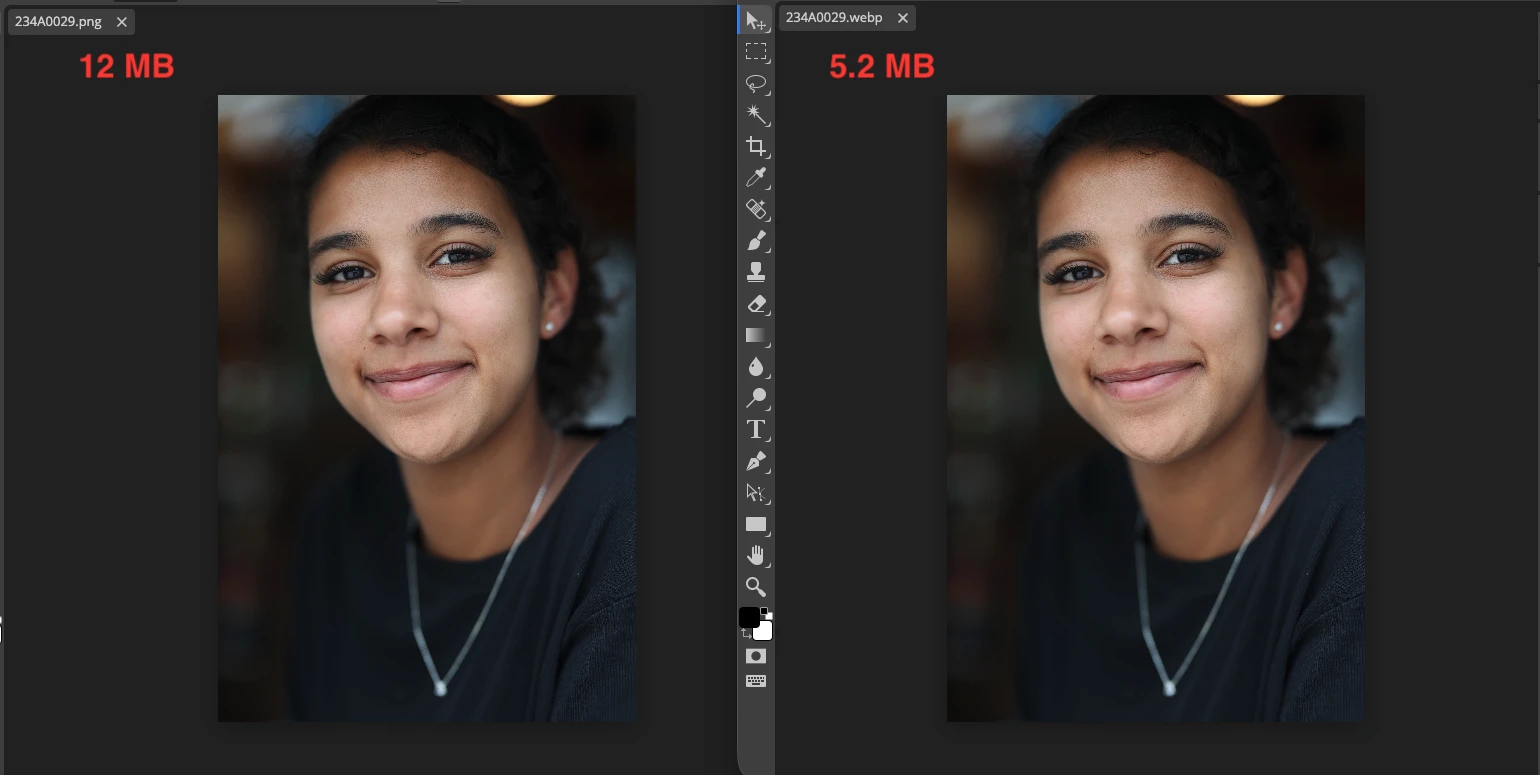
Afbeeldingen comprimeren zonder kwaliteitsverlies
door  Lina Thorne • bijgewerkt · Geplaatst in categorie Fotobewerking
Moderne foto’s zijn enorm. Een enkele afbeelding die met een smartphone of professionele camera is gemaakt, kan al snel meerdere megabytes innemen - en soms veel meer. Dat is niet verrassend: apparaten leggen tegenwoordig foto’s vast in extreem hoge resolutie, met miljoenen pixels en een indrukwekkende hoeveelheid visuele details.
Neem bijvoorbeeld een afbeelding van 4000 × 3000. Dat zijn al 12 miljoen pixels, en elke pixel bevat kleur- en tooninformatie. Bovendien worden originele foto’s meestal met heel weinig compressie opgeslagen, waardoor fijne texturen, subtiele verlopen en kleine details zoals haar, gras, huidstructuur en dunne lijnen beter behouden blijven.
Veel fotografen werken ook met RAW-bestanden. In tegenstelling tot standaard afbeeldingsformaten bewaart RAW veel meer gegevens van de camerasensor, waardoor je meer flexibiliteit hebt bij het aanpassen van belichting, witbalans, schaduwen en dynamisch bereik tijdens het bewerken.
Dat is geweldig voor de kwaliteit, maar niet voor online publicatie.
Grote afbeeldingen kunnen je website vertragen, de gebruikerservaring verslechteren, conversies verlagen en een negatieve invloed hebben op SEO. Socialmediaplatforms en berichtenapps zorgen voor nog een probleem: ze comprimeren geüploade foto’s vaak automatisch en zetten ze soms zelfs om naar een ander formaat. Het resultaat kan zichtbaar kwaliteitsverlies zijn, zoals onscherpte, ruis, banding en zachte fijne details.
Daarom is beeldoptimalisatie een onmisbare stap voordat je iets online publiceert. Het doel is simpel: afbeeldingen kleiner maken in bestandsgrootte en ze tegelijk zo scherp, helder en visueel getrouw mogelijk houden.
In dit artikel bekijken we de belangrijkste aspecten van het comprimeren van afbeeldingen zonder kwaliteitsverlies.
Specifiek leer je:
- waarom afbeeldingen kwaliteit verliezen tijdens compressie;
- welk afbeeldingsformaat het best werkt om kwaliteit te behouden;
- praktische manieren om de bestandsgrootte te verkleinen zonder zichtbare artefacten.
Laten we in de details duiken.
Waarom verliezen afbeeldingen kwaliteit tijdens compressie?
Wanneer een afbeeldingsbestand te groot is, proberen compressiealgoritmen de grootte te verkleinen door te bepalen welke visuele gegevens minder belangrijk zijn en kunnen worden verwijderd. Daardoor kunnen fijne details worden vereenvoudigd, texturen gladder worden, subtiele kleurverlopen verdwijnen en zichtbare artefacten ontstaan, zoals onscherpte, ruis, banding en pixelvorming.
Er zijn twee hoofdtypen beeldcompressie:
- Verliesloze compressie verkleint de bestandsgrootte zonder originele afbeeldingsgegevens te verwijderen. Dat betekent dat de visuele kwaliteit gelijk blijft, al is de verkleining meestal beperkter.
- Verliesbeperkende compressie bereikt veel kleinere bestanden door een deel van de afbeeldingsgegevens permanent te verwijderen. Daarom kunnen gecomprimeerde afbeeldingen minder scherp lijken of fijne details verliezen.
Kwaliteitsverlies wordt vooral duidelijk wanneer een afbeelding te agressief wordt gecomprimeerd of wanneer een foto die al gecomprimeerd is nog eens wordt gecomprimeerd.
Waarom is het afbeeldingsformaat belangrijk wanneer je een afbeelding zonder kwaliteitsverlies comprimeert?
Als je een afbeelding zonder kwaliteitsverlies wilt comprimeren, is het kiezen van het juiste bestandstype een van de belangrijkste beslissingen. Elk formaat gebruikt een andere compressiemethode, levert een andere bestandsgrootte op en werkt het best voor specifieke soorten afbeeldingen.
Voor de meeste online publicaties komt de keuze meestal neer op drie hoofdformaten: JPEG (JPG), PNG en WebP.
JPEG (JPG)
JPEG blijft een van de praktischste afbeeldingsformaten voor online publicatie. Het grootste voordeel is de balans tussen relatief kleine bestanden en goede visuele kwaliteit.
Hoewel JPEG verliesbeperkende compressie gebruikt, is kwaliteitsverlies vaak minimaal als je het zorgvuldig toepast, vooral bij foto’s.
JPEG werkt vooral goed met afbeeldingen met natuurlijk licht, complexe kleurverlopen en fijne visuele details.
Dat maakt het een sterke keuze voor portretten, reisfoto’s, lifestylebeelden en andere fotogerichte content voor het web.
Kies JPEG als…
- Je een goede balans tussen bestandsgrootte en kwaliteit nodig hebt. JPEG kan de bestandsgrootte aanzienlijk verkleinen zonder een dramatische daling in visuele kwaliteit, waardoor hoge-resolutieafbeeldingen makkelijker op te slaan, te uploaden en te delen zijn.
- Je brede compatibiliteit wilt. JPEG werkt op bijna alle apparaten, browsers, platforms en bewerkingstools, en is daarmee een van de meest universele afbeeldingsformaten.
- Lage laadtijd belangrijk is. Kleinere JPEG-bestanden laden snel op webpagina’s, wat zowel de gebruikerservaring als de algehele prestaties van de site verbetert. Bovendien worden ze sneller gedecodeerd op de computers van bezoekers.
Kies JPEG niet als…
- Je alle oorspronkelijke afbeeldingsgegevens moet behouden. JPEG gebruikt verliesbeperkende compressie, dus een deel van de visuele informatie wordt permanent verwijderd tijdens compressie en kan later niet worden hersteld.
- Je de afbeelding meerdere keren wilt bewerken en opnieuw opslaan. Elke keer dat een JPEG opnieuw wordt bewerkt en opgeslagen, kan er wat extra kwaliteit verloren gaan, wat uiteindelijk kan leiden tot zichtbare onscherpte, blokvorming en andere compressieartefacten.
- Je afbeelding tekst, logo’s, screenshots of grafische vlakken met effen kleuren bevat. JPEG is vooral bedoeld voor foto’s en gaat minder goed om met scherpe randen en egale kleurvlakken. Daardoor kan dit soort content zacht, wazig of licht pixelachtig ogen.
- Je een transparante achtergrond nodig hebt. JPEG ondersteunt geen transparantie en is daarom niet geschikt voor uitgesneden objecten, iconen, logo’s of andere visuals die op een transparante achtergrond moeten worden geplaatst.
- Je zware nabewerking plant. Vergeleken met RAW-bestanden slaat JPEG 4 tot 16 keer minder afbeeldingsgegevens op, waardoor je minder flexibiliteit hebt bij het aanpassen van belichting, witbalans, schaduwen en dynamisch bereik na de opname.
- Je afbeelding vloeiende verlopen bevat die perfect schoon moeten blijven. Omdat JPEG meestal 8-bit kleurdiepte gebruikt, kan het soms zichtbare banding veroorzaken, waarbij kleurverlopen als strepen verschijnen in plaats van vloeiende overgangen.
Bij het exporteren van een foto uit Photoshop of vergelijkbare bewerkingssoftware is het handig om verschillende compressiekwaliteiten te testen. Bij JPEG beginnen zichtbare artefacten, vooral in verlopen en huidtinten, vaak onder de 60% kwaliteit te verschijnen. In de meeste gevallen ligt de optimale balans tussen een kleiner bestand en goede visuele kwaliteit rond 80–88%.
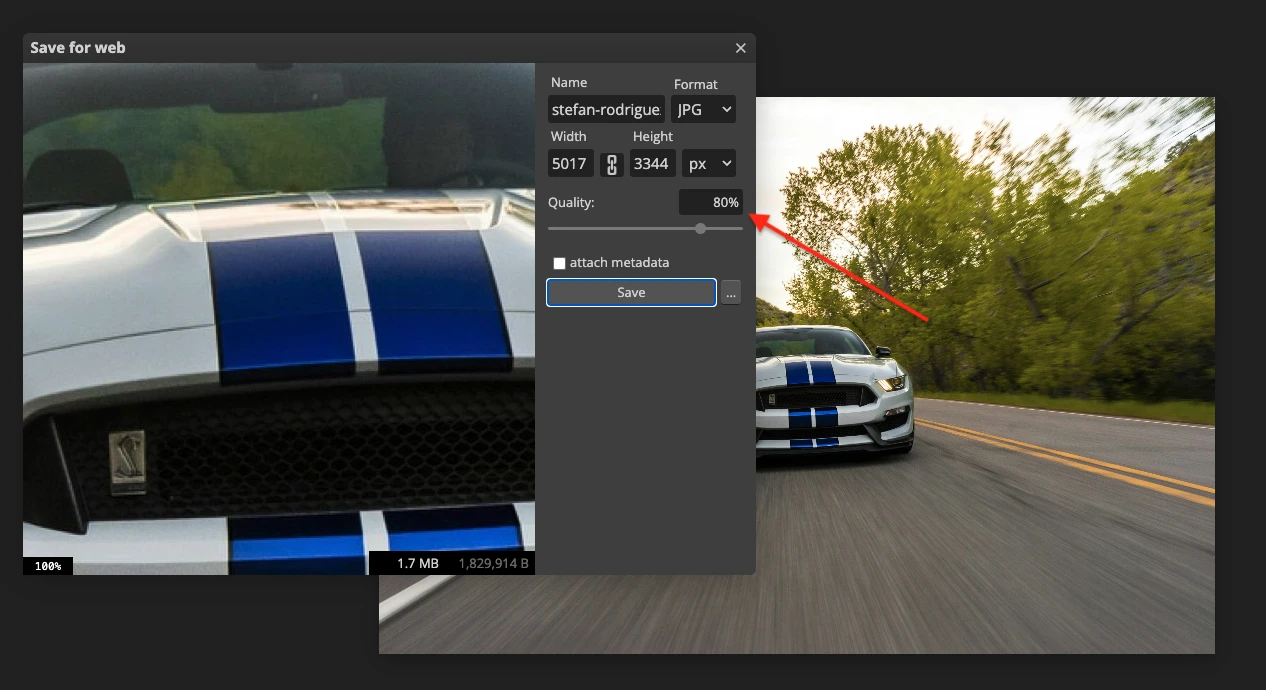
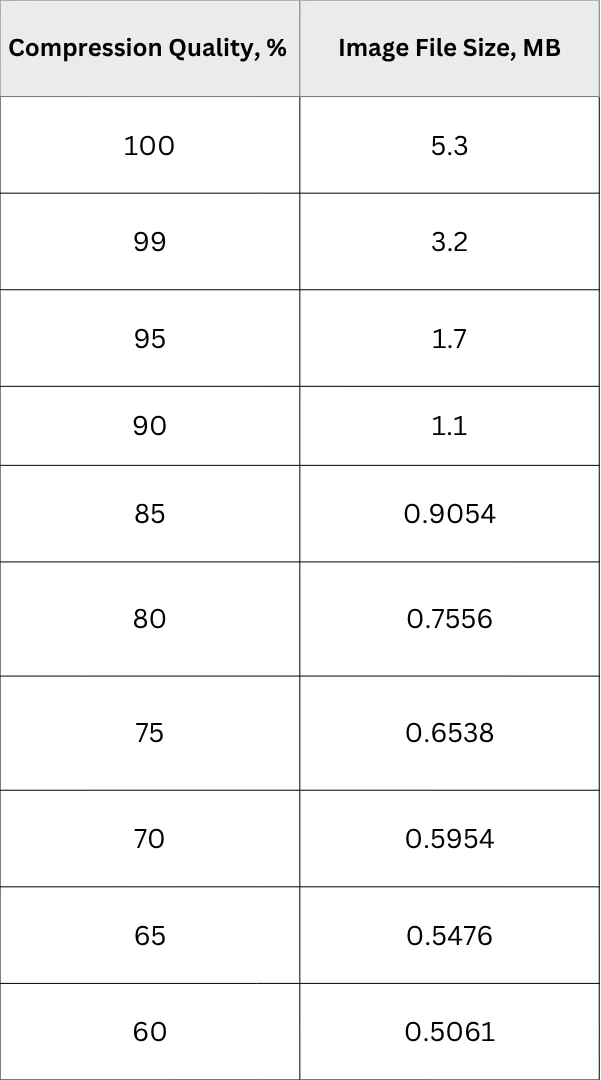
Zelfs zonder de JPEG-kwaliteit te verlagen kan het converteren van een PSD- of RAW-bestand naar JPEG de bestandsgrootte drastisch verkleinen. In sommige gevallen kan een bronbestand meer dan 40 keer kleiner worden, zelfs bij 100% kwaliteit. De grootste besparing zie je meestal wanneer de exportkwaliteit van 100% naar 90% wordt verlaagd.
Bestandsgrootte van een PSD-bestand van 73,2 MB na export naar JPEG met verschillende kwaliteitsinstellingen:
PNG
PNG is een verliesloos afbeeldingsformaat, wat betekent dat het de oorspronkelijke afbeeldingsgegevens behoudt tijdens compressie.
PNG is vooral handig wanneer een afbeelding meerdere keren moet worden bewerkt, opgeslagen of gecomprimeerd zonder kwaliteitsverlies.
Kies PNG als…
- Je de afbeeldingskwaliteit exact wilt behouden. PNG verwijdert geen visuele gegevens tijdens compressie.
- Je de afbeelding meerdere keren wilt bewerken en opnieuw opslaan. PNG stapelt geen kwaliteitsverlies op bij herhaald opslaan, dus de afbeelding degradeert niet geleidelijk.
- Je afbeelding tekst, diagrammen, screenshots of scherpe randen bevat. PNG is bijzonder geschikt voor graphics die strakke lijnen en pixelnauwkeurigheid nodig hebben. Het is vaak een van de beste keuzes voor screenshots, interface-elementen en andere tekstzware afbeeldingen.
- Je transparantie of halftransparantie nodig hebt. PNG ondersteunt volledige alfa-transparantie en is daarom ideaal voor logo’s, interface-elementen en uitgesneden graphics.
- Je brede compatibiliteit nodig hebt. PNG wordt ondersteund door moderne browsers, apparaten en bewerkingstools en werkt daardoor goed in de meeste online publicatieprocessen.
Kies PNG niet als…
- Je de kleinst mogelijke bestandsgrootte voor een foto nodig hebt. PNG-bestanden kunnen erg groot worden, vooral bij hoge-resolutiefoto’s. In de meeste gevallen zijn ze niet zo efficiënt te comprimeren als JPEG.
- Je fotozware webpagina’s op snelheid optimaliseert. Omdat PNG-bestanden vaak veel zwaarder zijn dan JPEG of WebP, kan het gebruik ervan voor grote foto’s het laden vertragen en de algehele prestaties van de site verslechteren.
- Je afbeelding een zeer gedetailleerde foto met subtiele toonovergangen is. PNG is meestal niet het praktischste formaat voor dit soort content. Hoewel het alle gegevens behoudt, levert het vaak onnodig grote bestanden op zonder een duidelijke visuele meerwaarde bij online weergave.
- Je bestanden voorbereidt voor commerciële druk. PNG gebruikt het RGB-kleurmodel en ondersteunt geen CMYK, waardoor het een slechte keuze is voor drukworkflows.
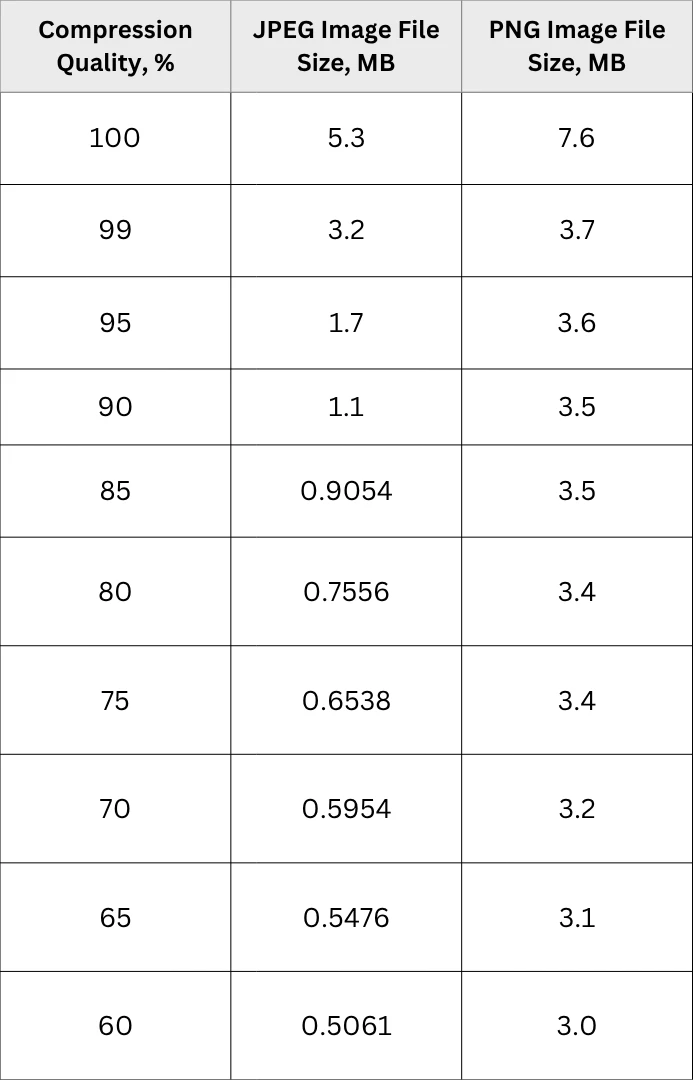
Net als JPEG kan PNG het oorspronkelijke bestand ook aanzienlijk verkleinen, zelfs bij export met 100% kwaliteit. Het verschil is dat verdere compressie-instellingen bij PNG meestal maar kleine extra besparingen opleveren.
Bestandsgrootte van een PSD-bestand van 73,2 MB na export naar JPEG en PNG met verschillende kwaliteitsinstellingen:
WebP
WebP is een afbeeldingsformaat dat Google in 2010 introduceerde als modern alternatief voor zowel JPEG als PNG. Het combineert verschillende belangrijke voordelen van die oudere formaten: net als PNG ondersteunt het verliesloze compressie en alfa-transparantie, en net als JPEG ondersteunt het ook verliesbeperkende compressie. Tegelijkertijd zijn WebP-bestanden vaak aanzienlijk kleiner dan JPEG- en PNG-afbeeldingen bij vergelijkbare visuele kwaliteit.
Een van de grootste sterke punten van WebP is de meer geavanceerde compressietechnologie.
WebP kan de bestandsgrootte aanzienlijk verkleinen zonder merkbaar kwaliteitsverlies, waardoor het vooral handig is voor online publicatie.
Bestandsgrootte van een PSD-bestand van 73,2 MB na export naar JPEG, PNG en WebP met verschillende kwaliteitsinstellingen:
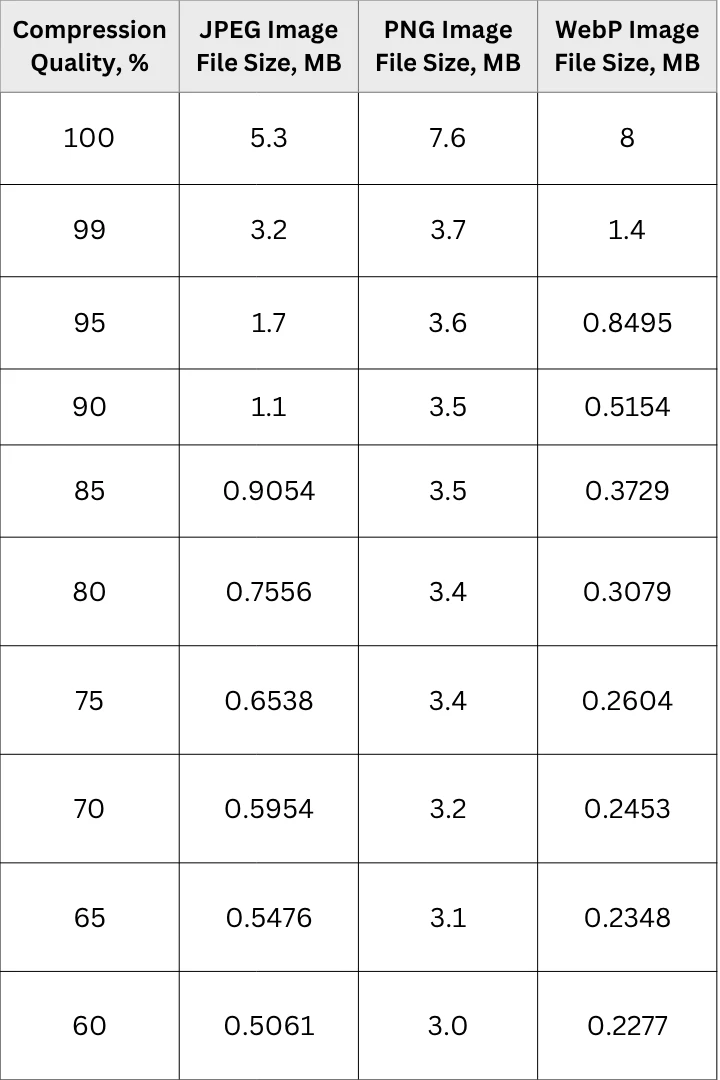
WebP gaat ook heel goed om met kleuren, verlopen en fijne details, waardoor het geschikt is voor een breed scala aan visuals, waaronder foto’s, webgraphics en afbeeldingen met tekst. In veel gevallen levert WebP een betere compressie-efficiëntie dan oudere formaten, terwijl de algehele beeldkwaliteit hoog blijft.
Kies WebP als…
- Je de kleinst mogelijke bestandsgrootte wilt zonder merkbaar kwaliteitsverlies. WebP levert vaak lichtere bestanden op dan JPEG en PNG, terwijl het visuele resultaat heel vergelijkbaar blijft.
- Je afbeeldingen optimaliseert voor webprestaties. Kleinere bestanden laden sneller, wat de gebruikerservaring, paginasnelheid en algehele prestaties van de site verbetert, vooral op mobiele apparaten en trage internetverbindingen.
- Je ondersteuning voor transparantie en efficiënte compressie nodig hebt. WebP ondersteunt alfa-transparantie en is daardoor geschikt voor logo’s, overlays, iconen en andere graphics met een transparante achtergrond.
- Je één flexibel formaat wilt voor verschillende soorten visuele content. WebP werkt goed met foto’s, webgraphics, illustraties en zelfs tekstzware afbeeldingen, waardoor het een praktische alles-in-één oplossing is voor veel online toepassingen.
- Je animatieondersteuning nodig hebt. In tegenstelling tot JPEG en PNG kan WebP ook geanimeerde afbeeldingen ondersteunen, wat het in sommige situaties een handig alternatief voor GIF maakt.
Kies WebP niet als…
- Je maximale compatibiliteit wilt over alle tools en platforms heen. Hoewel WebP breed wordt ondersteund door moderne browsers en veel apps, is het in alle workflows nog steeds niet zo universeel als JPEG of PNG.
- Je werkt met software die WebP mogelijk niet volledig ondersteunt. Controleer voordat je dit formaat kiest of de tools, platforms of systemen waar je op vertrouwt WebP-bestanden probleemloos kunnen openen, bewerken en exporteren.
Praktische tips om afbeeldingen zonder kwaliteitsverlies te comprimeren
Als je een afbeelding zonder kwaliteitsverlies wilt comprimeren, is het kiezen van het juiste formaat slechts de eerste stap. Als je bestanden na conversie naar JPEG of PNG nog steeds te groot zijn, zijn er nog verschillende andere manieren om de bestandsgrootte te verkleinen terwijl je de hoogst mogelijke visuele kwaliteit behoudt.
Converteer PNG naar verliesloos WebP
Deze methode werkt het best alleen als je originele afbeelding is opgeslagen in een verliesloos formaat zoals PNG. In dat geval kan converteren naar een verliesloos WebP-bestand de bestandsgrootte met meer dan de helft verminderen zonder zichtbaar kwaliteitsverlies.
Hier is het resultaat van Watermarkly’s WebP-converter:
Converteer PNG naar JPEG
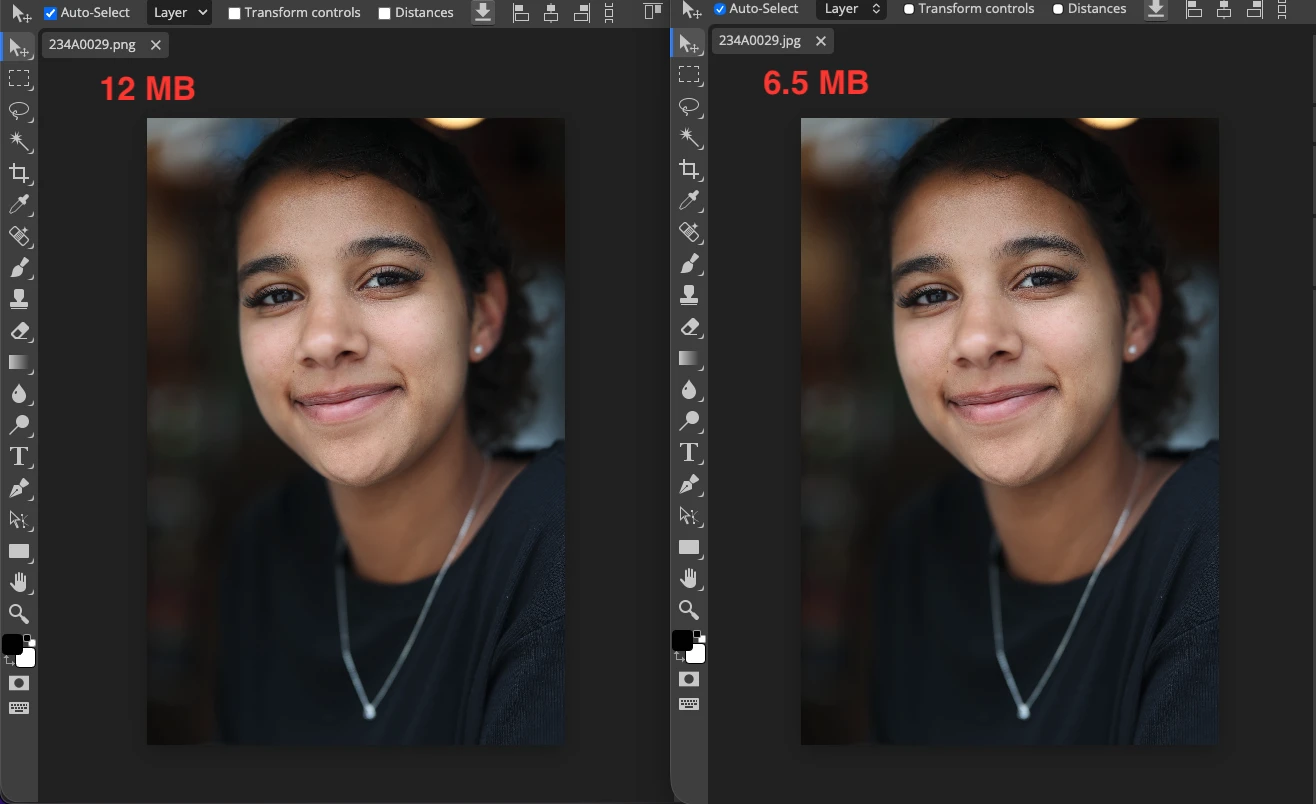
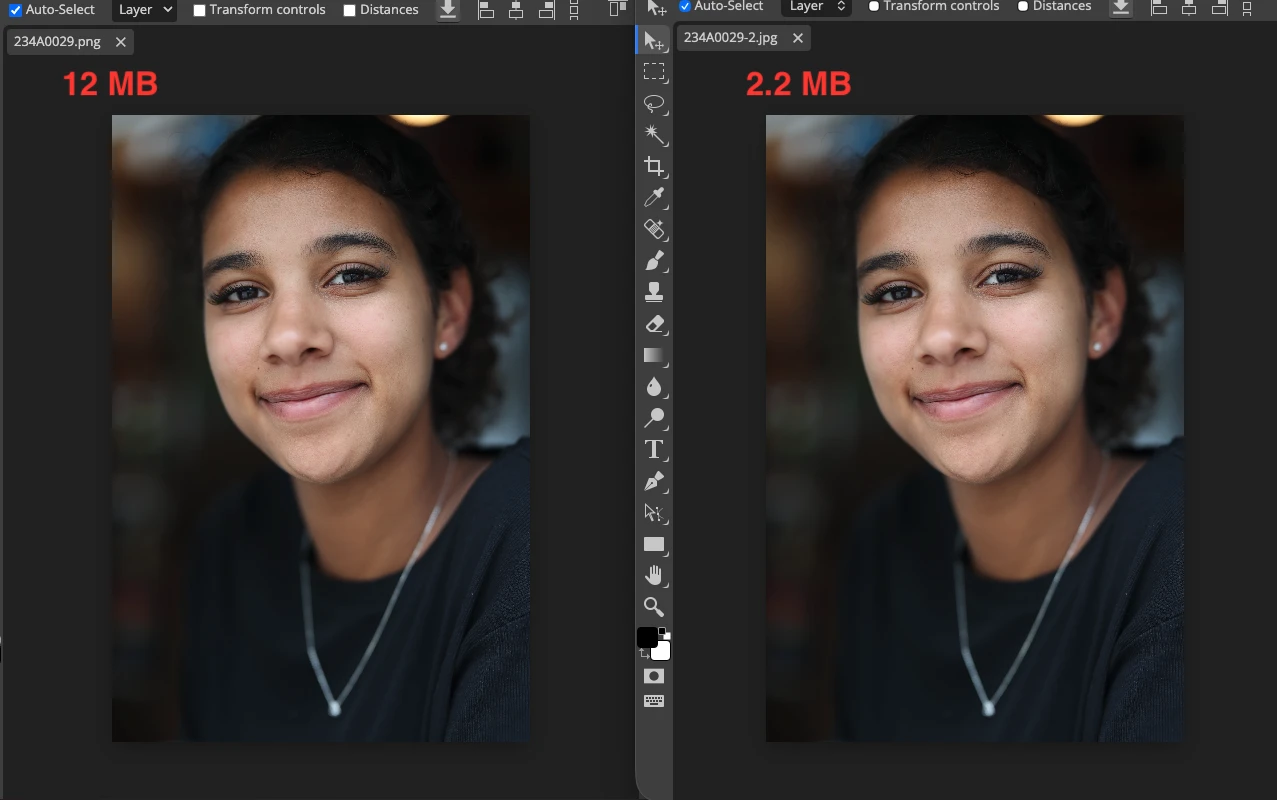
Als je de afbeelding niet verder wilt bewerken, een watermerk toevoegen of tekst toevoegen, en de afbeelding geen transparante achtergrond heeft, kan gewoon converteren van PNG naar JPEG de bestandsgrootte aanzienlijk verminderen terwijl de visuele kwaliteit heel goed blijft.
Hier is het resultaat van Watermarkly’s Convert to JPG tool wanneer de optie “Maximale kwaliteit” is geselecteerd:
Hier is het resultaat van de Convert to JPG-tool van Watermarkly wanneer de optie “Standaardkwaliteit” is geselecteerd:
Pas afbeeldingen aan de vereiste afmetingen aan
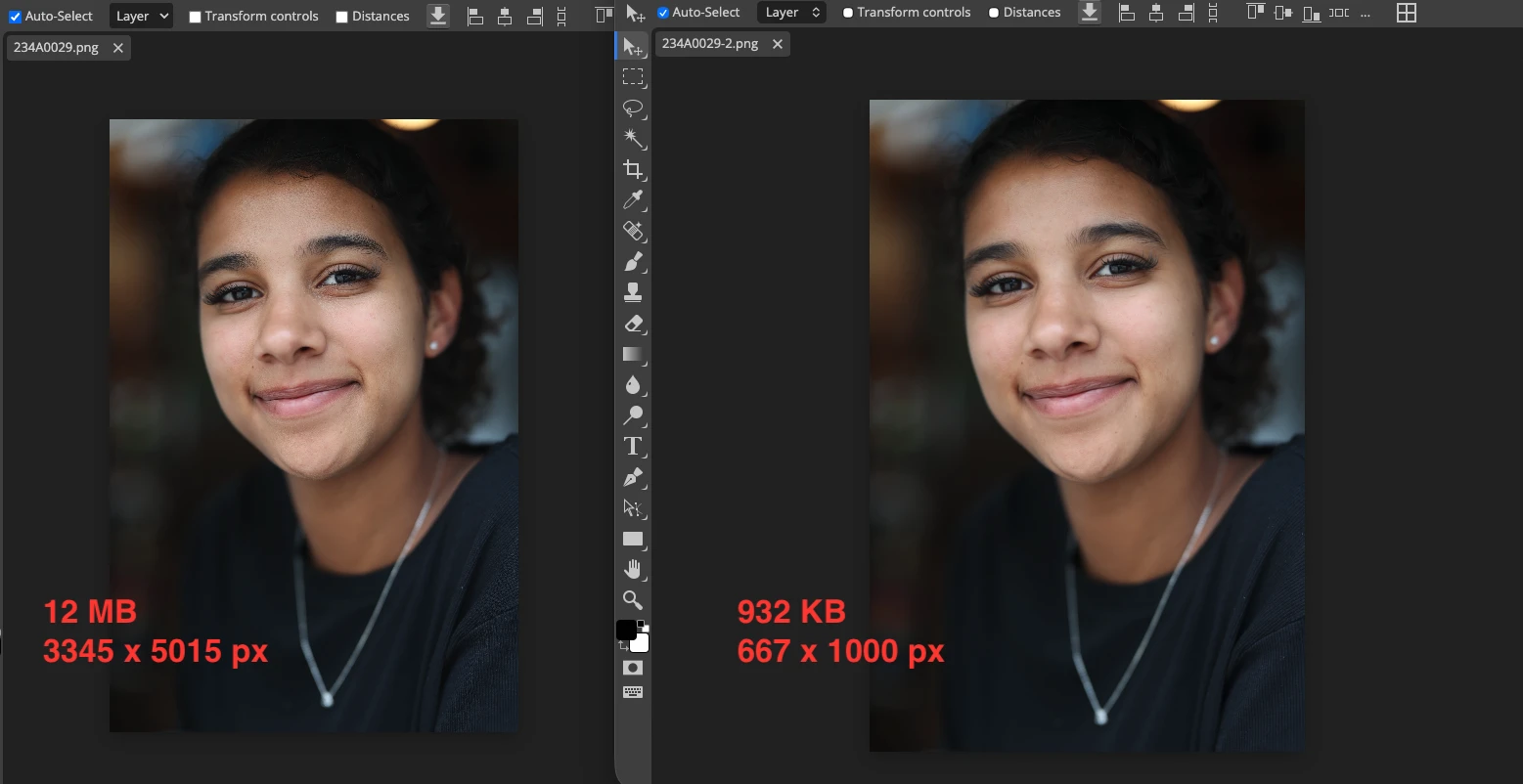
De afbeeldingsgrootte verkleinen is een van de meest effectieve manieren om de bestandsgrootte te verlagen en de afbeelding voor te bereiden op correcte weergave op websites en socialmediaplatforms. Het is belangrijk om te onthouden dat elk platform zijn eigen aanbevolen afmetingen heeft, afhankelijk van waar en hoe de afbeelding wordt weergegeven.
Als het grootste deel van je publiek mobiele apparaten gebruikt, is er weinig reden om hen een afbeelding van 1600 × 900 px te laten laden wanneer 800 × 600 px meer dan genoeg is.
Als je een blog runt, is het logisch om de breedte van de afbeelding af te stemmen op de maximale breedte van je contentgebied.
Als je op sociale media publiceert, kun je afbeeldingen het best verkleinen volgens de aanbevolen afmetingen die elk platform voor verschillende berichttypen opgeeft.
Door afbeeldingen van tevoren aan te passen, los je twee belangrijke problemen tegelijk op. Ten eerste verklein je de bestandsgrootte zonder merkbaar kwaliteitsverlies. Ten tweede upload je een afbeelding die al dicht bij de doelafmetingen en resolutie van het platform ligt, waardoor de kans op extra agressieve compressie aan de kant van het platform afneemt.
Meer lezen - Hoe je een afbeelding zonder kwaliteitsverlies verkleint
Kies de juiste compressiemethode
Als je een afbeelding zonder kwaliteitsverlies wilt comprimeren, kies dan een tool waarmee je de compressie-instellingen kunt aanpassen in plaats van standaard agressieve optimalisatie toe te passen. In betaalde software kan dat in apps zoals Photoshop of Lightroom, waar je het kwaliteitsniveau kunt instellen op een schaal van 0 tot 100%. Onder de gratis tools kun je Watermarkly’s Image Compressor gebruiken, die verschillende compressieopties biedt, waaronder Better Quality.
Zelfs als de exacte compressiealgoritmen per app verschillen, geeft het kunnen kiezen van de instellingen je veel meer controle over de uiteindelijke afbeelding. In de praktijk is dit een van de meest effectieve manieren om de bestandsgrootte te verkleinen zonder merkbare visuele artefacten toe te voegen.
Maak compressie de laatste stap in de beeldbewerking
Als je van plan bent om tekst aan een foto toe te voegen, gezichten te vervagen of andere elementen te bewerken, of kleuren en schaduwen aan te passen voordat je een afbeelding online publiceert, doe dat dan het liefst allemaal op het originele bestand in hoge resolutie. Compressie moet pas worden toegepast wanneer de bewerking volledig klaar is.
Idealiter doe je alle wijzigingen in één app, zonder herhaald downloaden, uploaden of opnieuw exporteren tussen tools. Elke extra stap kan de beeldkwaliteit verlagen, vooral bij JPEG-bestanden.
Vergelijk gecomprimeerde afbeeldingen met de originelen
Bewaar altijd de originele bestanden en zorg ervoor dat je image compressor ze niet overschrijft. Zo kun je verschillende compressiemethoden testen en de resultaten visueel vergelijken.
Afbeeldingen zonder kwaliteitsverlies comprimeren draait altijd om het vinden van de juiste balans tussen bestandsgrootte en visuele kwaliteit.
Conclusie
De bestandsgrootte van een afbeelding verkleinen zonder zichtbaar kwaliteitsverlies betekent niet dat je de sterkste mogelijke compressie toepast. Het draait om de juiste keuzes op elk moment: het juiste bestandsformaat kiezen, de afbeelding aanpassen aan de vereiste afmetingen, alle bewerkingen afronden vóór export en de compressie zorgvuldig instellen.
In de meeste gevallen is er niet één formaat of methode die voor elke afbeelding het beste werkt. JPEG is meestal de juiste keuze voor foto’s, PNG werkt beter voor graphics en afbeeldingen met transparantie, en WebP is vaak de meest efficiënte optie voor online publicatie wanneer compatibiliteit geen doorslaggevende factor is.
De sleutel is de juiste balans vinden tussen bestandsgrootte en visuele kwaliteit. Als je het origineel bewaart, gecomprimeerde versies vergelijkt en elke afbeelding optimaliseert voor het publicatieplatform, kun je afbeeldingen in de meeste realistische scenario’s zonder kwaliteitsverlies comprimeren.