Afbeeldingen comprimeren in PowerPoint
door  Lina Thorne • bijgewerkt · Geplaatst in categorie Fotobewerking
Als je PowerPoint-presentatie veel afbeeldingen bevat, kan de bestandsgrootte snel onhandelbaar worden. Grote presentatiebestanden zijn moeilijker te uploaden, per e-mail te versturen, op te slaan en soepel te openen — vooral als ze foto’s in hoge resolutie bevatten.
Gelukkig heeft PowerPoint een ingebouwde functie voor het comprimeren van afbeeldingen waarmee je de bestandsgrootte kunt verkleinen zonder merkbaar kwaliteitsverlies. In deze handleiding leer je hoe je een of alle afbeeldingen in PowerPoint comprimeert, welke compressie-optie je moet kiezen en hoe je je presentatie scherp houdt terwijl je het bestand kleiner maakt.
Waarom je afbeeldingen in PowerPoint moet comprimeren
Misschien vraag je je af of het comprimeren van afbeeldingen echt nodig is. Als je foto’s er al scherp en helder uitzien, waarom zou je ze dan aanpassen?
De belangrijkste reden is eenvoudig: afbeeldingen in hoge resolutie kunnen je PowerPoint-presentatie veel groter maken dan nodig. En als een PPT-bestand te groot wordt, is het moeilijker op te slaan, te uploaden, te delen en vloeiend af te spelen.
Dit zijn de belangrijkste voordelen van het comprimeren van afbeeldingen in PowerPoint:
Bestandsgrootte verkleinen
Dit is de meest voorkomende reden om afbeeldingen in PowerPoint te comprimeren. Grote foto’s in hoge resolutie kunnen de omvang van je presentatie snel vergroten, vooral als deze veel foto’s of afbeeldingen bevat. Comprimeren helpt de totale bestandsgrootte van PowerPoint te verkleinen en maakt de presentatie gemakkelijker te beheren.
Delen vereenvoudigen
Kleinere presentaties worden sneller geüpload en gedownload, en zijn gemakkelijker te versturen per e-mail of te delen via cloudopslag. Als je vaak online met presentatiebestanden werkt, kan beeldcompressie veel tijd besparen.
Opslagruimte besparen
Als je presentaties bewaart op een laptop, tablet, telefoon of in de cloud, nemen kleinere bestanden minder ruimte in en zijn ze gemakkelijker te organiseren. Dit is vooral handig als de opslagruimte beperkt is of als je met veel presentaties tegelijk werkt.
PowerPoint-prestaties verbeteren
Presentaties met grote, ongecomprimeerde afbeeldingen laden mogelijk trager en reageren minder vlot, vooral op oudere apparaten. Het comprimeren van afbeeldingen kan ervoor zorgen dat je dia’s sneller openen, soepeler werken en zonder vertraging overgaan.
Afbeeldingen comprimeren in PowerPoint
De meest gebruikelijke manier om afbeeldingen in PowerPoint te comprimeren is als volgt:
- Open je presentatie.
- Zoek de dia met de afbeeldingen die je wilt comprimeren.
- Selecteer de afbeelding. Als je meerdere afbeeldingen wilt comprimeren, houd je de Shift-toets ingedrukt en klik je op elke afbeelding. Je kunt ook de sneltoets Ctrl/Cmd + A gebruiken om alle elementen te selecteren.
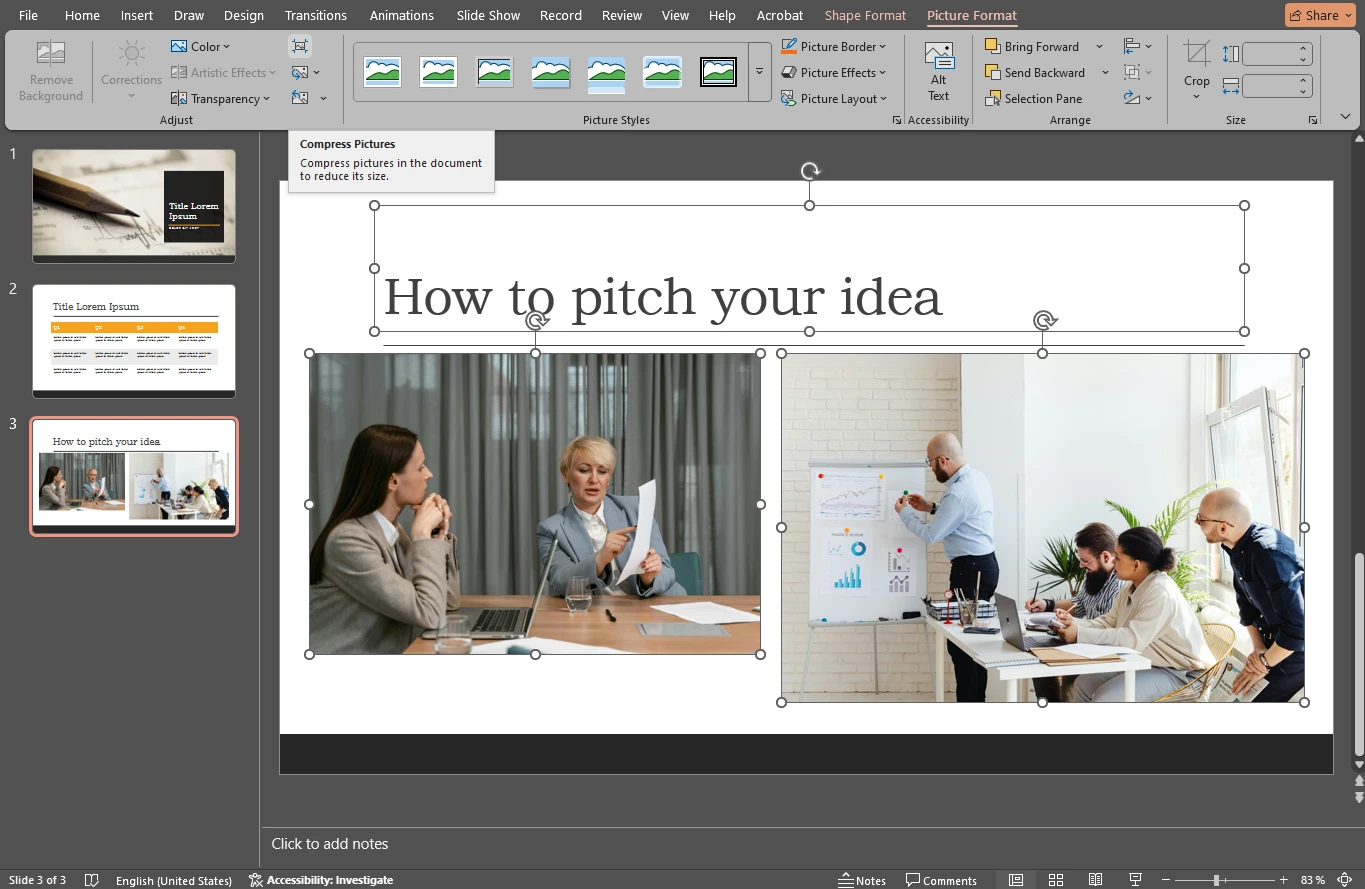
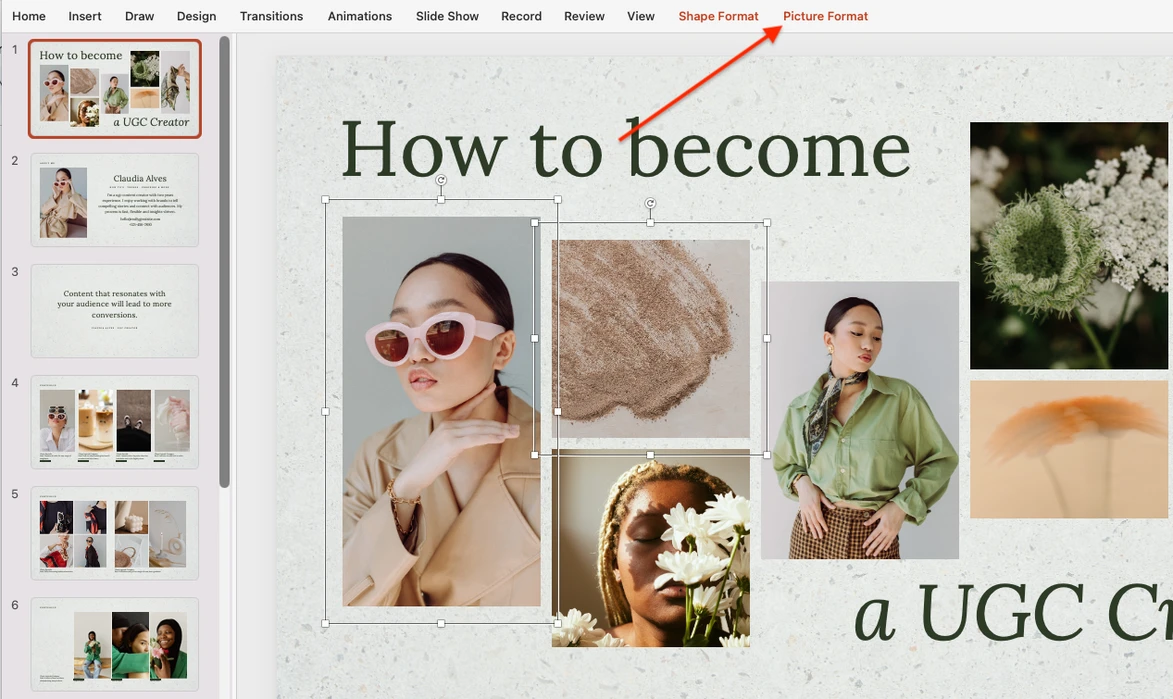
- Klik op het tabblad Picture Format (Afbeeldingsopmaak).
- Zoek en klik op Compress Pictures (Afbeeldingen comprimeren).
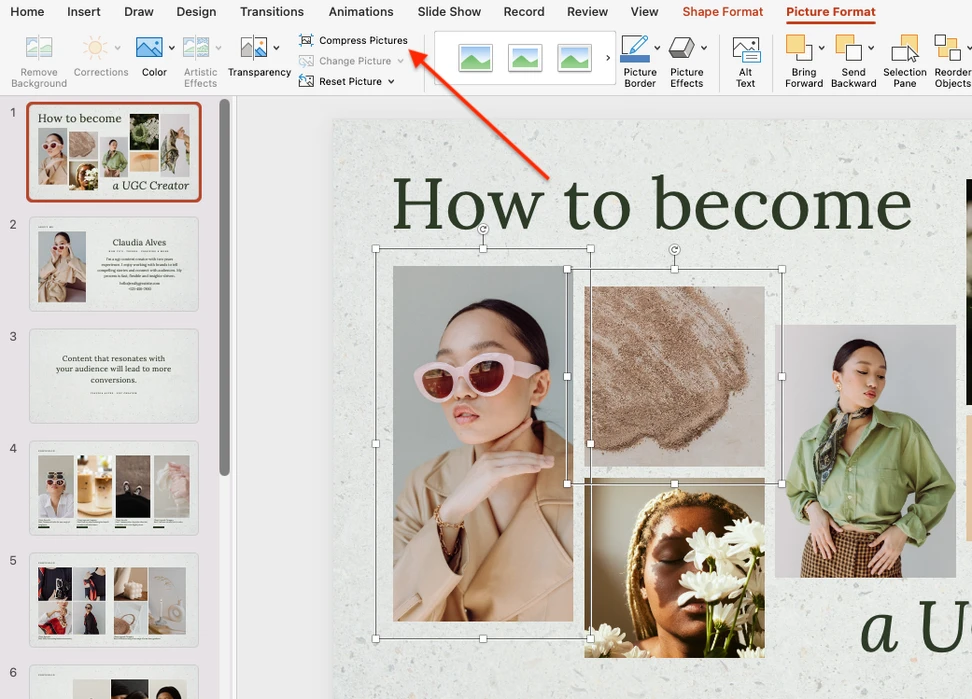
- Kies je instellingen. Deze kunnen enigszins verschillen tussen Mac en Windows.
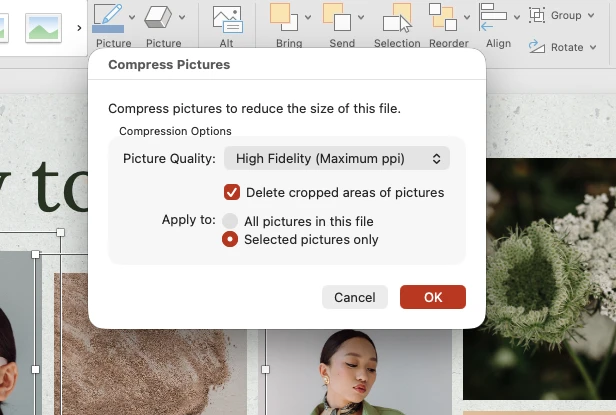
Hier kun je kiezen of je alleen de geselecteerde afbeeldingen of alle afbeeldingen in de presentatie wilt comprimeren. Klik ten slotte op OK om de bestandsgrootte te verkleinen.
Als je een Mac gebruikt, is er een snellere manier om het venster met compressie-instellingen te openen. Ga direct naar File > Compress Pictures (Archief > Afbeeldingen comprimeren).
Op Windows is de alternatieve methode iets minder voor de hand liggend. Ga naar het tabblad File (Bestand), zoek onderaan Options (Opties), klik vervolgens op Advanced (Geavanceerd) en zoek het gedeelte Image Size and Quality (Afbeeldingsgrootte en -kwaliteit) om de resolutie te wijzigen. Let op: deze instelling geldt voor alle afbeeldingen in de presentatie. Als je slechts één afbeelding wilt comprimeren, gebruik dan de hierboven beschreven methode.
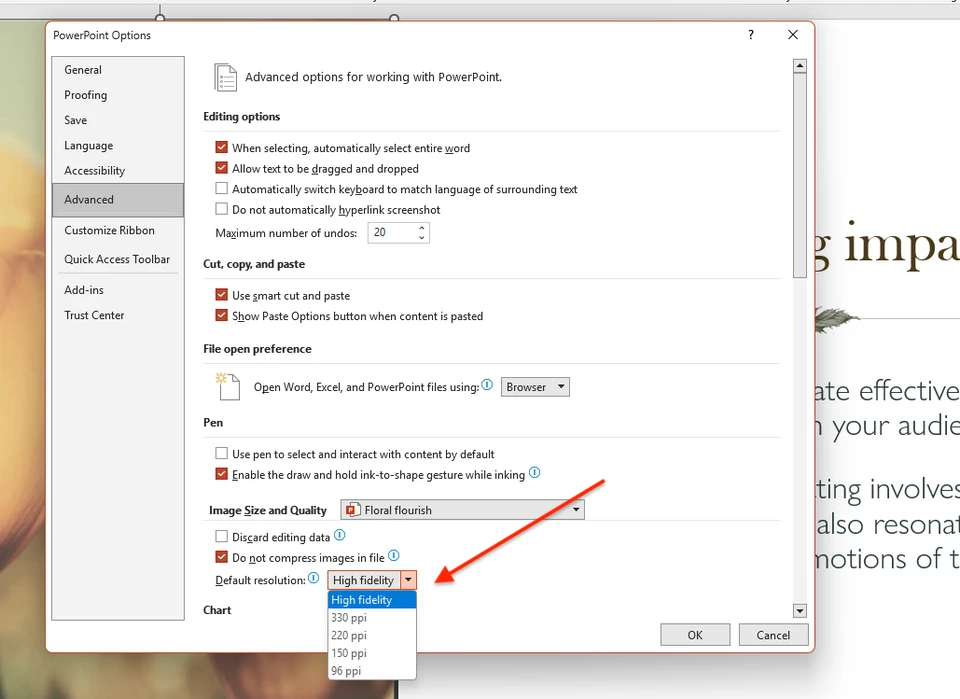
Opmerking: De functie Afbeeldingen comprimeren is beschikbaar in de desktopversie van PowerPoint voor Windows en Mac. In PowerPoint voor het web zijn deze compressieopties mogelijk niet beschikbaar of beperkt.
Compressie-instellingen van PowerPoint uitgelegd
Zoals je ziet, is het vrij eenvoudig om het hulpmiddel voor beeldcompressie in PowerPoint te vinden. Het belangrijkste is het kiezen van de juiste beeldkwaliteit. PowerPoint biedt zes opties, die elk de beoogde uitvoerresolutie bepalen.
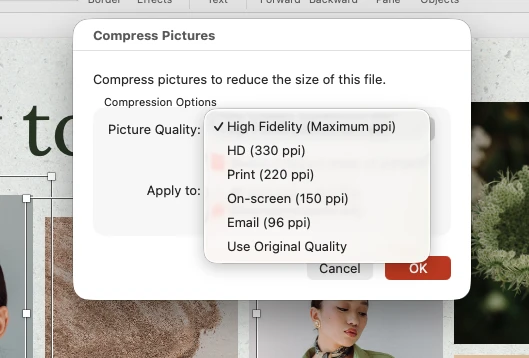
De regel is eenvoudig: hoe lager de ppi-waarde, hoe kleiner het bestand en hoe groter het risico op zichtbaar kwaliteitsverlies. Hoe hoger de ppi-waarde, hoe beter de beeldkwaliteit en hoe minder de bestandsgrootte afneemt.
Momenteel gebruikt PowerPoint High Fidelity (Hoge getrouwheid) als standaard beeldresolutie. Deze modus behoudt afbeeldingen op zeer hoge kwaliteit met minimale compressie en is optimaal voor weergave op schermen met hoge resolutie.
De andere minder ingrijpende optie is Use Original Quality (Oorspronkelijke kwaliteit gebruiken). Dit betekent dat PowerPoint probeert de oorspronkelijke resolutie en kwaliteit van de afbeelding te behouden in plaats van deze te verlagen naar een lager niveau. In de praktijk levert dit weinig tot geen verkleining op vergeleken met de lagere ppi-opties.
High Fidelity en Use Original Quality zijn het beste voor:
- presentaties die worden getoond op grote schermen met hoge resolutie;
- dia’s met gedetailleerde screenshots, UI-mockups, grafieken of afbeeldingen met veel tekst;
- presentaties die later geëxporteerd, hergebruikt of professioneel afgedrukt kunnen worden;
- situaties waarin de bestandsgrootte geen groot probleem is.
HD (330 ppi) is een compressieoptie van hoge kwaliteit. PowerPoint comprimeert je afbeeldingen tot ongeveer 330 pixels per inch met behoud van hoge visuele kwaliteit.
HD (330 ppi) is het beste voor:
- presentaties die op volledig scherm worden bekeken op goede monitoren;
- presentaties voor klanten waarbij beeldkwaliteit belangrijk is;
- presentaties die in goede kwaliteit afgedrukt kunnen worden;
- visuele portfolio’s, marketingmateriaal, productpresentaties.
Print (220 ppi) is een gebalanceerde optie tussen kwaliteit en grootte. De resolutie van 220 ppi is doorgaans voldoende voor standaard afdrukken en de meeste professionele presentaties.
Print (220 ppi) is het beste voor:
- materiaal dat zowel digitaal wordt gedeeld als afgedrukt;
- presentaties met foto’s waarbij kwaliteit nog steeds belangrijk is;
- algemeen zakelijk gebruik wanneer je een goede middenweg wilt.
On-screen (150 ppi) is een goede optie als je de bestandsgrootte aanzienlijk moet verkleinen. Het beste voor:
- presentaties op laptops, kantoormonitoren, Zoom/Teams-schermdelingen;
- interne presentaties;
- trainingsmateriaal, webinars, presentaties in het onderwijs.
Email (96 ppi) is de meest agressieve standaard compressiemodus. Het kan de bestandsgrootte drastisch verkleinen, wat betekent dat je afbeeldingen wazig of gepixeld kunnen verschijnen op grote schermen. Deze optie is het beste voor:
- presentaties die klein genoeg moeten zijn om snel per e-mail te versturen;
- materiaal met veel foto’s waarbij grootte belangrijker is dan visuele kwaliteit;
- snel delen, concepten, reviewversies of archiefkopieën.
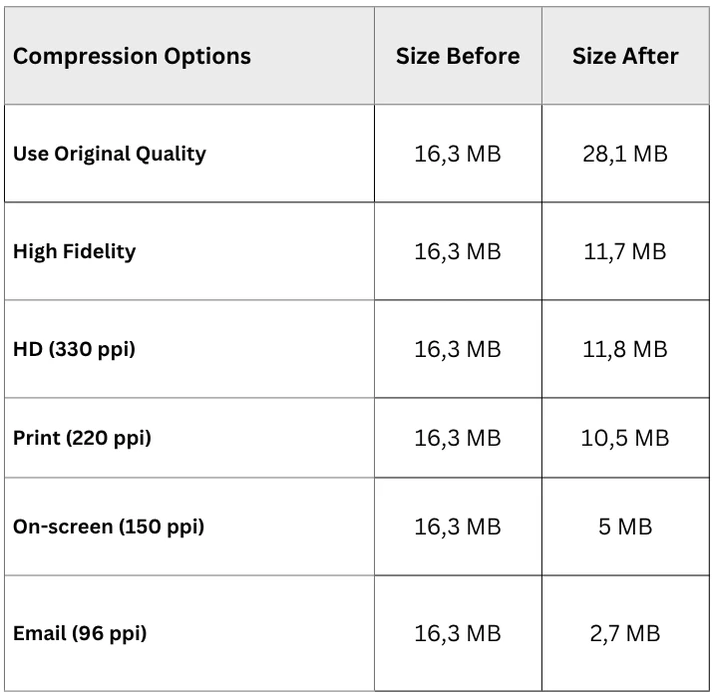
Hier is een vergelijking van de uiteindelijke bestandsgroottes na het comprimeren van afbeeldingen met de hierboven beschreven methoden:
Er zijn een paar belangrijke punten om in gedachten te houden:
- Als je Use Original Quality kiest, kan het presentatiebestand zelfs groter worden. Dit kan gebeuren omdat PowerPoint afbeeldingen na bewerking op hogere kwaliteit bewaart en ook bewerkingsgegevens kan behouden.
- Een klein verschil tussen de resultaten van High Fidelity en HD kan erop wijzen dat de afbeeldingen in de presentatie al goed geoptimaliseerd zijn. In dat geval heeft overschakelen van High Fidelity naar HD weinig tot geen effect, en het kleine verschil in bestandsgrootte kan simpelweg het gevolg zijn van de manier waarop het bestand opnieuw wordt opgeslagen.
- De grootste reductie in bestandsgrootte — vaak meer dan de helft — wordt meestal bereikt met de compressieopties On-screen en Email.
Het is ook vermeldenswaard dat de compressie-instellingen van PowerPoint nog een optie bevatten die kan helpen de bestandsgrootte te verkleinen: Delete cropped areas of pictures (Bijgesneden gebieden van afbeeldingen verwijderen). Standaard blijft het bijgesneden gedeelte bij het bijsnijden van een afbeelding in PowerPoint vaak opgeslagen in het bestand, waardoor de presentatie groter blijft en de verborgen delen later hersteld kunnen worden.
Als je deze optie inschakelt, verwijdert PowerPoint permanent de delen van de afbeelding die door het bijsnijden verborgen waren. Hierdoor kan de bestandsgrootte van de presentatie afnemen.
Hoe de bestandsgrootte van PowerPoint verkleinen zonder kwaliteitsverlies
Als je de bestandsgrootte van je PowerPoint wilt verkleinen zonder dat je afbeeldingen wazig of gepixeld worden, is de beste aanpak om ze te optimaliseren voordat je ze in je presentatie invoegt.
Comprimeer afbeeldingen voordat je ze aan PowerPoint toevoegt
In plaats van alleen te vertrouwen op de ingebouwde compressie van PowerPoint, verklein je afbeeldingen van tevoren. Dit geeft je meer controle over de uiteindelijke kwaliteit en kan de grootte van het presentatiebestand aanzienlijk verkleinen. Als je meerdere afbeeldingen tegelijk moet verwerken, kan een batch-afbeeldingscompressor deze stap versnellen.
Pas de afbeeldingsgrootte aan op de dia-afmetingen
Als je afbeelding 5000 × 3000 pixels is maar slechts op 1920 × 1080 of kleiner op een dia hoeft te verschijnen, pas dan het formaat aan voordat je deze in PowerPoint invoegt. Je kunt een gratis tool voor het wijzigen van afbeeldingsformaten gebruiken of deze handleiding volgen over hoe je een afbeelding verkleint zonder kwaliteitsverlies. Te grote afbeeldingen maken het bestand onnodig groot zonder de schermkwaliteit te verbeteren.
Kies het juiste afbeeldingsformaat
Gebruik JPEG voor foto’s — het biedt efficiënte compressie en kleinere bestandsgroottes. Gebruik PNG voor logo’s, pictogrammen, screenshots en afbeeldingen met transparante achtergrond, omdat het scherpe randen en fijne details beter behoudt.
Snij afbeeldingen bij voordat je ze invoegt
Verwijder van tevoren onnodige gebieden uit de afbeelding met een online bijsnijdtool wanneer mogelijk. PowerPoint staat je toe om afbeeldingen bij te snijden, maar verborgen bijgesneden gebieden kunnen in het presentatiebestand opgeslagen blijven als ze niet tijdens de compressie worden verwijderd.
Wanneer afbeeldingen goed zijn geoptimaliseerd vóór het invoegen, kan PowerPoint hun visuele kwaliteit effectiever behouden terwijl de totale bestandsgrootte kleiner blijft.
Conclusie
Het comprimeren van afbeeldingen in PowerPoint is een van de eenvoudigste manieren om de bestandsgrootte van je presentatie te verkleinen en je dia’s gemakkelijker op te slaan, te delen en te presenteren. In de meeste gevallen is de beste aanpak om het ingebouwde compressiehulpmiddel van PowerPoint te gebruiken en de resolutie te kiezen die past bij het beoogde gebruik van de presentatie.
Als bestandsgrootte het belangrijkst is, kunnen opties zoals On-screen (150 ppi) of Email (96 ppi) de presentatie aanzienlijk verkleinen. Als beeldkwaliteit prioriteit heeft, is het beter om foto’s te optimaliseren voordat je ze in PowerPoint invoegt door ze te verkleinen, bij te snijden en in het juiste formaat op te slaan.
Met de juiste balans tussen compressie en beeldvoorbereiding kun je je PowerPoint-presentatie lichter houden zonder dat je beelden er wazig of onprofessioneel uitzien.
Meer handleidingen over bewerken in PowerPoint
Hoe voeg je een watermerk toe in PowerPoint