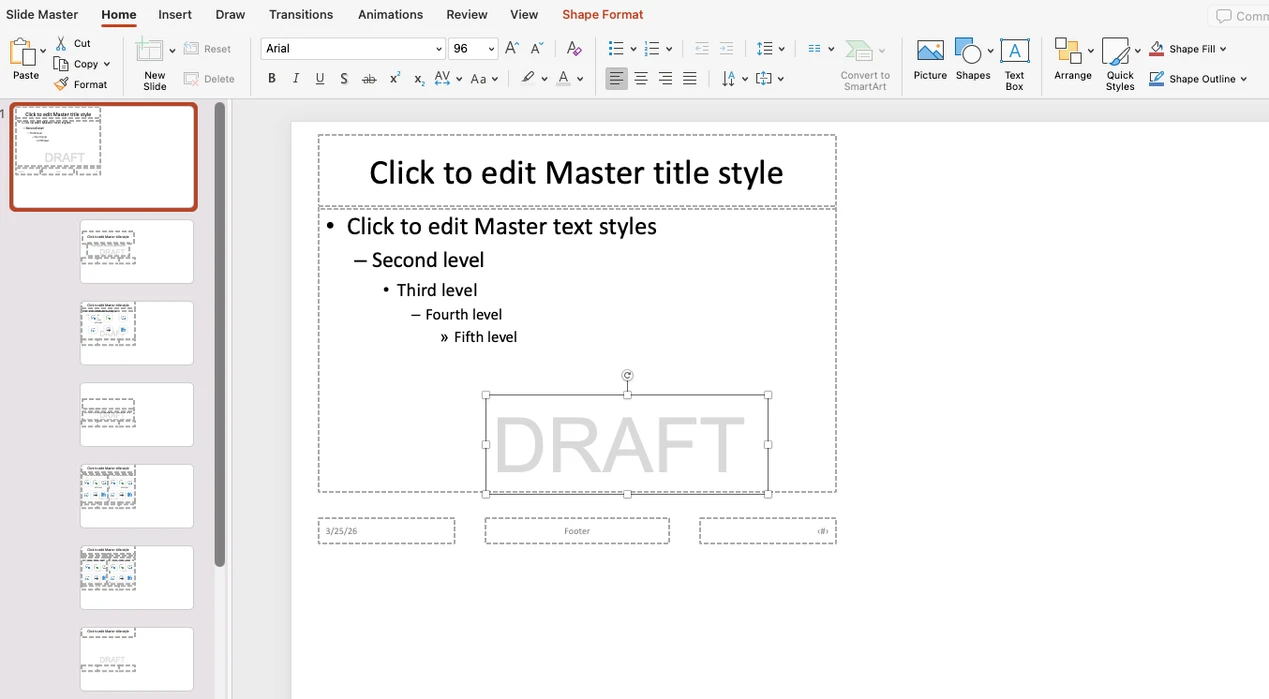
Een watermerk toevoegen in PowerPoint
door  Lina Thorne • bijgewerkt · Geplaatst in categorie Tips voor watermerken
Een watermerk toevoegen in PowerPoint betekent meestal het plaatsen van tekst zoals “Concept” of “Vertrouwelijk,” een bedrijfslogo of een andere afbeelding op de achtergrond van je dia’s.
Het is belangrijk om te weten dat je alleen een watermerk kunt plaatsen in de desktopversie van de app met een betaald maandelijks of jaarlijks Microsoft 365-abonnement. Deze functie is niet beschikbaar in de webversie of in de gratis proefversie.
Hoewel de exacte stappen en tools voor het toevoegen van een watermerk in PowerPoint kunnen variëren afhankelijk van het type watermerk, kun je in alle gevallen:
- een watermerk op alle dia’s in je presentatie plaatsen,
- een watermerk op slechts één dia invoegen,
- een watermerk op geselecteerde dia’s invoegen,
- het watermerk semi-transparant maken,
- het watermerk achter de tekst plaatsen.
Hieronder leggen we deze opties uitgebreider uit.
Een tekstwatermerk toevoegen in PowerPoint
Laten we beginnen met een tekstwatermerk. In PowerPoint is dit meestal de eenvoudigste manier om een presentatie te markeren met Concept, Vertrouwelijk, een bedrijfsnaam of een ander label. Als je wilt dat het watermerk op elke dia verschijnt, kun je het het beste toevoegen via Diamodel.
Een tekstwatermerk invoegen in PowerPoint
- Open je presentatie en ga naar Beeld > Diamodel.
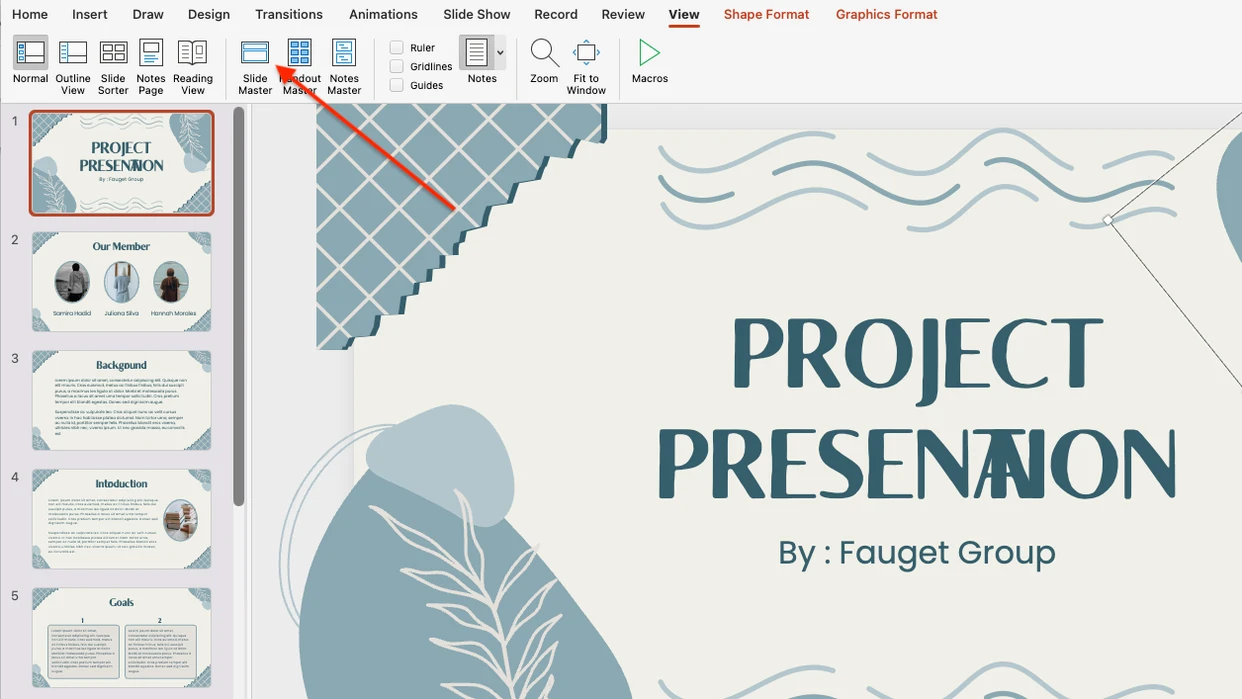
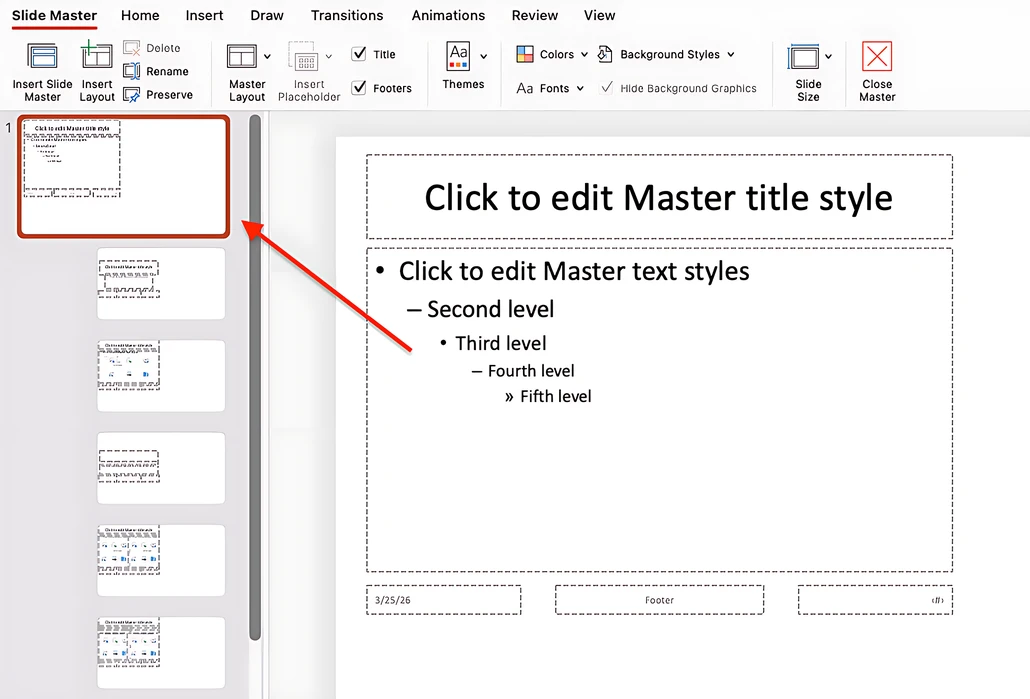
- Scrol in het miniatuurvenster aan de linkerkant helemaal naar boven en selecteer de allereerste dia. Dit is belangrijk als je wilt dat het watermerk op elke dia verschijnt, inclusief nieuwe dia’s die je later aanmaakt.
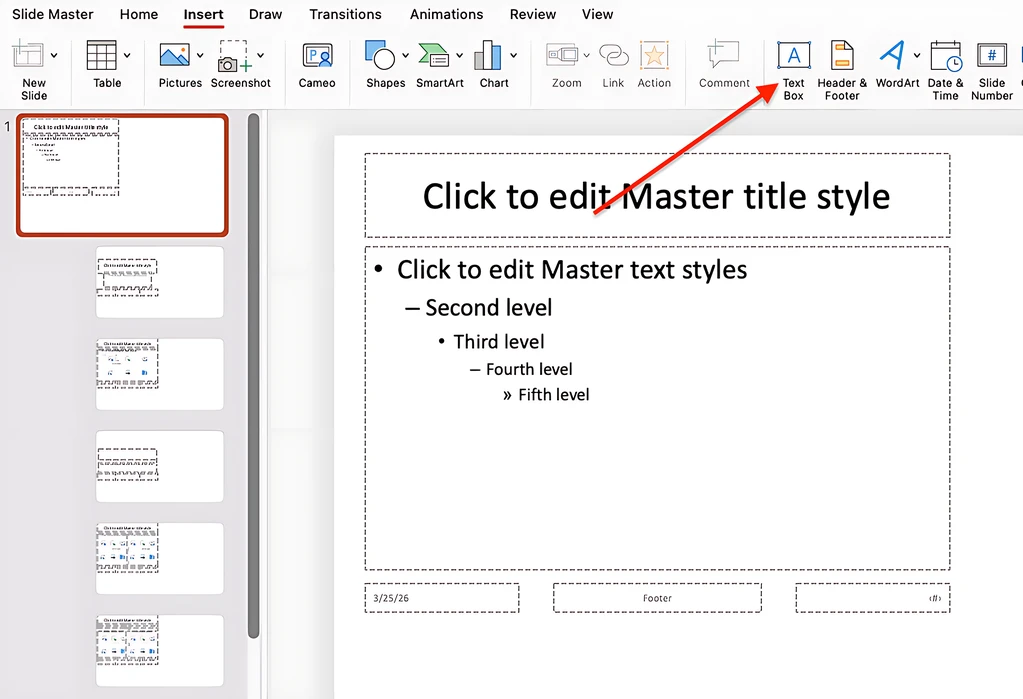
- Ga naar Invoegen > Tekstvak.
- Teken een tekstvak op de dia en typ de tekst die je als watermerk wilt gebruiken.
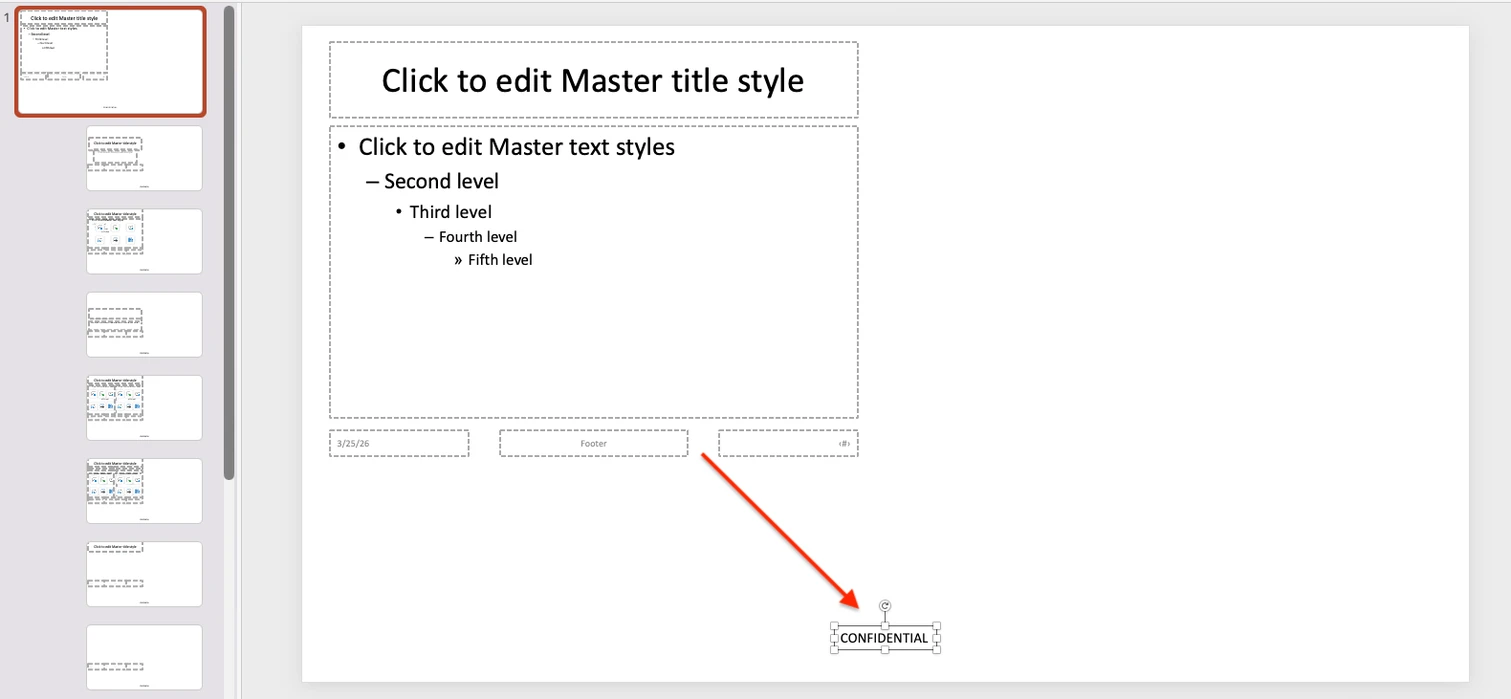
- Om het lettertype en de grootte te wijzigen, moet je overschakelen van Opmaak van vorm naar Start. Gebruik vervolgens de vervolgkeuzemenu’s voor lettertype en lettergrootte om de gewenste opties te kiezen.
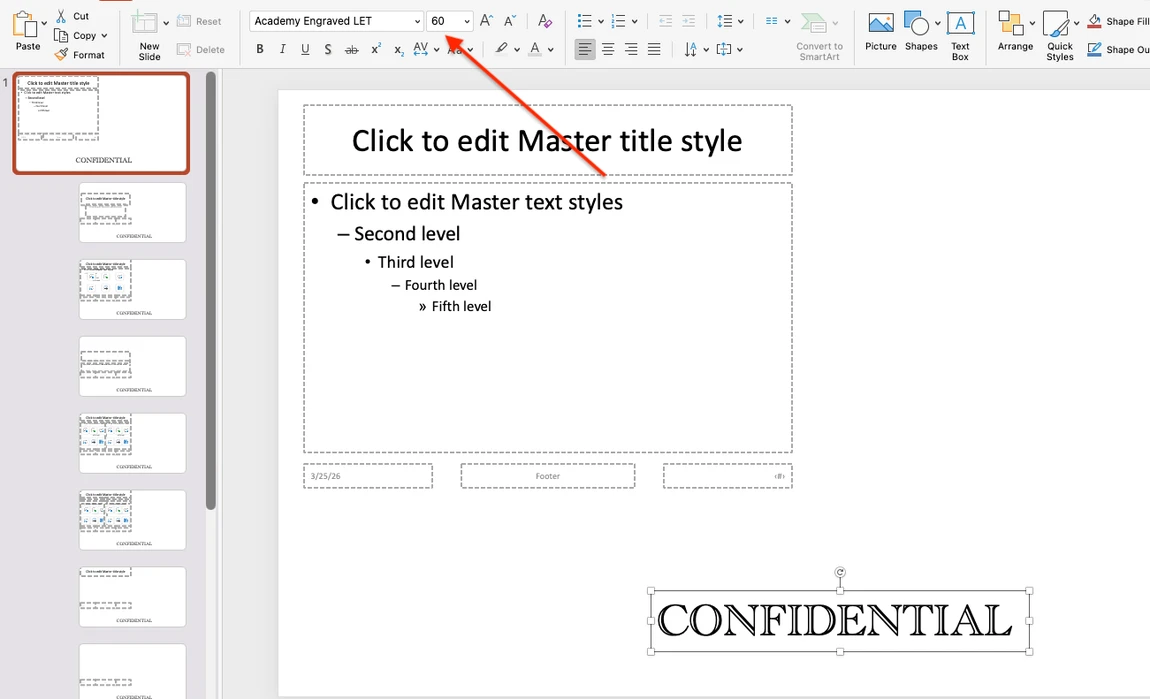
- Verplaats het tekstvak indien nodig. Beweeg hiervoor de cursor over de rand totdat deze verandert in een vierpuntige pijl en sleep het vervolgens naar de gewenste positie.
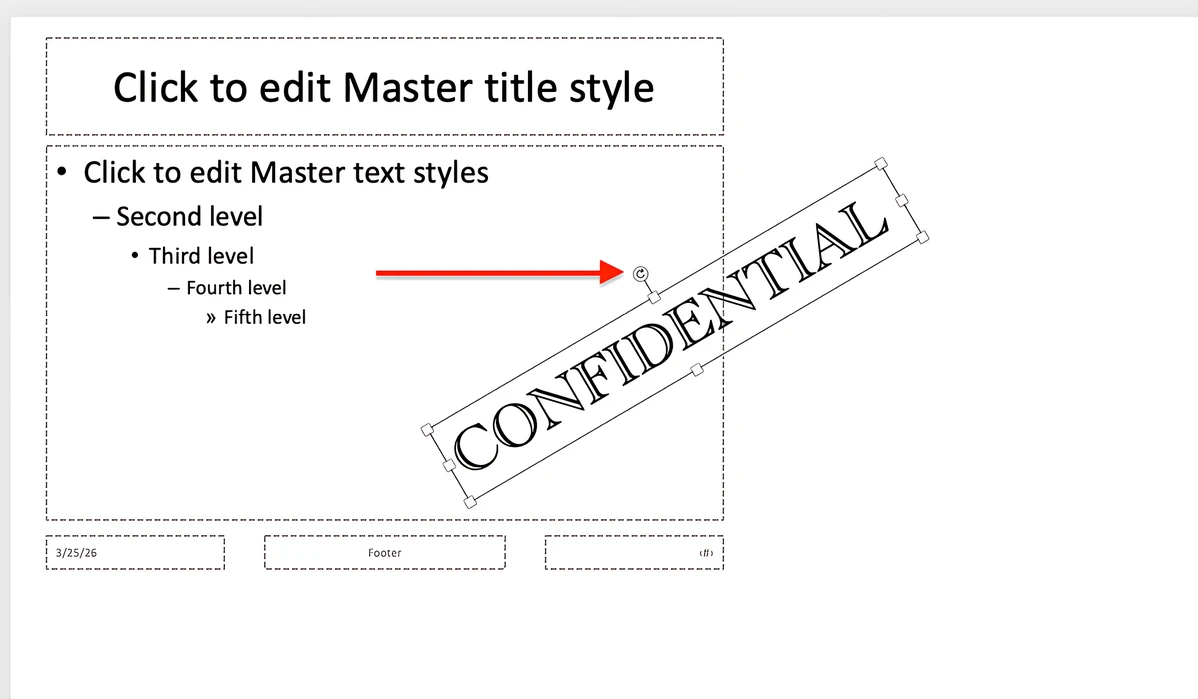
- Gebruik de draaigreep bovenaan het tekstvak om de hoek van het watermerk te wijzigen.
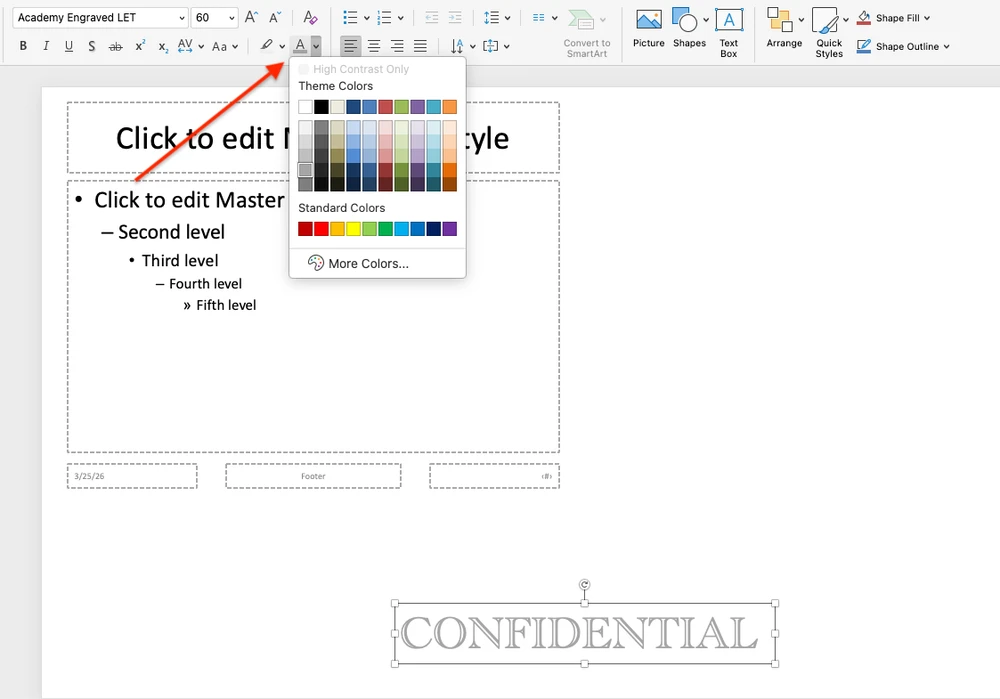
- Pas indien nodig de tekstkleur aan. Een lichte tint werkt meestal beter als de dia-achtergrond wit of anderszins licht gekleurd is.
Het watermerk achter de dia-inhoud plaatsen
Zodra je de tekst op de dia plaatst, verschijnt deze aanvankelijk bovenop de dia-inhoud. Om het als een echt watermerk te laten werken, moet je het naar de achtergrond verplaatsen.
- Selecteer het tekstvak.
- Open Opmaak van vorm in het lint.
- Ga naar Naar achteren > Naar achtergrond.
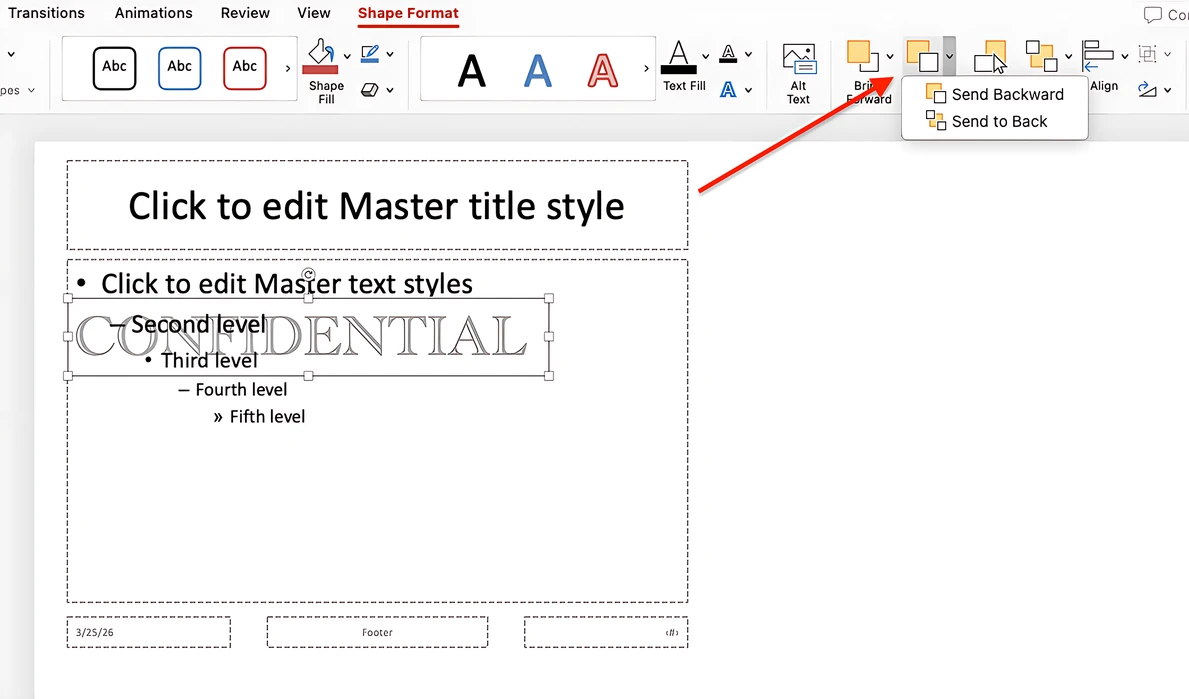 Nu staat het watermerk in je PowerPoint-presentatie achter de inhoud in plaats van eroverheen.
Het watermerk toepassen op de hele presentatie
Wanneer het watermerk eruitziet zoals je wilt, ga je naar Diamodel > Model sluiten.
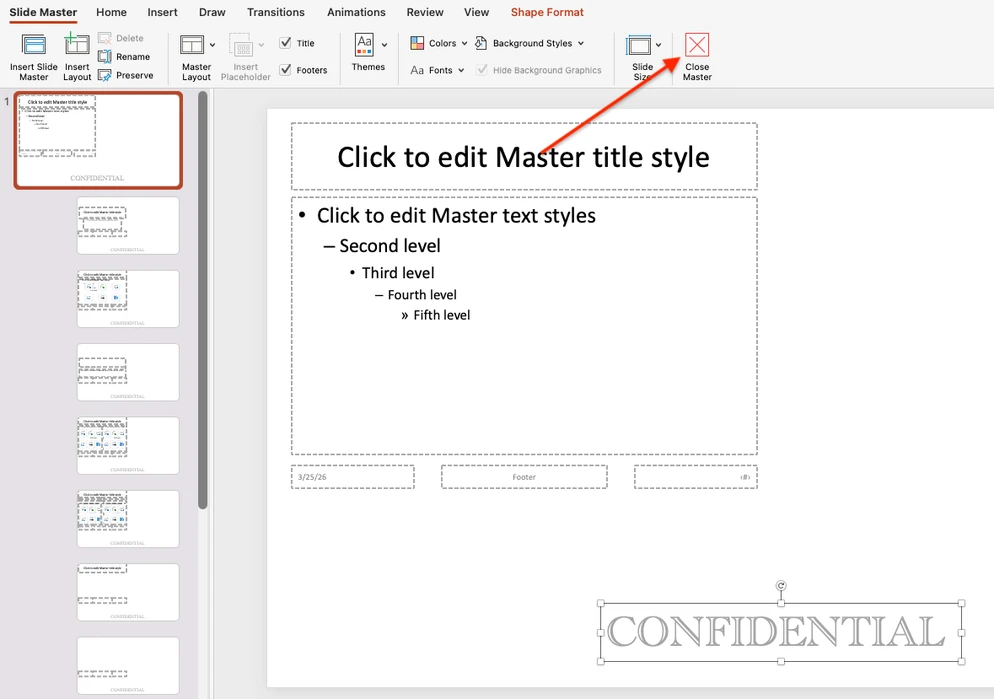
Daarna verschijnt het watermerk op elke dia in de presentatie. Nieuwe dia’s die je toevoegt, bevatten het watermerk ook.
Dezelfde methode kan worden gebruikt om een Concept-watermerk te maken in PowerPoint. Typ gewoon CONCEPT in het tekstvak en pas vervolgens de lettergrootte, hoek en kleur aan zodat het meer lijkt op een achtergrondmarkering dan op gewone diatekst. Hoewel het label “CONCEPT” vaak wordt gebruikt in PowerPoint-presentaties, biedt de app geen ingebouwde sjablonen voor dit type watermerk, dus je moet het elke keer opnieuw maken.
Als je niet tevreden bent met het resultaat en het watermerk wilt verwijderen, klik dan op het tekstvak van het watermerk zodat de randgrepen verschijnen en druk vervolgens op Delete op je toetsenbord.
Een tekstwatermerk plaatsen via Koptekst en voettekst
Er is nog een andere manier om een tekstwatermerk aan alle dia’s in een PowerPoint-presentatie toe te voegen: via het hulpmiddel Koptekst en voettekst. Deze methode werkt echter niet altijd betrouwbaar. Bovendien moet je na het toevoegen van de tekst mogelijk de grootte en positie handmatig op elke dia aanpassen, wat niet erg handig is.
Volg deze stappen om deze methode te proberen:
- Selecteer Invoegen > Koptekst en voettekst.
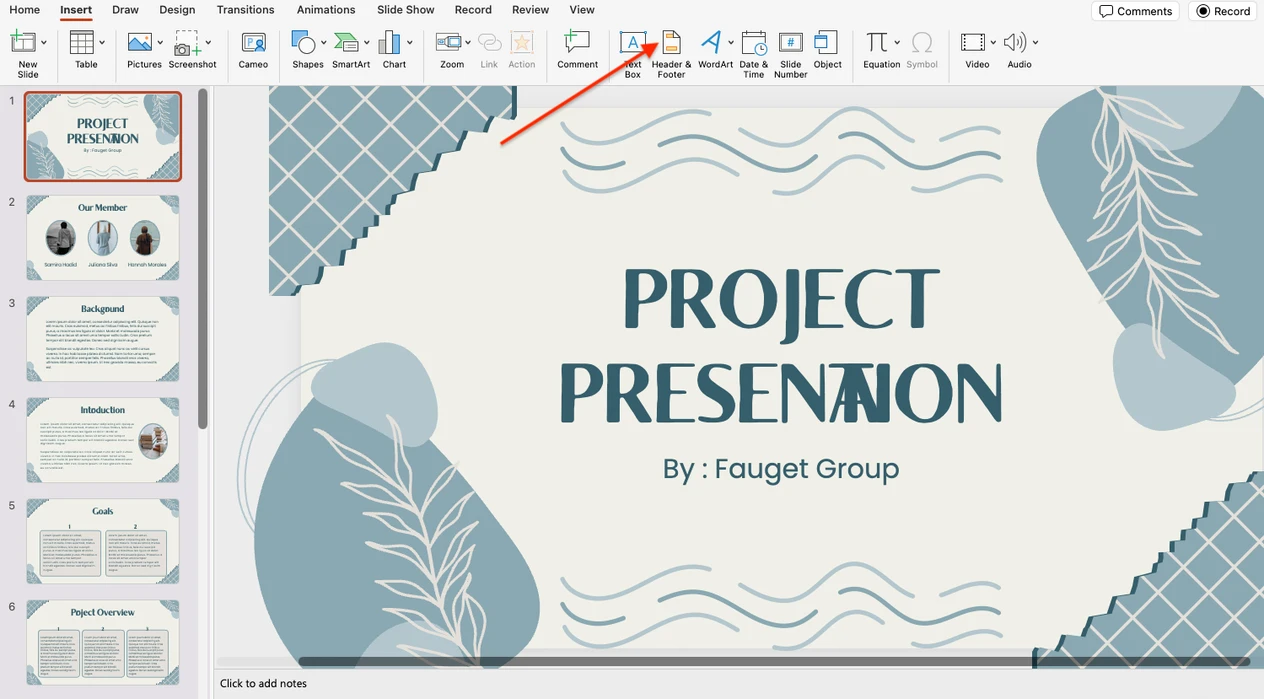
- Ga naar het tabblad Dia, vink het vakje Voettekst aan en voer je tekst in.
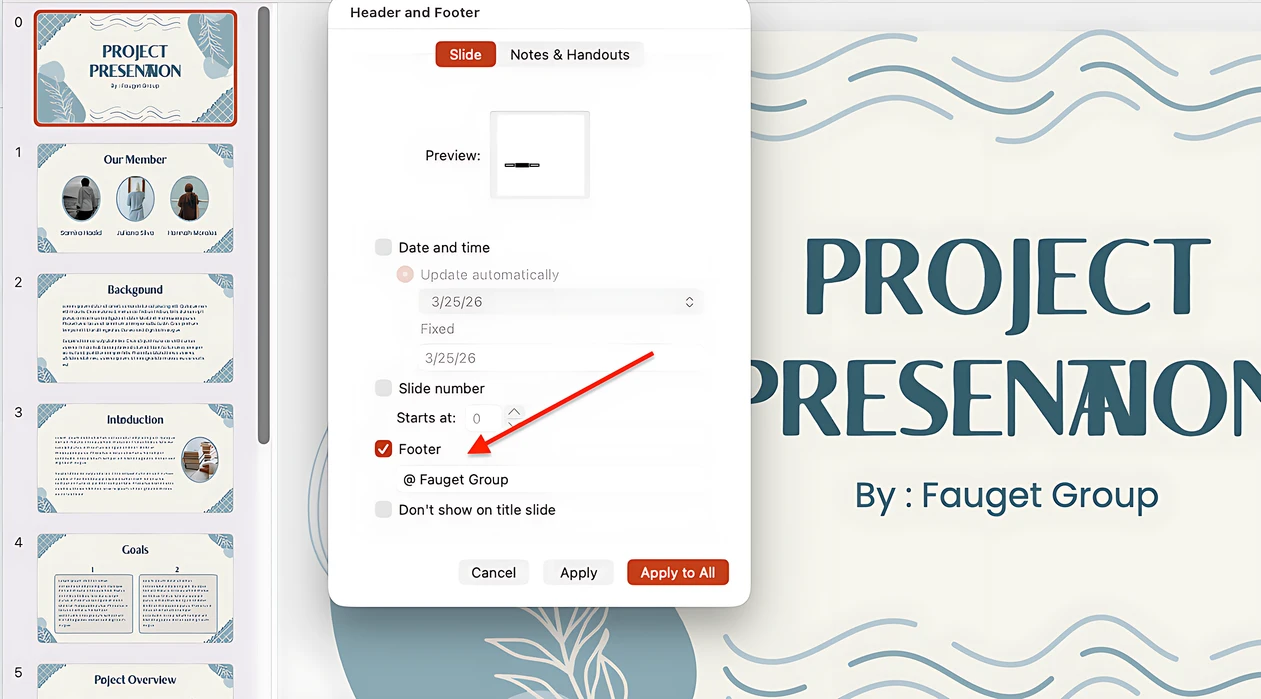
- Klik op Toepassen op alle. Het tekstwatermerk verschijnt nu op alle dia’s in je presentatie.
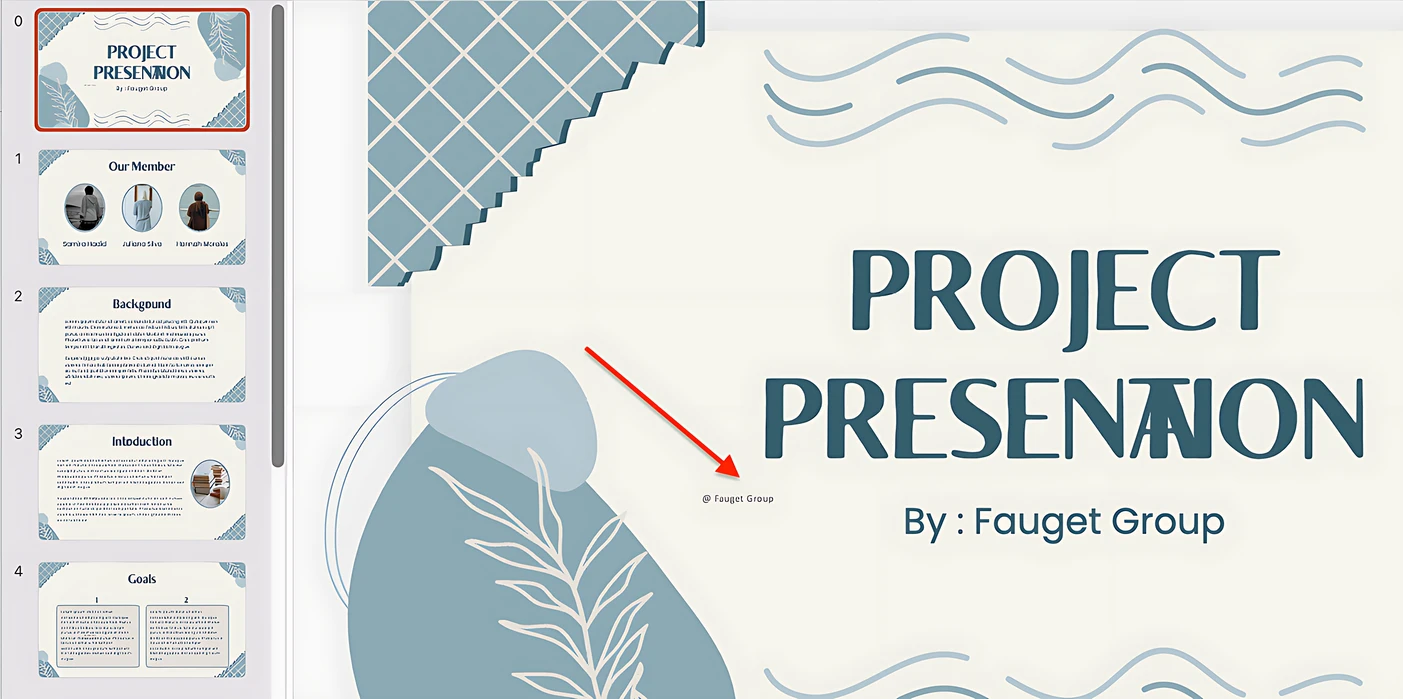
- Nu kun je het watermerk verplaatsen en het lettertype en de grootte op elke dia aanpassen via het tabblad Start.

Aan het einde kun je de presentatie opslaan met je wijzigingen of dit type watermerk verwijderen door het hulpmiddel Koptekst en voettekst opnieuw te openen en de ingevoerde tekst te verwijderen.
Een logowatermerk toevoegen in PowerPoint
Als je een bedrijfslogo als watermerk op de achtergrond van je dia’s wilt plaatsen, kun je dat ook doen via Diamodel.
Een logo invoegen als watermerk
- Open je presentatie en ga naar Beeld > Diamodel.
- Selecteer in het miniatuurvenster aan de linkerkant de allereerste dia.
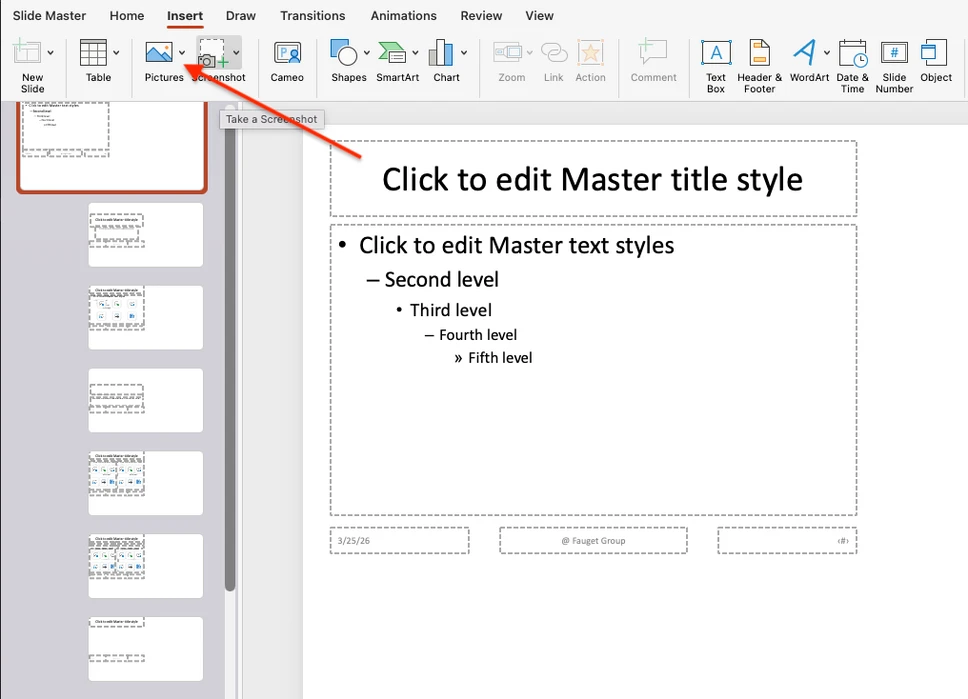
- Ga naar Invoegen > Afbeeldingen en kies vanaf welke locatie je het logobestand wilt uploaden.
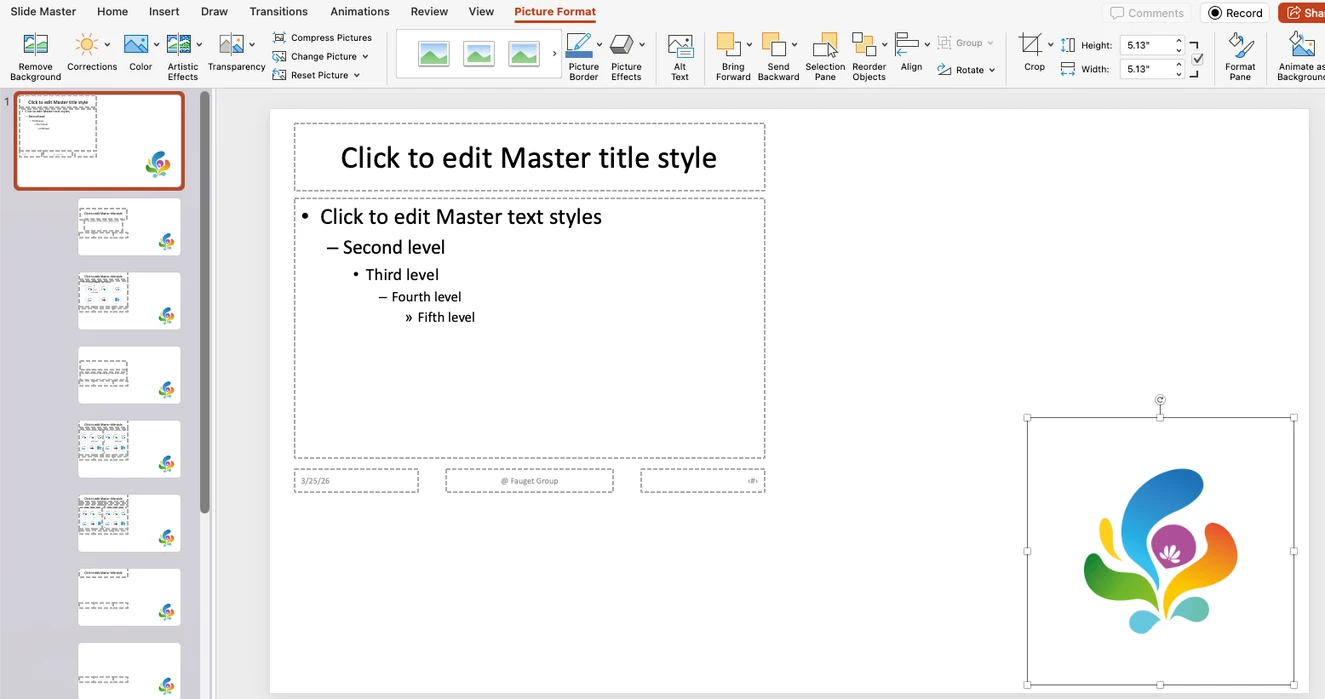
- Om de afbeelding te verkleinen of vergroten, selecteer je deze en sleep je een van de hoekgrepen. Je kunt de afbeelding ook naar elke gewenste positie op de dia verplaatsen.
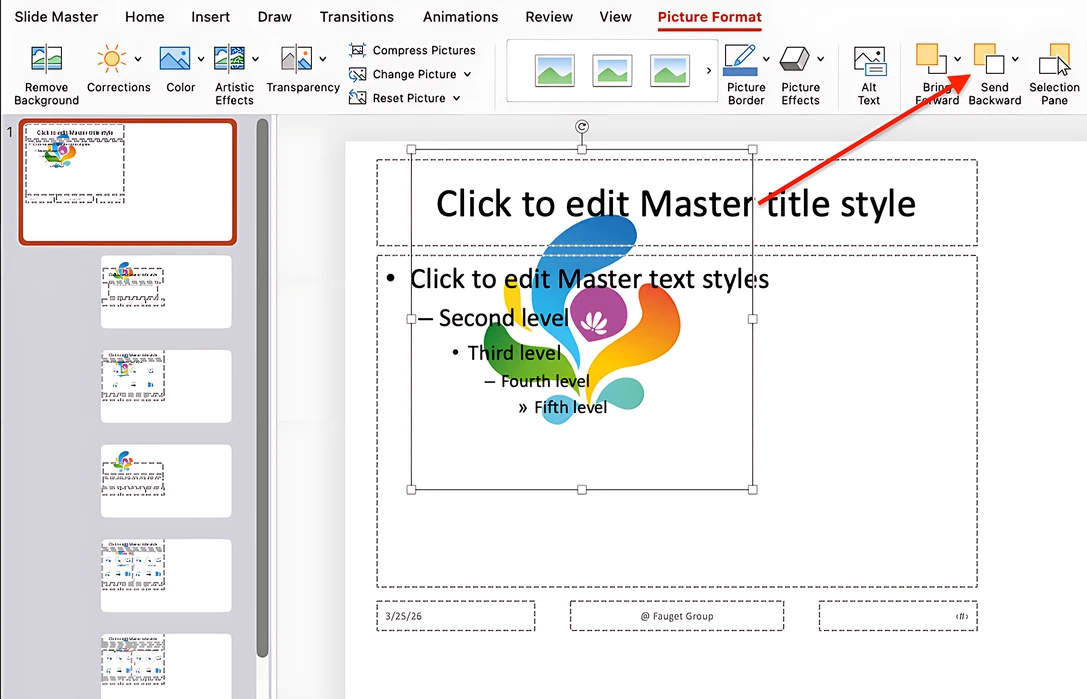
- Plaats indien nodig het watermerk achter de tekst door de afbeelding te selecteren en op Naar achteren te klikken.
- Klik op Model sluiten op het tabblad Diamodel om het watermerk op alle dia’s toe te passen.
Een watermerk transparant maken in PowerPoint
Of je nu tekst of een logo als watermerk in PowerPoint gebruikt, het is altijd het beste om de transparantie te verhogen zodat het niet te veel afleidt van de inhoud van de presentatie.
Als je een CONCEPT- of VERTROUWELIJK-watermerk aan je dia’s hebt toegevoegd, doe dan het volgende:
- Selecteer de tekst in het watermerk.
- Klik met de rechtermuisknop en kies Teksteffecten opmaken.
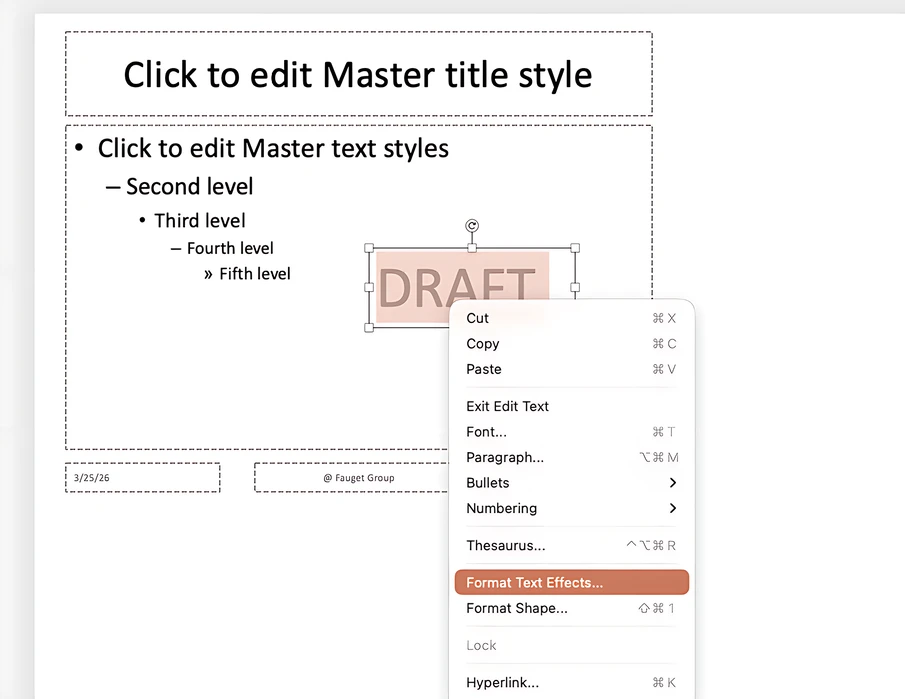
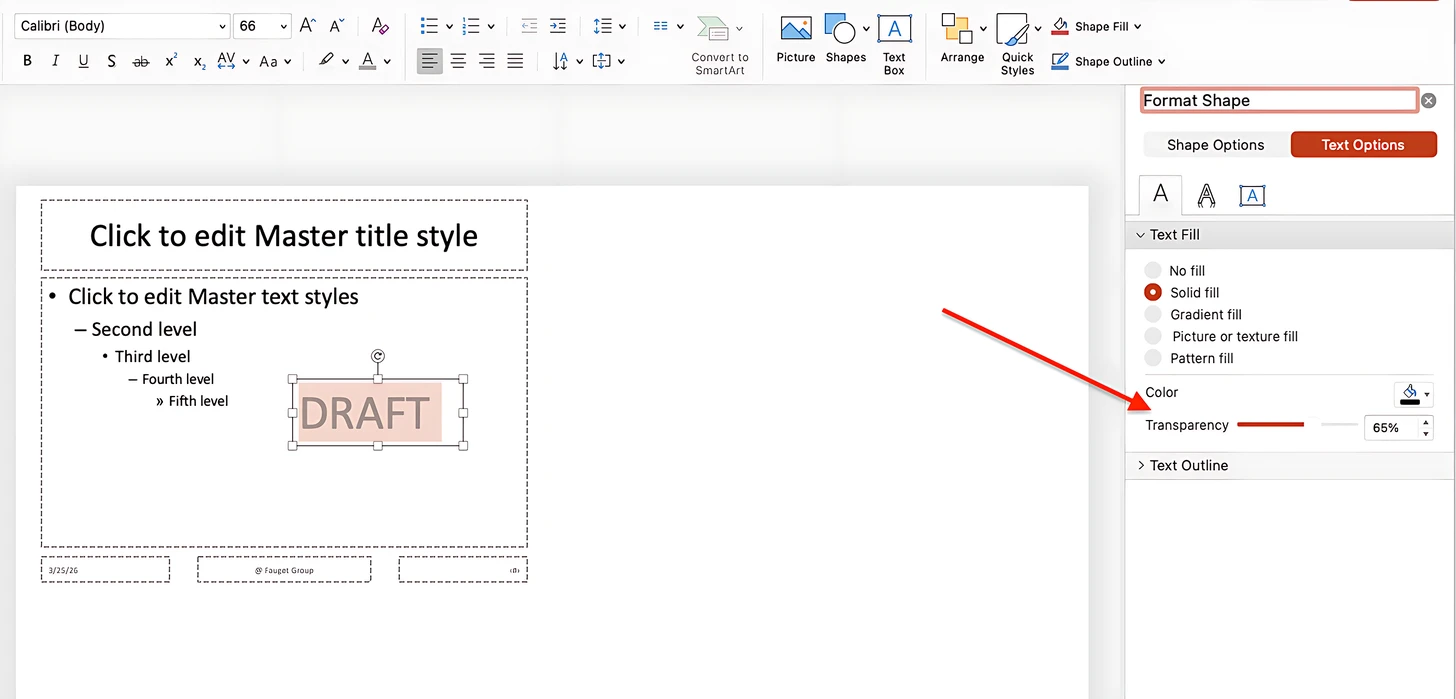
- Het opmaakvenster voor tekst opent aan de rechterkant.
- Ga naar Tekstopties > Tekstopvulling > Transparantie en pas het transparantieniveau aan.
Als je watermerk in PowerPoint een logo of afbeelding is, volg dan deze stappen:
- Selecteer het watermerk en kies Afbeeldingsopmaak in het menu.
- Zoek de optie Transparantie aan de linkerkant.
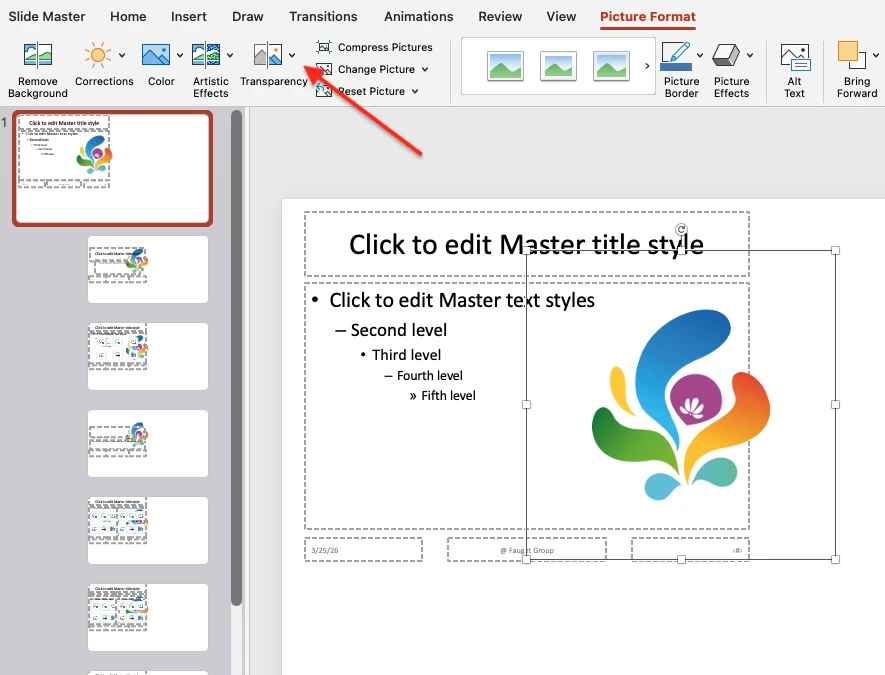
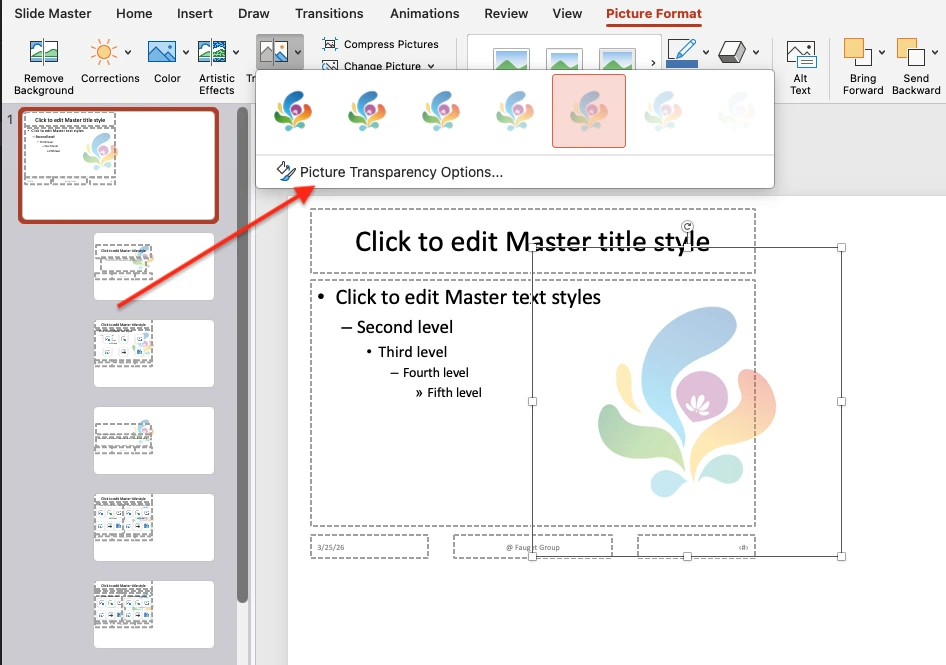
- Kies een van de vooraf ingestelde opties of pas de transparantie handmatig aan door op Opties voor afbeeldingstransparantie te klikken.
Een watermerk op één dia toevoegen in PowerPoint
Een watermerk hoeft niet op elke dia te verschijnen. In PowerPoint is het ook mogelijk om het alleen toe te passen op geselecteerde dia-typen in Diamodel.
Zo doe je dat:
- Klik in Diamodel met de rechtermuisknop op het watermerk en kopieer het.
- Verwijder het watermerk van de allereerste dia door op Delete te drukken.
- Selecteer in het miniatuurvenster de dia-indeling waar je het watermerk wilt laten verschijnen.
- Plak het gekopieerde watermerk in die indeling.
- Herhaal dit voor andere indelingen indien nodig.
- Sluit Diamodel wanneer je klaar bent.
Nu bevatten alleen de geselecteerde dia-typen het watermerk, terwijl de rest van de PowerPoint-presentatie ongewijzigd blijft. Met deze aanpak kun je de grootte, positie en het uiterlijk van het watermerk per dia individueel aanpassen.
De beste manier om een watermerk toe te voegen aan een PowerPoint-presentatie
Hoewel Microsoft PowerPoint verschillende ingebouwde tools biedt voor het toevoegen van diverse typen watermerken aan één of meer dia’s, hebben de hierboven beschreven methoden een aantal nadelen.
Dit zijn er een paar:
- De interface kan lastig zijn voor minder ervaren gebruikers.
- Watermerken worden vaak bewerkt in de voorbeeldweergave in plaats van in de context van de daadwerkelijke presentatie, waardoor het eindresultaat niet aan je verwachtingen kan voldoen.
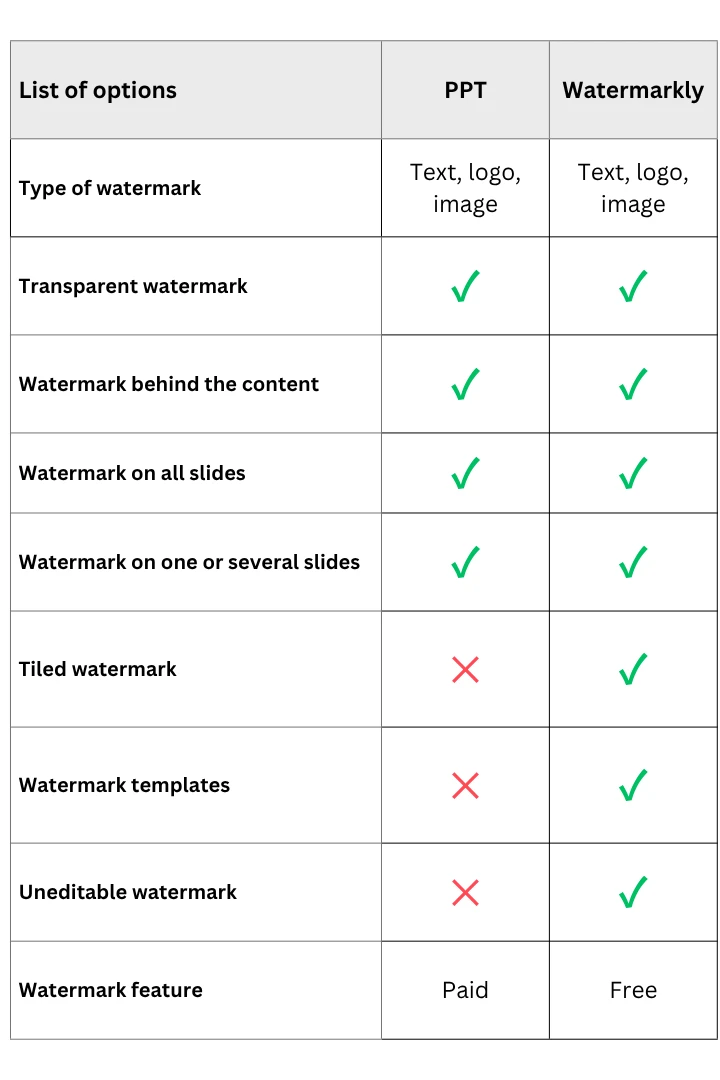
- Er is geen ingebouwde optie voor herhalende watermerken voor betere bescherming.
- Er zijn geen ingebouwde watermerksjablonen.
- Iedereen kan eenvoudig je presentatie openen, het watermerk bewerken of het helemaal verwijderen.
Als je al een afgeronde presentatie hebt en je alleen nog een watermerk wilt invoegen, heeft het weinig zin om dit in PowerPoint te doen. In plaats daarvan kun je je presentatie converteren naar een PDF en uploaden naar Watermarkly’s tool Watermerk toevoegen aan PDF. De interface is veel eenvoudiger en intuïtiever, en je kunt er tekst, een logo of een afbeelding als watermerk mee toevoegen, het toepassen op alle of geselecteerde pagina’s, het transparant maken of achter de tekst plaatsen.
Bovendien krijg je extra voordelen zoals herbruikbare watermerksjablonen, tegelwatermerken en live bewerken direct op de pagina’s van de presentatie zelf.
De belangrijkste voordelen van deze tool zijn:
- Het is gratis, werkt online en vereist geen installatie of registratie.
- Je kunt er een niet-bewerkbaar watermerk mee maken dat moeilijker te verwijderen is.
Hier is een vergelijkingstabel met de voor- en nadelen van deze twee apps voor het watermerken van presentaties:
Veelgestelde vragen
Hoe voeg je een Concept-watermerk toe in PowerPoint?
Om een Concept-watermerk toe te voegen in PowerPoint, open je Beeld > Diamodel, voeg je een Tekstvak in, typ je CONCEPT en pas je het lettertype, de grootte en de kleur aan. Draai het indien nodig. Vergeet niet de dekking te verlagen en het achter de dia-inhoud te plaatsen, zodat het eruitziet als een watermerk in plaats van een gewoon tekstelement.
Hoe voeg je een watermerk toe aan een afbeelding in PowerPoint?
Om een watermerk toe te voegen aan een afbeelding in PowerPoint, voeg je de afbeelding in op een lege dia en voeg je vervolgens een tekstwatermerk toe via Invoegen > WordArt. Pas de tekst aan, stel de transparantie in via Vorm opmaken en positioneer het over de afbeelding. Als alles er goed uitziet, selecteer je zowel de afbeelding als het watermerk, groepeer je ze en sla je het resultaat op als afbeelding. Zo krijg je één afbeelding met watermerk die je kunt hergebruiken in je presentatie of kunt exporteren naar je apparaat.
Hoe voeg je een logo in PowerPoint in zonder achtergrond?
Als je logo een effen achtergrond heeft, verwijder deze dan voordat je de afbeelding importeert, zodat het watermerk er netter uitziet op de dia. Dit kun je doen met een tool voor achtergrondverwijdering. Voeg het vervolgens in via Diamodel, pas indien nodig de transparantie aan en stuur het naar de achtergrond zodat het als watermerk in PowerPoint verschijnt.
Hoe voeg je een achtergrondafbeelding toe aan een PPT-dia?
Om een achtergrondafbeelding toe te voegen aan een PowerPoint-dia, open je Diamodel, voeg je de afbeelding in, pas je het formaat aan zodat het de dia vult en gebruik je Naar achtergrond om het achter de inhoud te plaatsen. Verlaag indien nodig de transparantie zodat de diatekst goed leesbaar blijft.
Conclusie
In PowerPoint kun je op verschillende manieren een watermerk toevoegen, of je nu tekst, een logo of een afbeelding wilt gebruiken. Met de ingebouwde tools kun je een watermerk op alle dia’s, geselecteerde dia’s of zelfs een enkele afbeelding plaatsen, en de transparantie en positionering aanpassen.
Tegelijkertijd kunnen deze methoden enigszins beperkt en niet altijd handig zijn, vooral als je meer controle of sterkere bescherming nodig hebt.
Als je doel simpelweg is om een duidelijk, professioneel ogend watermerk aan een afgeronde presentatie toe te voegen, kan het converteren naar PDF en het gebruik van een speciale gratis watermerktool een snellere en praktischere oplossing zijn.