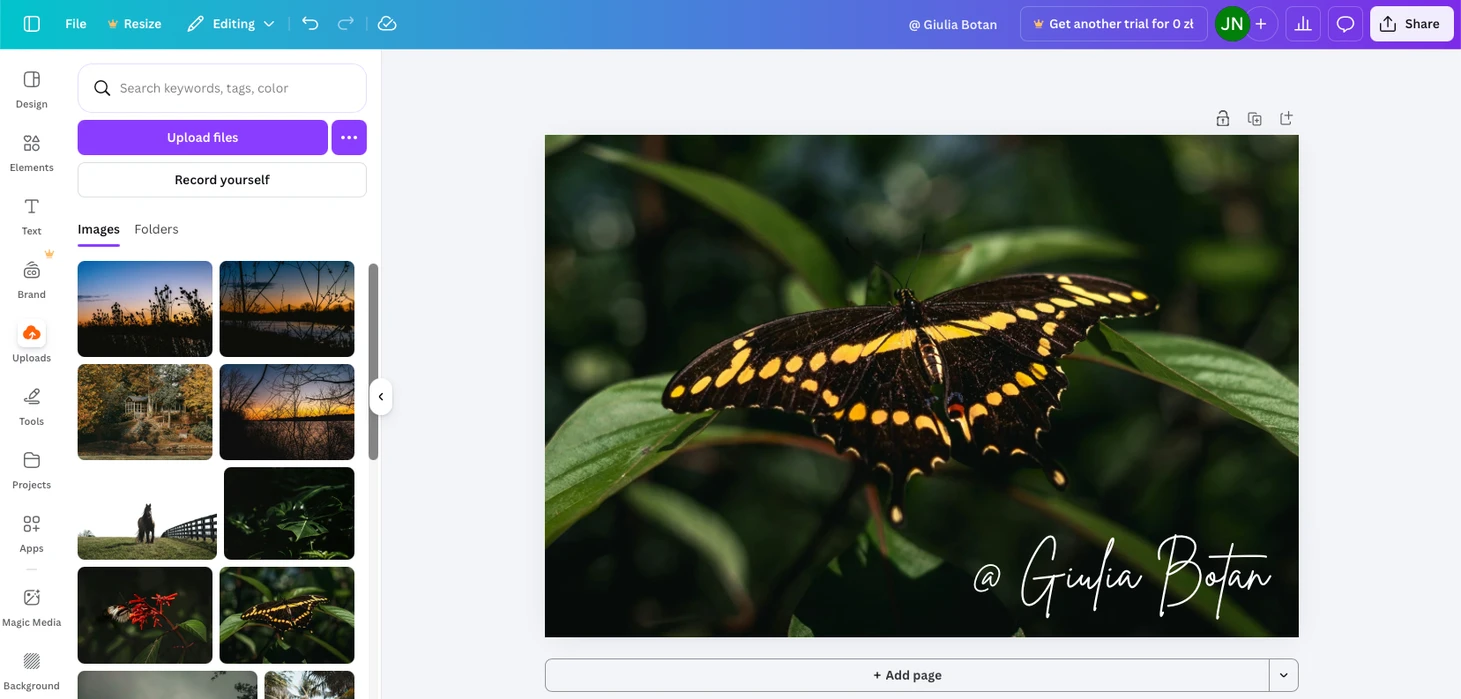
Hoe voeg je een watermerk toe in Canva (gratis en Pro-accounts)
door  Lina Thorne • bijgewerkt · Geplaatst in categorie Tips voor watermerken
Canva is een cloudgebaseerd grafisch ontwerpplatform waarmee iedereen professionele ontwerpen kan maken, zelfs zonder eerdere ontwerpervaring. Het biedt een breed scala aan sjablonen, lettertypen en andere ontwerpelementen die bijzonder handig zijn voor het maken van visuele content voor social media, presentaties, dia’s, posters en meer.
Canva kan ook worden gebruikt om watermerken aan je foto’s toe te voegen. Hieronder leggen we uit hoe je een watermerk toevoegt in Canva met zowel gratis als Pro-accounts. De handleiding bevat stapsgewijze instructies voor het maken van tekst- en logowatermerken, het toepassen op enkele of meerdere afbeeldingen en het maken van tegelwatermerken voor betere bescherming.
Ook worden de belangrijkste voor- en nadelen van Canva als watermerktool belicht, zodat je kunt beslissen wanneer het een goede keuze is en wanneer een speciale watermerk-app efficiënter kan zijn.
Hoe voeg je gratis een watermerk toe in Canva
Als je Canva gratis gebruikt en niet van plan bent om te upgraden naar een Pro-account, is de enige manier om een watermerk aan je foto toe te voegen het gebruik van het Tekst-gereedschap. In feite voeg je tekst toe aan je afbeelding en pas je vervolgens de grootte, transparantie, positie enzovoort aan.
Stap voor stap ziet het proces er zo uit:
- Ga naar Canva.com.
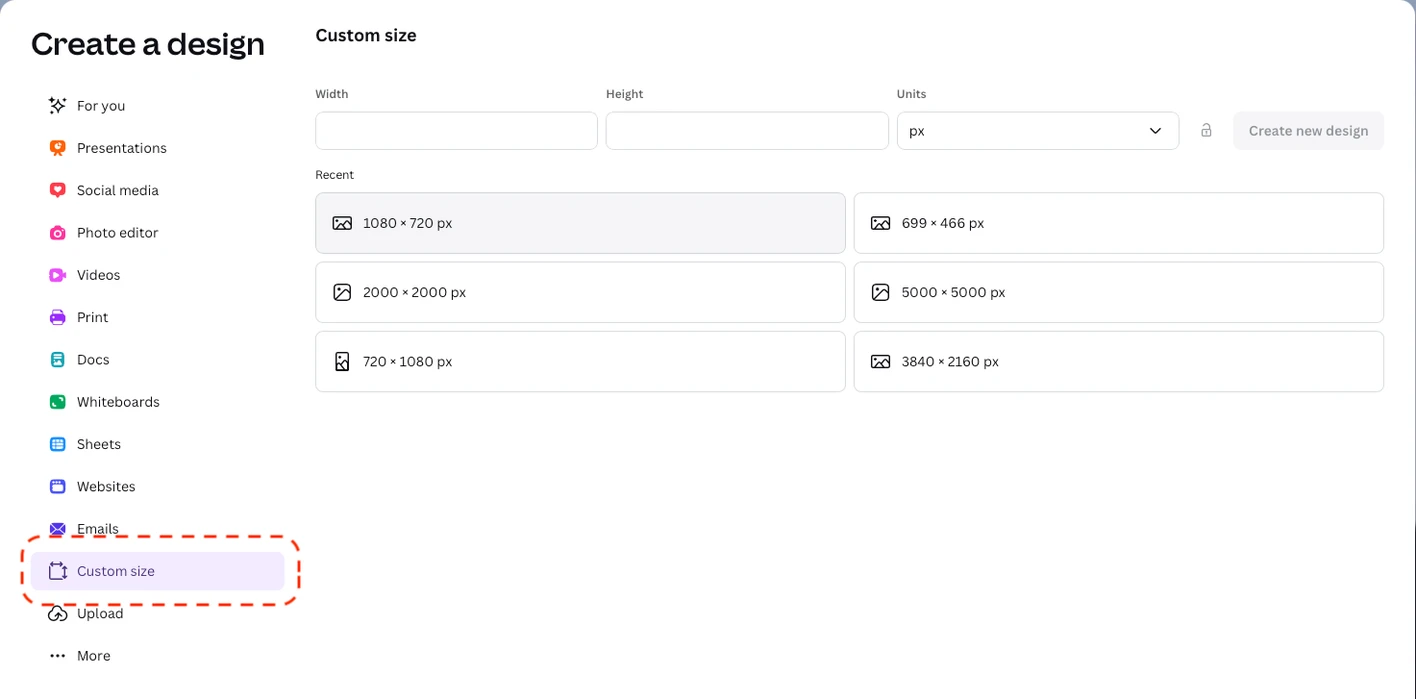
- Klik op Ontwerp maken en voer de gewenste afbeeldingsgrootte in. Er verschijnt een leeg canvas van de geselecteerde grootte.
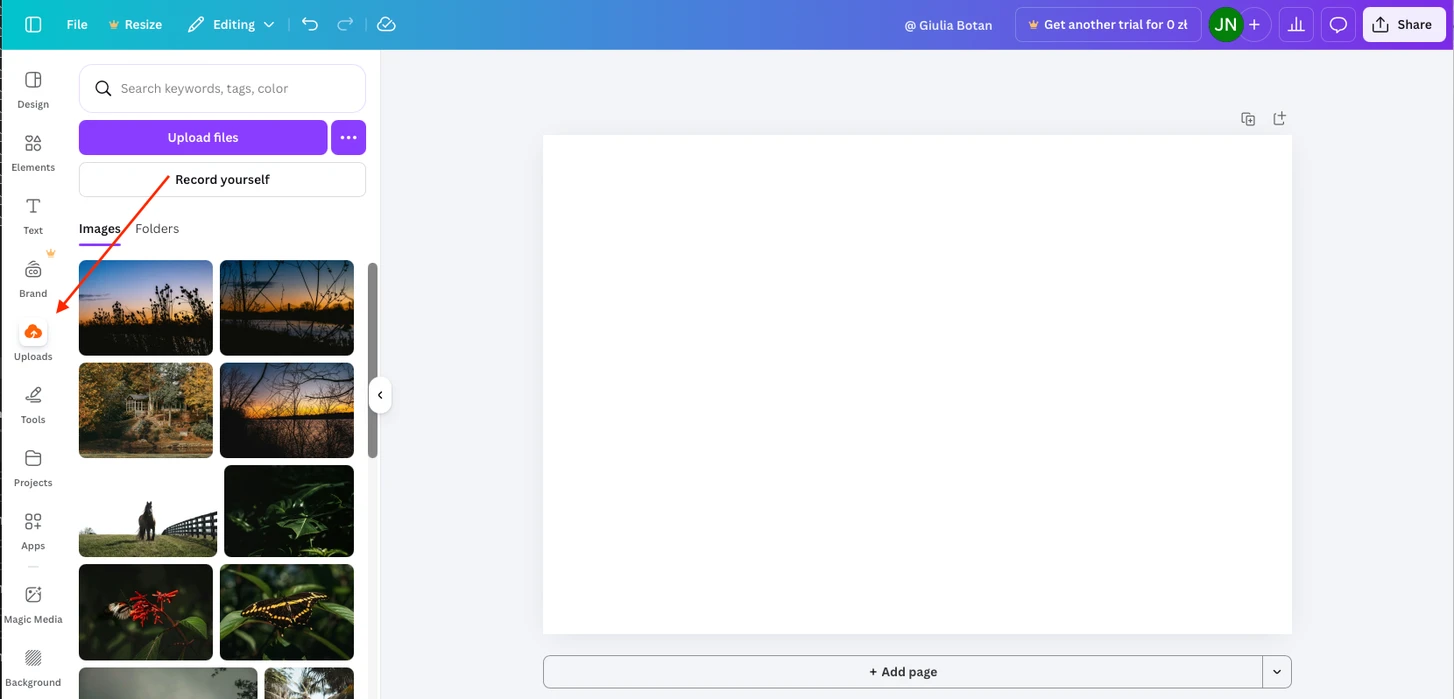
- Ga naar Uploads en selecteer de foto waaraan je een watermerk wilt toevoegen. Als de afbeelding nog niet is geüpload, klik dan op Bestanden uploaden om deze toe te voegen.
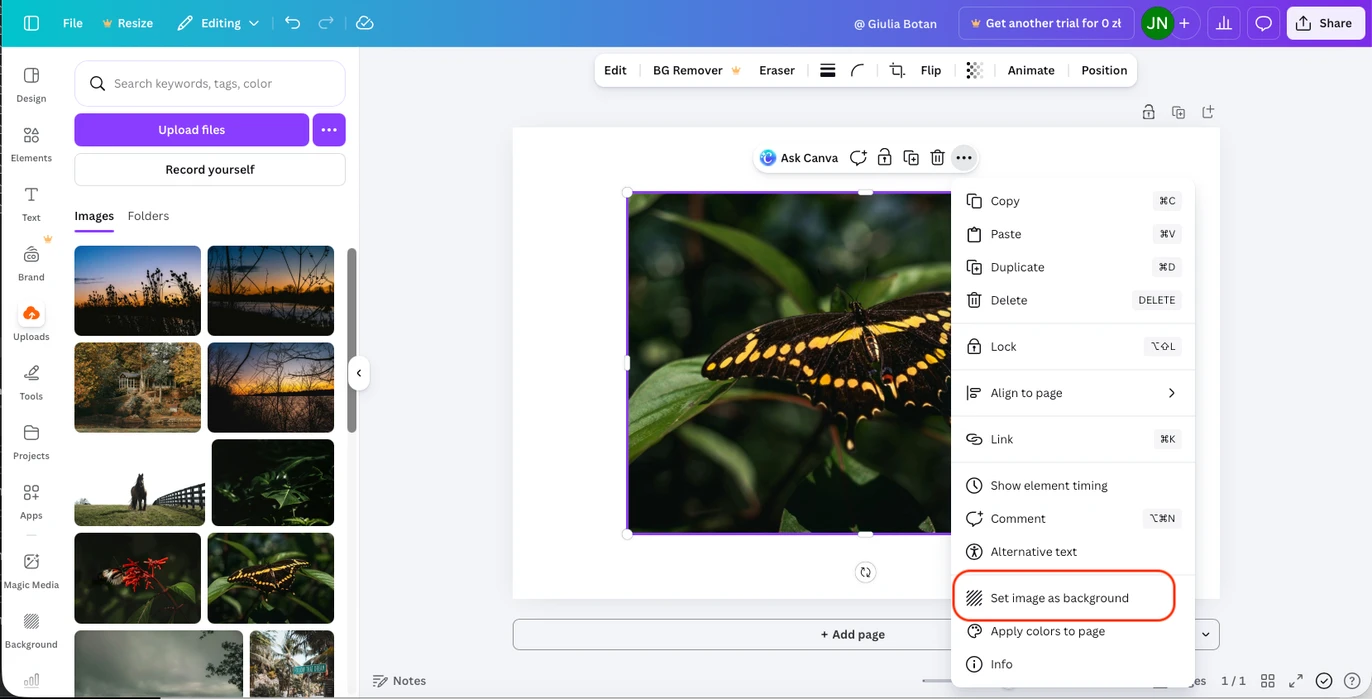
- Pas de grootte van de afbeelding aan zodat deze het hele canvas bedekt. Dit kun je handmatig doen of gewoon klikken op Afbeelding als achtergrond instellen.
- Voeg nu het watermerk toe. Ga naar het gereedschap Tekst, kies een tekststijl en typ je naam of een andere tekst.
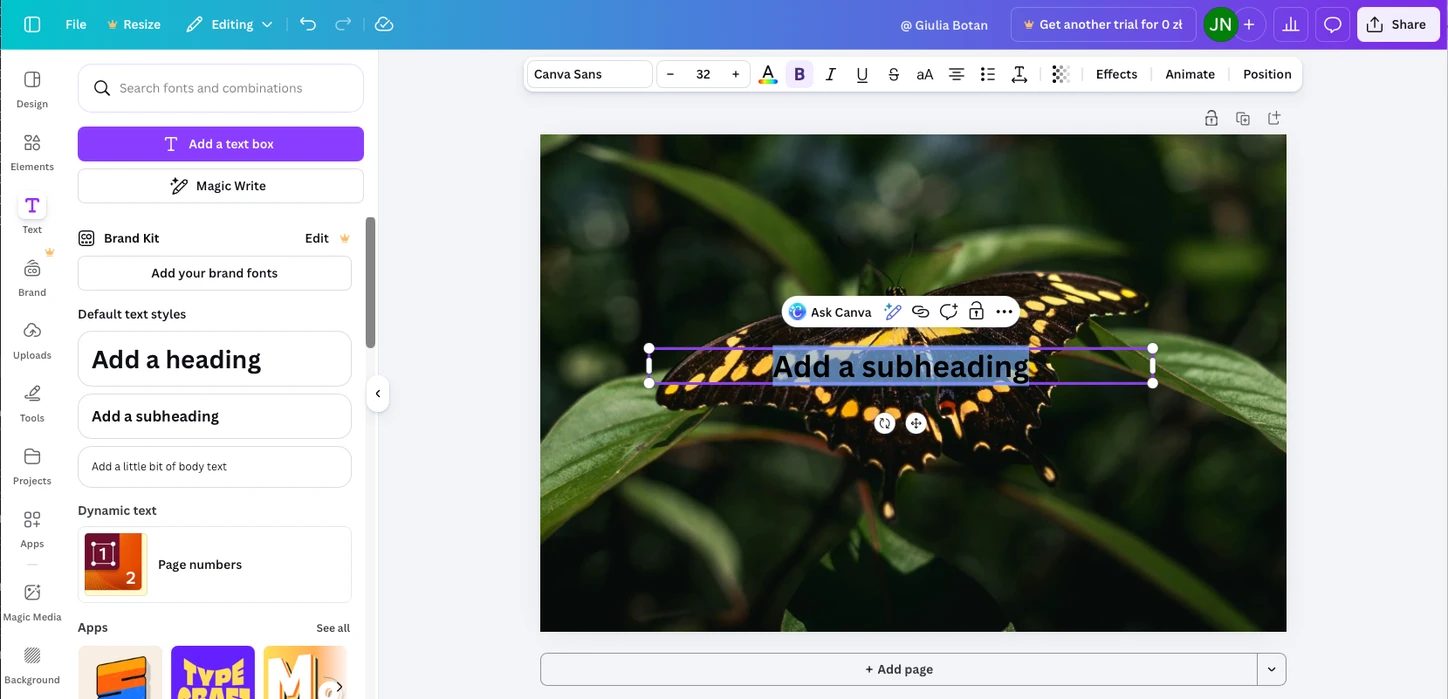
- Pas het lettertype en de grootte aan.
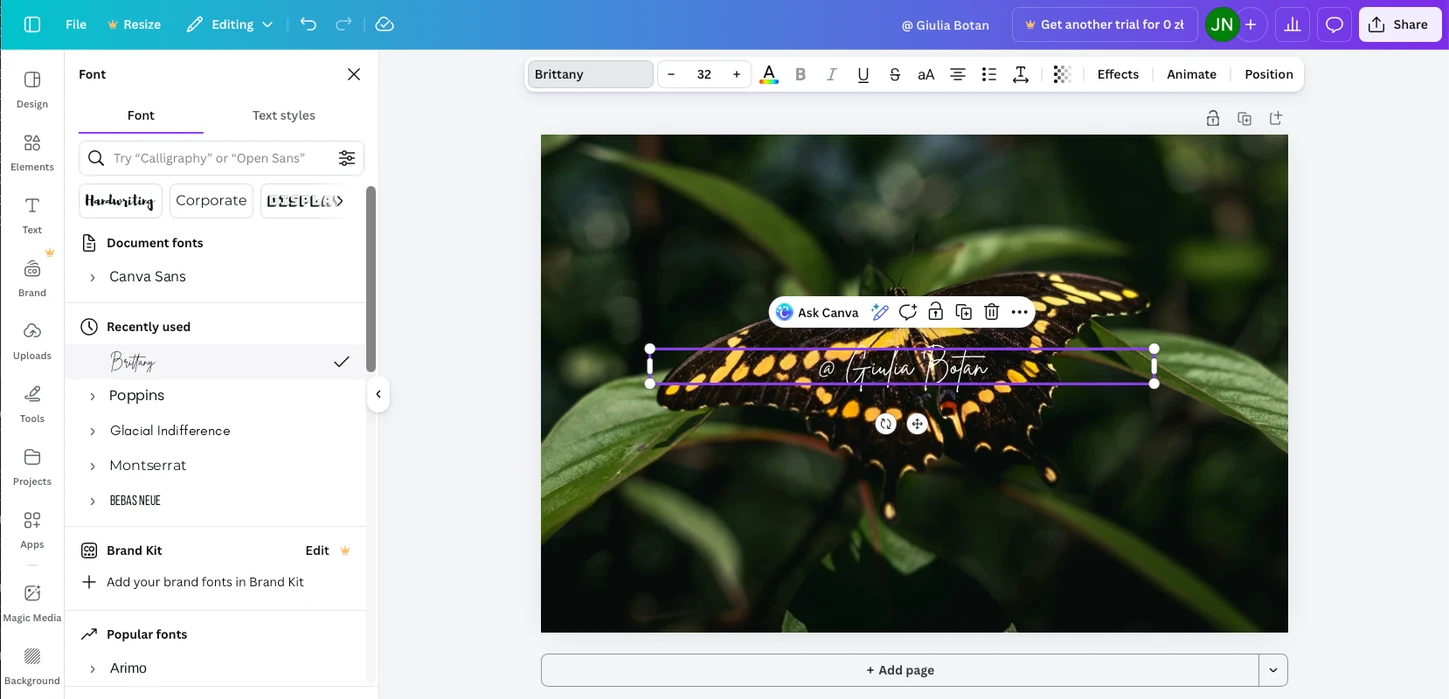
- Stel het transparantieniveau in.
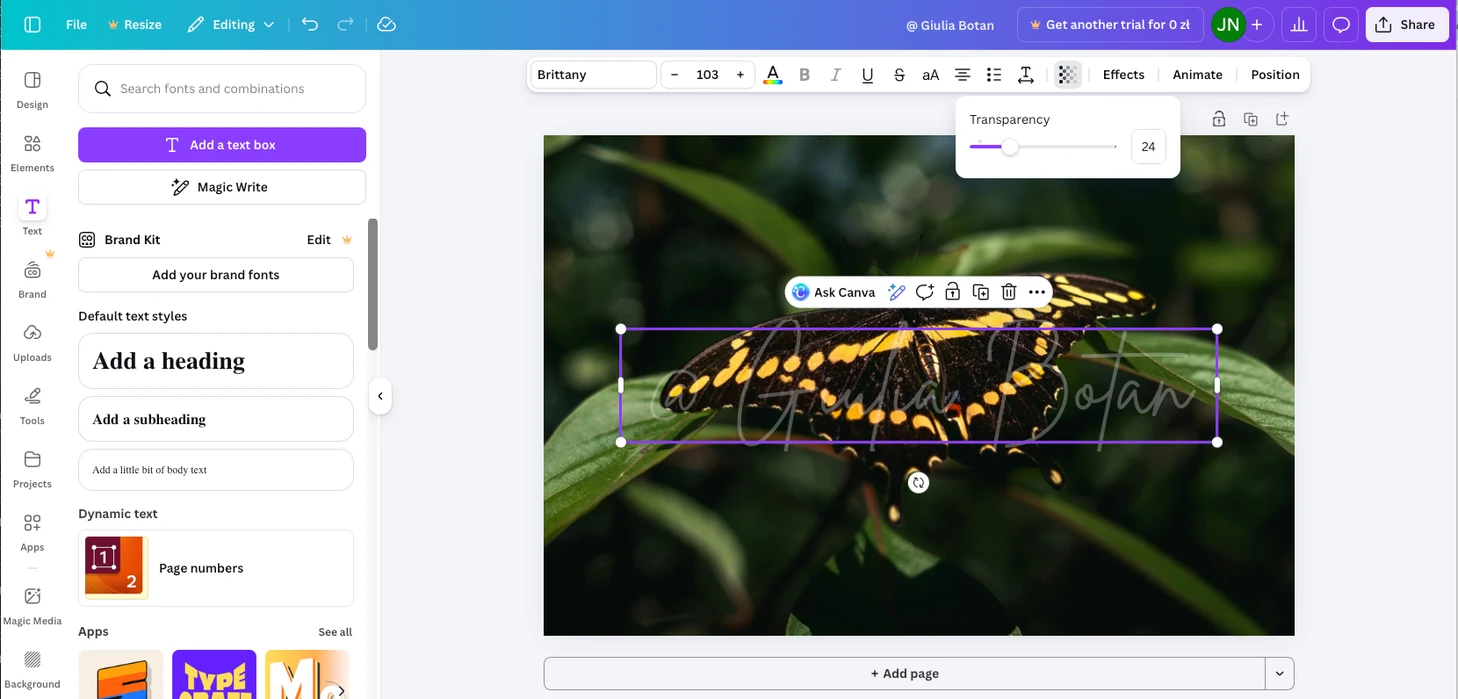
- Bepaal of je watermerk de hele afbeelding moet bedekken of slechts een klein deel.
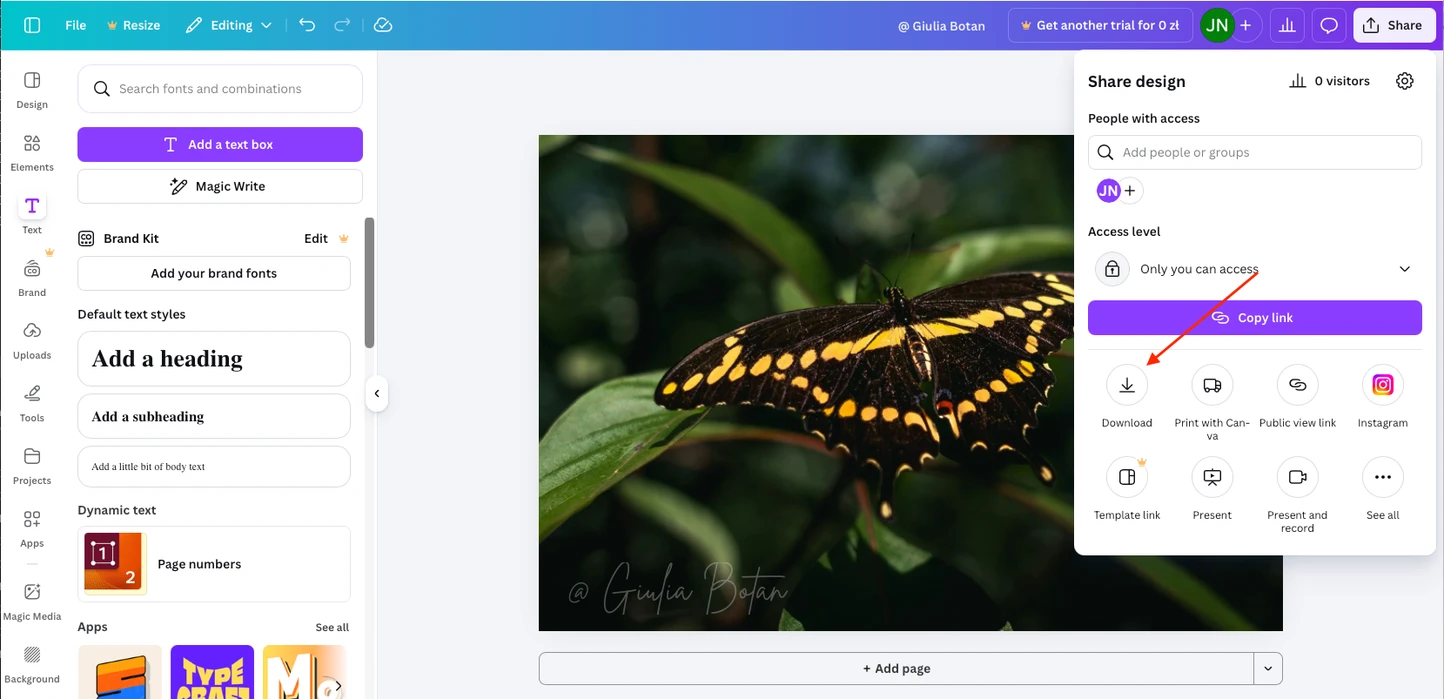
- Om het resultaat te downloaden, ga naar Delen → Downloaden. Je foto met watermerk wordt opgeslagen als PNG-bestand.
Hoe maak je een tegelwatermerk in Canva
Als je wilt dat je watermerk over de hele afbeelding wordt herhaald:
- Maak je watermerktekst zoals gewoonlijk.
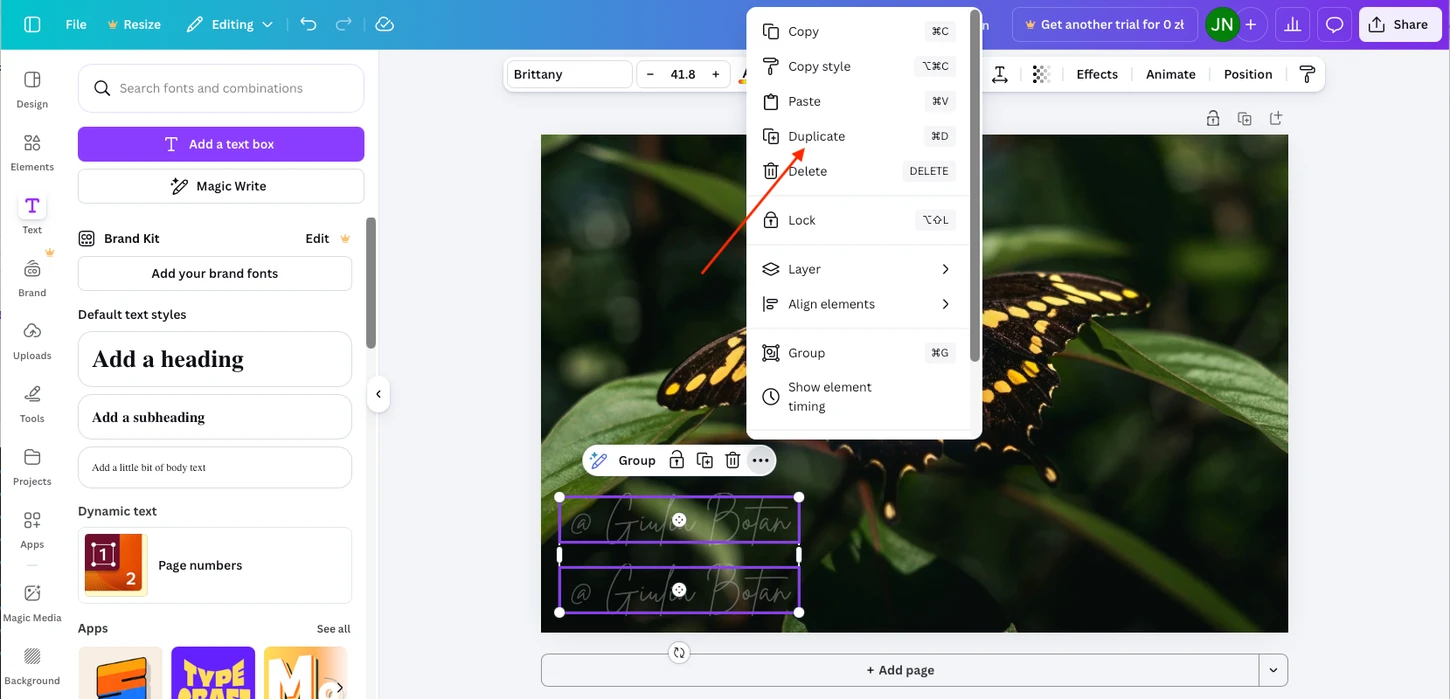
- Dupliceer het watermerk meerdere keren.
- Positioneer de kopieën gelijkmatig over de afbeelding totdat de gewenste dekking is bereikt.
Hoe voeg je een watermerk toe aan meerdere foto’s in Canva
De gratis versie van Canva ondersteunt geen batchverwerking van watermerken, maar je kunt hetzelfde watermerk op meerdere afbeeldingen toepassen met deze oplossing:
- Nadat je een watermerk aan één foto hebt toegevoegd, klik je op Pagina dupliceren.
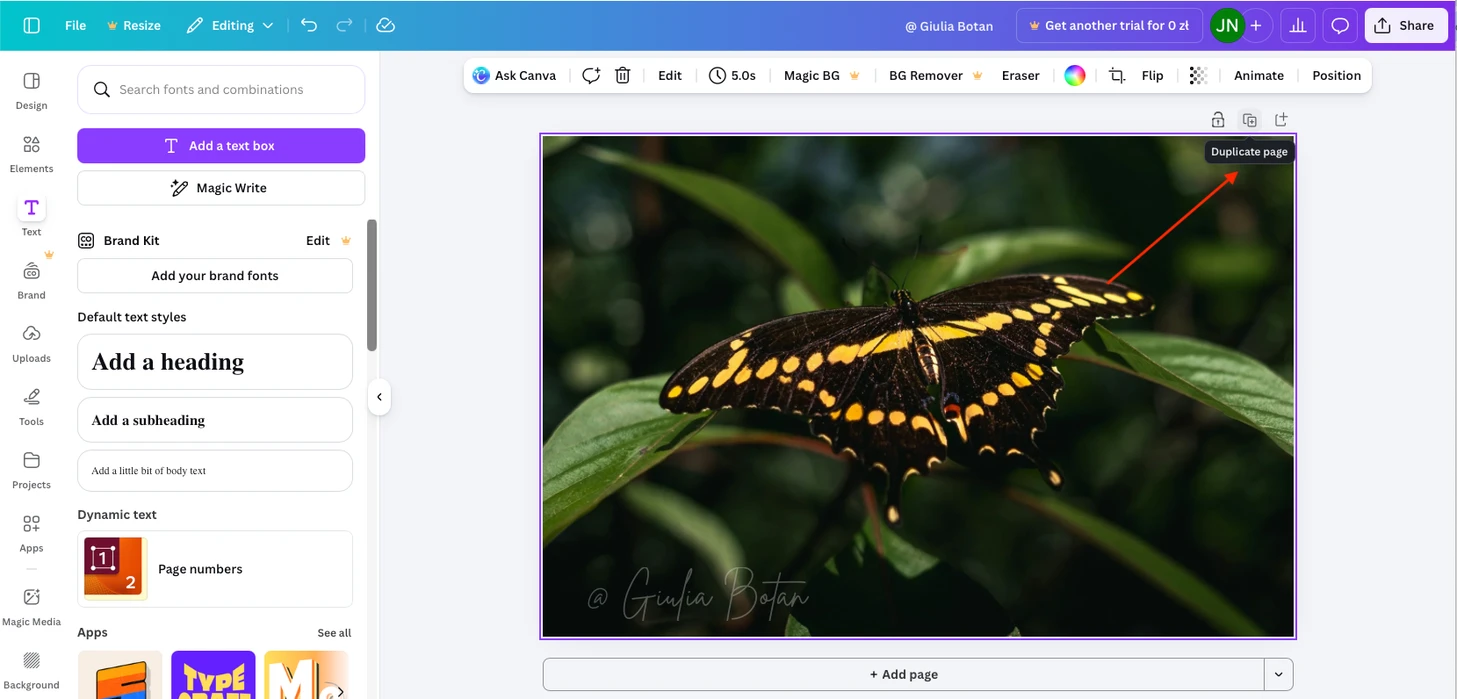
- Ga naar de nieuwe pagina en verwijder de vorige afbeelding. Je houdt een leeg canvas met het watermerk over. Als je watermerktekst wit is, kan deze tijdelijk onzichtbaar zijn op de witte achtergrond.
- Voeg een nieuwe foto toe aan de lege pagina en pas de grootte aan zodat deze op het canvas past. Als je klikt op Afbeelding als achtergrond instellen, verschijnt de foto direct met het watermerk eroverheen.
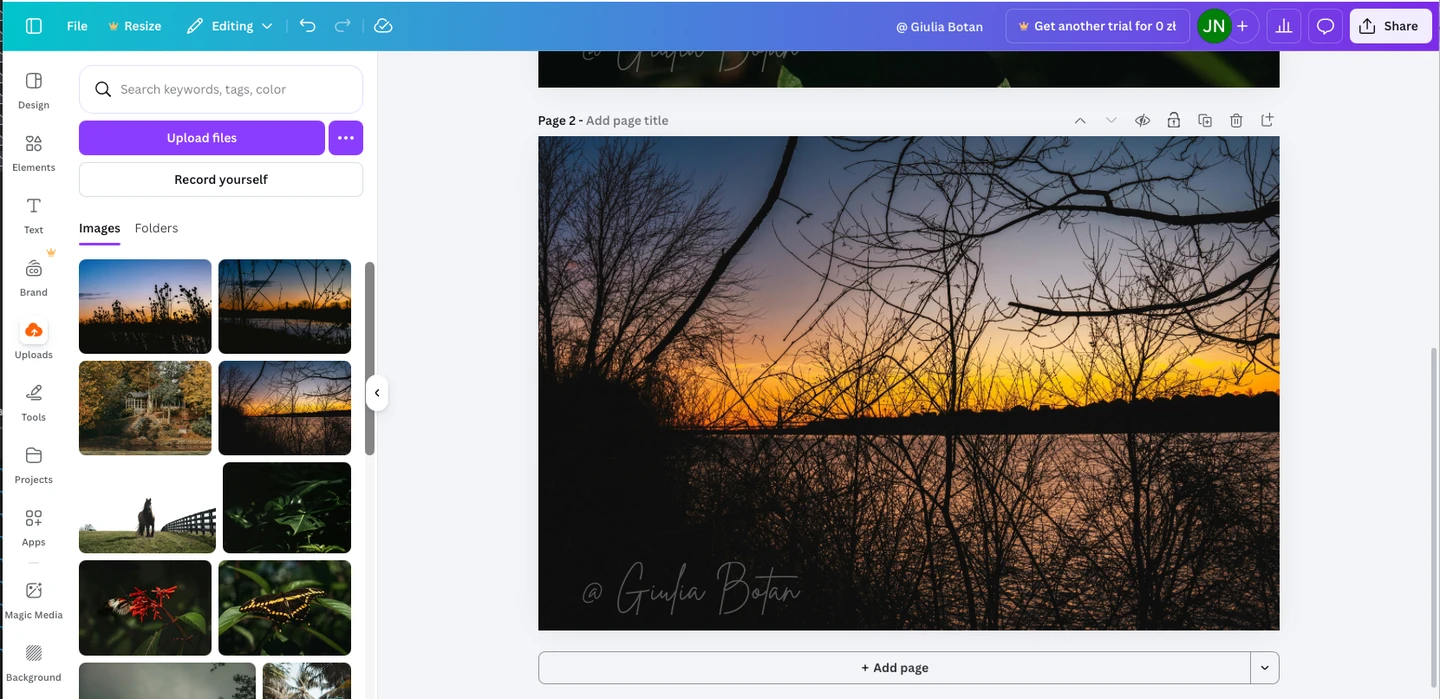
- Herhaal deze stappen voor elke extra foto.
Belangrijk: alle foto’s moeten dezelfde grootte en oriëntatie hebben, aangezien ze op hetzelfde canvas worden geplaatst. Het watermerk zal op elke afbeelding identiek verschijnen.
Hoe voeg je gratis een logowatermerk toe in Canva
Om een logo in plaats van tekst te gebruiken:
- Upload je logo naar Canva. Zorg ervoor dat het een PNG-bestand met een transparante achtergrond is.
- Sleep het logo vanuit Uploads naar je afbeelding.
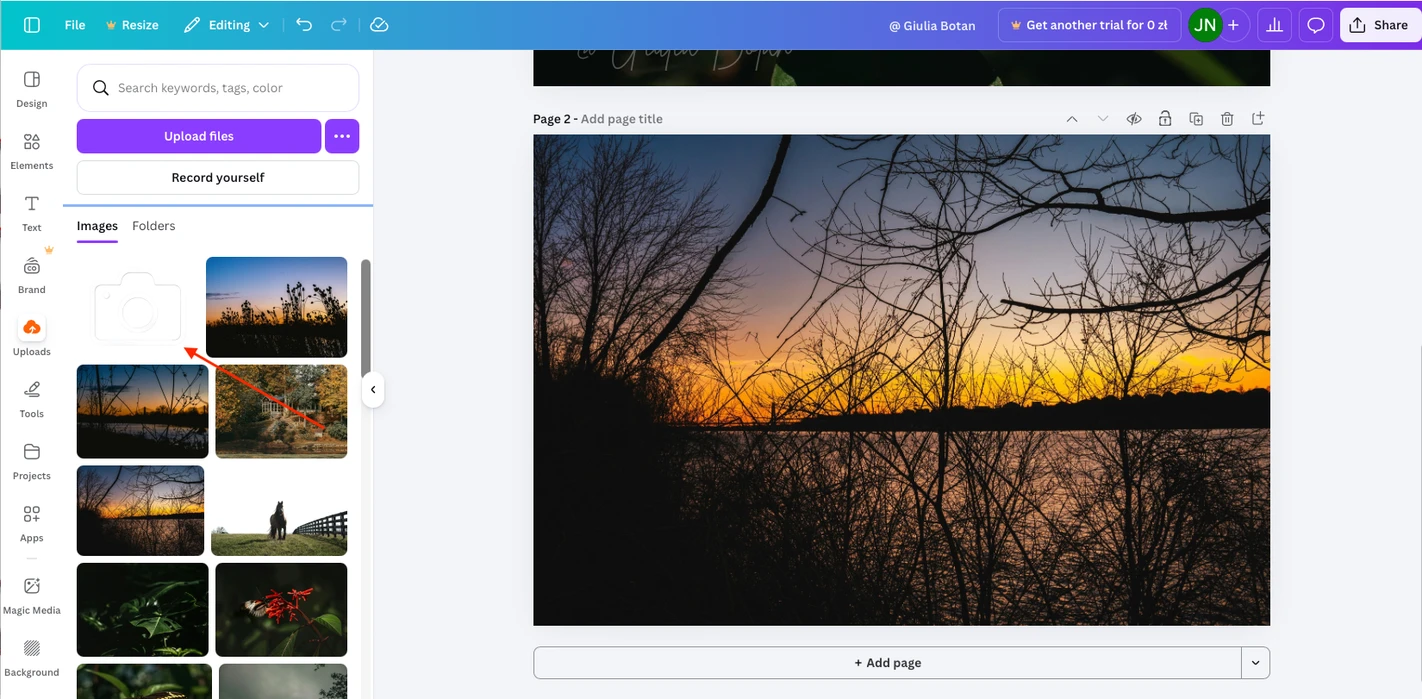
- Pas de grootte en plaatsing aan.
- Verlaag de dekking.
- Download de uiteindelijke afbeelding via Delen → Downloaden, net als bij een tekstwatermerk.
Hoe maak je een watermerk met een Canva Pro-account
De betaalde versie van Canva biedt twee grote voordelen die het toevoegen van een watermerk eenvoudiger, sneller en creatiever maken.
1. Een eigen watermerksjabloon helemaal zelf maken
Met Canva Pro kun je een watermerk ontwerpen met behulp van een uitgebreide bibliotheek met kant-en-klare logo-ontwerpen, handtekeningstijlen en zelfs grafische elementen.
Als je bijvoorbeeld een logo als watermerk wilt gebruiken, volg dan deze stappen:
- Ga naar Canva.com, klik op «Ontwerp maken» en kies Logo uit de beschikbare ontwerptypes.
- Open het tabblad Ontwerp en blader door de sjablonen. Kies een logo dat bij je stijl past en vervang de tekst door je eigen tekst.
Wanneer je logo klaar is, sla het op. Canva Pro maakt het mogelijk om bestanden te exporteren met een transparante achtergrond, wat betekent dat je het logo eenvoudig als watermerk aan elke foto kunt toevoegen.
Daarnaast bevat de Pro-versie de functie Achtergrondverwijderaar. Als je logo een effen of eenkleurige achtergrond heeft, kun je deze met één klik verwijderen.
2. Watermerksjablonen opslaan en hergebruiken
Een ander belangrijk voordeel van Canva Pro is de mogelijkheid om watermerksjablonen te maken, ze met een transparante achtergrond op te slaan en ze wanneer nodig weer in Canva te uploaden.
Dit betekent dat je je watermerk niet elke keer opnieuw hoeft te maken of handmatig aan te passen. In plaats daarvan voeg je simpelweg een nieuwe foto toe en plaats je een van je opgeslagen watermerksjablonen eroverheen.
Deze aanpak versnelt je workflow aanzienlijk en zorgt voor een consistente watermerkstijl op al je afbeeldingen.
De belangrijkste voor- en nadelen van Canva voor watermerken
Laten we beginnen met de sterke punten.
Canva stelt je in staat om gratis watermerken aan foto’s toe te voegen. Als je slechts één afbeelding hoeft te beschermen en een eenvoudige teksthandtekening volstaat, is Canva een goede keuze.
Als je toegang hebt tot de betaalde versie, kun je creatiever te werk gaan door een eigen handtekening of logo te ontwerpen en als watermerk te gebruiken.
De belangrijkste beperkingen van Canva hebben echter te maken met schaalbaarheid. In tegenstelling tot apps zoals Watermarkly of Visual Watermark ondersteunt Canva geen batchverwerking van grote aantallen foto’s. Als je al een watermerksjabloon hebt en dit op honderden afbeeldingen in verschillende formaten, groottes of oriëntaties moet toepassen, kan het werken met Canva al snel onhandig en tijdrovend worden.
Een vergelijkbare beperking geldt voor herhaalde (tegel)watermerken voor extra bescherming. Zelfs met een betaald Canva-account kun je een aangepast patroon alleen handmatig maken en opslaan. Speciale watermerk-apps genereren tegelwatermerken daarentegen automatisch met één klik.
Samenvatting
Canva is een van de watermerktools die het proberen waard is. De gratis versie werkt goed als je slechts een paar foto’s met een eenvoudig watermerk wilt beschermen. Als je echter batchverwerking, sterkere bescherming, herbruikbare watermerksjablonen of geavanceerdere bewerkingsmogelijkheden nodig hebt, is het de moeite waard om alternatieve online tools te overwegen of te upgraden naar de premiumversie van Canva.
Meer over bewerken in Canva
Hoe verander je de afbeeldingsgrootte in Canva
Hoe maak je een cirkelvormige uitsnede in Canva