Tambah tanda air pada beberapa PDF
Alat untuk menambah tanda air pada PDF daripada Watermarkly membolehkan anda memproses dokumen berbilang halaman, lukisan, carta dan e-buku sekali gus. Selain itu, jumlah saiz fail anda tidak menjadi masalah - ia boleh mencecah beberapa ratus megabait.
Anda boleh mempercepatkan aliran kerja dengan ketara dan menjimatkan banyak masa berkat ciri-ciri berikut:
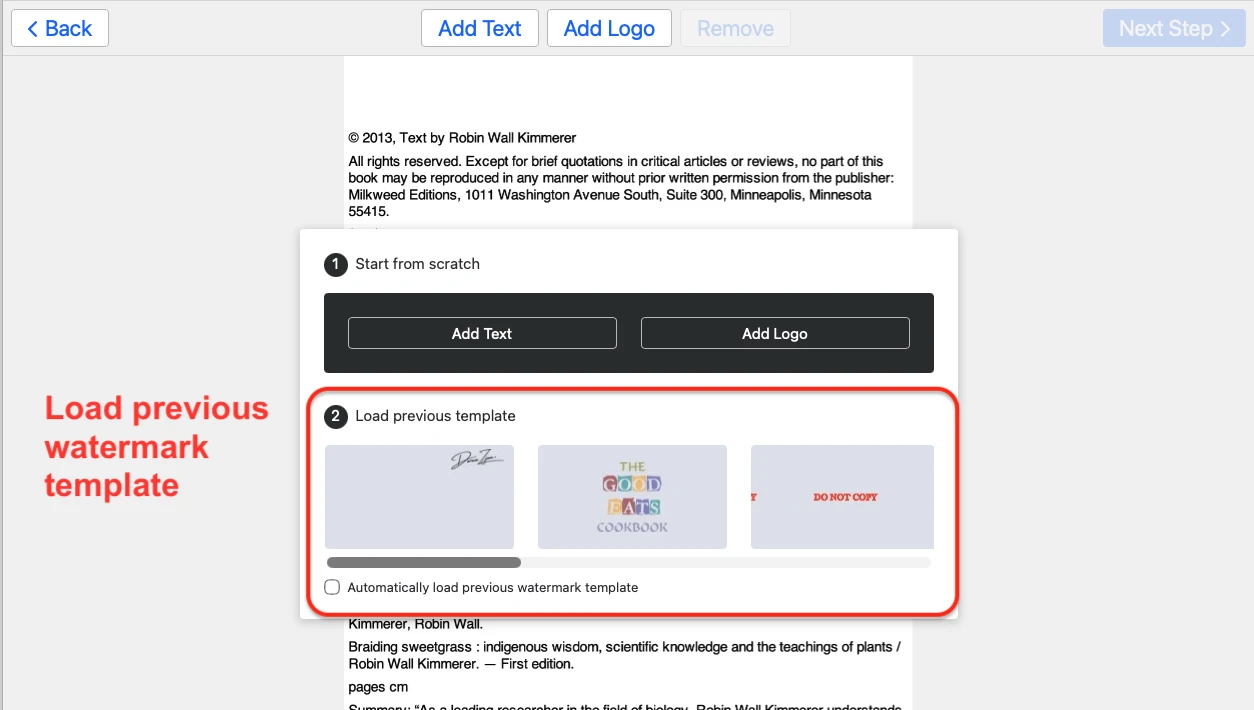
- Templat tanda air yang pernah anda gunakan akan disimpan secara automatik dan boleh digunakan semula.
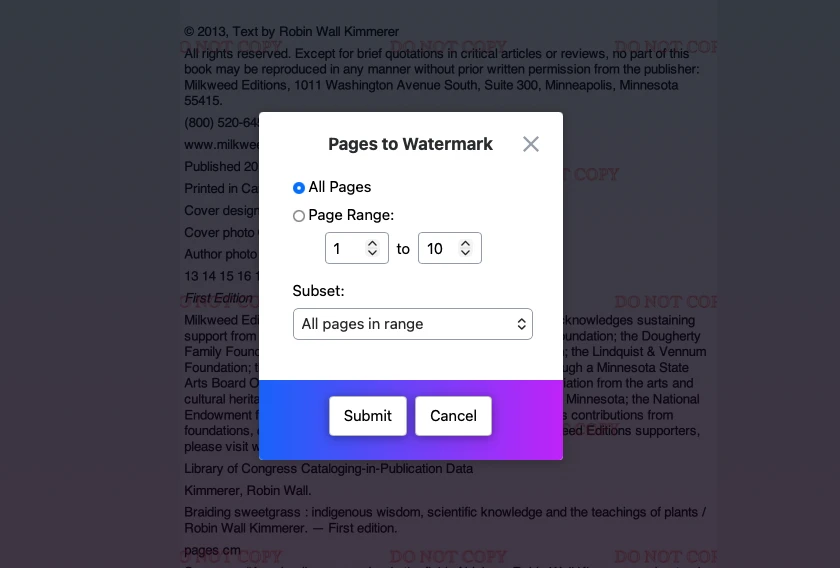
- Anda boleh memilih halaman tertentu dalam dokumen yang perlu ditambah tanda air.
- Aplikasi kami melaraskan saiz tanda air anda secara automatik mengikut saiz halaman PDF.
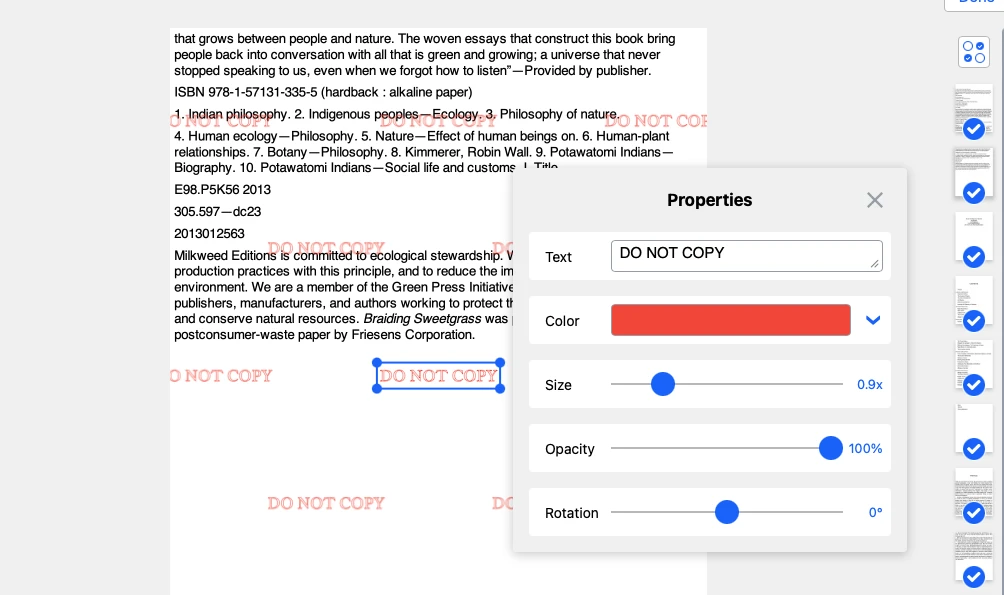
- Anda boleh melihat pratonton tanda air pada setiap halaman PDF serta mengubah kedudukan dan saiznya secara manual pada setiap halaman.
Tambah logo jenama pada PDF
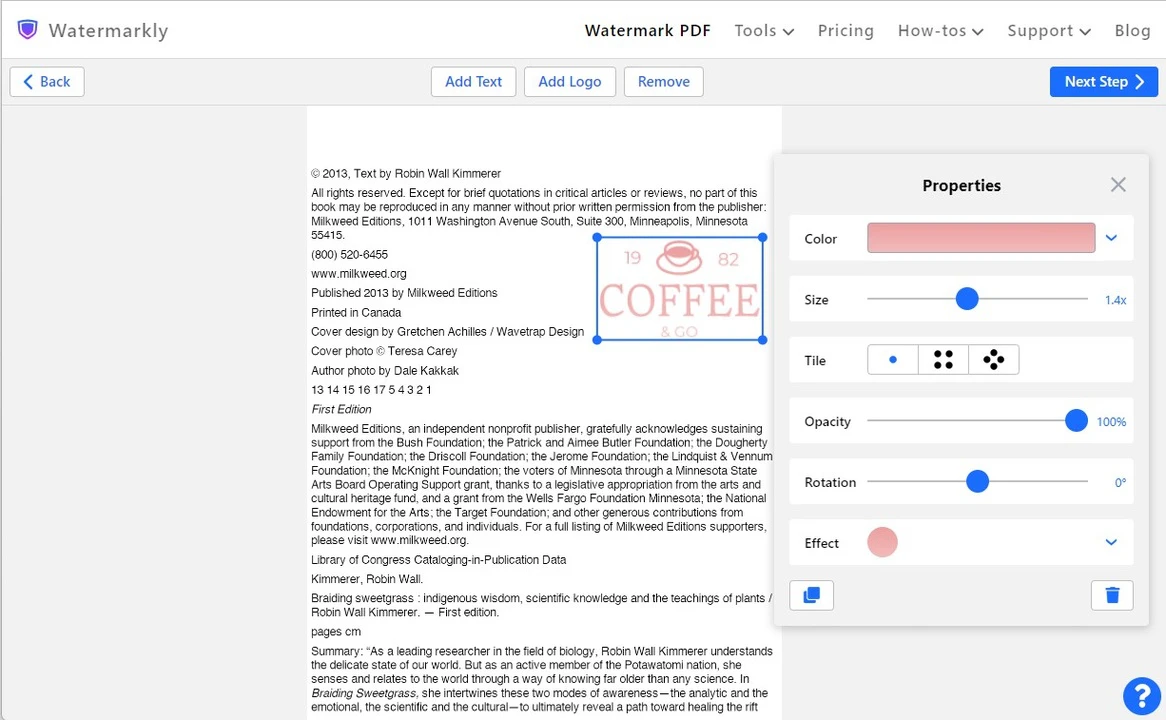
Adakah anda mahu menggunakan logo jenama anda sebagai tanda air pada PDF? Aplikasi dalam talian percuma kami menyediakan semua alat yang diperlukan.
Anda boleh:
- memuat naik fail logo anda dalam format PNG, JPG/JPEG, SVG, BMP, WebP
- membuang latar belakang satu warna jika perlu
- mencipta logo dari awal menggunakan ikon daripada galeri aplikasi
Sesuaikan tanda air anda dalam PDF
Alat untuk menambah tanda air pada PDF daripada Watermarkly membolehkan anda mencipta apa jua jenis tanda air mengikut keperluan anda.
Anda boleh:
- menggabungkan teks dengan logo
- menambah simbol hak cipta
- menambah nombor halaman
- menambah berbilang tanda air pada satu halaman PDF
- memutarkan tanda air anda dan meletakkannya di mana sahaja anda perlukan.
Cara menambah tanda air pada PDF menggunakan Watermarkly
Sudah bersedia untuk bermula? Langkah pertama ialah membuka alat tambah tanda air pada PDF.
Menambah tanda air pada fail anda hanya memerlukan beberapa langkah:
1. Muat naik PDF yang ingin anda tambah tanda air
Buka folder yang mengandungi fail anda pada komputer dan seret fail tersebut ke dalam aplikasi. Anda juga boleh klik pada «Pilih PDF» untuk memuat naik dokumen daripada peranti anda atau salah satu pilihan storan awan yang disenaraikan - Google Photos, Google Drive atau Dropbox.
Jika anda memilih pilihan kedua, anda perlu log masuk ke akaun anda dan memberikan akses kepada fail-fail tersebut.
Klik butang «Langkah Seterusnya» untuk meneruskan ke bahagian suntingan.
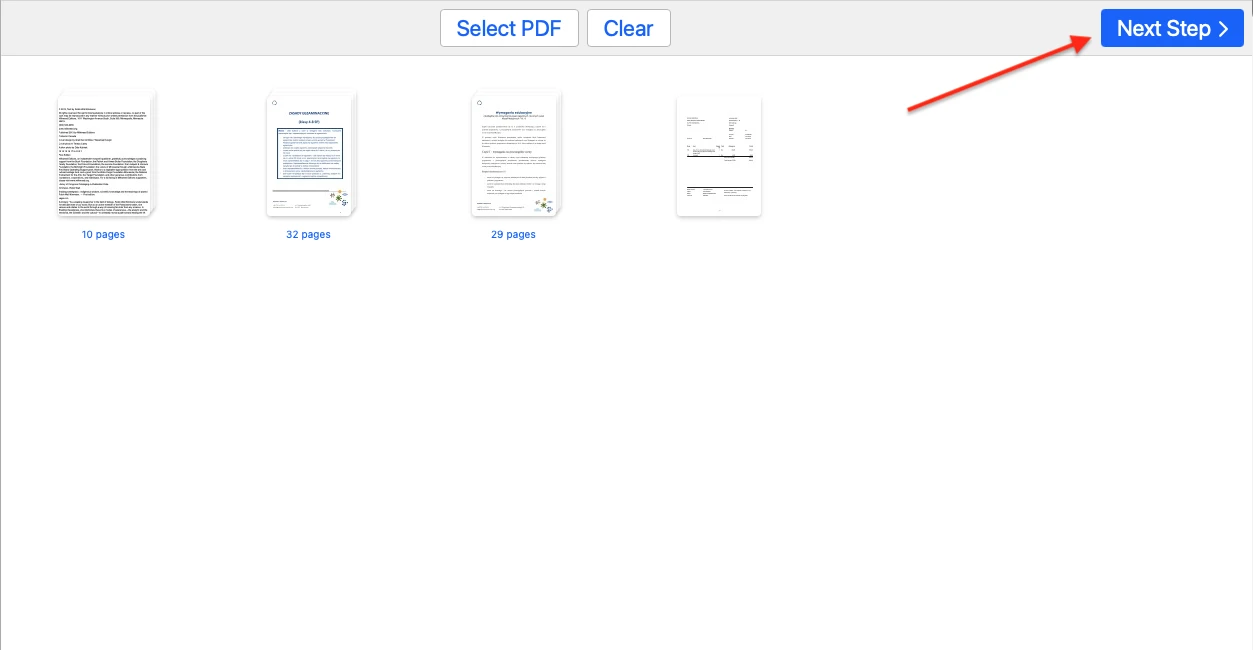
2. Reka tanda air untuk PDF
Klik pada «Tambah Teks» atau «Tambah Logo» bergantung pada jenis tanda air yang ingin anda tambahkan pada PDF anda.
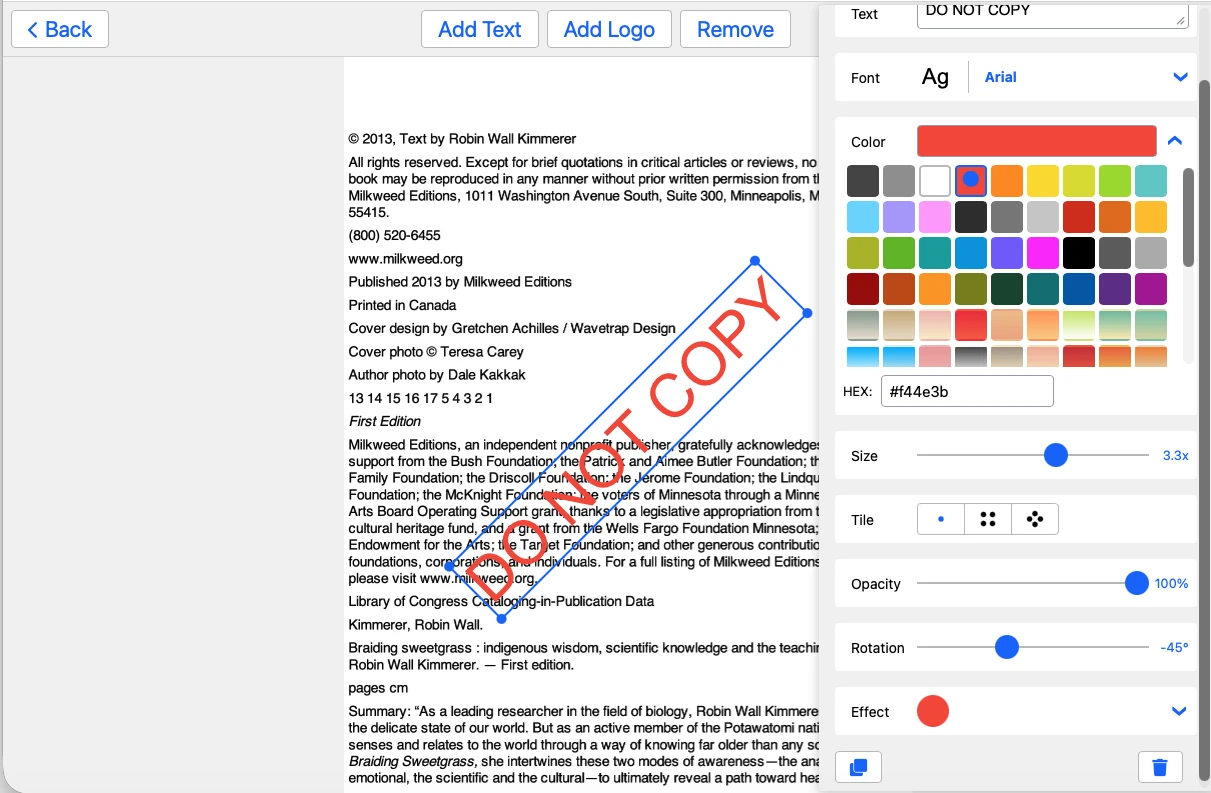
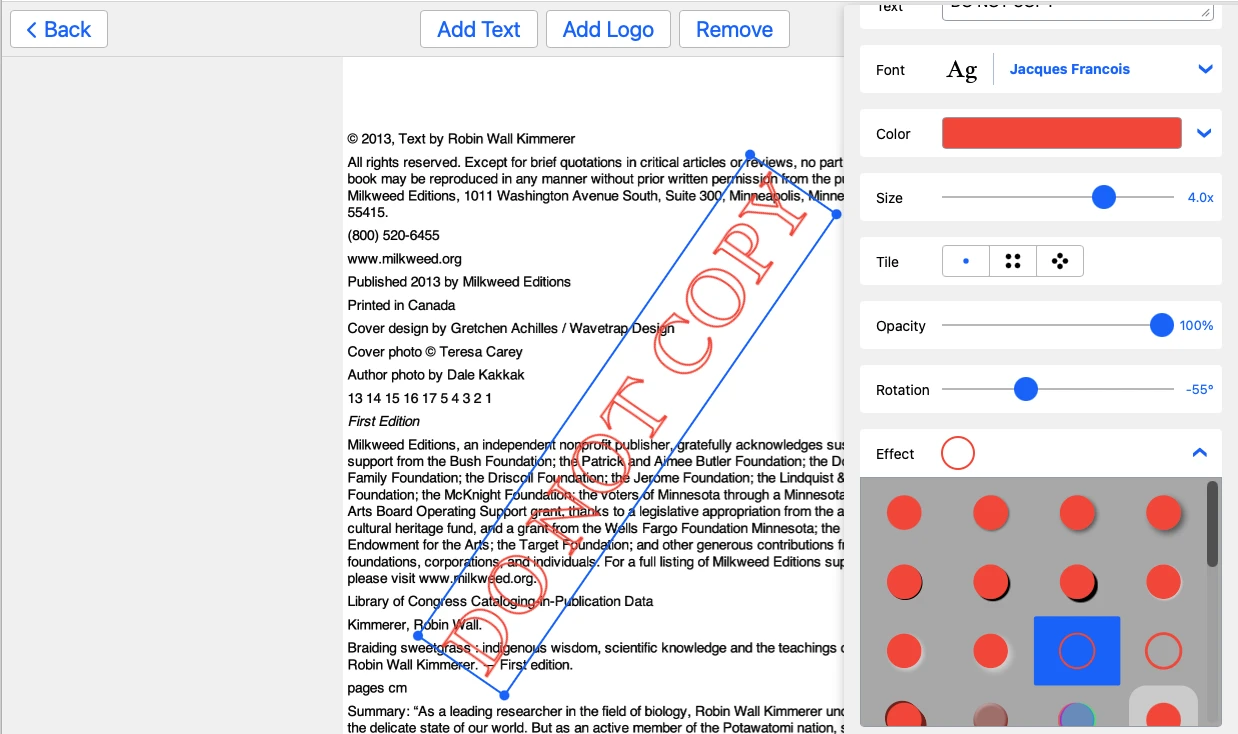
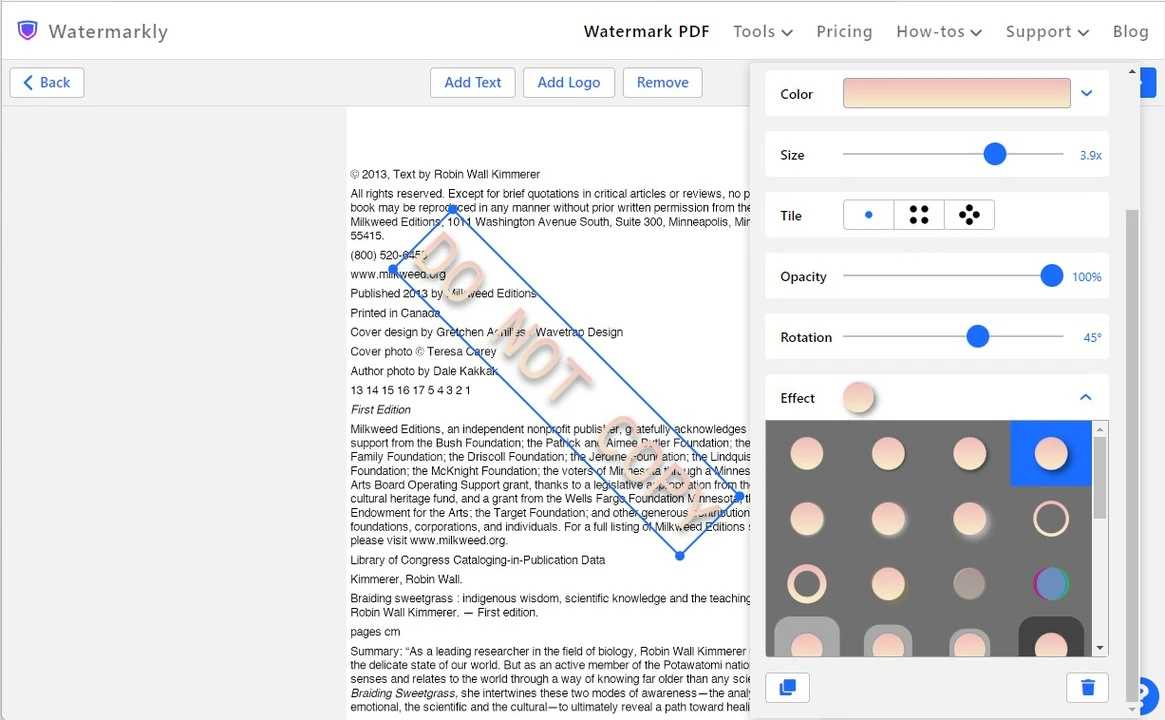
Gunakan alat yang tersedia dalam aplikasi untuk mereka tanda air bagi PDF:
- seret tanda air anda ke mana-mana tempat yang anda suka
- pilih fon dan warna
- ubah saiznya
- laraskan tahap kelegapan
- tambahkan satu daripada 30 kesan supaya tanda air anda lebih menonjol.
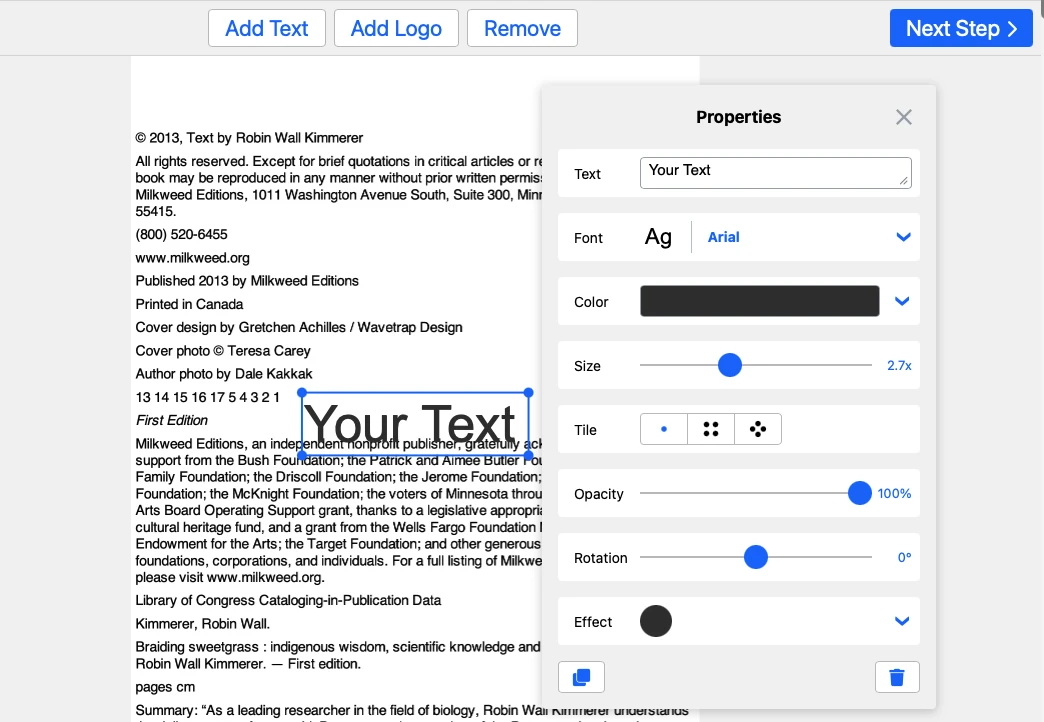
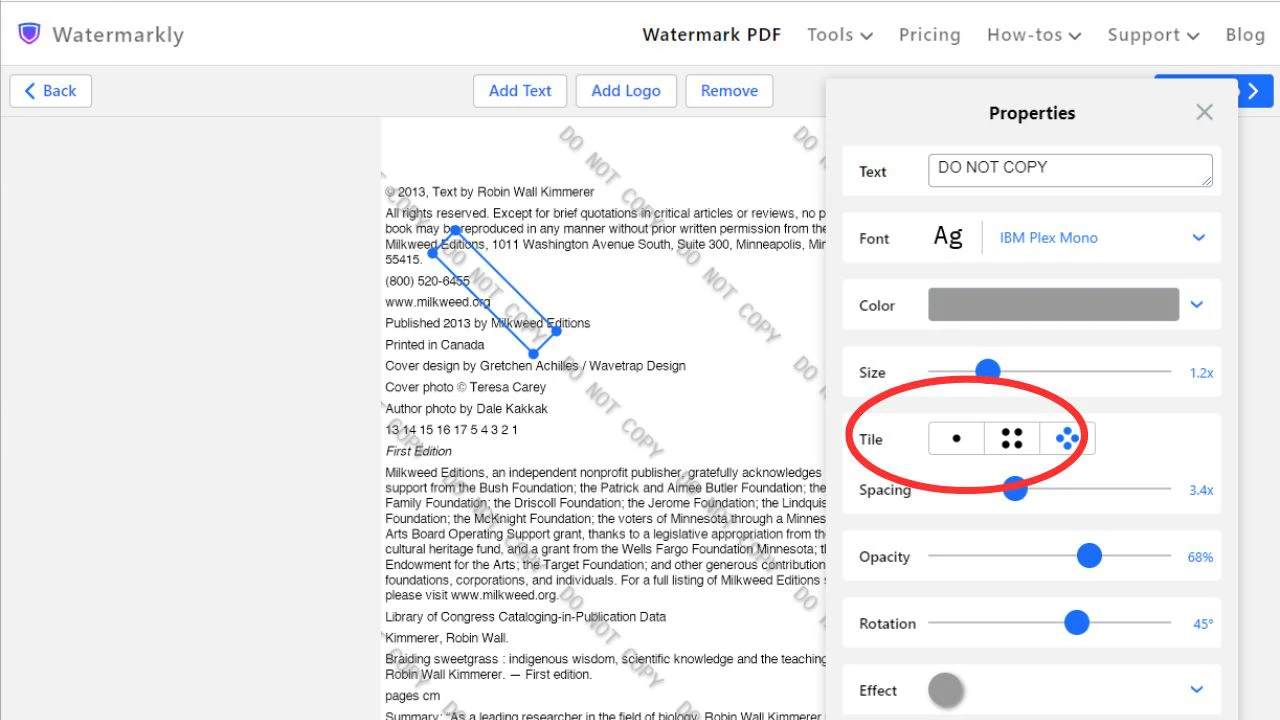
Gunakan pilihan «Susun» jika anda mahu mengisi keseluruhan dokumen dengan tanda air berulang. Susunnya secara mendatar, menegak atau menyerong, putarkannya pada sudut yang dikehendaki, laraskan jarak di antara satu sama lain, dan jadikannya hampir lutsinar supaya teks dalam fail kekal mudah dibaca.
Gunakan pilihan pendua jika anda ingin menambah lebih daripada satu tanda air dengan gaya yang sama.
Setelah tanda air anda pada PDF siap, klik Langkah Seterusnya untuk pergi ke Tetapan Eksport.
3. Lihat pratonton tanda air anda pada setiap halaman PDF
Di bahagian suntingan, anda mereka tanda air anda pada halaman pertama dokumen PDF. Dalam bahagian «Pratinjau & Laraskan», anda boleh melihat pratonton tanda air itu pada setiap halaman dokumen. Jika anda tidak berpuas hati dengan kedudukan, saiz, warna atau ketelusan tanda air pada sesetengah halaman PDF, buat perubahan yang diperlukan secara manual.
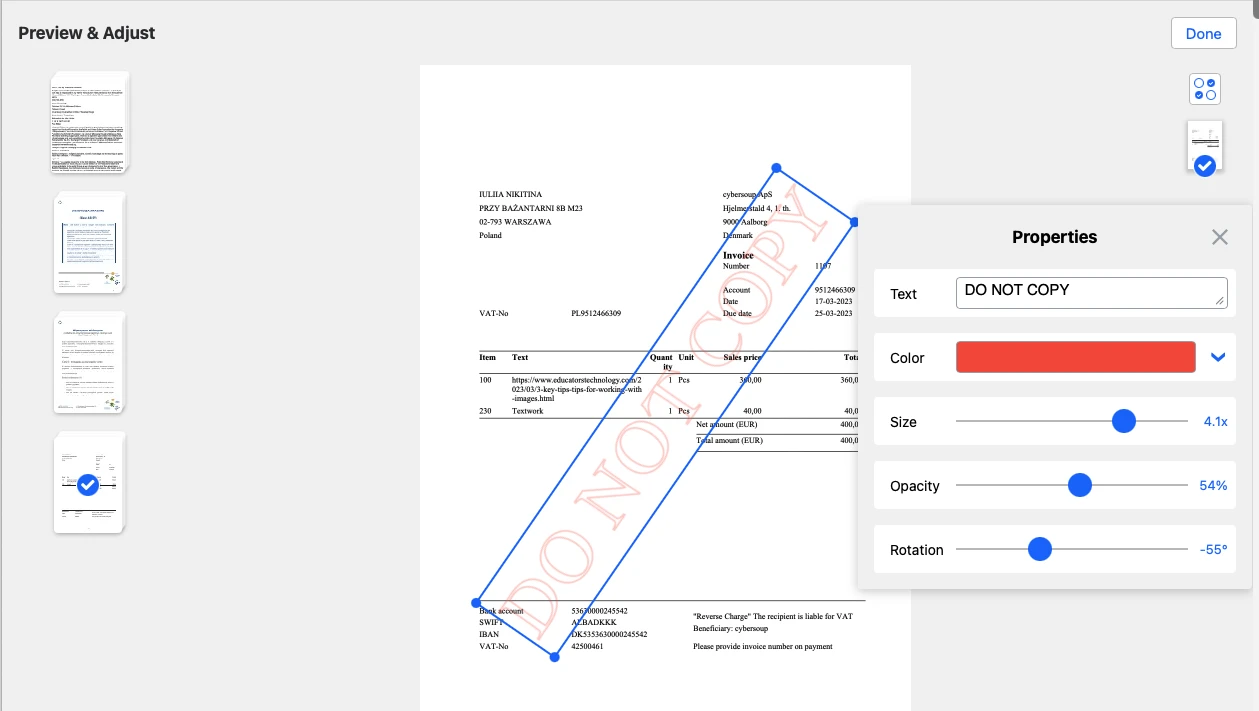
Jika anda hanya mahu halaman tertentu ditambah tanda air, pergi ke tetapan Julat Halaman dan pilih pilihan yang diperlukan.
Setelah selesai, kembali ke Tetapan Eksport.
4. Tambah tanda air pada PDF dan simpan fail yang telah diproses
Mula-mula, pilih semua pilihan yang dikehendaki dalam Tetapan Eksport. Lihat juga tetapan tambahan berikut:
- Letakkan tanda air di belakang kandungan PDF
- Namakan Semula Fail
Aktifkannya jika perlu.
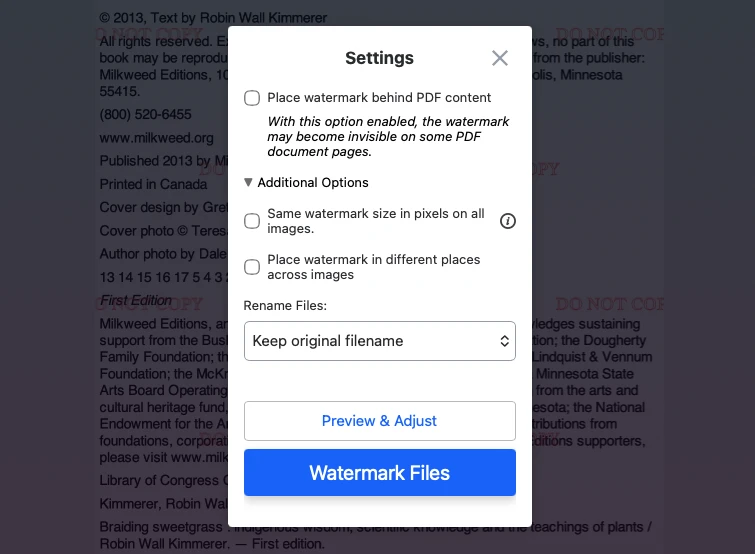
Kemudian, apabila anda sudah bersedia untuk menambah tanda air pada dokumen PDF anda, klik Tera Air Fail untuk memulakan pemprosesan.
Akhir sekali, simpan dokumen yang telah ditambah tanda air pada peranti anda atau di storan awan.
Tambah Tanda Air pada PDFCara mereka tanda air yang benar-benar melindungi PDF anda
Terdapat beberapa cara yang boleh menjadikan proses membuang tanda air daripada PDF anda lebih sukar dan memakan masa:
- Isi seluruh halaman fail anda dengan tanda air berulang menggunakan ciri Susun. Laraskan saiz dan jarak di antaranya. Namun begitu, kandungan dokumen masih perlu mudah dibaca, jadi jadikan tanda air anda separa lutsinar.
- Jadikan tanda air anda pada PDF cukup besar untuk menutup bahagian paling penting dalam dokumen. Anda mungkin juga perlu melaraskan ketelusannya di sini.
- Letakkan tanda air di belakang teks. Dengan cara ini, tanda air akan kelihatan seperti sebahagian daripada dokumen, bukan sekadar elemen visual yang ditindihkan di atasnya.
FAQ
Apakah tanda air pada dokumen PDF?
Tanda air ialah logo, simbol atau teks yang ditambahkan pada fail PDF. Ia boleh legap atau separa lutsinar. Tanda air menunjukkan pemilik dokumen atau menyampaikan maklumat berguna - contohnya nombor telefon atau alamat laman web anda. Tujuan utamanya ialah melindungi dokumen anda daripada disalin atau diedarkan tanpa kebenaran anda. Dalam sesetengah keadaan, ia juga boleh membantu mempromosikan jenama anda.
Bagaimana untuk menambah tanda air pada PDF secara percuma?
Anda boleh menggunakan alat tambah tanda air pada PDF daripada Watermarkly. Oleh sebab ia ialah aplikasi dalam talian, anda tidak perlu memuat turun atau memasang apa-apa untuk bermula. Anda juga tidak perlu mendaftar. Hanya buka aplikasi dan mula menambah tanda air pada fail anda.
Adakah terdapat sebarang had dalam aplikasi percuma Watermarkly?
Versi percuma aplikasi ini membolehkan anda menambah seberapa banyak tanda air dan memproses seberapa banyak dokumen yang diperlukan. Saiz fail anda juga tidak terhad. Walau bagaimanapun, logo kecil Watermarkly akan ditambahkan di bahagian bawah halaman PDF dalam versi percuma.
Adakah fail PDF saya dimuat naik atau disimpan pada pelayan anda semasa menggunakan Watermarkly?
Tidak, tiada orang lain yang boleh melihat atau mengakses dokumen anda. Sebarang dokumen yang anda muat naik ke dalam aplikasi kami untuk menambah tanda air pada PDF akan diproses pada peranti anda. PDF anda tidak akan dihantar ke pelayan kami atau disimpan di sana.