Cara lebih mudah untuk menambah tanda air pada dokumen PDF
Watermarkly memudahkan penambahan tanda air pada dokumen PDF dalam talian. Anda boleh meletakkan tanda air di belakang teks, menggunakannya hanya pada julat halaman yang dipilih dan menggunakan semula templat yang disimpan untuk mempercepatkan tugas berulang.
Berikut adalah ciri-ciri yang menjadikan Watermarkly pilihan praktikal untuk menambah tanda air pada dokumen PDF.
Lebih pantas daripada editor PDF tradisional
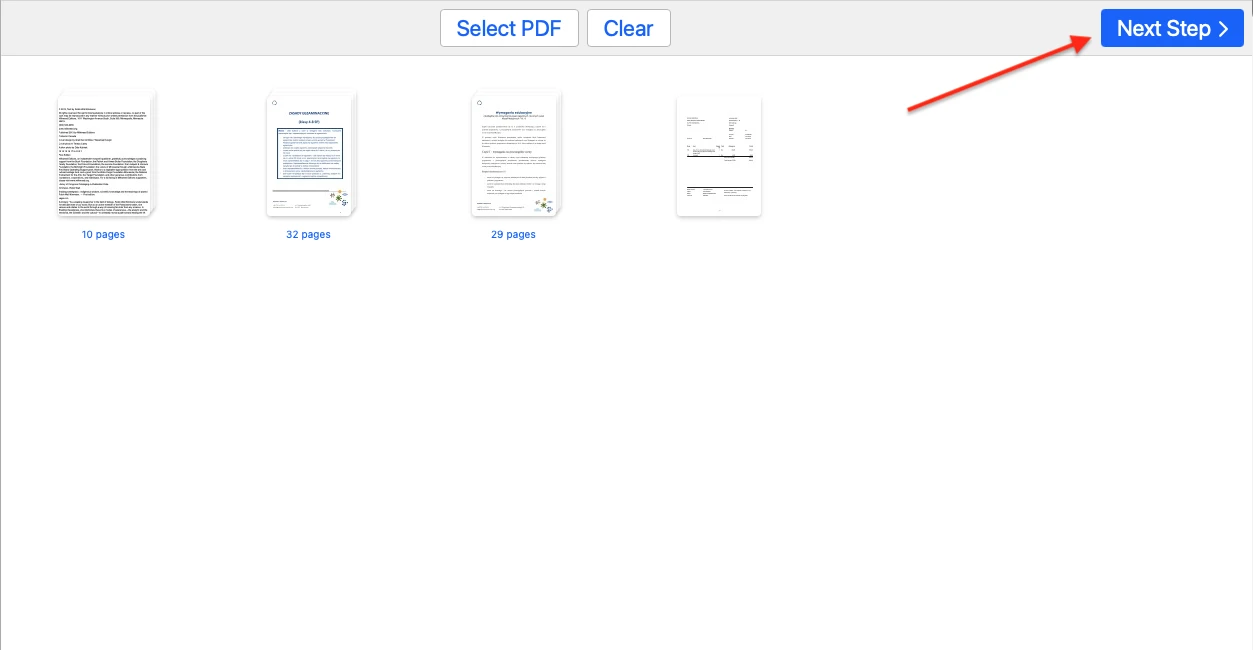
Berbeza dengan Adobe Acrobat yang memerlukan lima langkah berasingan hanya untuk menambah, mengemas kini atau mengalih keluar tanda air, Watermarkly menjadikan proses ini jauh lebih pantas. Dengan aplikasi dalam talian percuma Watermarkly, anda boleh bergerak dari memuat naik fail PDF ke mengedit tanda air dalam satu klik sahaja. Tiada menu rumit atau persediaan yang memakan masa — hanya cara yang lebih terus untuk menambah tanda air pada PDF.
Reka bentuk tanda air PDF yang mudah disesuaikan
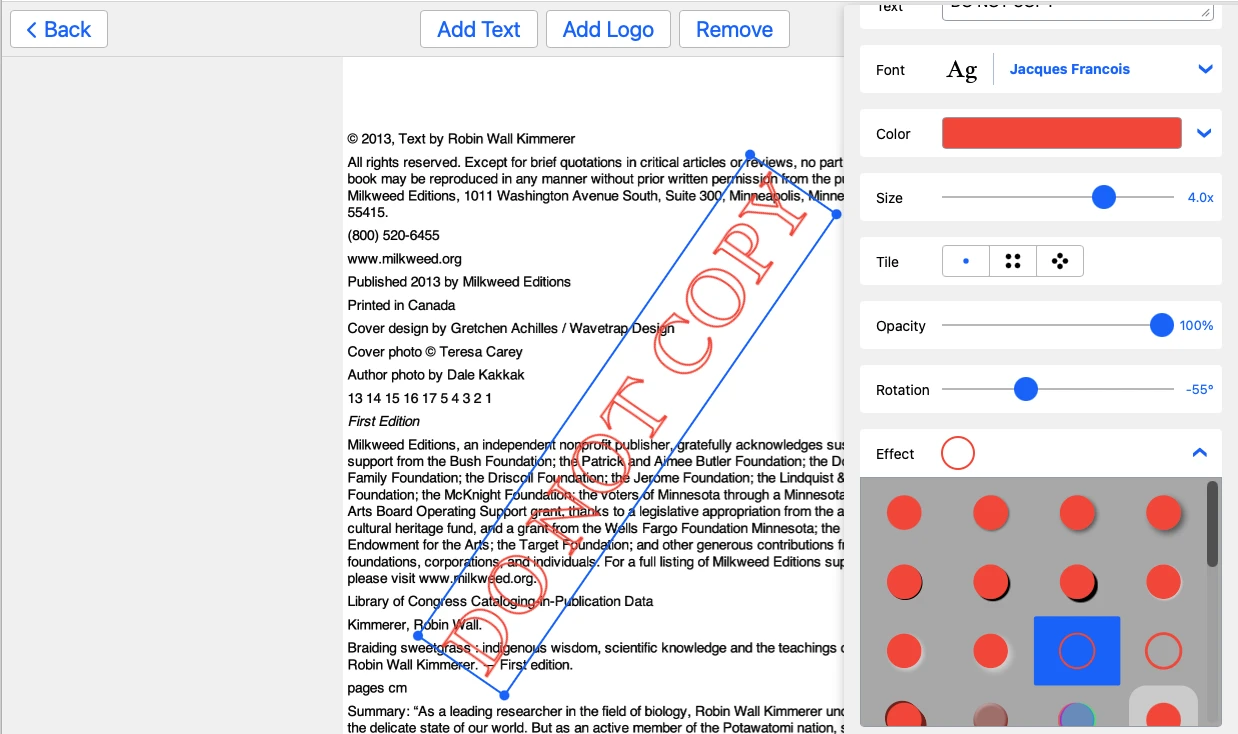
Watermarkly memberi anda pilihan fleksibel untuk mencipta tanda air bagi dokumen PDF anda dan mengawal penampilannya. Anda boleh mengedit elemen teks dan logo dengan bebas — menukar warna, fon, saiz, putaran, kelegapan dan penjajaran. Anda juga boleh menambah simbol seperti tanda hak cipta atau nombor untuk memperkukuh tanda air anda.
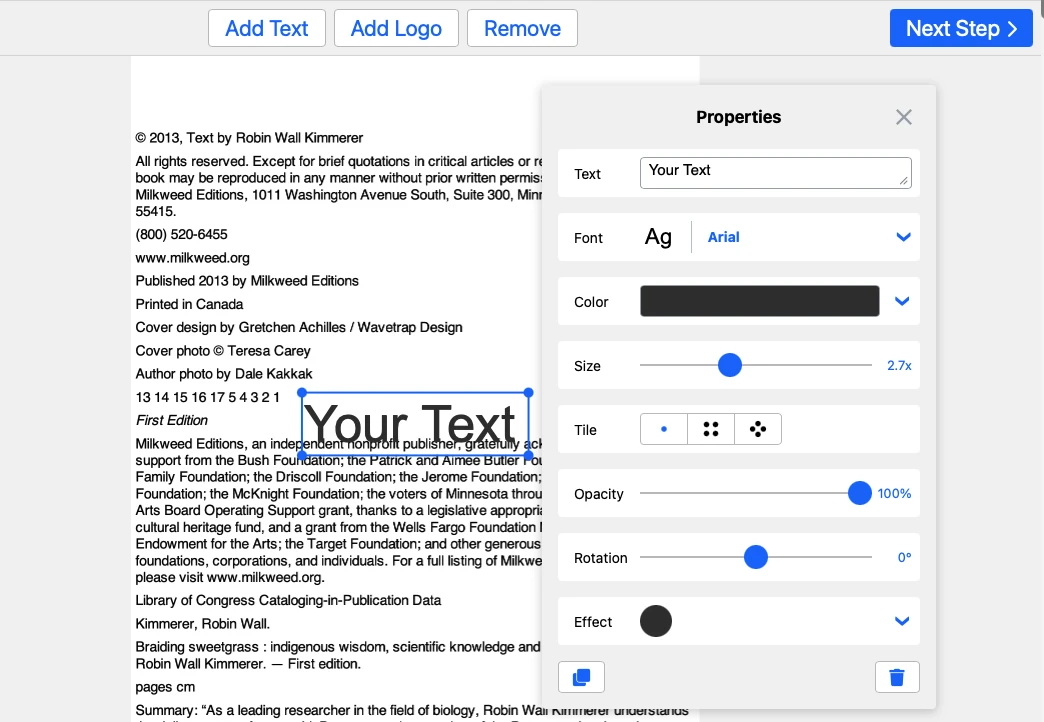
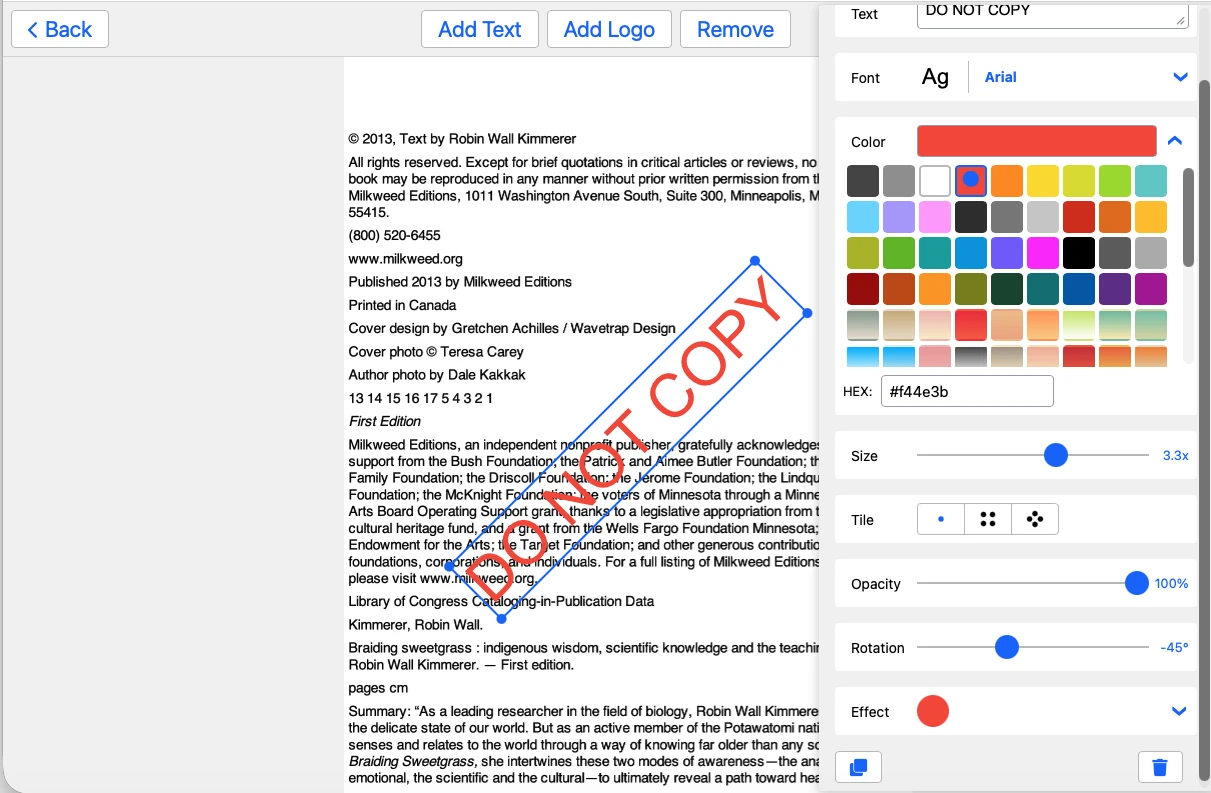
Anda boleh melaraskan saiz dan kedudukan tanda air pada setiap halaman PDF dengan cepat. Daripada memasukkan data secara manual, anda boleh mengubah saiz tanda air menggunakan peluncur atau dengan menyeret sudutnya. Meletakkan tanda air sama mudahnya — gerakkannya ke tempat yang tepat dengan klik dan seret.
Untuk menjadikan tanda air anda benar-benar menonjol, Watermarkly juga menawarkan lebih daripada 30 kesan, memberi anda alat untuk mencipta sesuatu yang profesional dan menarik perhatian, semuanya dalam antara muka yang intuitif dan tanpa kerumitan.
Gunakan logo dan imej dalam format popular
Dengan Watermarkly, anda boleh menambah logo atau imej sebagai tanda air pada dokumen PDF anda dengan mudah. Semua format imej popular, termasuk PNG, JPEG dan BMP, disokong. Ini bermakna anda boleh menggunakan logo lutsinar berkualiti tinggi atau mana-mana imej pilihan anda tanpa perlu menukarnya terlebih dahulu.
Pilihan penempatan khusus PDF
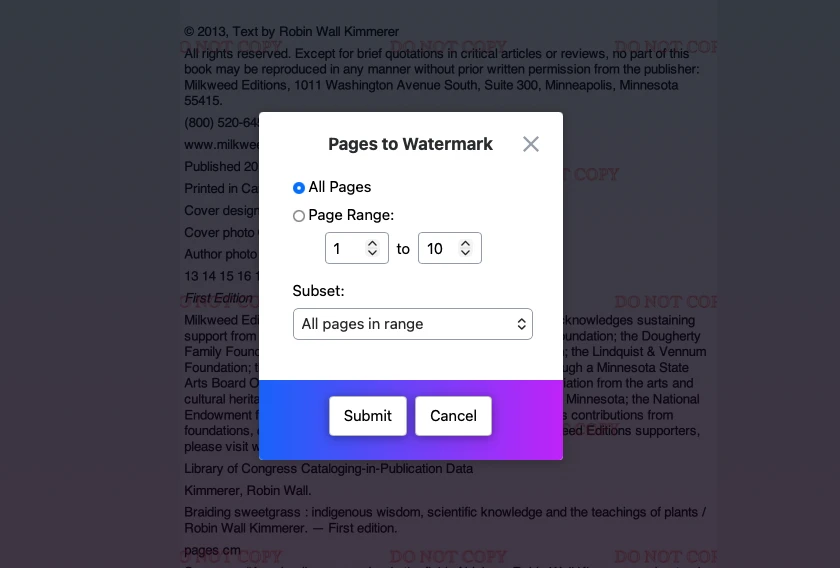
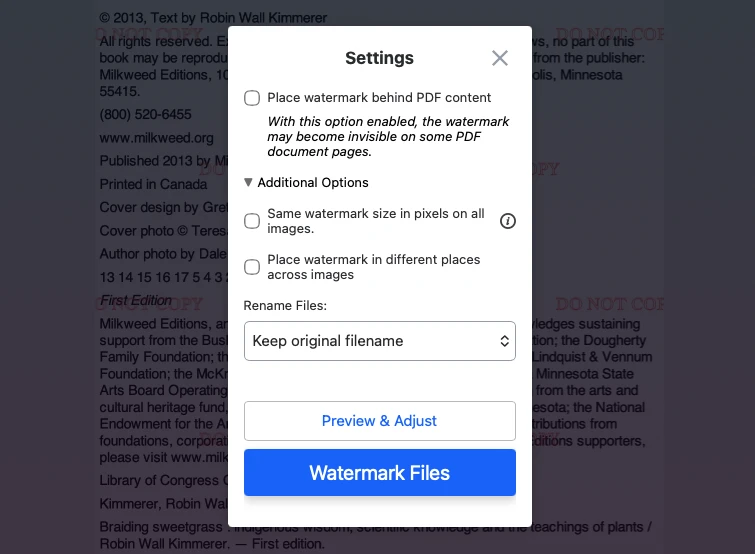
Watermarkly juga menawarkan pilihan khusus PDF, seperti meletakkan tanda air di bawah teks dokumen dan menggunakannya hanya pada julat halaman yang dipilih.
Tanda air kelompok untuk beberapa fail PDF
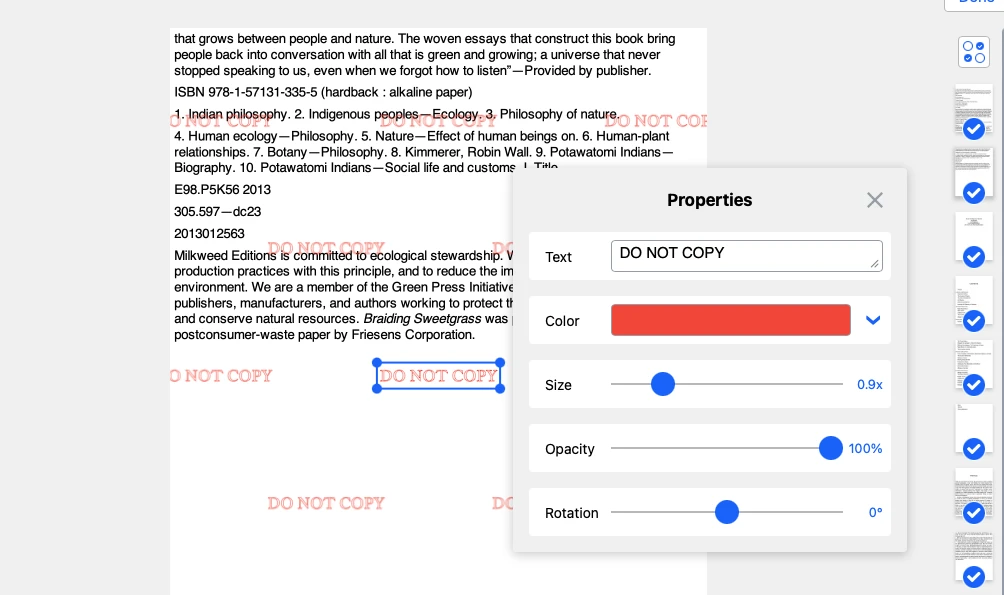
Dengan Watermarkly, anda boleh memuat naik beberapa fail PDF dan menambah tanda air pada semuanya sekali gus. Selepas mengedit, bahagian Pratonton membolehkan anda menyemak rupa tanda air pada setiap halaman fail PDF yang dimuat naik, supaya anda boleh mengekalkan ketekalan atau melaraskan halaman individu apabila perlu.
Anda boleh memperhalusi warna, kelegapan, saiz, putaran dan kedudukan tanda air pada PDF mengikut keperluan, malah meletakkannya secara berbeza pada setiap halaman jika dikehendaki. Tahap fleksibiliti dan kawalan ini menjadikan tanda air kelompok mudah dan cekap.
Tanda air PDF percuma dengan pilihan naik taraf
Watermarkly menawarkan versi percuma alat tanda air PDF-nya, membolehkan anda menambah tanda air pada bilangan fail PDF yang tidak terhad. Ia pilihan yang bagus jika anda memerlukan fungsi asas dan tidak kisah dengan logo Watermarkly kecil pada halaman anda.
Bagi mereka yang ingin mengalih keluar logo Watermarkly dan memanfaatkan aplikasi sepenuhnya, versi premium bermula dari hanya $19.95 untuk setahun penuh — penyelesaian yang sangat berbaloi untuk sesiapa yang perlu menambah tanda air pada PDF secara tetap.
Tanda air fail PDF pada mana-mana peranti
Watermarkly direka untuk keserasian dan kemudahan maksimum. Sama ada anda menggunakan Windows, Mac, Linux, iOS atau Android, anda boleh mengakses aplikasi percuma terus dari pelayar anda — tanpa pemasangan. Ia berjalan lancar walaupun pada sambungan internet yang perlahan, memproses fail PDF anda dengan cepat dan tanpa lag.
Anda juga boleh mengimport dan mengeksport fail dari storan awan seperti Google Drive, Google Photos dan Dropbox, supaya anda tidak perlu memenuhi peranti anda dengan fail besar. Sama ada anda bekerja di komputer atau telefon pintar, Watermarkly memudahkan dan mempercepatkan penambahan tanda air pada PDF anda — di mana sahaja anda berada.
Tambah tanda air pada PDFCara menambah tanda air pada PDF menggunakan Watermarkly
Menambah tanda air pada PDF hanya memerlukan beberapa langkah:
- Muat naik PDF yang ingin anda tambah tanda air. Fail PDF anda kekal peribadi dan diproses pada peranti anda.
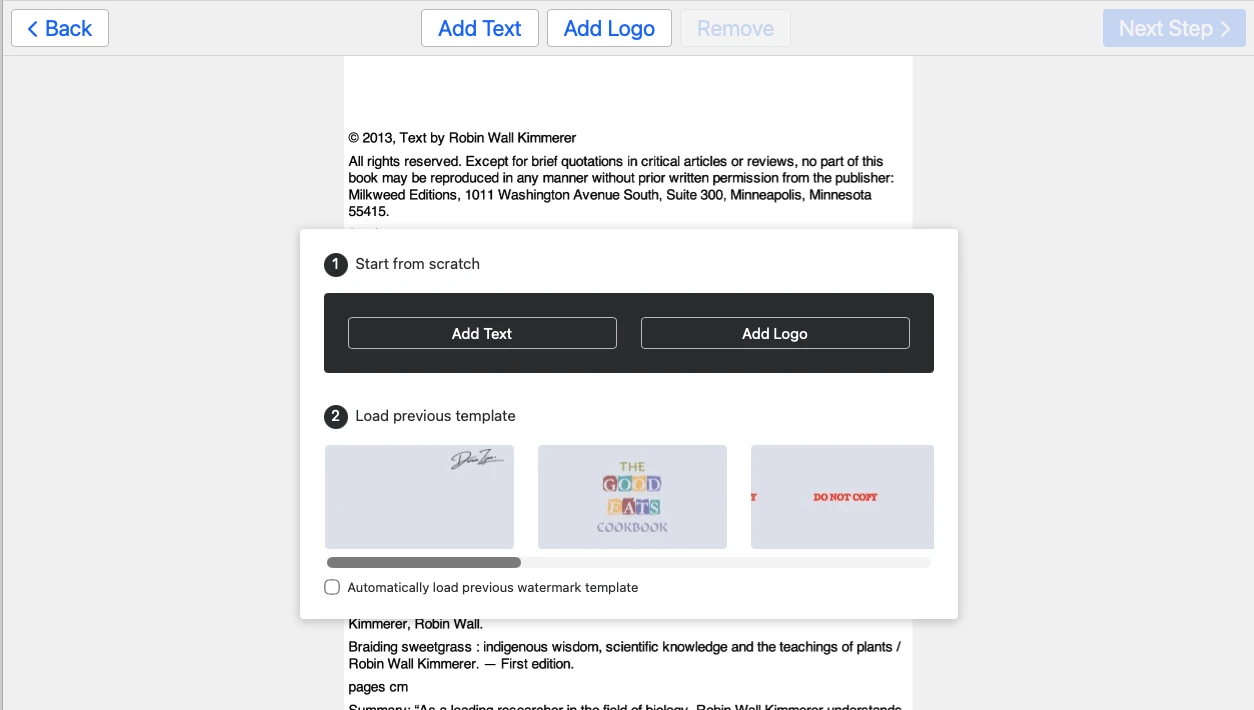
- Reka bentuk tanda air untuk PDF anda. Tambah teks atau logo, kemudian laraskan saiz, warna, kelegapan, putaran dan penempatan supaya ia kelihatan tepat seperti yang anda mahu.
- Pratonton tanda air dalam PDF anda sebelum menyimpan fail. Jika anda hanya mahu halaman tertentu mempunyai tanda air, buka tetapan Julat Halaman dan pilih pilihan yang dikehendaki.
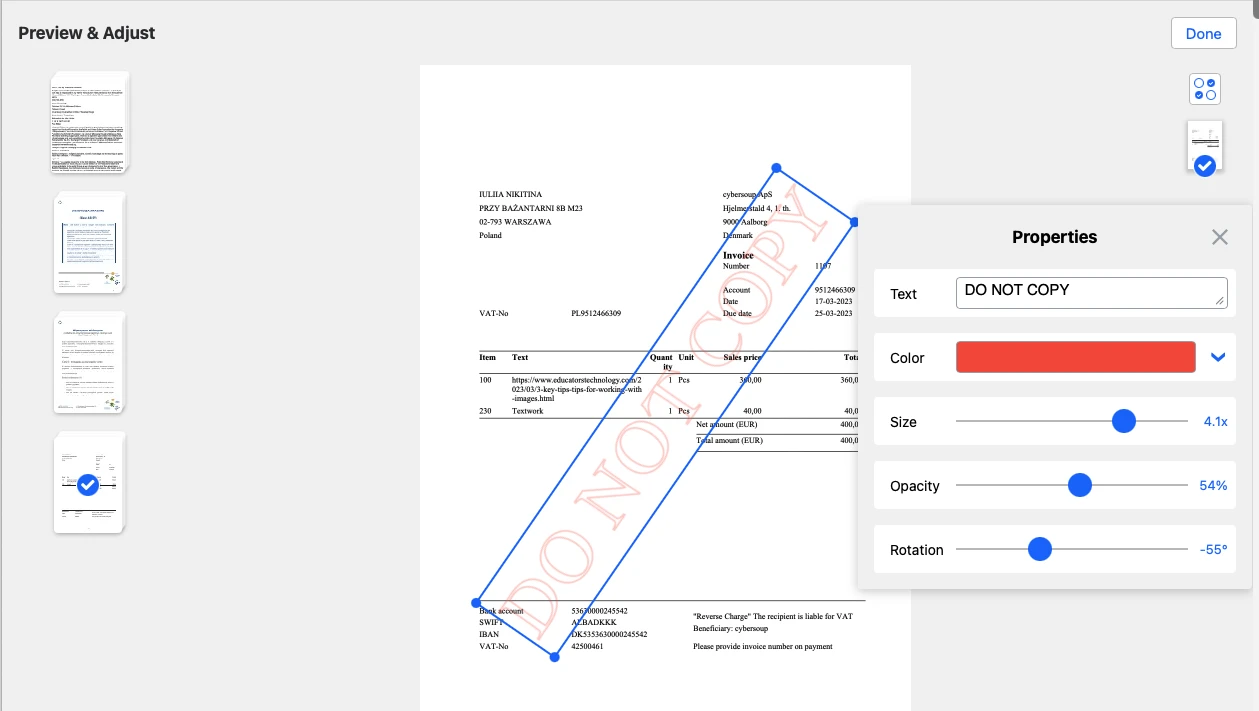
- Buka Tetapan Eksport untuk memilih pilihan akhir. Jika perlu, letakkan tanda air di bawah teks, kemudian simpan fail PDF yang telah siap.
Secara lalai, Watermarkly secara automatik melaraskan saiz dan penempatan tanda air anda agar sesuai dengan PDF anda. Jika perlu, anda masih boleh mengubah kedudukan dan saiznya secara manual.
Tambah tanda air pada PDFFAQ
Bolehkah saya menambah tanda air pada PDF tanpa Adobe Acrobat?
Ya. Watermarkly berfungsi dalam talian di pelayar anda, jadi anda boleh menambah tanda air pada dokumen PDF tanpa memasang Adobe Acrobat atau perisian desktop lain.
Adakah fail PDF saya dimuat naik atau disimpan di pelayan anda?
Tidak. Fail PDF anda diproses pada peranti anda semasa menggunakan aplikasi, jadi ia kekal peribadi sepanjang proses penambahan tanda air.
Bolehkah saya menggunakan alat ini secara percuma?
Ya. Watermarkly menawarkan versi percuma yang membolehkan anda menambah tanda air pada bilangan fail PDF yang tidak terhad. Jika anda memerlukan ciri tambahan atau ingin mengalih keluar logo Watermarkly, anda boleh naik taraf ke versi premium.
Adakah tanda air akan menutup teks dalam dokumen saya?
Tidak semestinya. Anda boleh memilih bagaimana tanda air sepatutnya muncul, termasuk meletakkannya di bawah teks apabila perlu, supaya kandungan dokumen kekal boleh dibaca.
Bolehkah saya menggunakan logo atau imej sebagai tanda air PDF?
Ya. Anda boleh menambah tanda air teks atau tanda air berasaskan imej, termasuk logo dalam format popular, bergantung pada rupa yang anda mahukan untuk dokumen anda.
Bagaimana untuk menjadikan tanda air PDF lebih sukar dialih keluar?
Untuk perlindungan yang lebih kuat, gunakan tanda air separa lutsinar, jadikan ia cukup besar supaya kekal kelihatan dan letakkannya di atas bahagian penting dokumen. Ini menjadikan pengalihan keluar lebih sukar tanpa menjejaskan kandungan.