Cara Mengubah Saiz Imej PNG dalam Watermarkly
Mengubah saiz imej PNG dalam Watermarkly hanya mengambil masa beberapa saat. Pengubah saiz PNG berfungsi dalam talian di dalam pelayar anda, jadi anda boleh menggunakannya pada mana-mana peranti tanpa memasang perisian. Fail anda kekal peribadi dan diproses dengan selamat.
Cara mengubah saiz PNG langkah demi langkah:
- Tambah imej PNG anda ke dalam aplikasi.
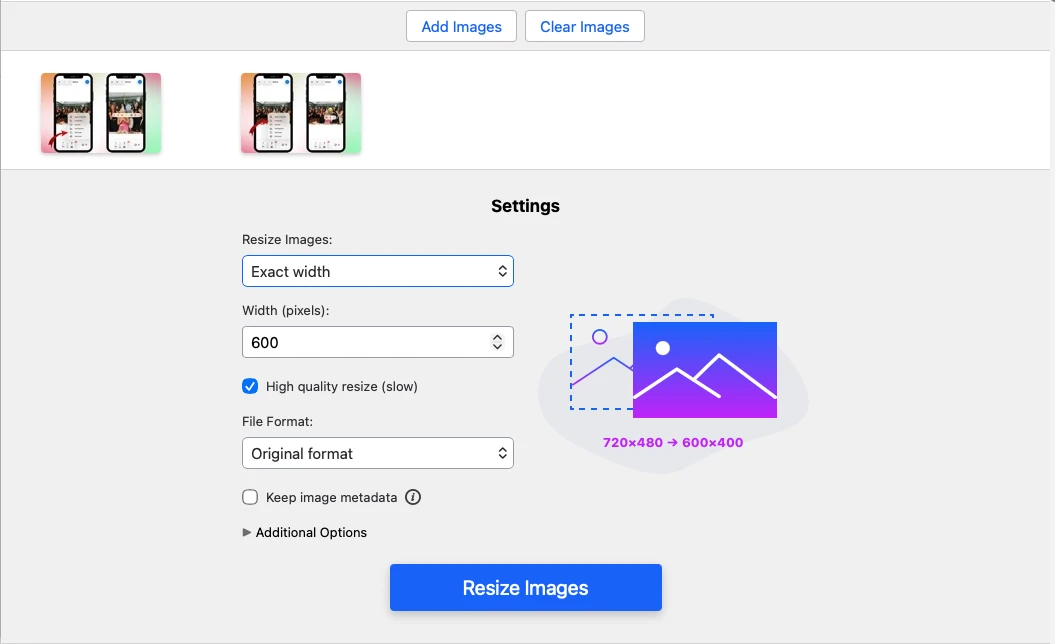
- Pilih kaedah ubah saiz.
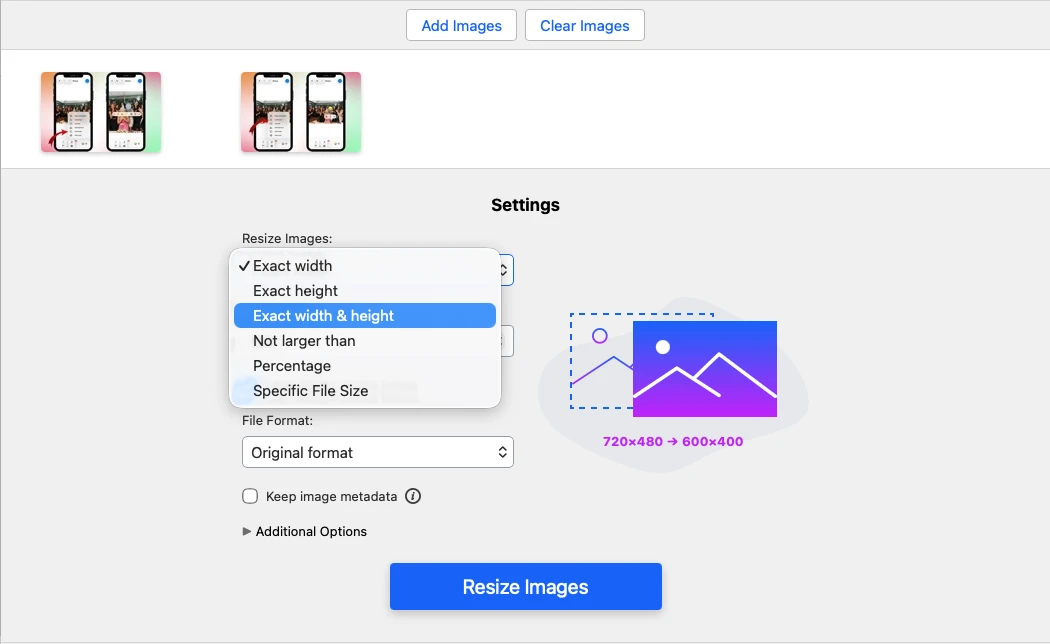
- Masukkan dimensi baharu, peratusan, atau saiz fail sasaran.
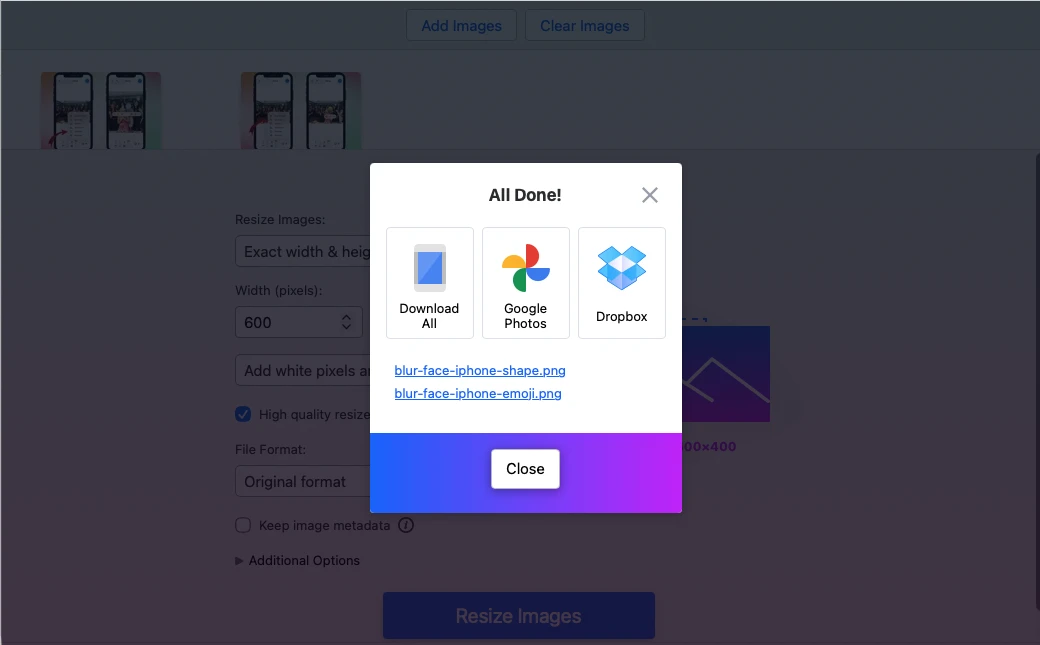
- Simpan dan muat turun fail PNG yang telah diubah saiz.
Pilih Lebar Tepat atau Tinggi Tepat jika anda mahu mengubah saiz imej PNG sambil mengekalkan nisbah aspek asal. Watermarkly akan secara automatik melaraskan bahagian yang satu lagi untuk mengelakkan regangan atau herotan.
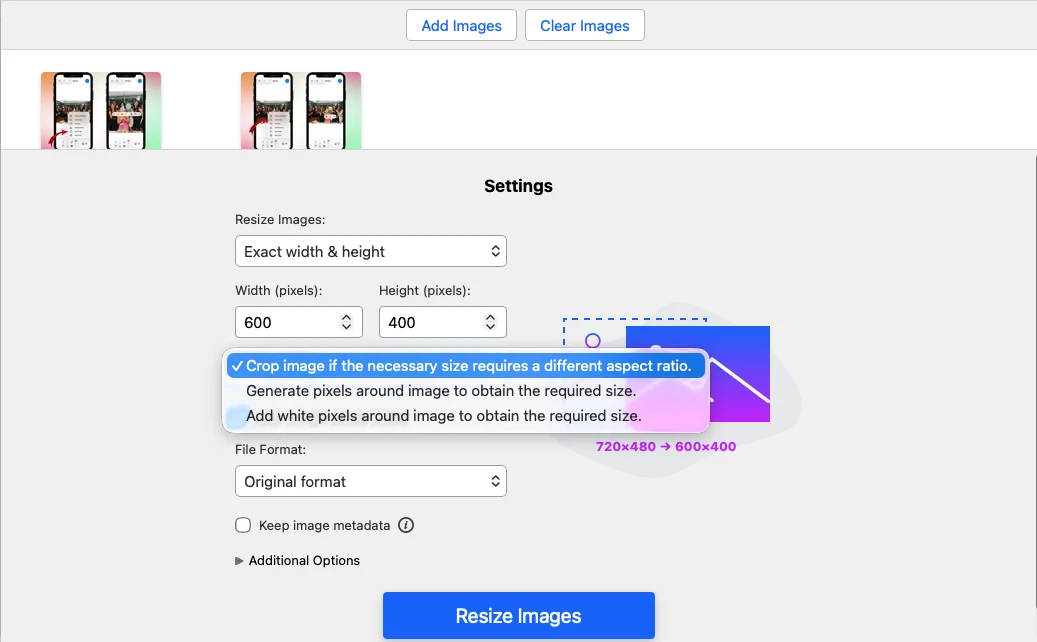
Pilih Lebar & Tinggi Tepat jika anda memerlukan nilai khusus untuk kedua-dua sisi dalam piksel. Jika perkadaran baharu berbeza daripada imej asal, anda boleh sama ada memangkas sebahagian imej atau mengekalkan keseluruhan imej dengan menambah piksel tambahan di sekelilingnya.
Pilih Tidak Lebih Besar Daripada jika anda mahu memastikan tiada satu pun sisi PNG melebihi saiz tertentu dalam piksel.
Pilih Peratusan jika anda mahu mengurangkan atau membesarkan imej PNG mengikut peratusan tertentu.
Pilih Saiz Fail Tertentu jika matlamat utama anda ialah mengurangkan saiz fail PNG dalam KB atau MB, bukan menukar dimensi pikselnya.
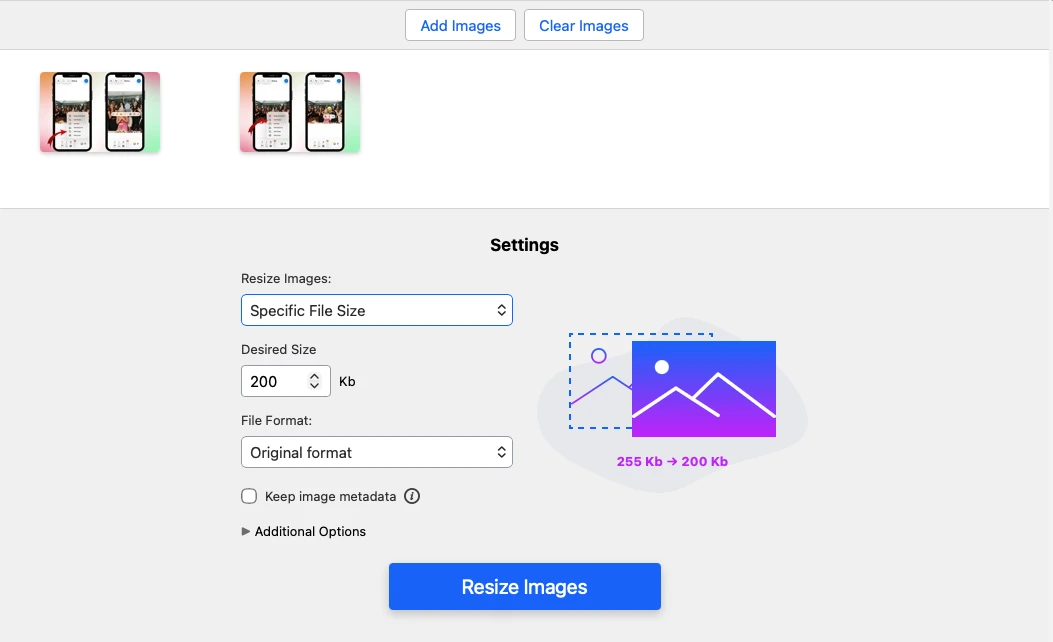 Ubah Saiz PNG
Cara Mengubah Saiz PNG Tanpa Kehilangan Kualiti
Mengubah dimensi piksel PNG boleh menjejaskan kualiti imej, terutama jika anda menjadikan imej itu jauh lebih besar atau lebih kecil daripada asal. Untuk hasil terbaik, elakkan ubah saiz yang melampau dan kekalkan nisbah aspek asal apabila boleh.
Jika lebar dan tinggi baharu tidak sepadan dengan perkadaran asal, PNG anda mungkin kelihatan regang, termampat, atau herot. Untuk mengelakkan perkara ini, ubah saiz mengikut peratusan atau masukkan hanya satu dimensi dan biarkan pengubah saiz PNG melaraskan yang satu lagi secara automatik.
Watermarkly membantu anda mengubah saiz imej PNG sambil mengekalkan ketajaman, ketelusan, dan kualiti imej keseluruhan. Anda boleh menukar dimensi PNG dalam talian dan memuat turun hasil yang bersih dan berkualiti tinggi dalam beberapa saat.
Ubah Saiz PNGBila PNG ialah Format yang Sesuai untuk Ubah Saiz
PNG ialah format yang baik untuk imej yang memerlukan butiran tajam, garis yang bersih, dan ketelusan. Ia amat berguna untuk logo, ikon, tangkapan skrin, ilustrasi, infografik, dan imej dengan teks.
Garis dan teks yang tajam
PNG menggunakan pemampatan tanpa kehilangan, yang membantu mengekalkan tepi yang jelas, warna pepejal, dan teks yang mudah dibaca. Ini menjadikannya pilihan yang kuat untuk tangkapan skrin, grafik, rajah, dan imej lain yang memerlukan kejelasan.
Latar belakang lutsinar
PNG menyokong ketelusan penuh dan separa, jadi ia sesuai untuk logo, ikon, pelekat, dan elemen reka bentuk yang perlu diletakkan pada latar belakang yang berbeza. Apabila anda mengubah saiz PNG lutsinar dalam Watermarkly, latar belakang lutsinar itu dikekalkan.
Penyuntingan berulang
PNG tidak menambah artifak pemampatan lossy setiap kali anda menyimpan fail. Ini menjadikannya pilihan yang lebih baik daripada JPG untuk grafik yang mungkin perlu diedit, diubah saiz, atau dieksport lebih daripada sekali.
Palet warna terhad
PNG berfungsi dengan baik untuk imej dengan warna pepejal dan variasi warna yang lebih sedikit, seperti ikon, elemen UI, carta, dan ilustrasi ringkas.
Ubah Saiz PNGBila Anda Perlu Mengubah Saiz PNG
Anda mungkin perlu mengubah saiz PNG apabila imej perlu muat pada susun atur tertentu, syarat muat naik, saiz skrin, atau templat reka bentuk. Menukar dimensi PNG membantu anda mengawal saiz imej dipaparkan tanpa memangkasnya.
Memenuhi keperluan saiz
Laman web, blog, marketplace, aplikasi, dan platform media sosial sering memerlukan imej mempunyai dimensi piksel tertentu. Dengan pengubah saiz PNG Watermarkly, anda boleh menetapkan lebar dan tinggi tepat yang diperlukan PNG anda supaya ia memenuhi format yang diperlukan dan kelihatan kemas.
Menyediakan imej untuk laman web dan blog
Imej PNG yang besar boleh mengambil terlalu banyak ruang pada halaman atau bertindih dengan kandungan sekeliling. Mengubah saiz membantu imej anda muat dengan kemas dalam catatan blog, halaman pendaratan, halaman produk, sepanduk, dan susun atur web yang lain.
Menjadikan PNG kelihatan baik pada pelbagai peranti
Imej boleh kelihatan berbeza pada skrin desktop, tablet, dan telefon pintar. Dengan mengubah saiz fail PNG kepada dimensi yang sesuai, anda boleh menjadikan logo, tangkapan skrin, grafik, dan ilustrasi kelihatan tajam dan berskala dengan betul merentas peranti.
Mengurangkan dimensi imej
Jika PNG anda jauh lebih besar daripada yang diperlukan, mengubah saiznya kepada dimensi piksel yang lebih kecil juga boleh mengurangkan saiz fail. Namun, jika matlamat utama anda ialah menjadikan PNG lebih ringan dalam KB atau MB, gunakan pemampatan PNG sebagai ganti.
Menjadikan PNG lebih besar
Anda juga boleh membesarkan PNG apabila anda perlu ia kelihatan lebih besar dalam reka bentuk, pembentangan, atau dokumen. Untuk hasil terbaik, elakkan pembesaran yang melampau, kerana menjadikan PNG kecil jauh lebih besar boleh menyebabkan kabur atau pikselasi.
Ubah Saiz PNGSoalan Lazim
Bagaimana cara mengubah saiz imej PNG?
Cara paling mudah ialah menggunakan pengubah saiz PNG dalam talian. Ia membolehkan anda menukar dimensi imej terus dalam pelayar anda tanpa memasang perisian tambahan. Anda boleh menetapkan lebar dan tinggi baharu, mengubah saiz mengikut peratusan, atau memilih saiz fail sasaran bergantung pada hasil yang anda perlukan.
Bolehkah saya mengubah saiz PNG lutsinar?
Ya. Watermarkly mengekalkan latar belakang lutsinar apabila mengubah saiz imej PNG, jadi ia tidak akan digantikan dengan warna putih atau warna pepejal lain. Ini berguna untuk logo, ikon, pelekat, imej produk, dan elemen reka bentuk yang perlu diletakkan pada latar belakang yang berbeza.
Bagaimana cara mengubah saiz PNG pada Mac?
Bar Alat Markup terbina dalam pada Mac boleh mengubah saiz PNG, tetapi ia paling sesuai untuk satu imej pada satu masa. Jika anda perlu memproses beberapa fail PNG atau menggunakan pilihan ubah saiz yang lebih fleksibel tanpa memasang perisian, pengubah saiz PNG dalam talian akan lebih pantas dan lebih mudah.
Apakah cara terbaik untuk mengubah saiz imej PNG?
Cara terbaik bergantung pada matlamat anda. Gunakan lebar atau tinggi tepat untuk mengekalkan perkadaran asal, lebar dan tinggi tepat apabila anda memerlukan dimensi khusus, peratusan untuk membesarkan atau mengecilkan imej, dan saiz fail tertentu apabila anda mahu menjadikan PNG lebih ringan dalam KB atau MB.