Cara menggunakan Pengubah Saiz PNG Watermarkly
- Pergi ke watermarkly.com > Alat > Ubah Saiz Foto
- Klik pada “Pilih imej” atau seret fail ke dalam editor. Anda tidak perlu bekerja semata-mata dengan PNG – anda juga boleh mengimport imej pelbagai format, jika perlu. Aplikasi Watermarkly membolehkan anda mengubah saiz JPG serta GIF.
- Pilih cara anda mahu mengubah saiz PNG – dengan memasukkan dimensi piksel baharu atau peratusan tertentu. Taipkan nilai baharu.
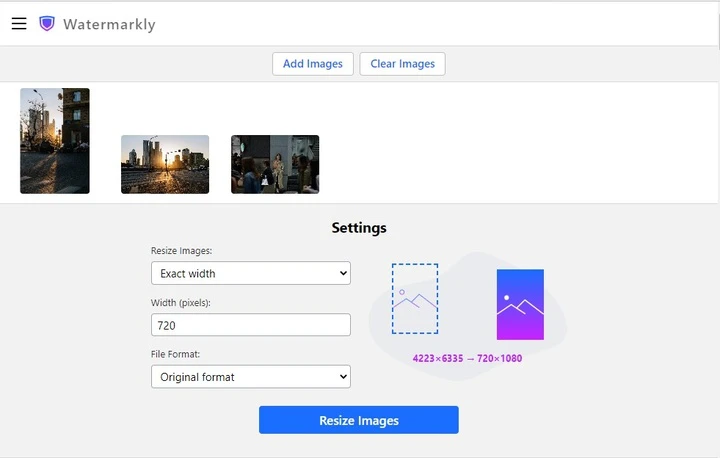
- Terdapat beberapa pilihan tambahan yang boleh anda gunakan. Pilih mana-mana daripadanya jika perlu. Aplikasi kami boleh menjana piksel baharu di sekeliling imej, menambah piksel putih, memangkas imej, menukar PNG kepada JPEG, mengekalkan metadata, mengaburkan muka, mengaburkan plat lesen atau mengaburkan sebahagian imej dalam talian.
- Beritahu aplikasi untuk memproses imej anda dengan mengklik butang “Ubah Saiz Imej”.
PNG yang telah diubah saiz boleh disimpan ke peranti anda atau diimport ke Google Photos atau Dropbox.
Ubah Saiz PNG Dalam TalianFaedah Utama pengubah saiz PNG Watermarkly
✓ Membolehkan anda mengubah saiz beberapa fail PNG sekali gus
✓ Membolehkan anda mengubah saiz PNG sambil mengekalkan kualiti imej
✓ Memproses fail dalam sekelip mata
✓ Anda boleh menggunakannya secara percuma dan memuat naik imej sebarang saiz fail
✓ Antara muka yang mesra pengguna
✓ Tersedia pada sebarang peranti dan sistem operasi: Windows, Mac, iOS, Android
✓ Tiada tera air ditambahkan pada fail PNG yang telah diubah saiz
Ubah Saiz PNG Dalam TalianCara Yang Betul untuk Mengubah Saiz PNG
Apabila ia berkaitan dengan mengubah dimensi piksel PNG anda, aplikasi kami boleh menjadi pembantu yang hebat. Ia akan menjadikan keseluruhan proses mengubah saiz lebih mudah dan lebih selesa. Semua grafik, logo, tangkapan skrin dan jenis imej lain boleh kelihatan tajam dan jelas, tetapi hanya jika mengubah saiz PNG dilakukan dengan betul.
Anda harus mengelak daripada mengecilkan atau membesarkan imej secara berlebihan – ini pasti akan membawa kepada kemerosotan kualiti imej. Jangan sesekali mengabaikan nisbah aspek, jika tidak imej anda akan menjadi regang, penyet atau terganggu dalam beberapa cara lain. Dalam erti kata lain, sama ada dimensi piksel baharu anda sepadan dengan nisbah aspek asal, atau nisbah aspek perlu diubah untuk memadankan dimensi piksel baharu. Mengingati kedua-dua perkara ini akan membantu anda mendapatkan imej yang kelihatan menakjubkan. Selain itu, pengubah saiz PNG Watermarkly akan melakukan yang terbaik untuk mengekalkan kualiti imej yang tinggi.
Adakah anda ingin tahu bagaimana mengubah saiz PNG mempengaruhi kualiti imej? Mari kita lihat contoh-contoh ini!
Contoh #1. Berikut ialah imej PNG asal yang mempunyai saiz 711 x 720 px.

Dan ini adalah PNG yang telah diubah saiz kepada 300 x 304 px.

Seperti yang anda lihat, pengubah saiz PNG Watermarkly mengekalkan kualiti yang sangat baik. Tiada gangguan kerana dimensi piksel baharu sepadan dengan nisbah aspek asal.
Contoh #2. Logo asal dengan saiz 200 x 200 px.

Dimensi piksel logo selepas mengubah saiz PNG : 400 x 400 px.

Contoh ini jelas menunjukkan satu lagi kelebihan pengubah saiz PNG kami. Garisan dalam PNG yang telah diubah saiz kelihatan lebih tajam dan lebih jelas daripada yang asal. Biasanya, apabila anda membesarkan imej, ia boleh menjadi kabur dan berpiksel. Tetapi dengan Watermarkly, anda akan mendapat hasil yang berbeza. Anda lihat, pengubah saiz kami menambah piksel dan menajamkan garisan apabila anda membesarkan imej. Oleh itu, PNG anda yang telah diubah saiz akan kelihatan tajam dan kemas.
Contoh #3. Fail PNG asal dengan latar belakang lutsinar: 348 x 348 px.

Logo yang sama dikecilkan kepada 200 x 200 px. Ketelusan telah dikekalkan.
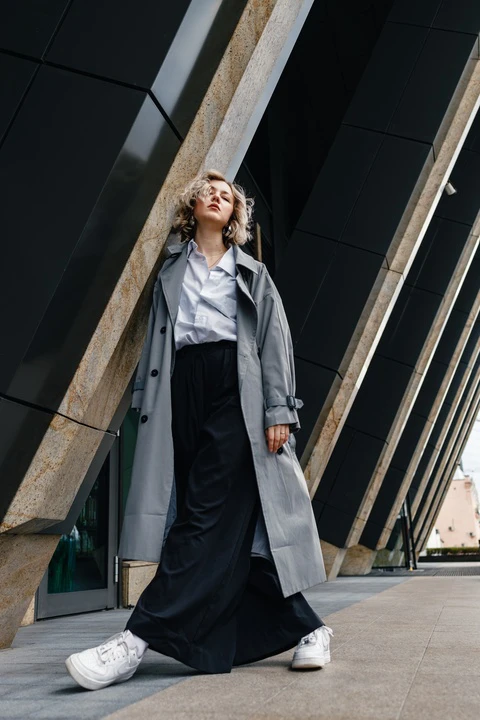
Contoh #4. Imej potret PNG dengan saiz asal 480 x 720 px.
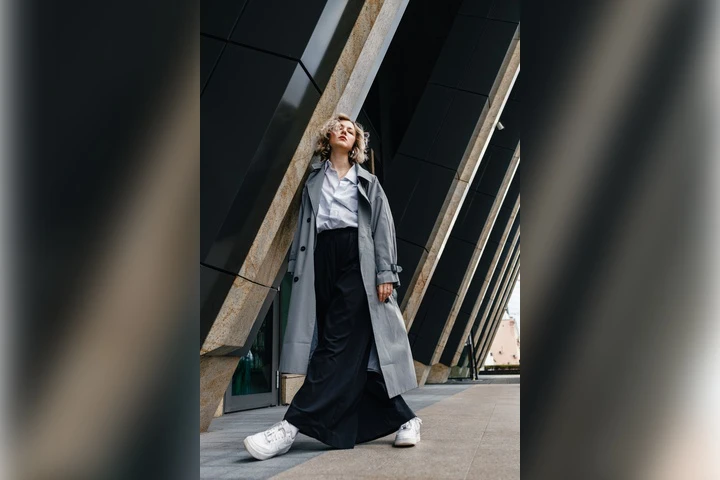
Ini adalah versi yang diubah saiz. Di sini anda dapat melihat bahawa adalah mungkin untuk mengubah saiz PNG serta menukar nisbah aspeknya dengan menjana piksel baharu. Dan dengan itu gambar menegak telah diubah menjadi gambar mendatar!
 Ubah Saiz PNG Dalam Talian
Senarai Lengkap Alat Dalam Talian untuk PNG Anda
Di laman web kami, anda boleh menemui set alat yang luas untuk mengedit fail PNG:
- Tera Air PNG. Pastikan tiada sesiapa yang akan menyalin atau menggunakan imej anda tanpa kebenaran anda. Ini juga merupakan cara terbaik untuk mempromosikan jenama anda.
- Pangkas PNG. Pangkas imej anda untuk menukar nisbah aspeknya. Betulkan kesilapan gubahan atau hapuskan sebarang gangguan dan butiran yang tidak diingini.
- Mampat PNG. Jika anda mengurangkan saiz fail imej secara drastik, ia akan menjadi jauh lebih mudah untuk menghantar imej anda melalui e-mel atau messenger. Selain itu, terima kasih kepada saiz fail yang kecil, imej anda akan dimuatkan dalam masa yang singkat di halaman web. Laman web anda akan mempunyai masa pemuatan yang sempurna.
- Tukar kepada PNG. Tukar format imej jika anda ingin mengelakkan pemampatan yang merugikan.
Soalan Lazim
Bagaimana untuk mengubah saiz imej PNG?
Muat naik fail anda ke dalam pengubah saiz PNG Watermarkly, taipkan nilai baharu untuk lebar dan tinggi dan klik pada “Ubah saiz imej”. Foto anda yang telah diproses akan sedia serta-merta. Aplikasi ini berfungsi dalam talian. Anda tidak perlu membayar sesen pun dan anda akan dapat memuat naik imej sebarang saiz fail. Kualiti asal akan dikekalkan. Anda sudah pasti akan berpuas hati dengan hasil yang anda perolehi.
Bagaimana untuk mengubah saiz PNG pada Mac?
Anda boleh mengubah saiz PNG menggunakan Bar Alat Penanda terbina dalam pada Mac, tetapi ia membolehkan anda mengedit hanya satu imej pada satu-satu masa. Jadi, menukar dimensi piksel berbilang fail boleh menjadi membosankan dan memakan masa. Jika anda memerlukan pemprosesan berkelompok, gunakan pengubah saiz PNG Watermarkly. Ia adalah percuma dan tidak memerlukan pemasangan. Seret PNG anda ke dalam aplikasi dan muat turun salinan yang telah diubah saiz dalam masa beberapa saat.
Bagaimana untuk mengubah saiz imej PNG tanpa kehilangan kualiti?
Jika anda ingin mengecilkan saiz imej PNG anda, tidak banyak yang perlu dirisaukan. Kualiti tinggi pasti akan dikekalkan. Jika anda ingin membesarkan imej dan anda mahukan kualitinya sangat baik, ini juga mungkin. Anda hanya perlu menandakan kotak “Ubah saiz kualiti tinggi”. Sebaik sahaja anda melakukan ini, pengubah saiz kami akan melakukan yang terbaik untuk mengekalkan kualiti imej setinggi mungkin. Tetapi sila ambil perhatian bahawa ia akan memerlukan lebih banyak masa untuk aplikasi memproses fail anda.
Ubah Saiz PNG Dalam Talian