Mengapa Anda Patut Menggunakan Pengubah Saiz JPG Watermarkly
Dengan pengubah saiz JPG dalam talian percuma kami, anda akan dapat:
✓ Mengubah saiz imej JPG dengan menukar dimensi pikselnya
✓ Menukar nisbah aspek imej anda jika perlu
✓ Meningkatkan atau mengurangkan saiz imej JPEG tanpa kehilangan kualiti
✓ Menukar saiz JPG anda mengikut peratusan tertentu.
Ubah Saiz JPG Dalam TalianFaedah Utama Aplikasi Watermarkly untuk Mengubah Saiz JPG
✓ Kualiti JPEG anda yang tinggi selepas mengubah saiz
✓ Keupayaan untuk memuat naik berbilang fail sekaligus
✓ Keupayaan untuk memuat naik foto pelbagai format dalam satu kelompok
✓ Pemprosesan segera
✓ Antara muka yang mudah dan intuitif
✓ Anda boleh menggunakannya pada sebarang peranti
✓ Fail anda selamat dan terjamin
✓ Tidak perlu membayar, ianya percuma.
Adakah anda mahu memproses imej pelbagai format dalam satu kelompok?
Bagus! Anda sememangnya boleh berbuat demikian! Dengan Watermarkly anda boleh dengan mudah mengubah saiz PNG, WEBP, HEIC, GIF serta BMP; sebagai tambahan kepada JPG, sudah tentu. Selain itu, pengubah saiz imej kami membolehkan anda bukan sahaja menukar saiz imej anda, tetapi juga formatnya! Ini boleh dilakukan terus dalam tetapan eksport. Jika itu yang anda perlukan, pilih salah satu daripada tiga pilihan ini: tukar kepada JPEG, tukar kepada PNG atau tukar kepada WEBP.
Ubah Saiz JPG Dalam TalianCara mengubah saiz imej JPEG dalam Watermarkly
Apabila ia berkaitan dengan mengubah saiz JPEG dalam Watermarkly, berikut ialah tiga perkara yang perlu anda ingat.
1. Anda boleh mengurangkan saiz imej fail JPEG anda
Kini, kamera digital dan kamera telefon pintar menjadi semakin baik dan dengan itu, menghasilkan imej berkualiti hebat, namun bersaiz agak besar. Pada masa yang sama, platform media sosial, utusan dan perkhidmatan mel semuanya mempunyai had saiz dan keperluan saiz, yang menjadikannya sukar untuk berkongsi imej bersaiz besar, resolusi tinggi dalam talian. Inilah sebabnya mengapa, dalam sebahagian besar kes, orang mahu menggunakan pengubah saiz JPG untuk menjadikan imej mereka lebih kecil.
Anda mungkin salah seorang daripada mereka. Mungkin anda mahu menukar dimensi piksel imej anda untuk memenuhi keperluan saiz tersebut. Anda mungkin mahu memastikan imej yang anda ubah saiz tidak akan kelihatan kabur atau berpiksel juga.
Bagaimana anda boleh melakukannya?
Pertama sekali, setelah JPG anda berada dalam aplikasi, anda perlu memutuskan apa yang anda mahu lakukan dengan nisbah aspek.
Jika anda mahu mengekalkan nisbah aspek asal, anda mempunyai tiga pilihan untuk dipilih – “Lebar tepat”, “Tinggi tepat” atau “Tidak lebih besar daripada”.
Pilihan terakhir akan membolehkan anda memasukkan nilai baharu dalam piksel, tetapi sila ambil perhatian bahawa anda tidak akan mendapat dimensi piksel yang tepat ini. Anda sebenarnya akan melihat ini dalam pratonton di sebelah kanan. Ya, ada pratonton! Setiap kali anda memasukkan nilai baharu dalam tetapan, pengubah saiz JPG kami akan menunjukkan kepada anda dimensi piksel imej yang diubah saiz anda. Anda tidak perlu menunggu sehingga proses pengubahan saiz selesai!
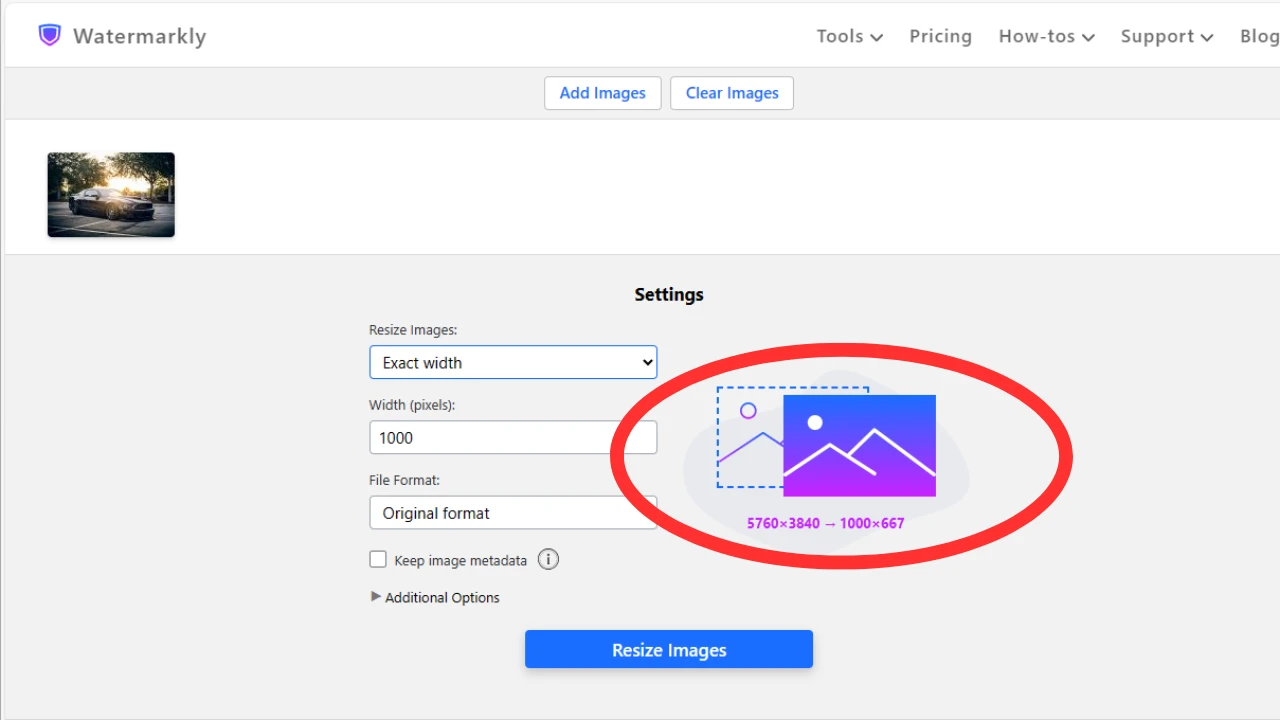
Di samping itu, jika anda tidak mahu berurusan dengan dimensi piksel, anda boleh mengubah saiz imej JPEG mengikut peratusan tertentu. Ia berfungsi dalam kedua-dua cara, sudah tentu – dengan pilihan ini, anda boleh membesarkan imej serta mengurangkan saiz imej.
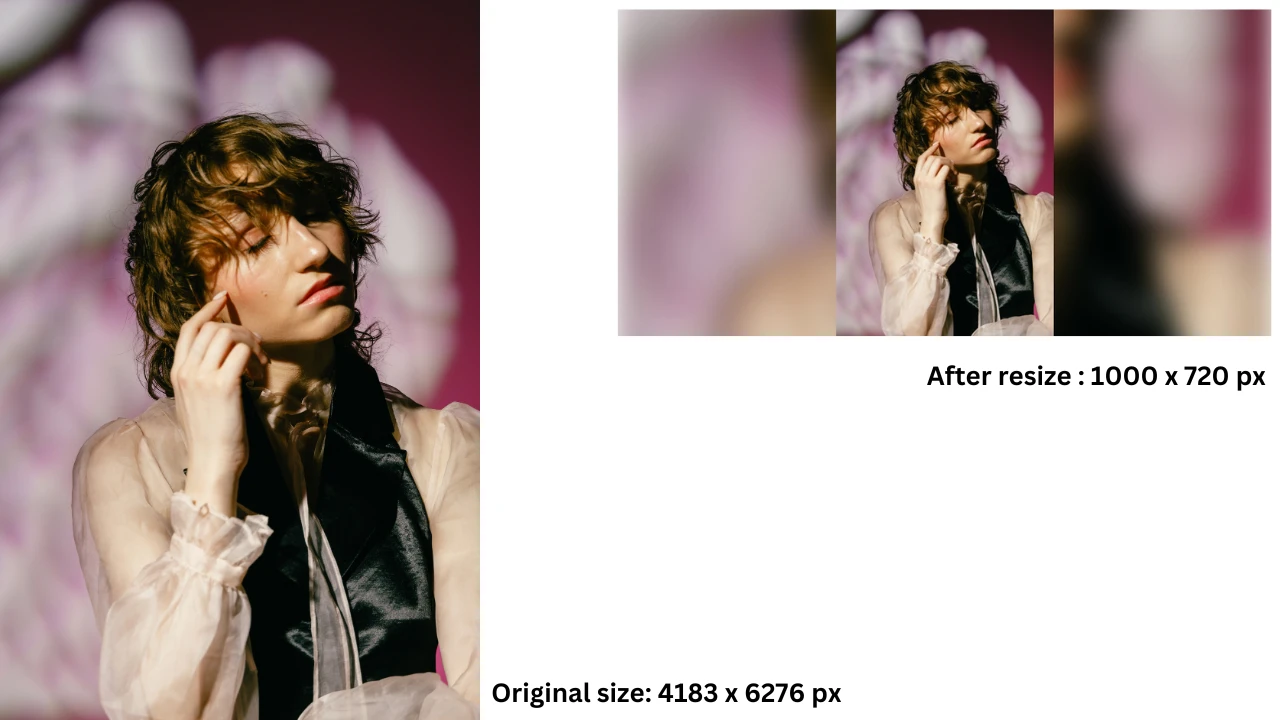
Jika nisbah aspek perlu ditukar – contohnya, anda perlu menukar foto menegak menjadi foto mendatar – pilih pilihan “Lebar & tinggi tepat”. Secara lalai, alat pengubahan saiz JPG kami akan menjana piksel di sekeliling imej asal. Dengan cara ini, tiada bahagian atau butiran imej tersebut yang akan hilang.
2. Anda boleh menjadikan imej anda lebih besar
Apabila ia berkaitan dengan meningkatkan saiz imej, terdapat isu yang anda boleh hadapi – kualiti imej mungkin menjadi lebih teruk. Imej anda yang diubah saiz mungkin kelihatan tidak tajam dan tidak jelas. Ia tidak akan kelihatan profesional sama sekali. Tetapi anda boleh mengelakkan perkara ini dengan mudah dengan alat ubah saiz JPEG percuma kami.
Begini cara anda boleh melakukannya.
Muat naik JPEG anda ke dalam aplikasi Ubah Saiz JPEG kami, kemudian pilih pilihan “Lebar dan tinggi tepat”. Masukkan dimensi piksel baharu. Jika imej anda yang diubah saiz perlu dua kali lebih besar daripada yang asal, tandakan kotak “Ubah saiz kualiti tinggi”.
Sebaik sahaja aplikasi selesai memproses fail anda, anda akan mendapat imej yang tajam dan jelas dengan kualiti yang hebat. Sila ambil perhatian bahawa dalam kes ini, aplikasi akan mengambil masa lebih lama untuk mengubah saiz imej anda.
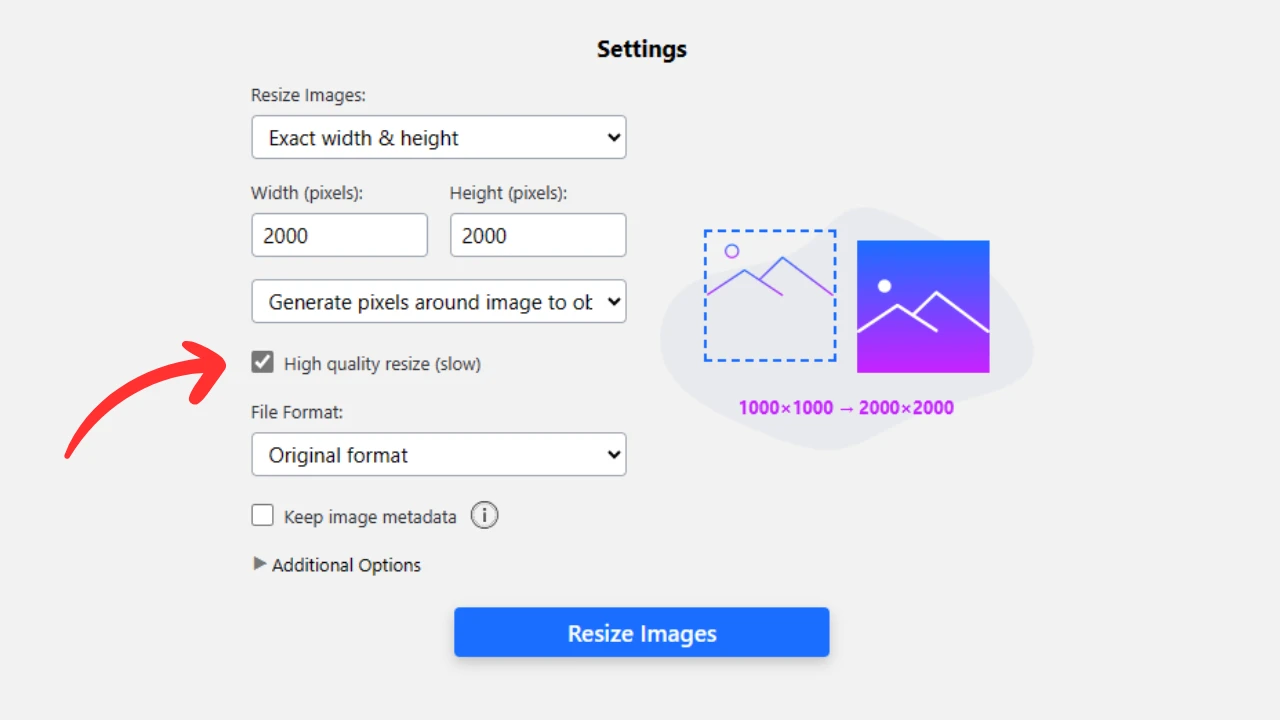
Apabila anda meningkatkan saiz imej anda, semua piksel akan diregangkan. Inilah sebabnya mengapa beberapa garisan dan butiran mungkin kelihatan agak pudar dan tidak jelas. Pengubah saiz JPG percuma kami menggunakan AI untuk meneka bagaimana rupa garisan dan objek yang pudar ini sepatutnya dan mengisinya dengan warna dan bentuk yang sesuai. Dalam satu cara, ia akan mengisi "kekosongan" yang muncul dalam proses pengubahan saiz. Dan imej anda yang telah diubah saiz akan kelihatan tajam, jelas dan berkualiti baik, walaupun ia akan dilihat pada skrin penuh. Tiada siapa yang akan meneka bahawa saiz imej anda telah ditingkatkan.
Jika perlu, anda boleh memberitahu aplikasi untuk menambah piksel putih di sekeliling JPEG anda yang telah diubah saiz untuk mendapatkan dimensi piksel yang diperlukan.
3. Anda boleh memangkas imej anda untuk menukar nisbah aspek
Aplikasi kami untuk mengubah saiz JPEG mempunyai pilihan untuk memangkas imej anda yang telah diubah saiz. Ciri ini boleh menjadi bantuan yang hebat jika anda perlu menukar saiz imej dan nisbah aspek. Sebagai contoh, jika anda ingin menukar imej segi empat tepat anda menjadi persegi untuk disiarkan di Instagram. Pemangkasan juga boleh membantu anda membuang bahagian imej anda yang tidak diingini.
Sila ambil perhatian bahawa ciri pemangkasan muncul hanya jika anda memilih pilihan “Lebar & tinggi tepat”. Masukkan nilai baharu dalam piksel untuk lebar dan tinggi. Kemudian pilih pilihan “Pangkas imej” dalam menu lungsur dan mulakan proses pengubahan saiz.
Jika anda perlu memangkas imej anda atau sekumpulan imej, mungkin idea yang lebih baik untuk menggunakan alat pangkas foto percuma kami. Pengubah saiz JPG kami akan memangkas foto anda secara automatik, berdasarkan kedudukan tengah imej asal; seperti yang anda boleh agak, ini mungkin tidak selalu memberikan hasil yang anda perlukan.
Selain itu, anda akan melihat rupa imej yang telah dipangkas hanya selepas pengubahan saiz selesai. Tetapi dalam pemangkas foto, anda akan melihat bahagian mana imej anda yang akan dipangkas serta-merta. Anda akan dapat melaraskan kawasan pemangkasan dan memilih perkara yang perlu disertakan dan perkara yang tidak perlu disertakan dalam foto anda. Anda akan mempunyai lebih banyak fleksibiliti dan kawalan ke atas hasilnya.
Ubah Saiz JPG Dalam TalianSoalan Lazim
Bagaimanakah saya boleh mengubah saiz imej JPG tanpa kehilangan kualiti?
Gunakan pengubah saiz JPG Watermarkly. Ia adalah alat dalam talian percuma yang membolehkan anda menukar dimensi piksel JPEG anda dalam sekelip mata. Sama ada anda mahu mengurangkan saiz gambar atau, sebaliknya, meningkatkannya, aplikasi kami untuk mengubah saiz JPEG akan cuba sedaya upaya untuk mengekalkan semua butiran dan mengekalkan kualiti setinggi mungkin. Walau bagaimanapun, ada satu perkara yang anda perlu ingat – jika anda mahu meningkatkan saiz dengan ketara, mengubah saiz imej JPEG akan mengambil masa lebih lama.
Bagaimana untuk mengubah saiz JPG pada Windows?
Ada cara untuk melakukannya dengan sangat mudah! Pergi ke pengubah saiz foto percuma Watermarkly, muat naik semua JPEG anda dan masukkan nilai baharu untuk lebar dan tinggi dalam piksel atau pilih pengubahan saiz mengikut peratusan tertentu. Fail anda akan diubah saiz dalam masa beberapa saat sahaja. Memandangkan aplikasi kami untuk mengubah saiz JPEG adalah berasaskan web, anda boleh menggunakannya pada sebarang peranti: Windows, Mac, telefon pintar dan tablet.
Bagaimana untuk mengubah saiz imej JPG dalam Kb?
Pengubah saiz imej kami tidak akan sesuai untuk tugas ini. Jika anda mahu mengekalkan dimensi piksel imej anda tidak berubah, namun saiz failnya perlu dikurangkan, adalah lebih baik untuk menggunakan pemampat imej dalam talian kami untuk itu. Selepas pemampatan, saiz fail akan dikurangkan dengan ketara – anda boleh menukar imej 10 MB menjadi imej 500 Kb. Secara semulajadi, perubahan drastik sedemikian akan menjejaskan kualiti imej, tetapi ia hampir tidak dapat dikesan. Dan selepas pemampatan, imej anda akan menggunakan ruang memori yang jauh lebih sedikit.
Bagaimana untuk mengubah saiz berbilang JPG sekali gus?
Cuba aplikasi dalam talian kami untuk mengubah saiz JPG. Versi percuma menyokong pemprosesan berkelompok, tetapi anda hanya akan dapat memproses sehingga 10 fail sehari. Muat naik semua foto JPG anda, masukkan nilai baharu dan laraskan tetapan, kemudian klik “Ubah saiz imej”. JPG anda yang telah diubah saiz akan sedia untuk dimuat turun dalam masa beberapa saat!
Bagaimana untuk mengubah saiz imej JPG untuk Instagram?
Jika anda perlu mengubah saiz imej untuk Instagram, anda mempunyai dua pilihan untuk dipilih. Berikut ialah yang pertama. Pergi ke pengubah saiz JPG Watermarkly, import imej anda ke dalam aplikasi, masukkan saiz yang diperlukan dalam piksel dan muat turun hasilnya. Yang kedua adalah lebih baik. Anda boleh menggunakan pemangkas JPG Watermarkly. Perkara yang hebat tentang alat dalam talian ini ialah ia mempunyai pratetap sedia ada untuk Instagram – dengannya, imej anda akan mempunyai nisbah aspek dan dimensi piksel yang diperlukan selepas pemprosesan. Di bahagian Pratonton, anda akan dapat melihat pratonton imej anda dan melihat sama ada semuanya adalah seperti yang anda mahukan. Jika anda mahu mempunyai lebih ketepatan, fleksibiliti dan kawalan ke atas hasilnya, anda boleh mengubah saiz JPG dengan memangkasnya.
Ubah Saiz JPG Dalam Talian