Mengapa anda patut menggunakan pengubah saiz GIF kami
- Ubah saiz GIF animasi dalam talian secara percuma
- Tukar lebar dan tinggi GIF dalam piksel
- Ubah saiz GIF mengikut peratusan: 25%, 50%, 200% atau nilai tersuai
- Jadikan GIF lebih kecil atau lebih besar sambil mengekalkan animasinya
- Kekalkan nisbah aspek asal atau pilih yang baharu
- Pratonton dimensi akhir sebelum memuat turun
- Tiada iklan, tiada pendaftaran, tiada pemasangan perisian
- Fail asal tidak diubah
- Pangkas GIF dan mampatkan GIF dengan alat berkaitan percuma
Cara mengubah saiz GIF. Langkah-langkah utama
- Muat naik satu atau lebih GIF animasi ke Watermarkly.
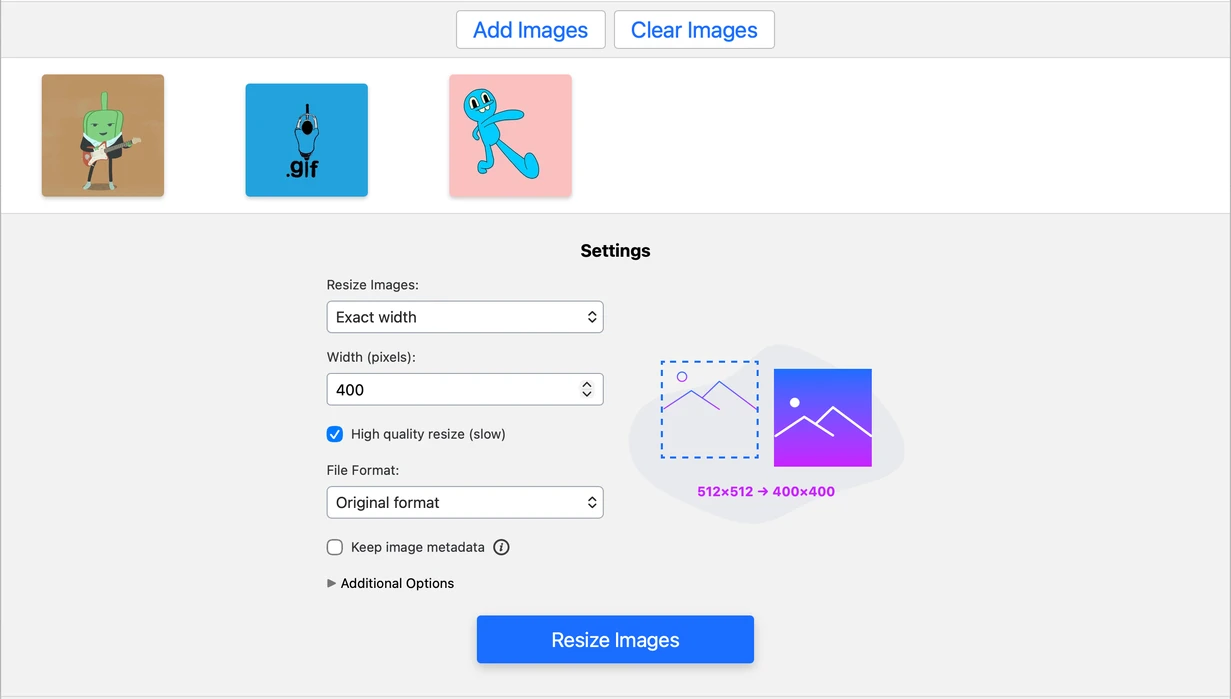
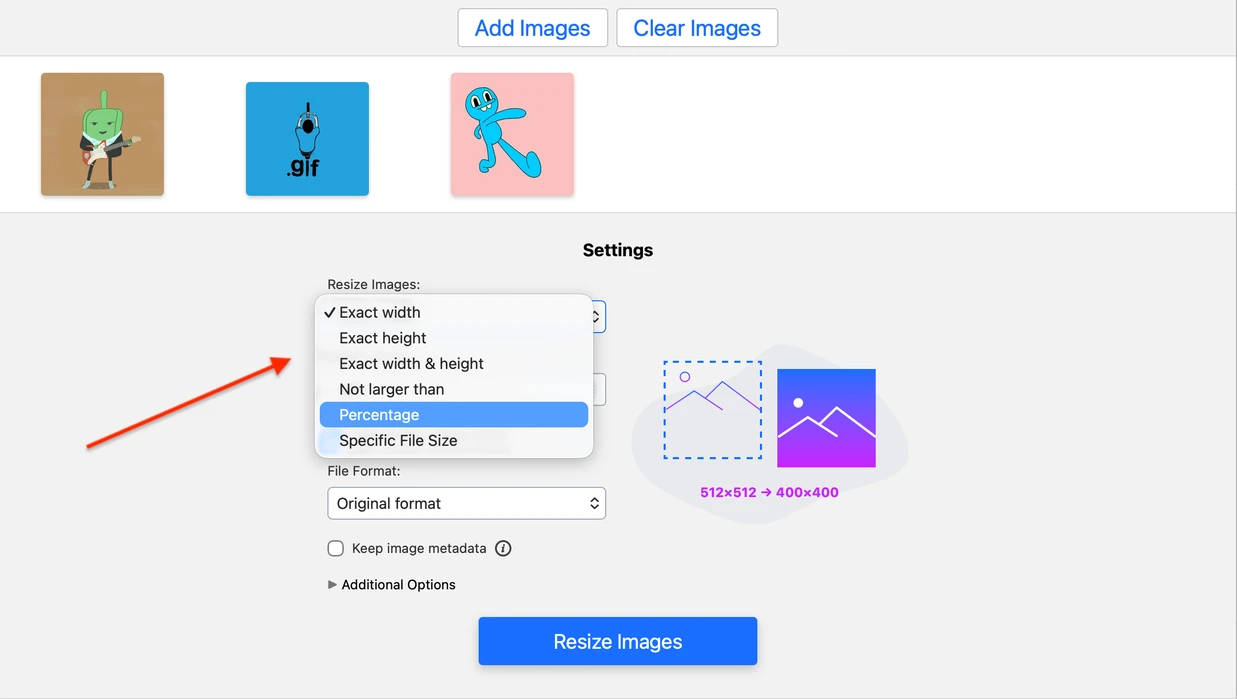
- Masukkan saiz baharu dalam piksel, atau ubah saiz GIF anda mengikut peratusan.
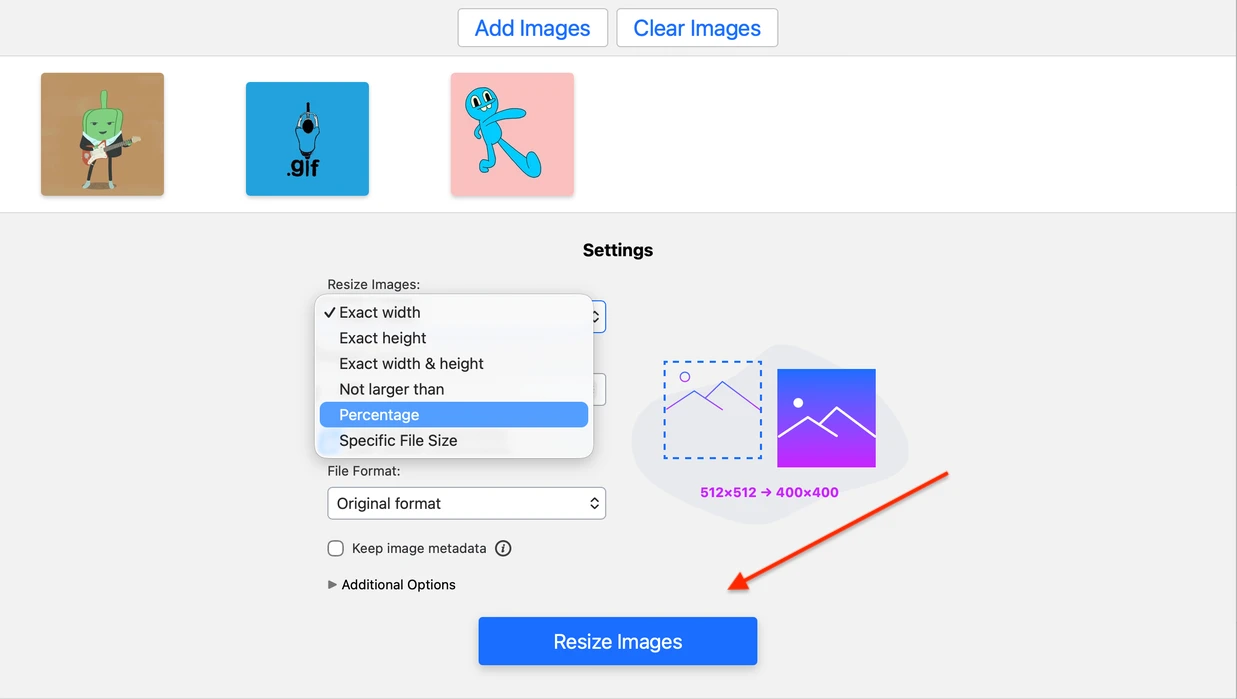
- Klik Ubah saiz imej dan muat turun fail yang telah diproses.
Dengan pengubah saiz GIF Watermarkly, anda boleh menetapkan dimensi tepat, menskala GIF secara berkadar, atau melaraskan nisbah aspek untuk susun atur tertentu. Gunakan pengubahan saiz piksel apabila anda memerlukan saiz output yang tepat, dan pengubahan saiz mengikut peratusan apabila anda mahu mengecilkan atau membesarkan GIF asal dengan cepat.
Ubah saiz GIFMengapa anda mungkin perlu mengubah saiz GIF
GIF animasi digunakan secara meluas dalam hantaran media sosial, sembang, e-mel, tutorial, pratonton produk, sepanduk dan meme. Tetapi GIF yang sesuai di satu tempat mungkin terlalu besar, terlalu kecil, atau kurang sesuai untuk tempat lain. Pengubahan saiz membantu anda menyesuaikan fail animasi yang sama untuk platform, susun atur dan keperluan penerbitan yang berbeza.
Anda mungkin perlu mengubah saiz GIF atas sebab berikut:
1. Jadikan GIF lebih kecil
GIF animasi boleh menjadi agak besar, terutama jika ia mengandungi banyak bingkai, visual beresolusi tinggi atau gerakan yang kompleks. Mengurangkan dimensi GIF boleh menjadikannya lebih ringan dan lebih mudah untuk dimuat naik, dikongsi atau dipaparkan dalam talian.
Jika matlamat utama anda ialah mengurangkan saiz fail dalam MB atau KB, pemampatan imej juga boleh membantu.
2. Memenuhi keperluan saiz tertentu
Sesetengah laman web, penempatan iklan, templat e-mel dan platform media sosial memerlukan GIF agar sepadan dengan dimensi tertentu. Jika GIF anda tidak memenuhi keperluan tersebut, ia mungkin ditolak atau dipaparkan dengan tidak betul.
Pengubahan saiz membolehkan anda menyediakan GIF untuk penempatan tertentu sebelum memuat naiknya, bukannya bergantung pada platform untuk melaraskannya secara automatik.
3. Menambah baik rupa GIF selepas diterbitkan
Sesebuah GIF mungkin kelihatan baik pada peranti anda tetapi kelihatan kurang jelas selepas dimuat naik ke tempat lain. Ini sering berlaku apabila platform perlu mengubah saiz atau mengoptimumkan fail secara automatik.
Dengan mengubah saiz GIF sebelum menerbitkannya, anda mempunyai lebih kawalan terhadap cara animasi itu dipaparkan dalam susun atur akhir.
Ubah saiz GIFCara menggunakan GIF yang diubah saiz dengan berkesan
Pilih saiz yang betul untuk setiap platform
Sebelum menerbitkan GIF yang telah diubah saiz, semak keperluan platform, laman web, templat e-mel atau penempatan iklan yang ingin anda gunakan. Kedua-dua dimensi dan saiz fail adalah penting. GIF mestilah cukup besar untuk kelihatan jelas, tetapi cukup dioptimumkan untuk dimuat naik dan dimuat dengan lancar.
Untuk laman web, pilih dimensi yang sesuai dengan susun atur anda. Untuk e-mel, media sosial dan aplikasi pemesejan, semak had muat naik dan pratonton cara GIF dipaparkan pada skrin desktop dan mudah alih.
Pratonton GIF sebelum menerbitkannya
Selepas mengubah saiz GIF, pratonton sebelum memuat naik atau berkongsi. Semak bahawa animasi kelihatan lancar, perkadarannya betul, dan butiran visual utama masih mudah dilihat.
Adalah juga baik untuk menguji GIF di tempat ia akan diterbitkan, kerana rupa akhir boleh berbeza bergantung pada platform, pelayar, peranti atau susun atur.
Lindungi GIF yang anda kongsikan dalam talian
Jika anda menerbitkan GIF asal dalam talian, pertimbangkan untuk menambah tera air. Tera air boleh membantu mengenal pasti pencipta dan menghalang penggunaan tanpa kebenaran.
Untuk hasil terbaik, letakkan tera air di tempat yang kelihatan tetapi tidak mengganggu. Ia harus melindungi GIF tanpa menutup subjek utama atau menjadikan animasi lebih sukar ditonton.
Ubah saiz GIFSoalan lazim
Apakah pengubah saiz GIF?
Pengubah saiz GIF ialah alat dalam talian yang membolehkan anda menukar saiz GIF animasi. Anda boleh menetapkan dimensi baharu dalam piksel, mengubah saiz GIF mengikut peratusan, atau melaraskannya untuk susun atur atau platform tertentu.
Bagaimana untuk mengubah saiz GIF tanpa kehilangan kualiti?
Untuk mengekalkan kualiti imej sebanyak mungkin, elakkan perubahan yang terlalu drastik pada dimensi asal. Jika anda membesarkan atau mengecilkan GIF terlalu banyak, sedikit kehilangan kualiti mungkin berlaku. Dalam Watermarkly, pilih Ubah saiz kualiti tinggi dalam tetapan eksport, kemudian pratonton salinan yang telah diubah saiz sebelum memuat turunnya.
Bolehkah saya mengubah saiz GIF animasi tanpa kehilangan animasi?
Ya. Watermarkly mengubah saiz GIF animasi sambil mengekalkan animasinya. Fail output kekal beranimasi, tetapi kualiti akhir bergantung pada sejauh mana anda menukar saiz asal dan tetapan eksport yang anda pilih.
Bolehkah saya mengubah saiz beberapa GIF sekaligus?
Ya. Watermarkly menyokong pemprosesan kelompok, jadi anda boleh memuat naik beberapa GIF animasi dan mengubah saiznya dengan tetapan yang sama. Versi percuma membolehkan anda memproses sehingga 10 fail sehari.
Apakah perbezaan antara mengubah saiz dan memampatkan GIF?
Pengubahan saiz menukar dimensi GIF, seperti lebar dan tingginya. Pemampatan mengurangkan saiz fail dalam MB atau KB dengan mengoptimumkan fail. Jika anda memerlukan saiz tertentu dalam piksel, ubah saiz GIF. Jika anda memerlukan fail yang lebih ringan, mampatkannya.
Bagaimana untuk mengubah saiz GIF pada Mac?
Gunakan pengubah saiz GIF percuma Watermarkly dalam pelayar anda. Ia berfungsi pada Mac, Windows, iPhone, Android, dan peranti lain. Muat naik GIF anda, laraskan tetapan saiz, dan muat turun salinan yang telah diubah saiz apabila ia siap.