Mengapa Anda Patut Menggunakan Pengubah Saiz GIF Kami
✓ Penggunaan percuma
✓ Tiada iklan
✓ Tiada keperluan log masuk
✓ Mod pemprosesan berkelompok
✓ Pemprosesan segera
✓ Anda boleh mengubah saiz GIF untuk mengurangkan saiz imej serta membesarkan imej anda
✓ Pelbagai pilihan untuk cara anda boleh mengubah saiz imej
✓ Pratonton Langsung akan menunjukkan saiz imej akhir semasa anda mengedit
✓ Keselamatan dan kerahsiaan fail anda dijamin
✓ Anda juga boleh memangkas GIF dan memampatkan GIF secara percuma.
Aplikasi kami tidak menukar fail asal. Imej GIF anda akan diubah saiz tanpa kehilangan kualiti imej atau animasi.
Ubah Saiz GIF Dalam TalianCara Mengubah Saiz GIF. Ikuti Langkah-langkah Ini
- Muat naik semua GIF animasi anda ke dalam alat Pengubahan Saiz GIF Watermarkly. Versi percuma membolehkan anda memproses sehingga 10 fail sehari.
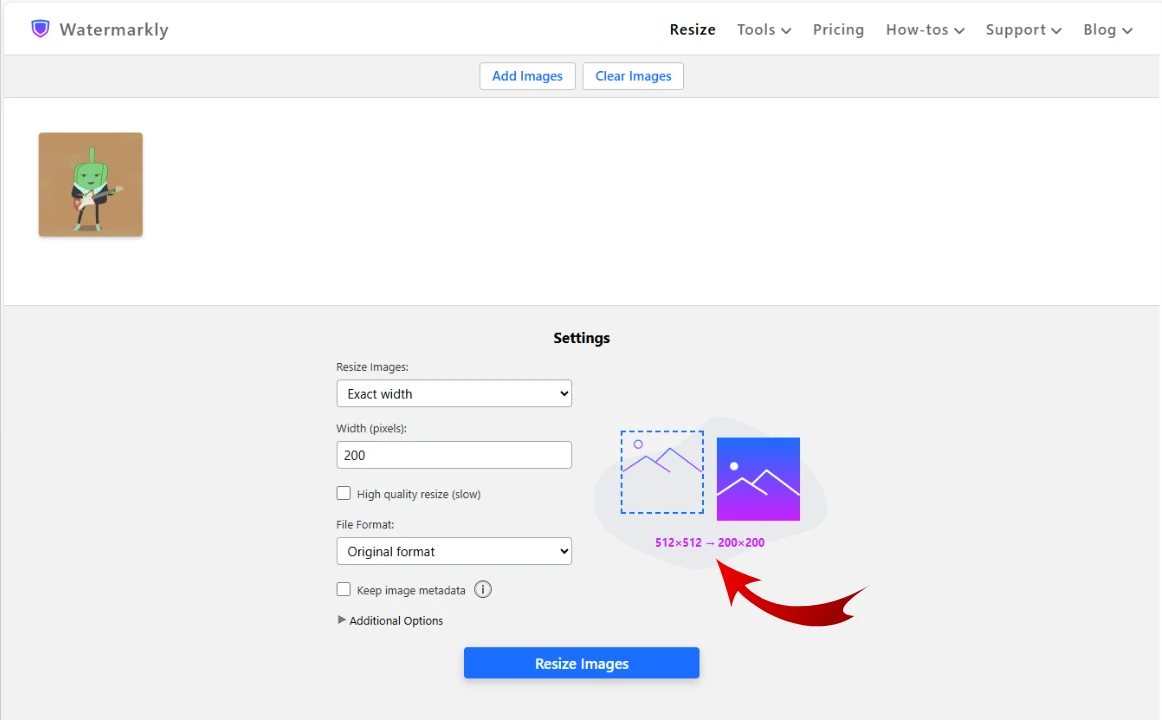
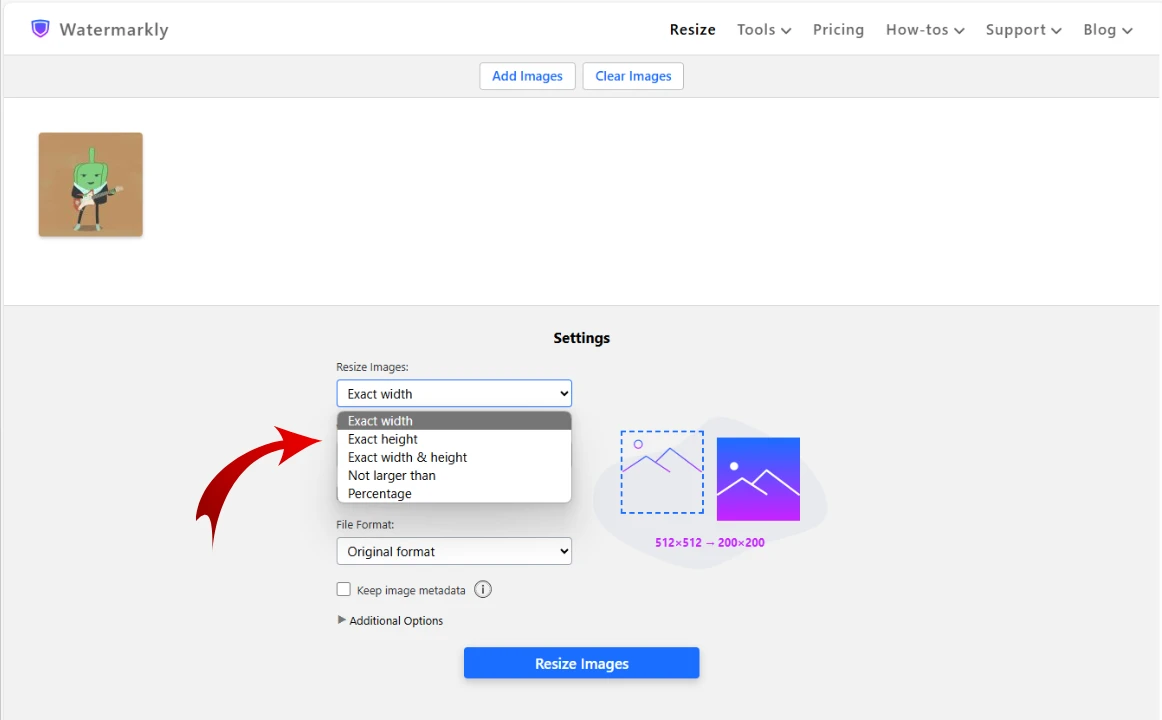
- Masukkan saiz GIF baharu dalam piksel. Anda boleh mengekalkan nisbah aspek asal dengan menukar hanya lebar atau tinggi. Ia juga sangat mungkin untuk menukar dimensi piksel imej anda sepenuhnya.
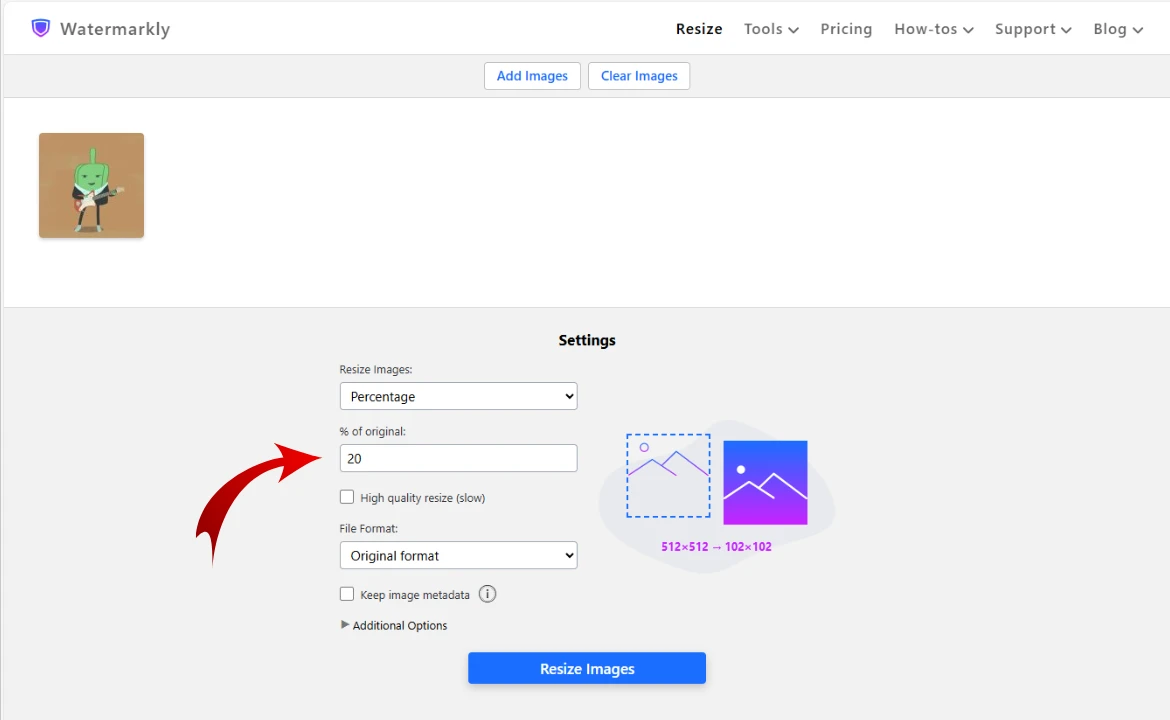
- Pilih pilihan “Peratusan” jika anda tidak mahu berurusan dengan piksel. Kurangkan atau tingkatkan saiz imej GIF anda mengikut peratusan tertentu.
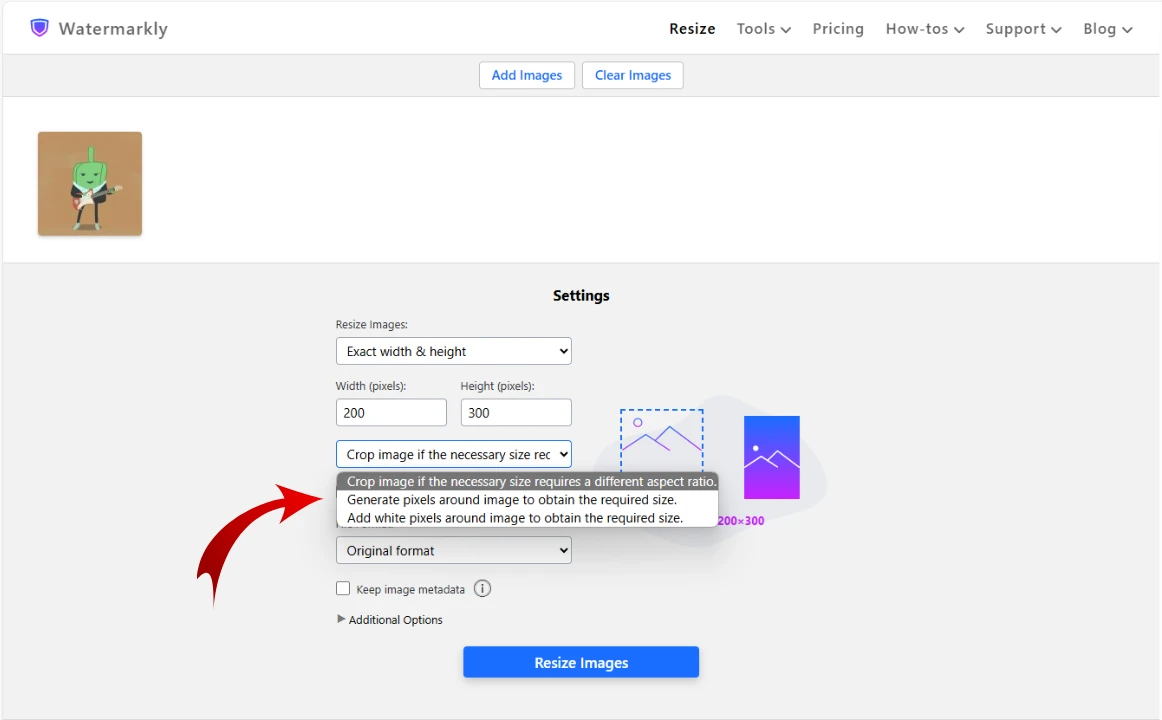
- Tukar nisbah aspek GIF animasi anda. Ia adalah mungkin untuk melakukan ini tanpa memesongkan atau meregangkan imej anda dalam sebarang cara. Pilih salah satu daripada tiga pilihan: pangkas imej, jana piksel baharu atau tambah piksel putih.
Mengapa Anda Mungkin Perlu Mengubah Saiz GIF
GIF ialah imej yang mengandungi animasi. Format ini digunakan secara meluas di seluruh internet untuk pelbagai tujuan. Sebagai contoh, orang sering menggunakan GIF reaksi untuk menunjukkan perasaan mereka tentang sesuatu. Ia adalah cara yang bagus untuk menyampaikan emosi anda dalam dunia dalam talian yang tanpa wajah. Format GIF sering dipilih untuk meme juga. Seperti yang anda boleh agak, imej GIF sangat popular di platform media sosial dan aplikasi pemesejan.
Anda mungkin perlu mengubah saiz imej GIF atas sebab-sebab berikut:
1. Kurangkan Saiz Fail Imej
GIF boleh menggunakan ruang simpanan memori yang agak banyak, terutamanya jika ia mengandungi banyak bingkai atau animasi yang kompleks. Anda boleh mengubah saiz GIF untuk mengecilkan dimensi pikselnya. Oleh kerana dimensi piksel dan saiz fail saling berkaitan, saiz fail GIF anda akan berkurangan juga. Walau bagaimanapun, perlu dinyatakan bahawa terdapat cara yang lebih mudah untuk mengurangkan saiz fail. Anda boleh menggunakan pemampat GIF untuk memampatkan imej anda dan seterusnya mengurangkan saiz failnya secara drastik. Pilihan ini sangat sesuai jika GIF anda perlu diterbitkan di laman web.
2. Memenuhi Keperluan Saiz Tertentu
Jika GIF anda tidak mempunyai dimensi piksel yang anda perlukan, mengubah saiz boleh membantu anda membetulkan isu ini. GIF anda mungkin perlu mempunyai dimensi piksel khusus untuk memenuhi keperluan saiz tertentu atau untuk dipaparkan dengan betul pada peranti dan halaman web yang berbeza. Memenuhi keperluan saiz adalah penting jika anda ingin berkongsi GIF anda di platform media sosial. Jika tidak, anda tidak akan dapat menyiarkan imej anda sama sekali.
3. Mengekalkan Kualiti Imej
Apabila berkongsi GIF dalam talian, adalah sangat penting untuk memenuhi keperluan saiz bukan sekadar untuk membolehkan ia diterbitkan tetapi juga untuk mengekalkan kualiti imej yang sangat baik. Jika saiz fail GIF anda tidak melebihi had tertentu, tetapi dimensi pikselnya tidak betul, GIF anda mungkin kelihatan kabur dan berpiksel selepas anda menerbitkannya. Kadangkala, herotan yang pelik juga mungkin berlaku. Oleh itu, jika anda mahu GIF anda kelihatan hebat setelah anda menerbitkannya, anda perlu memastikan ia mempunyai dimensi piksel yang diperlukan.
Ubah Saiz GIF Dalam TalianCara Menggunakan GIF yang Diubah Saiz dengan Terbaik
Pilih Saiz yang Sesuai
Ada kemungkinan besar anda mahu menggunakan GIF anda di lebih daripada satu platform. Jika begitu keadaannya, anda harus menyemak keperluan saiz yang diperlukan oleh platform tersebut dan mengubah saiz GIF anda sewajarnya. Dalam kebanyakan kes, akan ada beberapa keperluan saiz yang perlu anda penuhi. Sebagai contoh, jika anda ingin menyiarkan imej di X (dahulunya Twitter), ia mestilah bersaiz 1600 x 900 piksel. Selain itu, jika imej anda adalah dalam format GIF, saiz failnya tidak boleh melebihi 5 MB. Jadi, kedua-dua dimensi piksel dan saiz fail adalah penting. Ini juga benar jika anda ingin menerbitkan imej GIF di halaman web anda. Dimensi piksel yang sesuai haruslah dipilih bergantung pada reka letak laman web anda. Lagipun, GIF anda perlu sesuai dengan kandungan yang lain. Tetapi apa yang lebih penting ialah saiz fail. Imej GIF anda tidak sepatutnya mempunyai saiz fail yang besar, jika tidak ia akan melambatkan kelajuan pemuatan laman web anda.
Pelayar yang berbeza, pengalaman yang sama
Jika anda ingin bekerja dengan GIF, ada satu lagi perkara yang perlu anda ingat. Pelayar yang berbeza menguruskan HTML dan GIF animasi dengan cara yang berbeza. Atas sebab ini, satu GIF yang sama mungkin kelihatan sedikit berbeza dalam pelayar yang berbeza. Jika anda ingin memberikan pengalaman pengguna yang lancar, anda perlu memastikan bahawa GIF anda yang telah diubah saiz mempunyai rupa yang konsisten pada pelayar yang biasa digunakan. Ini termasuk Chrome, Firefox, Safari dan Edge.
Pastikan GIF Anda Selamat
Bayangkan anda telah mencurahkan banyak masa dan tenaga ke dalam GIF anda... hanya untuk seseorang mencurinya dan mengakuinya sebagai hak milik mereka. Malangnya, kecurian imej bukanlah sesuatu yang luar biasa di Internet. Oleh itu, jika anda berkongsi GIF anda di web, idea yang baik untuk menambah tera air. Jika anda mahu tera air menjalankan tugasnya dengan baik, ia harus cukup ketara, tetapi ia tidak perlu mengambil keseluruhan bingkai imej anda. Selain itu, semasa mereka bentuk tera air, penting untuk memastikan ia sesuai secara organik ke dalam GIF anda, sepadan dengan skema warna dan estetika keseluruhannya. Dengan cara ini, tera air boleh kelihatan hebat dalam imej animasi anda dan pada masa yang sama melindunginya daripada penggunaan tanpa kebenaran.
Ubah Saiz GIF Dalam TalianSoalan Lazim
Apakah pengubah saiz GIF?
Pengubah saiz GIF ialah alat dalam talian yang membolehkan anda menukar dimensi piksel fail GIF animasi anda. Dengan berbuat demikian, anda juga boleh menukar saiz failnya. Biasanya, anda boleh menemui beberapa pilihan untuk cara anda boleh mengecilkan atau membesarkan fail GIF. Sebagai contoh, anda boleh menjadikannya lebih kecil mengikut peratusan tertentu atau menukar hanya tingginya. Apabila mengubah saiz GIF, nisbah aspek asal harus dikekalkan untuk mengelakkan sebarang herotan yang pelik dan memastikan imej anda yang telah diubah saiz akan kelihatan hebat.
Bagaimana untuk mengubah saiz GIF tanpa kehilangan kualiti?
Jika anda ingin mengekalkan kualiti imej sebanyak mungkin, terdapat dua perkara yang perlu anda ambil kira. Pertama sekali, anda perlu memilih pengubah saiz yang baik yang akan mengekalkan kualiti imej tidak kira apa pun. Pengubah saiz GIF percuma Watermarkly boleh memberikan anda tepat perkara itu. Kedua, beberapa kehilangan kualiti pasti akan berlaku jika anda mengubah saiz GIF secara drastik. Dalam erti kata lain, jika anda menjadikan imej anda lebih besar atau lebih kecil dengan jumlah yang banyak. Lagipun, teknologi moden mempunyai hadnya. Atas sebab ini, jika anda ingin mengelakkan kehilangan kualiti, jangan buat sebarang perubahan drastik pada dimensi piksel. Jika anda menggunakan pengubah saiz Watermarkly, pastikan anda memilih “Kualiti Maksimum” dalam tetapan eksport. Akhir sekali, sebaik sahaja aplikasi selesai mengubah saiz, semak sama ada salinan yang telah diubah saiz mempunyai kualiti yang diingini. Jika anda tidak berpuas hati dengan hasilnya, cuba kombinasi pilihan yang berbeza dalam tetapan eksport.
Bagaimana untuk mengubah saiz GIF pada Mac?
Cuba pengubah saiz GIF percuma kami. Ia berfungsi dalam pelayar, jadi anda boleh menggunakannya pada sebarang peranti dan sistem operasi. Pergi ke Watermarkly.com pada MAC anda, cari alat pengubah saiz GIF, seret fail anda ke dalam aplikasi, laraskan tetapan eksport dan dapatkan salinan yang telah diubah saiz serta-merta. Semuanya mudah dan jelas.
Ubah Saiz GIF Dalam TalianKesimpulan
Watermarkly boleh memberikan bantuan yang besar kepada anda jika anda perlu melakukan beberapa pengeditan asas pada fail GIF. Di laman web kami, anda boleh menggunakan alat dalam talian berikut: Pangkas GIF, Mampat GIF dan Ubah Saiz GIF. Dengan alat ini, anda akan dapat membuat semua perubahan yang diperlukan pada imej animasi anda dalam masa beberapa minit. Sediakan GIF anda dengan mudah untuk diterbitkan di pelbagai platform dan pastikan ia kelihatan tepat seperti yang anda mahukan.