Ubah Saiz Foto Tanpa Kehilangan Kualiti
Pengubah saiz imej percuma Watermarkly menggunakan kaedah interpolasi paling maju yang dipanggil Lanczos. Kaedah ini mengekalkan butiran kecil dan menghasilkan imej yang tajam, jelas, dan sangat bersih.
Pengubah saiz foto lain biasanya meminta anda memilih satu daripada tiga atau empat kaedah mengubah saiz, bergantung pada kandungan gambar, yang boleh menjadi agak mengelirukan. Di sini, anda tidak perlu risau. Alat Ubah Saiz Imej kami akan menguruskannya untuk anda sambil mengekalkan kualiti imej setinggi mungkin.
Anda hanya perlu memuat naik foto dan menetapkan tetapan untuk pengubahan saiz.
Ubah Saiz Imej Dalam Talian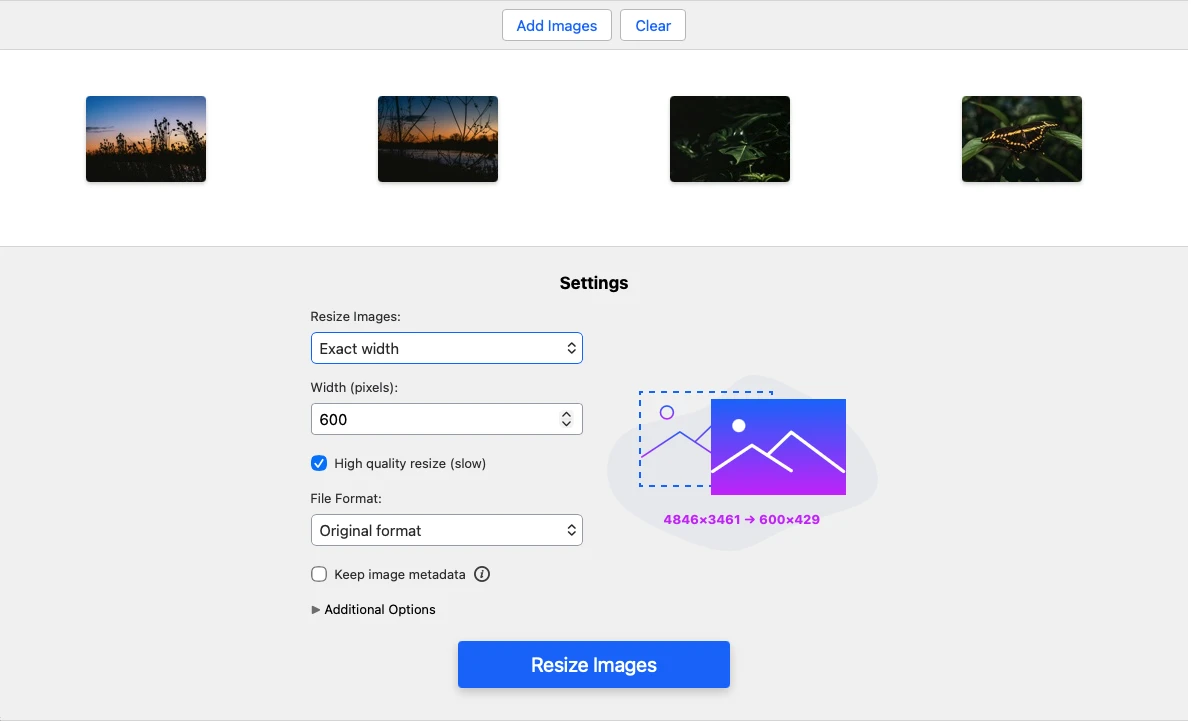
Ubah Saiz Foto kepada Dimensi Tertentu
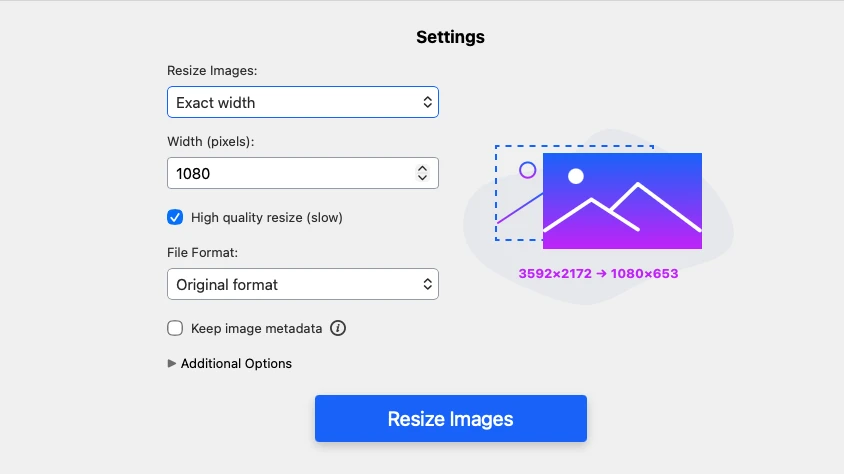
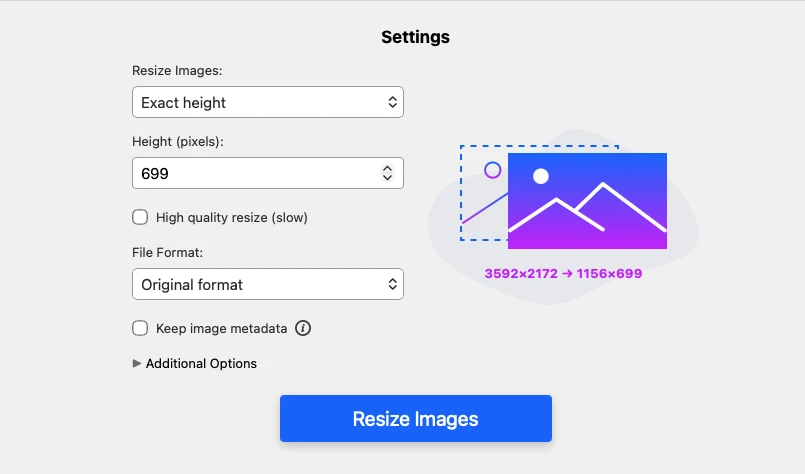
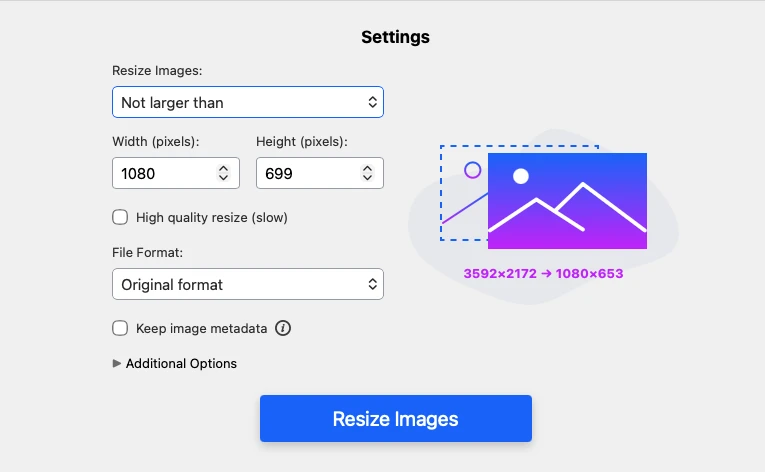
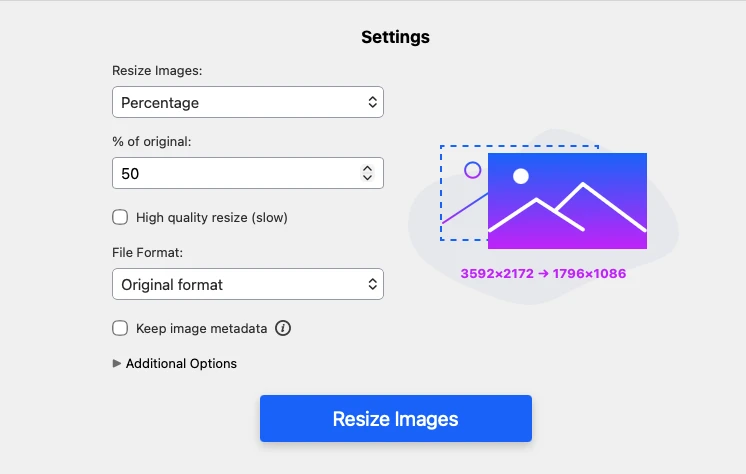
Alat dalam talian kami menawarkan pelbagai pilihan pengubahan saiz, supaya proses mengubah saiz imej menjadi jauh lebih pantas dan mudah.
Anda boleh:
- Masukkan Lebar Tepat dalam piksel. Tinggi akan diubah secara automatik. Nisbah aspek asal akan dikekalkan.
- Masukkan Tinggi Tepat dalam piksel. Lebar akan diubah secara automatik. Nisbah aspek asal akan dikekalkan.
- Masukkan Lebar & Tinggi Tepat. Nisbah aspek mungkin berubah.
- Tetapkan saiz maksimum dalam piksel untuk imej anda. Nisbah aspek asal akan kekal tidak berubah.
- Tetapkan saiz minimum dalam piksel untuk imej anda. Nisbah aspek asal akan kekal tidak berubah.
- Tentukan Peratusan. Secara lalai, imej asal anda ialah 100%. Jadi, jika anda memasukkan 80%, saiz imej anda akan berkurang sebanyak 20%.
- Tetapkan Saiz Fail Tertentu dalam Kb. Pilih pilihan ini jika anda terutama perlu mengurangkan saiz fail imej.
Saiz Imej dan Nisbah Aspek Tersuai
Apabila mengubah saiz imej, nisbah aspek sama pentingnya dengan dimensi piksel. Jika diabaikan, imej anda mungkin kelihatan terlalu diregangkan dan herot.
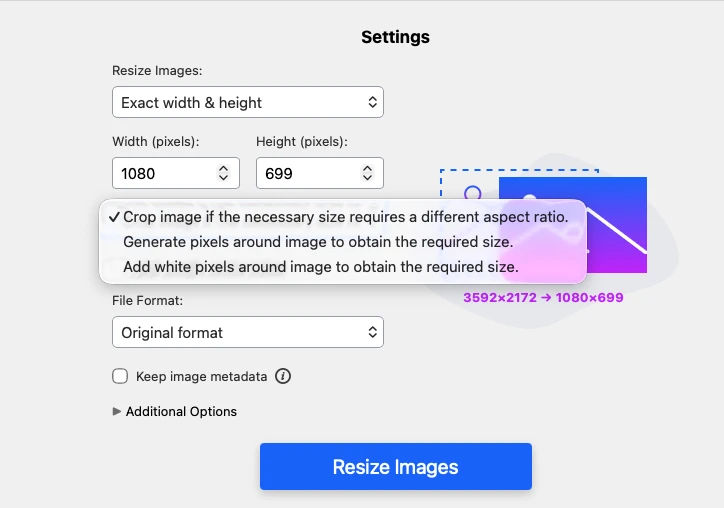
Pengubah saiz imej Watermarkly membantu anda mengelakkan masalah ini. Jika dimensi piksel baharu memerlukan nisbah aspek foto anda diubah, aplikasi akan menawarkan 3 pilihan.
Anda boleh:
- Pangkas imej. Semua bahagian di tengah akan dikekalkan, manakala tepi foto akan dipangkas. Perlu diingat bahawa anda tidak boleh melaraskan kawasan pangkasan.
- Jana piksel kabur di sekeliling imej. Imej asal akan kekal seperti sedia ada, sementara piksel kabur ditambah di sisi untuk mengisi ruang kosong.
- Tambah jidar putih. Daripada piksel kabur, sempadan putih akan ditambah di sekeliling imej. Ini mengekalkan keseluruhan imej sambil menukar nisbah aspek.
Cara Mengubah Saiz Foto Dengan Watermarkly
Pergi ke laman web Watermarkly > Alat > Ubah Saiz Foto. Aplikasi berada di bahagian atas halaman, jadi anda boleh terus mula mengubah saiz foto.
1. Muat naik satu atau beberapa imej
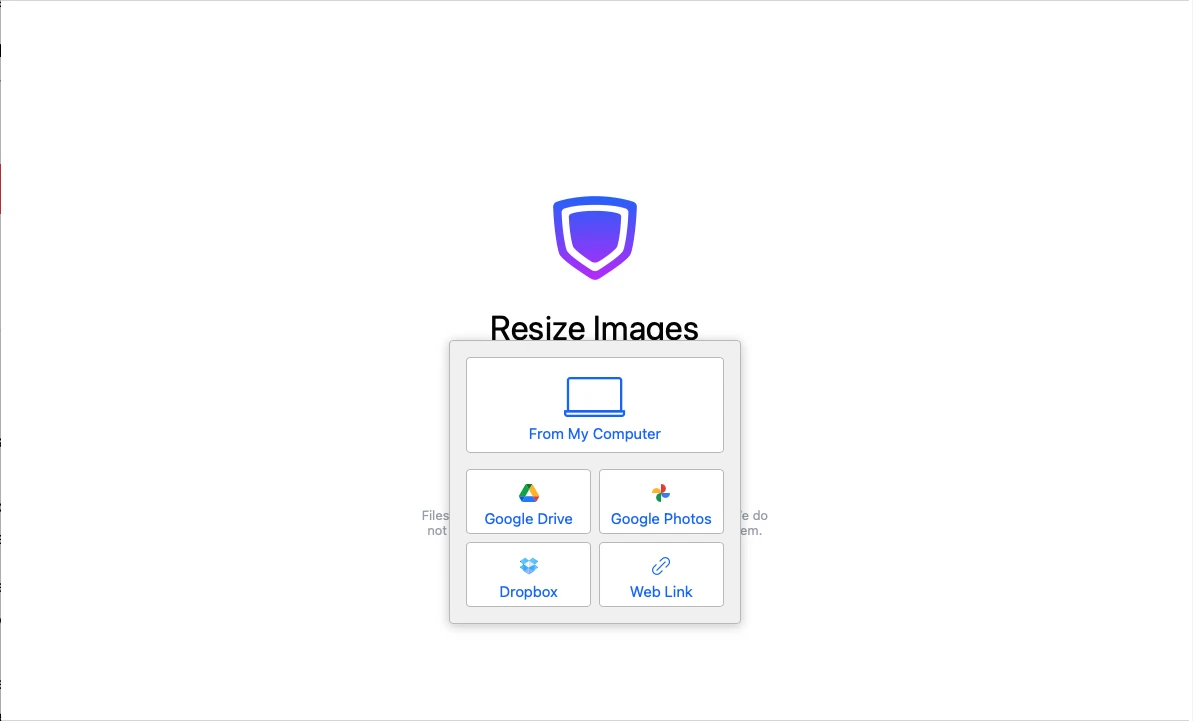
Klik "Pilih Imej" atau seret dan lepaskan foto ke dalam pengubah saiz foto menggunakan kursor. Anda boleh memuat naik foto daripada peranti, Google Drive, Google Photos, DropBox, atau halaman web.
2. Laraskan tetapan
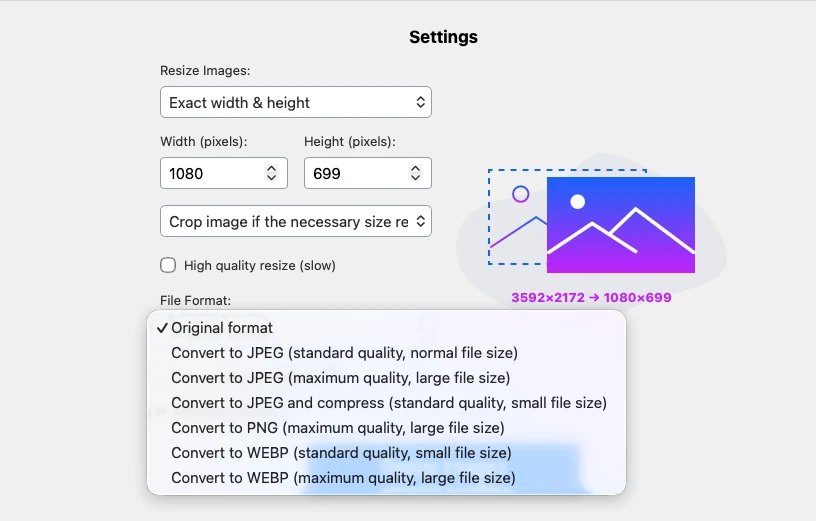
Selepas imej dimuat naik, anda boleh menentukan cara untuk mengubah saiznya: pilih pilihan pengubahan saiz yang diperlukan dan masukkan nilai baharu. Tetapan pengubahan saiz akan digunakan pada semua foto dalam kelompok. Anda akan melihat pratonton sebelah menyebelah bagi saiz asal dan saiz baharu dalam panel tetapan.
Selain itu, anda boleh:
- Tukar format fail kepada JPEG/PNG/WebP
- Kekalkan metadata imej
- Namakan semula fail.
- Kaburkan muka.
- Kaburkan plat lesen.
3. Eksport fail akhir
Apabila anda selesai melaraskan tetapan, klik Ubah Saiz Imej. Selepas itu anda boleh memuat turun imej satu demi satu, menyimpannya sebagai folder ZIP, atau memindahkannya terus ke storan awan.
Ubah Saiz Imej Dalam TalianMengapa Imej Mungkin Kelihatan Herot Selepas Diubah Saiz
Jika proses mengubah saiz imej tiba-tiba menyebabkan kualitinya merosot dengan ketara, elok untuk memahami apa yang mungkin menyebabkannya.
Berikut ialah beberapa perkara yang perlu anda beri perhatian ketika mengubah saiz foto.
Dimensi Piksel Foto Asal
Bermula dengan imej beresolusi tinggi dan mengurangkan saiznya biasanya memberikan hasil yang sangat baik. Lebih banyak piksel bermakna lebih banyak maklumat visual: lebih banyak tekstur, butiran, tepi, dan peralihan warna. Apabila anda mengecilkan imej, perisian menggabungkan piksel yang serupa. Jika anda bermula dengan banyak piksel, algoritma mempunyai lebih banyak data untuk digunakan, jadi hasil akhir kelihatan lebih bersih dan lebih tajam. Oleh itu, mulakan dengan resolusi tertinggi yang anda ada.
Nisbah Aspek Asal
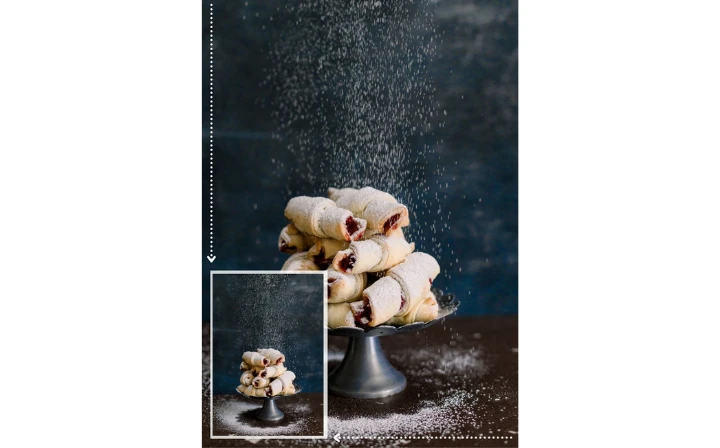
Menukar dimensi piksel tanpa mengekalkan nisbah aspek asal boleh menyebabkan imej menjadi herot secara tidak seimbang. Bulatan akan menjadi bujur. Wajah dan objek lain mungkin kelihatan termampat atau diregangkan secara tidak semula jadi.
Kebanyakan pengubah saiz imej dalam talian mengekalkan nisbah aspek asal secara automatik. Namun, sesetengah editor memerlukan anda menghidupkan pilihan seperti "Lock Aspect Ratio" atau "Scale Proportionally." Jadi, pastikan pilihan itu dihidupkan sebelum mengubah saiz.
Dalam pengubah saiz foto Watermarkly, nisbah aspek hanya boleh diubah apabila anda memilih pilihan "Lebar & Tinggi Tepat". Untuk semua pilihan pengubahan saiz yang lain, nisbah aspek akan dikunci secara automatik.
Kaedah Interpolasi
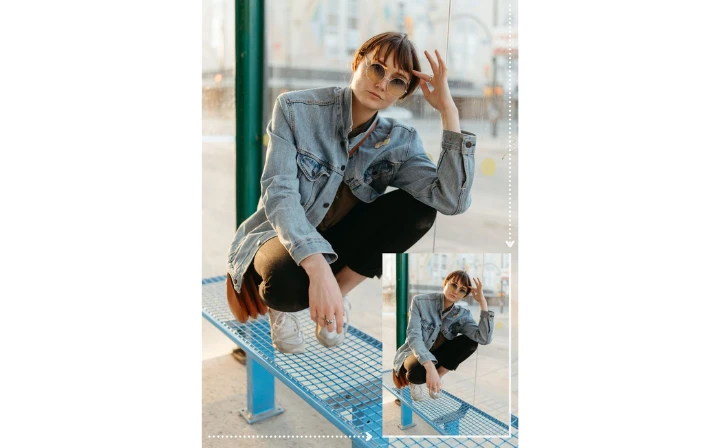
Interpolasi ialah proses yang digunakan ketika mengubah saiz imej. Apabila saiz imej dikurangkan, proses ini menentukan piksel mana yang perlu dikekalkan dan cara mencampurkannya supaya imej tidak kehilangan terlalu banyak butiran.
Terdapat beberapa kaedah interpolasi yang biasanya anda lihat dalam pengubah saiz imej:
- Nearest Neighbor
- Bilinear
- Bicubic
- Lanczos.
Untuk kualiti imej terbaik dalam kebanyakan kes, pilih Bicubic atau Lanczos.
Nearest Neighbor pantas, tetapi sering menghasilkan imej yang kelihatan berpetak dan berpiksel. Bilinear lebih halus, tetapi masih lebih kabur daripada Bicubic.
Pengubahan Saiz yang Terlalu Drastik
Adalah lebih baik untuk mengelakkan pengurangan saiz imej yang terlalu drastik dalam satu langkah. Jika anda perlu mengubah saiz lebih daripada 2 kali, lebih baik melakukannya secara berperingkat untuk mengelakkan kehilangan kualiti. Apabila anda mengubah saiz imej secara besar-besaran, contohnya mengecilkannya 8 kali dalam satu langkah, perisian perlu melakukan banyak pemprosesan dan anggaran, dan perkara itu biasanya merosakkan butiran halus, tepi, dan tekstur.
Sebelum atau Selepas Mengedit Imej
Anda sebaiknya mengubah saiz imej hanya selepas semua suntingan selesai. Dengan kata lain, jika anda perlu menambah teks, logo, tera air, atau sebarang grafik, pastikan anda melakukannya pada imej asal beresolusi tinggi sebelum mengecilkannya.
Mengapa?
Teks dan logo mempunyai tepi yang tajam serta butiran kecil. Perisian imej menganggapnya sebagai maklumat frekuensi tinggi, iaitu bentuk dan garisan yang sangat tepat.
Jika anda menambah teks atau logo pada imej beresolusi rendah, tepinya akan menjadi kabur. Huruf akan kelihatan tidak jelas, dan ketebalan garisan mungkin kelihatan tidak sekata atau terlalu tebal.
Tetapi jika anda menambah tera air atau logo sebelum mengubah saiz, ketika imej masih beresolusi tinggi, semua tepi tajam itu akan mengecil dengan kemas. Butiran akan kekal jelas walaupun dalam versi akhir yang lebih kecil.
Ubah Saiz Imej Dalam TalianSoalan Lazim
Bagaimana cara mengubah saiz imej secara percuma?
Cuba pengubah saiz foto Watermarkly. Ini ialah alat dalam talian percuma yang membolehkan anda mengubah saiz beberapa imej pada masa yang sama. Ia tidak memaparkan iklan, tidak memerlukan pendaftaran, dan tidak meletakkan tera air pada imej yang telah diubah saiz. Selain itu, kualiti imej selepas pengubahan saiz akan sama tinggi seperti apabila diproses dalam versi berbayar.
Bagaimana cara mengubah saiz imej dalam talian tanpa kehilangan kualiti?
Untuk mengelakkan kehilangan kualiti, mulakan dengan imej asal beresolusi tinggi, kekalkan nisbah aspek, dan gunakan kaedah interpolasi lanjutan seperti Bicubic atau Lanczos.
Selain itu, anda boleh menggunakan beberapa teknik untuk mendapatkan hasil yang lebih baik. Contohnya, ubah saiz foto secara berperingkat, atau dalam sesetengah kes, pangkas imej dan bukannya mengubah saiznya.
Jika anda ingin mendalami topik ini dan mengetahui cara mengubah saiz imej tanpa mengorbankan kualiti, kami sangat mengesyorkan anda menonton video khusus kami tentang topik ini:
Bagaimana cara mengubah saiz foto pada telefon mudah alih?
Buka penyemak imbas pilihan anda pada telefon, kemudian pergi ke watermarkly.com > Alat > Ubah Saiz Foto. Tetingkap aplikasi akan kelihatan serta-merta. Muat naik foto daripada galeri Foto atau lokasi storan lain, kemudian pilih kaedah pengubahan saiz yang diperlukan. Selepas diubah saiz, foto boleh dieksport ke Files, Google Photos, atau Dropbox. Dengan pengubah saiz imej kami, anda boleh mengubah saiz foto pada peranti iOS atau Android dengan pantas dan mudah seperti pada komputer desktop.
Adakah pengubah saiz foto Watermarkly selamat?
Ya, sudah tentu. Pengubah saiz imej Watermarkly ialah aplikasi berasaskan web. Anda tidak perlu memasang apa-apa pada komputer. Pengubah saiz foto ini berfungsi dalam penyemak imbas dan tidak memerlukan perisian atau pemalam tambahan. Kami tidak menyimpan imej anda pada pelayan kami dan tidak mempunyai akses kepadanya. Tiada sesiapa dalam syarikat kami boleh mengakses fail anda dalam apa jua keadaan.
Adakah pengubah saiz foto percuma ini mempunyai sebarang had?
Satu-satunya had ialah anda boleh memproses maksimum 10 imej sehari. Anda tidak perlu memuat naik foto satu demi satu. Anda boleh mengubah saiz semua imej sekali gus dan terus menggunakannya. Tiada tera air pada salinan yang telah diubah saiz.
4. Bolehkah saya mengubah saiz imej dalam format yang berbeza?
Ya, anda boleh memuat naik semua imej dalam satu kelompok atau menggunakan salah satu alat khusus kami untuk mengubah saiz: