Cara Menambah Tanda Air pada Foto, Video, atau PDF dalam Watermarkly

Melindungi fail anda dengan Watermarkly adalah semudah 1-2-3.

Di bawah, kita akan melihat setiap langkah dengan lebih dekat:

Langkah 1 – Pilih Foto, Video atau PDF untuk Ditandair

Watermarkly menyokong memuat naik fail daripada komputer anda, Google Photos, Google Drive, dan Dropbox. Ia juga membolehkan anda mengimport imej terus daripada halaman web.

Klik “Pilih Fail” atau seret dan lepas imej anda ke dalam aplikasi.
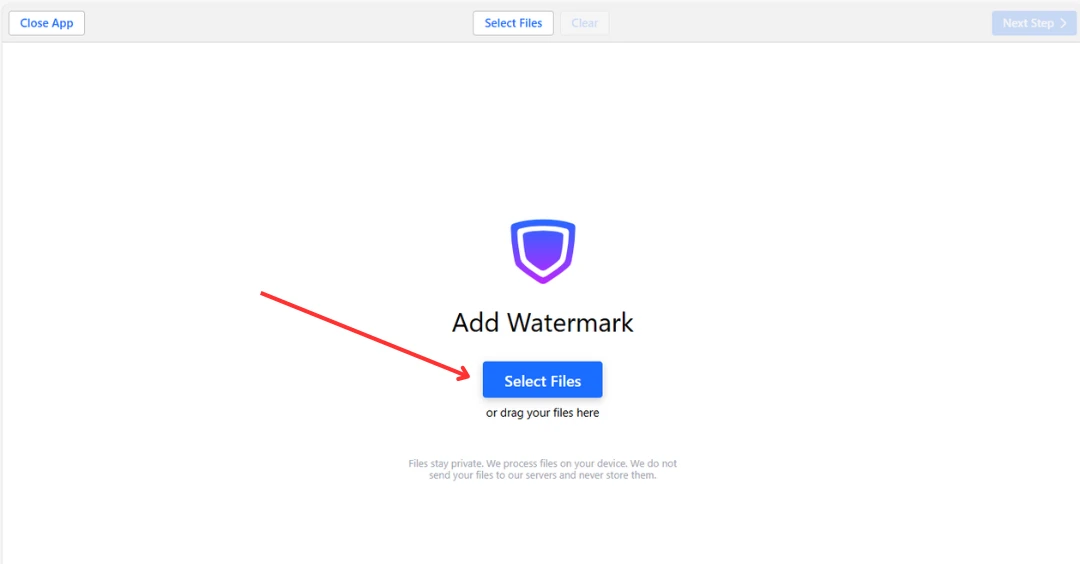
pilih fail

Memilih Fail daripada Komputer Anda

Anda boleh menyeret dan melepaskan foto atau keseluruhan folder ke dalam aplikasi Watermarkly. Untuk memilih semua foto dalam folder, tekan Ctrl+A pada Windows atau Cmd+A pada Mac.
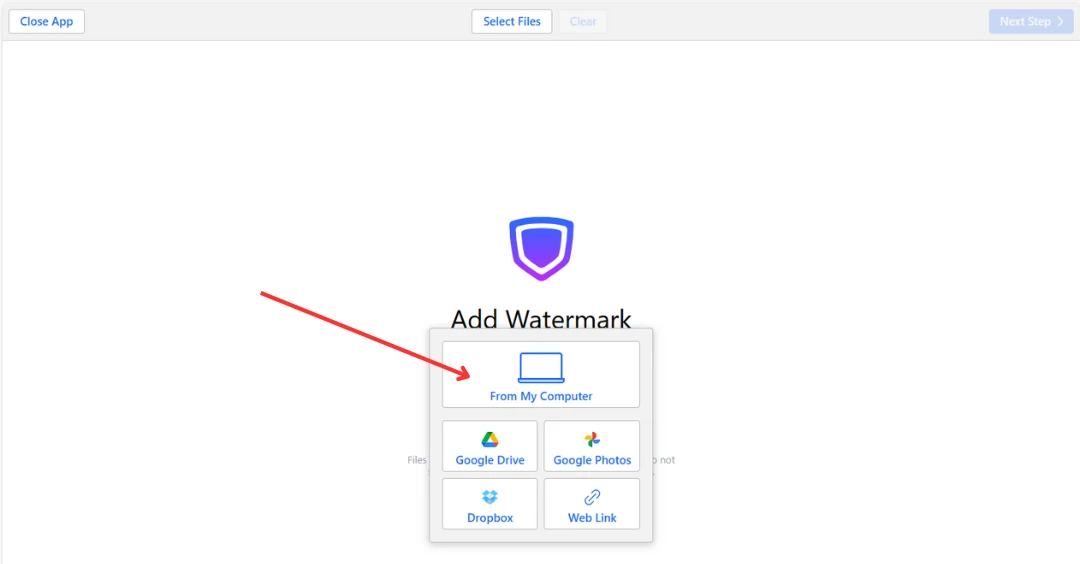
pilih fail daripada komputer

Memilih Fail daripada Storan Awan

Apabila anda memilih pilihan storan awan, dialog akan muncul meminta anda membenarkan Watermarkly. Aplikasi akan meminta kebenaran untuk mengakses foto daripada akaun Google Drive, Google Photos, atau Dropbox anda.

Sebaik sahaja anda memberikan akses, pemilih storan awan rasmi akan muncul. Anda boleh memilih satu atau lebih foto dengan mengklik padanya sambil menahan kekunci Shift.

Memilih Fail daripada Web

Anda boleh menampal pautan terus ke imej yang ingin anda import. Pastikan anda memberikan pautan ke fail imej sebenar, bukan keseluruhan halaman web. Untuk menyalin pautan ke imej, klik kanan padanya dan pilih “Salin Pautan Imej.”

Mengosongkan Pilihan

Untuk mengalih keluar imej, video, atau PDF yang dipilih, klik butang Kosongkan.

Menambah Lebih Banyak Fail

Jika anda telah menambah beberapa fail dan ingin menambah lebih banyak lagi, klik Tambah Fail di bahagian atas tengah skrin.
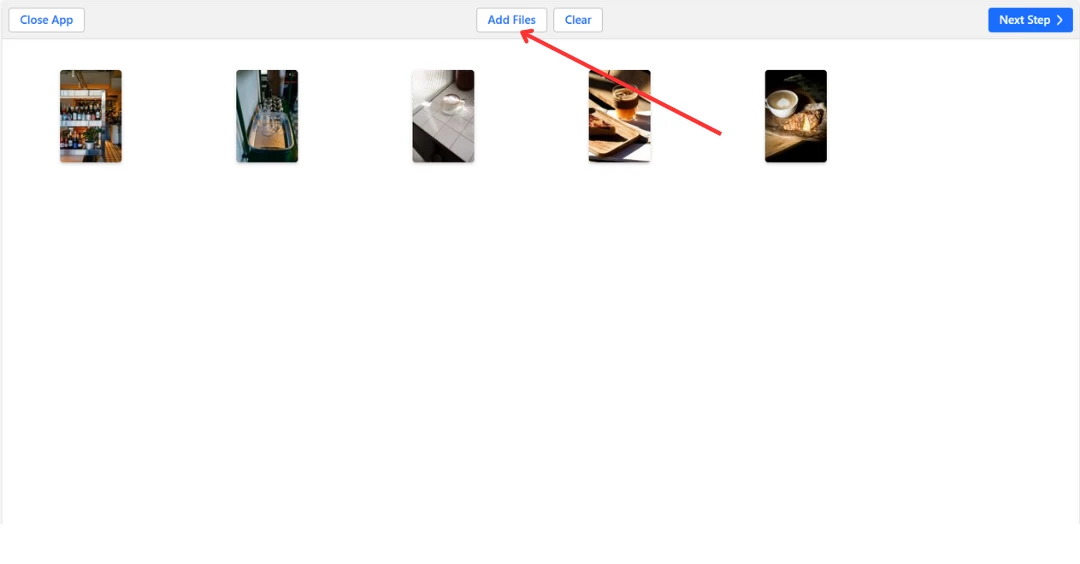
tambah fail

Nota:

  • Anda boleh memuat naik foto, video, dan PDF dalam satu kelompok jika perlu. Memilih fail dengan format yang berbeza akan melumpuhkan ciri ubah saiz dan kabur.
  • Edisi percuma Watermarkly membolehkan anda memproses sehingga 10 imej atau dokumen pada satu-satu masa.

Untuk meneruskan ke peringkat peletakan tanda air, klik Langkah Seterusnya di sudut kanan atas.
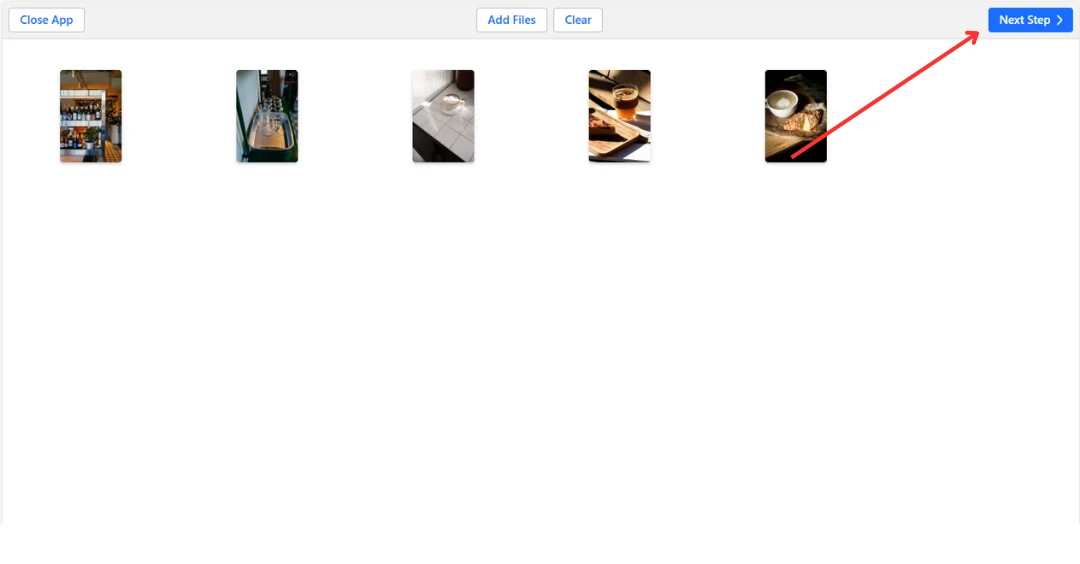
langkah seterusnya

Langkah 2 – Cipta Tanda Air Anda

Dalam langkah ini, anda boleh menyesuaikan susun atur, kedudukan, kelegapan, dan rupa tanda air anda untuk menjadikannya kelihatan peribadi.

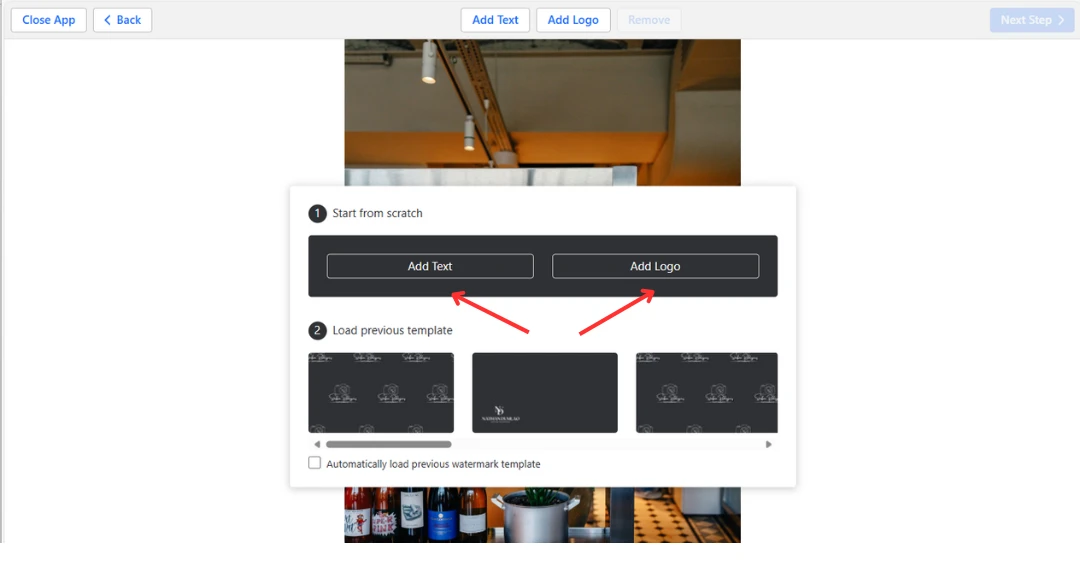
Jika anda menggunakan Watermarkly buat kali pertama, anda perlu mencipta tanda air dari awal. Anda boleh menambah logo (“Tambah Logo”) atau teks biasa (“Tambah Teks”).

tambah teks, tambah logo

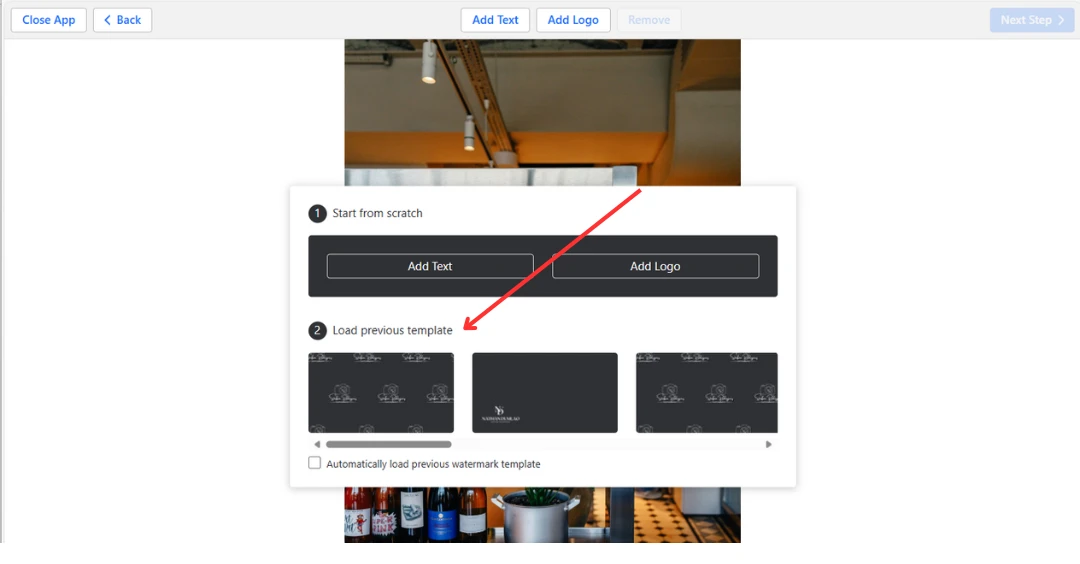
Jika anda pernah menggunakan alatan ini sebelum ini, anda akan diminta untuk memilih templat yang disimpan sebelum ini atau mencipta yang baharu. Dialog ini akan muncul jika tiada tanda air. Jika anda sudah mempunyai tanda air, klik butang Alih Keluar untuk membuka senarai templat.

muat templat terdahulu

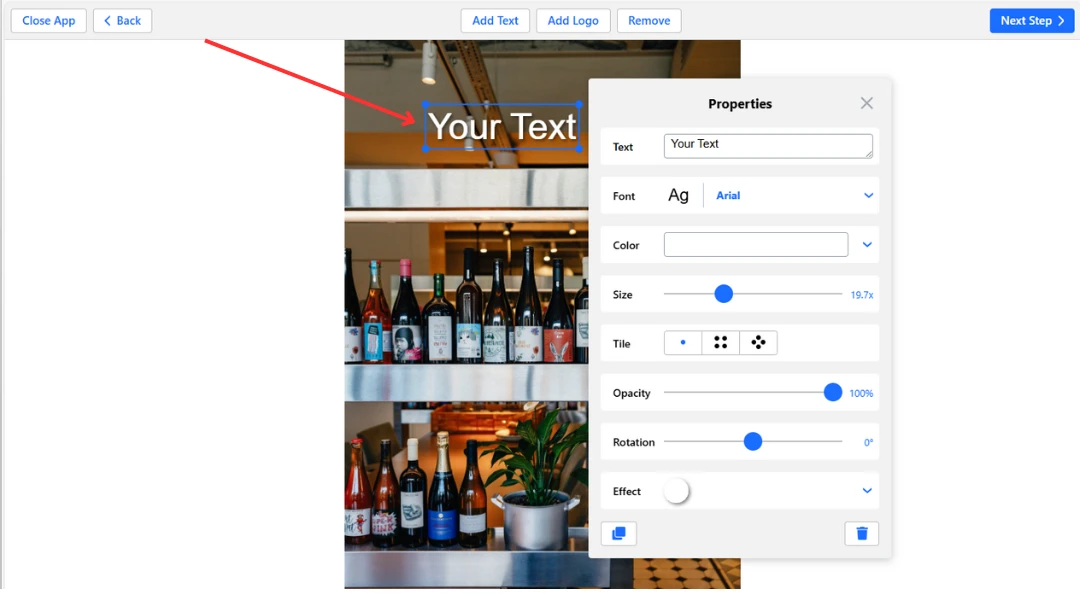
Klik elemen tanda air (logo atau teks) untuk memilihnya. Pilihan konfigurasi akan muncul di sebelahnya.

pilih tanda air

Nota:

Jika anda memuat naik berbilang fail ke aplikasi sekaligus, aplikasi akan memilih fail pertama untuk penyuntingan tanda air. Sebaik sahaja tanda air dicipta, ia akan secara automatik muncul pada semua imej, video, atau dokumen yang dimuat naik ke aplikasi. Jika anda perlu melaraskan tanda air pada foto individu, video, atau halaman PDF, anda boleh melakukannya di bahagian Pratonton.

Jika anda memilih "Tambah Teks"

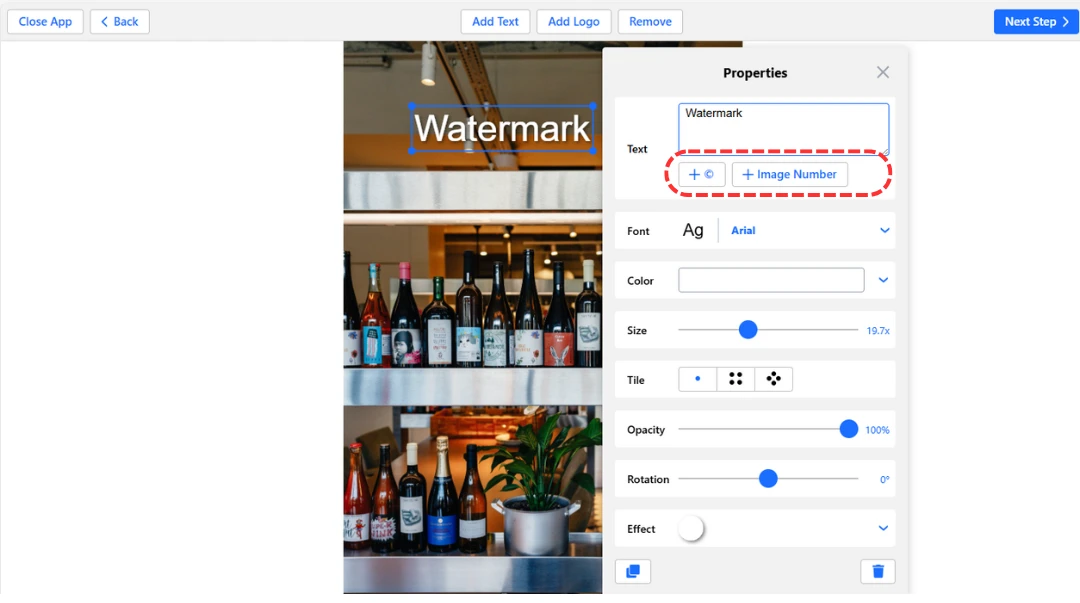
Masukkan teks anda ke dalam kotak input. Gunakan alatan yang tersedia:

  • Jika perlu, tambah simbol hak cipta © dan nombor imej. tambah simbol hak cipta © dan nombor imej
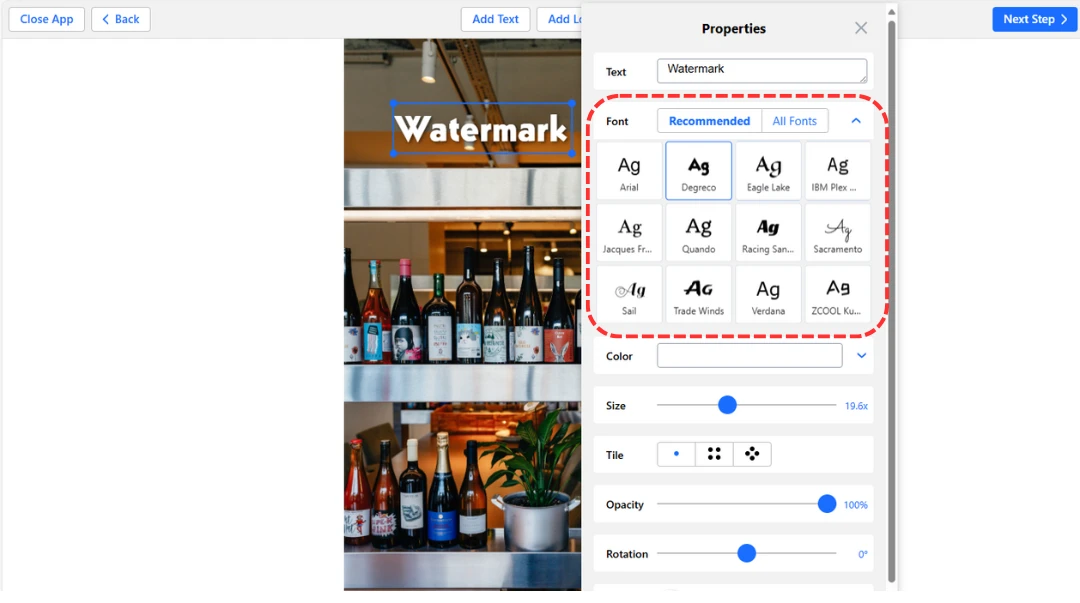
  • Pilih daripada lebih 900 pilihan fon. Pilih fon
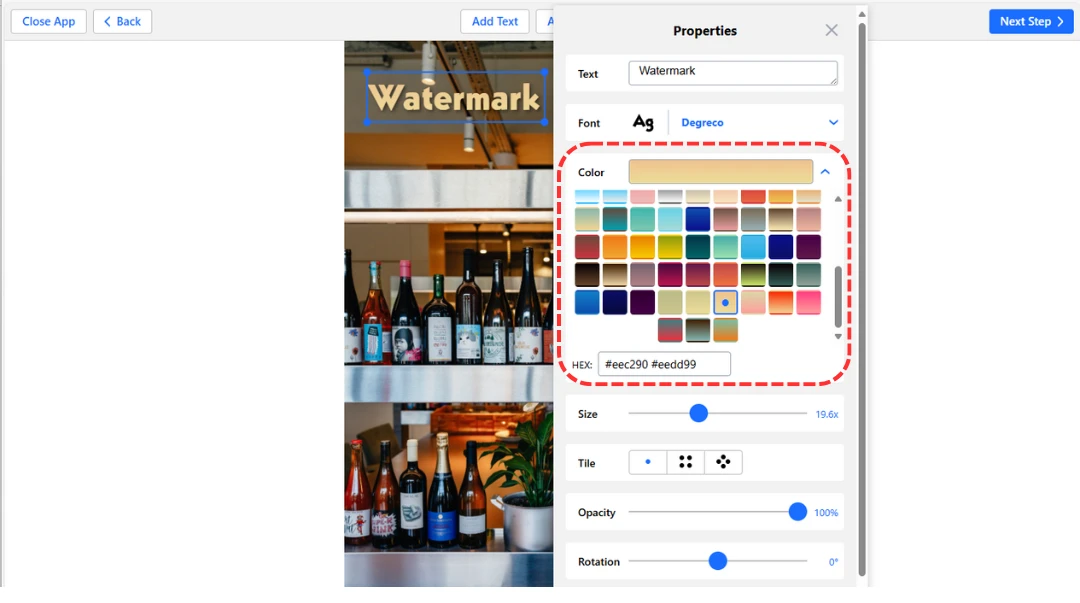
  • Pilih warna yang diingini. pilih warna
  • Pilih saiz yang betul.
  • Seret teks anda ke lokasi lain dalam gambar.
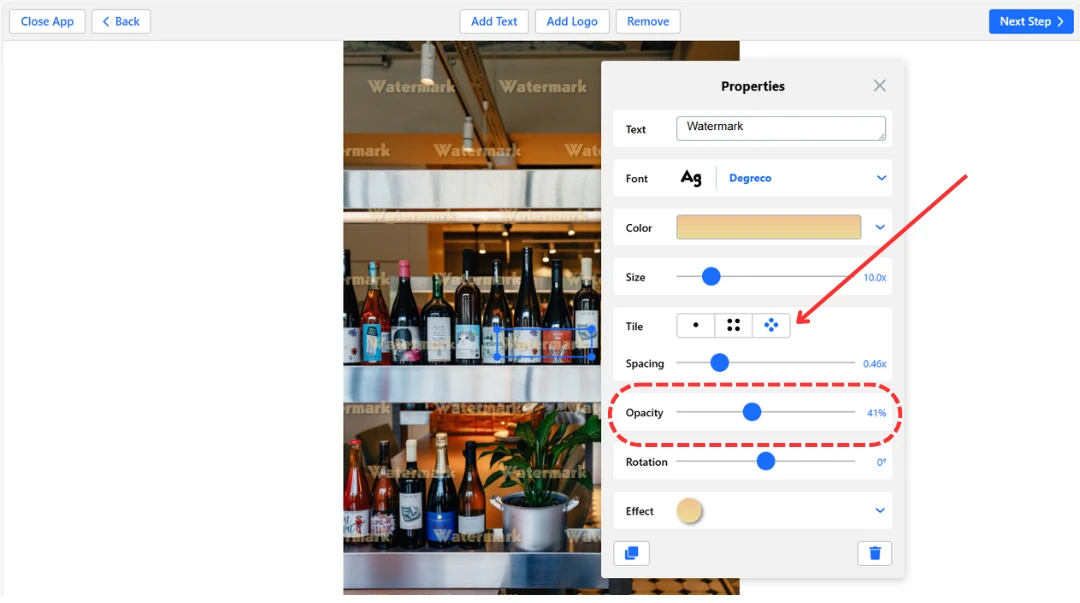
  • Isi keseluruhan foto dengan tanda air berulang (pilih Jubin untuk ini). jubin
  • Tentukan tahap kelegapan.
  • Tentukan sudut putaran.
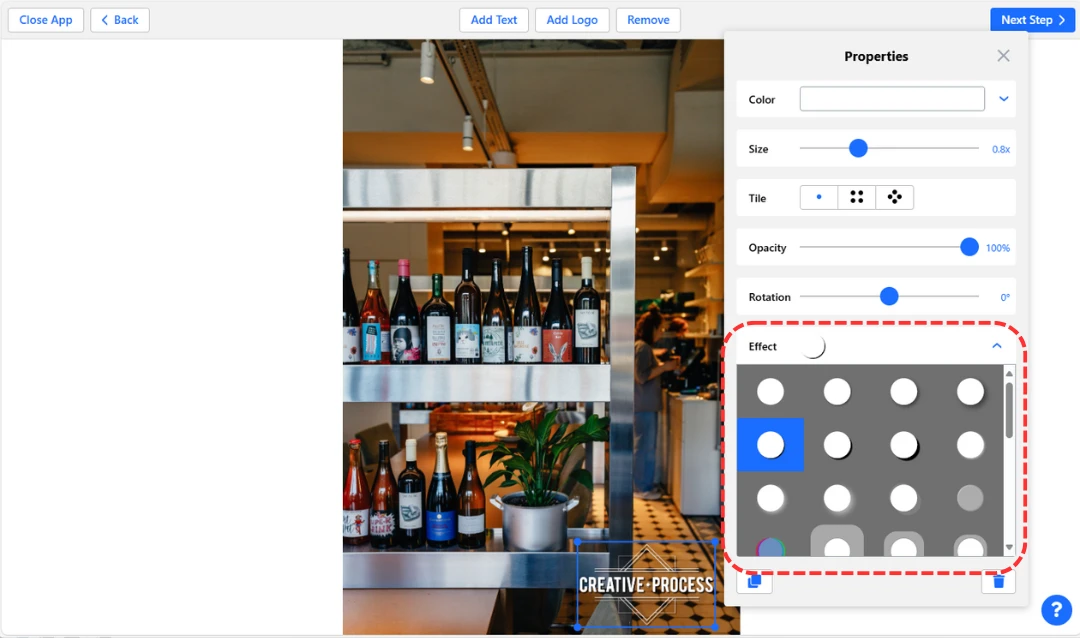
  • Tambah salah satu daripada pelbagai kesan sebagai sentuhan terakhir.

Jika anda memilih "Tambah Logo":

  • Muat naik fail logo anda daripada peranti anda, Google Drive, Photos, atau Dropbox.
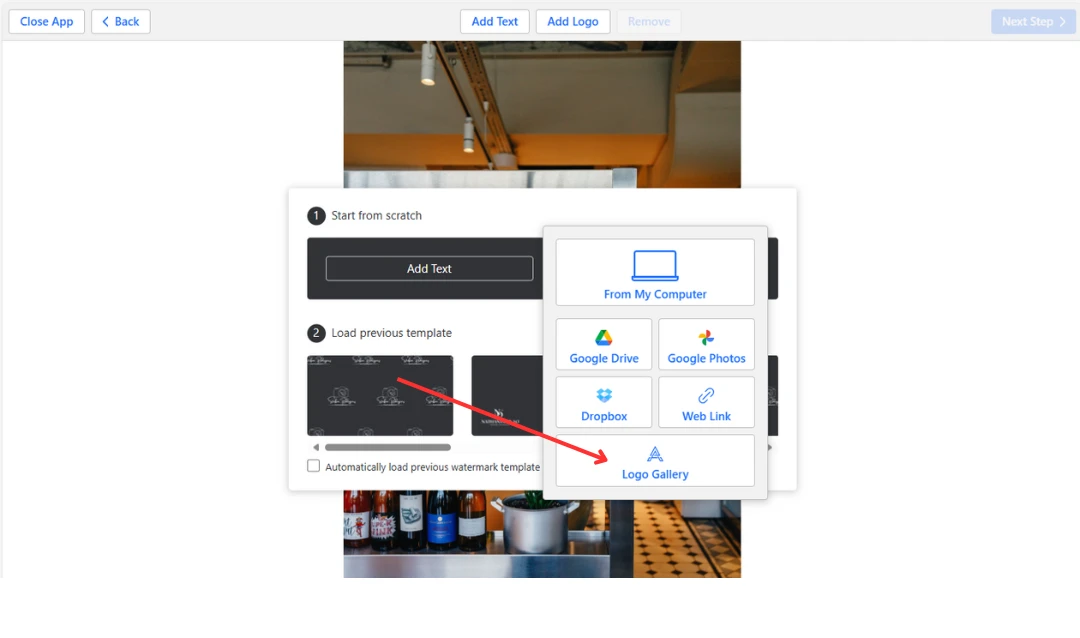
  • Pilih ikon daripada galeri Watermarkly (untuk mencipta logo dari awal). cipta logo dari awal
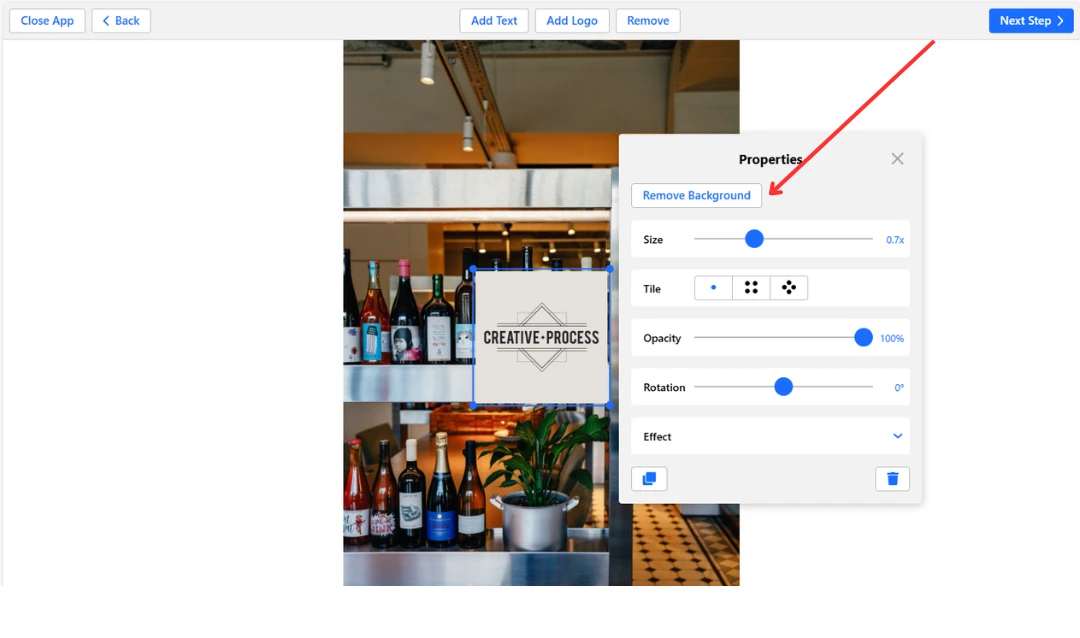
  • Klik “Alih Keluar Latar Belakang” jika fail anda belum mempunyai latar belakang PNG telus. Alih Keluar Latar Belakang
  • Laraskan saiz logo, kedudukan, ketelusan, sudut putaran, dan kesan. edit tanda air logo

Nota:

Anda boleh mengalihkan tanda air anda ke mana-mana sahaja dan melaraskan saiznya menggunakan titik biru di penjuru sempadan, bukan hanya panel Sifat.

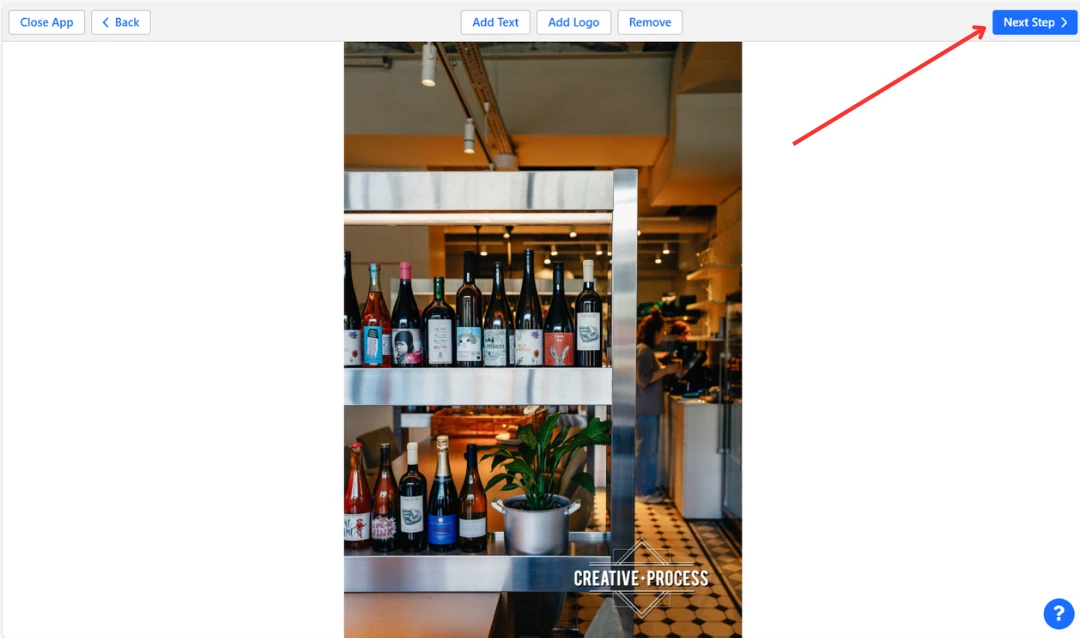
Klik “Langkah Seterusnya” untuk pergi ke tetapan Eksport.

langkah seterusnya

Langkah 3 – Pratonton Hasil dan Buat Pelarasan Akhir

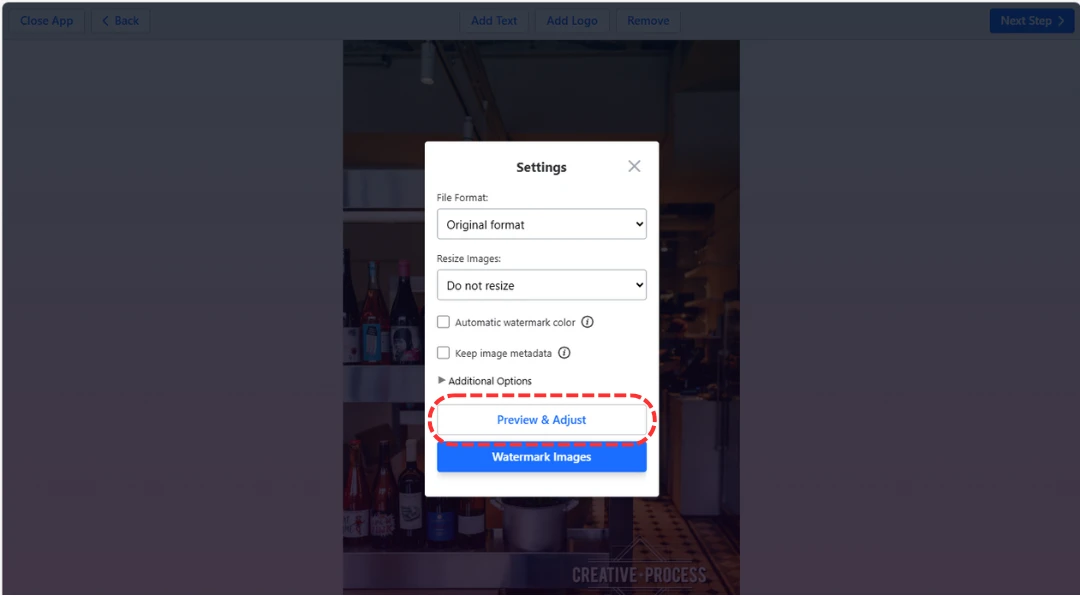
Sebaik sahaja anda mengklik Langkah Seterusnya, tetingkap tetapan akan muncul.

Jika anda mahu tanda air anda kelihatan sama pada semua fail yang dimuat naik, anda boleh meneruskan terus ke Langkah 4.

Walau bagaimanapun, jika anda ingin menyesuaikan tanda air untuk foto individu, video, atau halaman PDF, klik Pratonton & Laraskan.

Pratonton & Laraskan

Nota:

Bergantung pada jenis fail yang anda proses, pilihan untuk penyuntingan akhir mungkin berbeza.

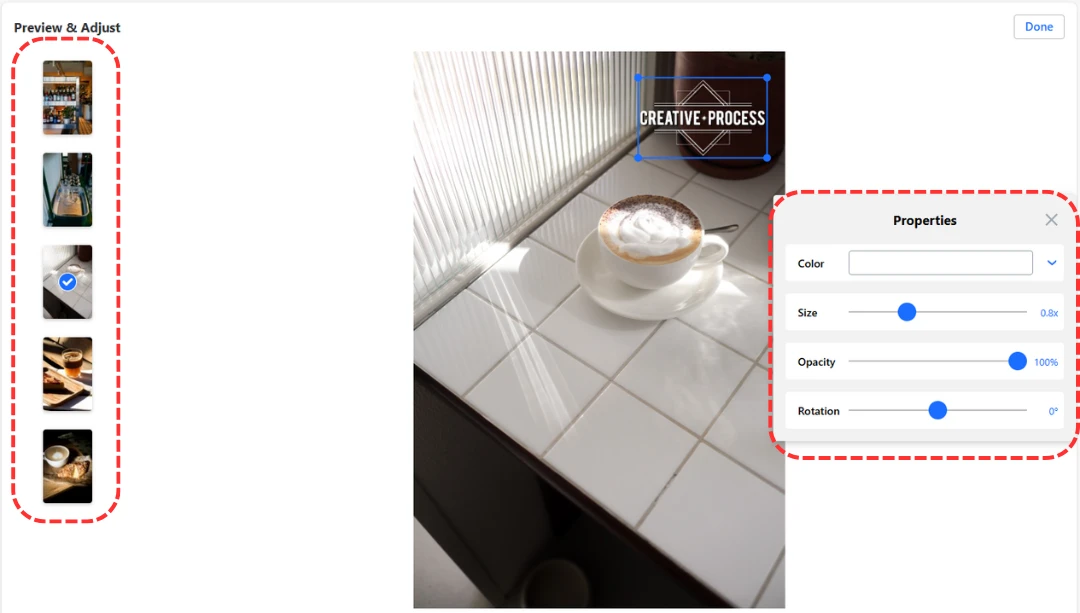
Jika anda menambah tanda air pada foto dan video:

  • Anda boleh pratonton rupa tanda air pada setiap foto dan video secara individu.
  • Anda boleh meletakkan kedudukan tanda air secara berbeza pada fail yang berasingan.
  • Anda boleh melaraskan warna, saiz, kelegapan, dan putaran untuk setiap foto atau video dalam kelompok tersebut.
Pratonton tanda air pada foto

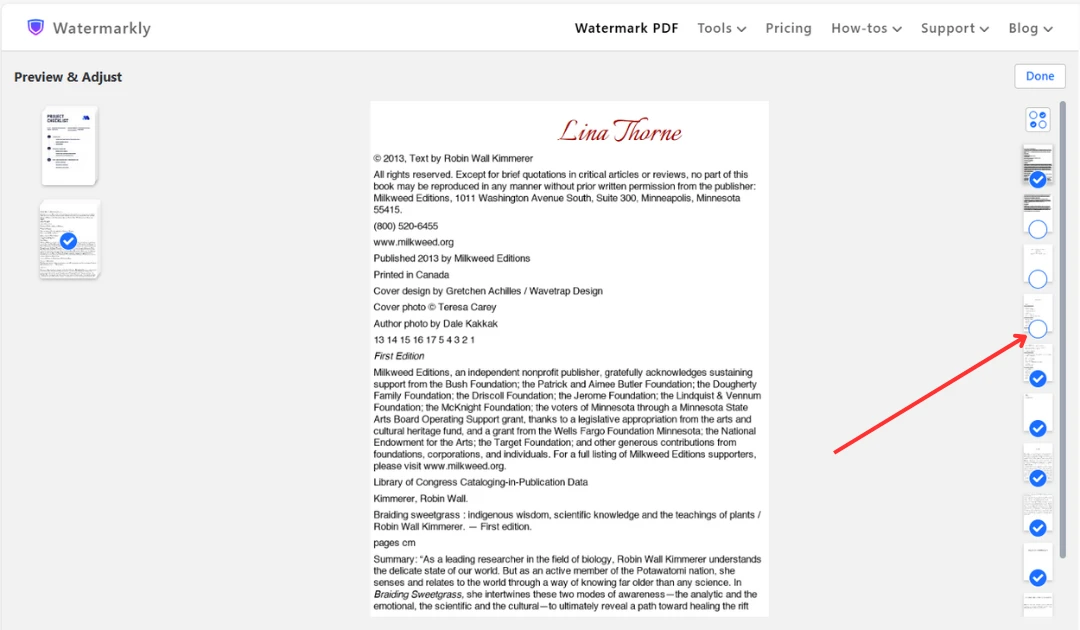
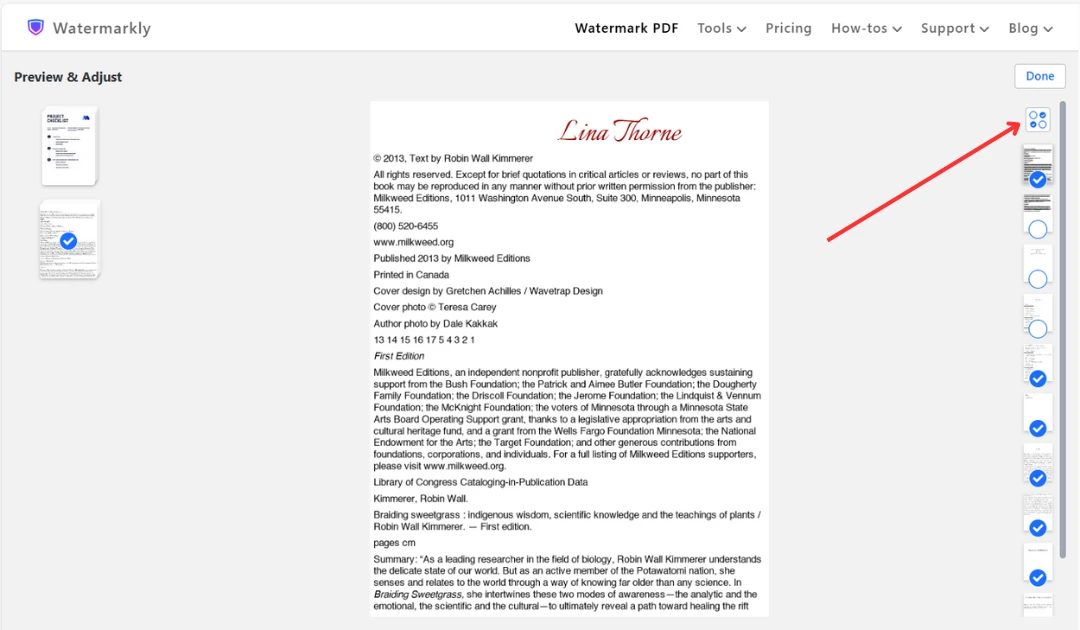
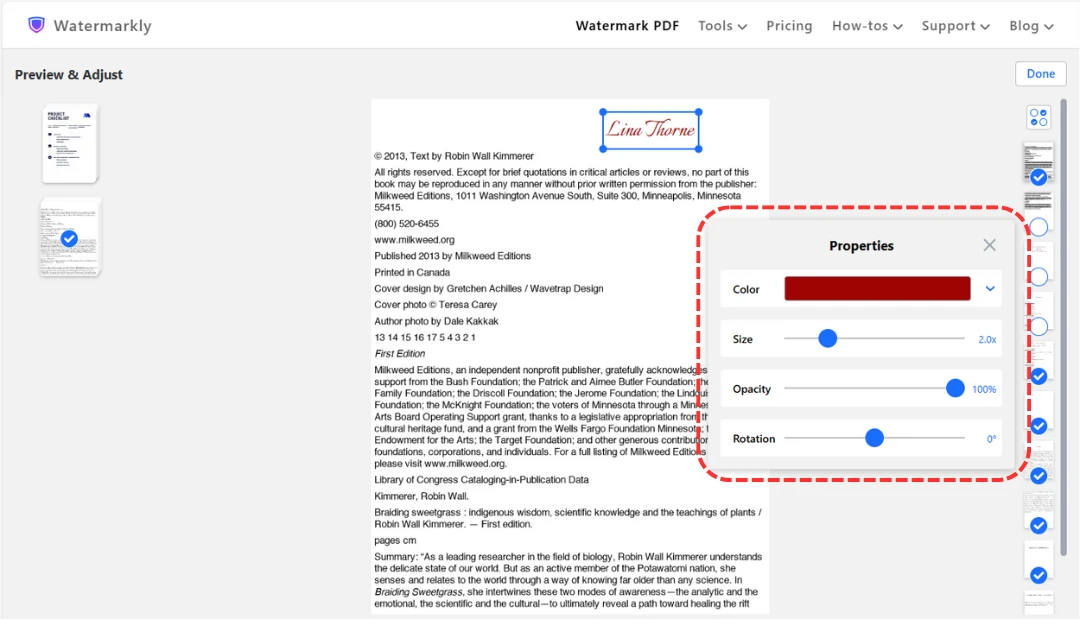
Jika anda menambah tanda air pada PDF:

  • Anda boleh mengalih keluar tanda air daripada halaman individu dengan mengklik anak panah biru pada ikon halaman. alih keluar tanda air daripada halaman individu
  • Anda boleh menentukan halaman mana yang perlu dilindungi dengan tanda air. Untuk melakukan ini, klik kotak di sudut kiri atas untuk membuka tetingkap Halaman untuk Ditandair. tentukan halaman mana yang perlu dilindungi dengan tanda air
  • Anda boleh membuat pelarasan akhir pada rupa tanda air. edit tanda air pada PDF

Klik Selesai untuk menggunakan perubahan dan pergi ke Langkah 4.

Langkah 4 – Tetapkan Pilihan Output dan Gunakan Tanda Air

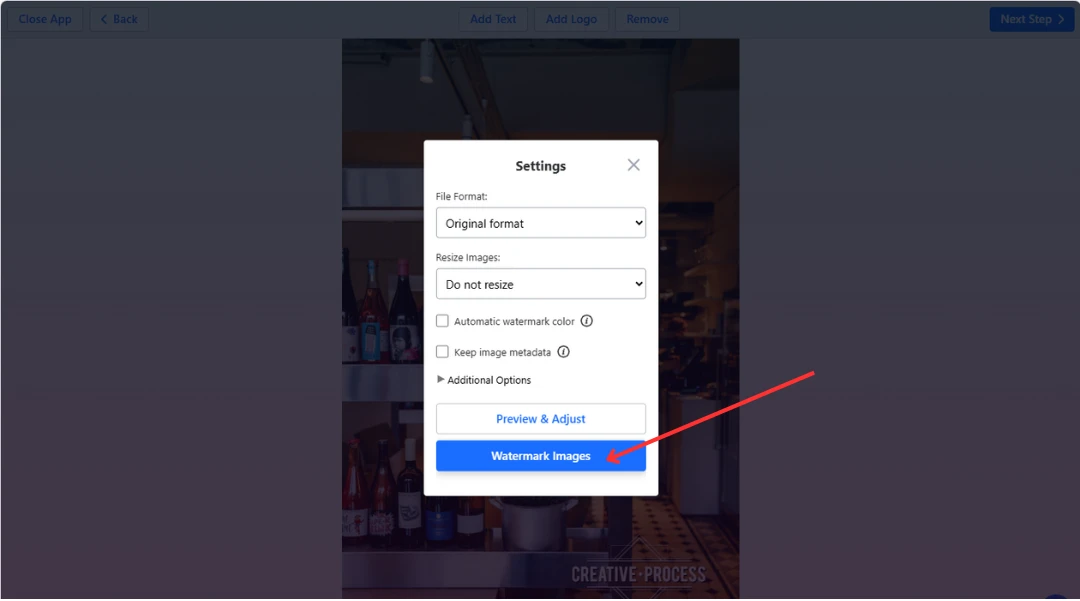
Jika anda hanya perlu menambah tanda air tanpa membuat sebarang pelarasan pada fail itu sendiri, hanya klik Tanda Air Imej dan muat turun hasilnya.

tanda air fail

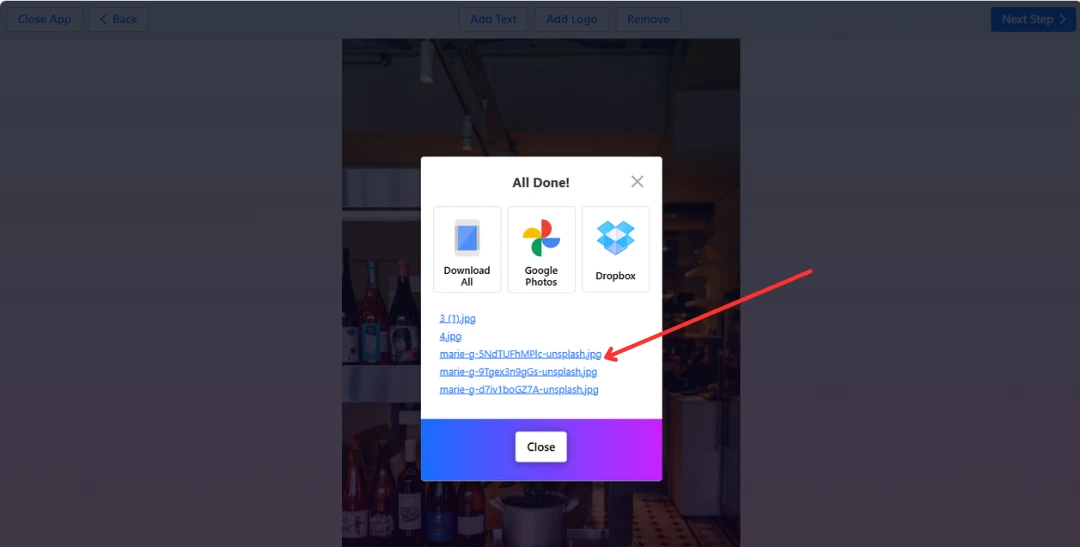
Seperti pemuatan naik, anda akan mempunyai beberapa pilihan muat turun:

muat turun fail
  • Muat turun setiap fail secara individu ke folder Muat Turun anda dengan mengklik namanya.
  • Muat turun semua fail sekaligus sebagai arkib ZIP dengan mengklik “Muat Turun Semua”.
  • Muat naik fail terus ke storan awan anda.

Nota:

Foto asal anda tidak akan diubah suai. Ia akan kekal tidak disentuh pada peranti anda atau dalam akaun Google Drive, Google Photos, atau Dropbox anda.

Seperti langkah Pratonton, senarai tetapan eksport akan berbeza bergantung pada jenis fail yang anda tambahkan tanda air.

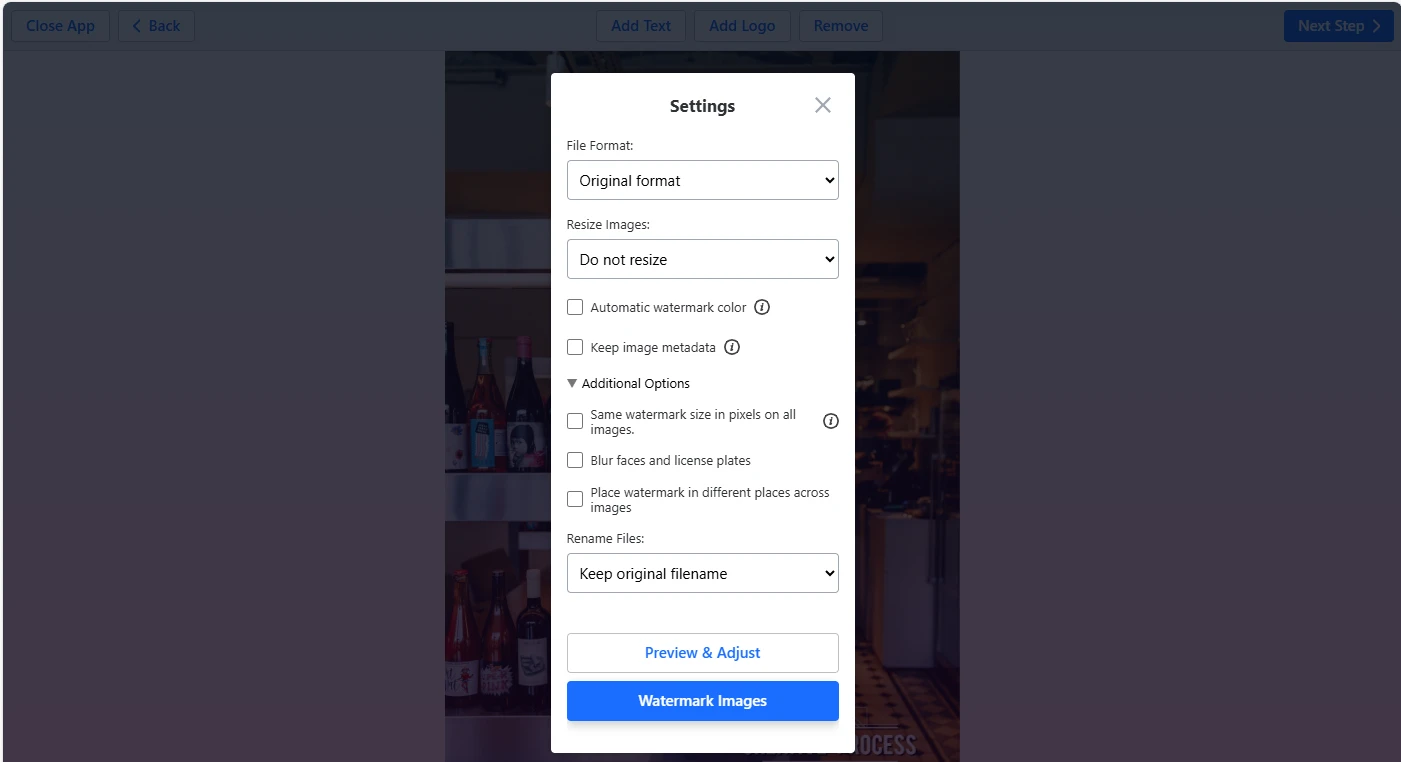
Apabila Anda Menambah Tanda Air pada Foto

tetapan

Jika anda memproses foto, perhatikan tetapan eksport yang mengawal rupa tanda air pada imej anda:

  • Warna tanda air automatik: Aplikasi akan melaraskan warna tanda air berdasarkan kecerahan imej.
  • Saiz tanda air yang sama dalam piksel pada semua imej: Secara lalai, aplikasi menjadikan tanda air lebih besar untuk imej yang lebih besar dan lebih kecil untuk yang lebih kecil. Mendayakan pilihan ini akan melumpuhkan penskalaan tanda air automatik.
  • Letakkan tanda air dalam kedudukan yang berbeza pada setiap imej.

Selain itu, anda boleh melaraskan tetapan foto anda sebelum mengeksportnya:

  • Tukar format kepada JPEG, PNG, atau WEBP.
  • Tukar kepada JPEG dan mampat.
  • Ubah saiz.
  • Kekalkan metadata.
  • Namakan semula fail.
  • Kaburkan wajah dan plat lesen jika perlu.

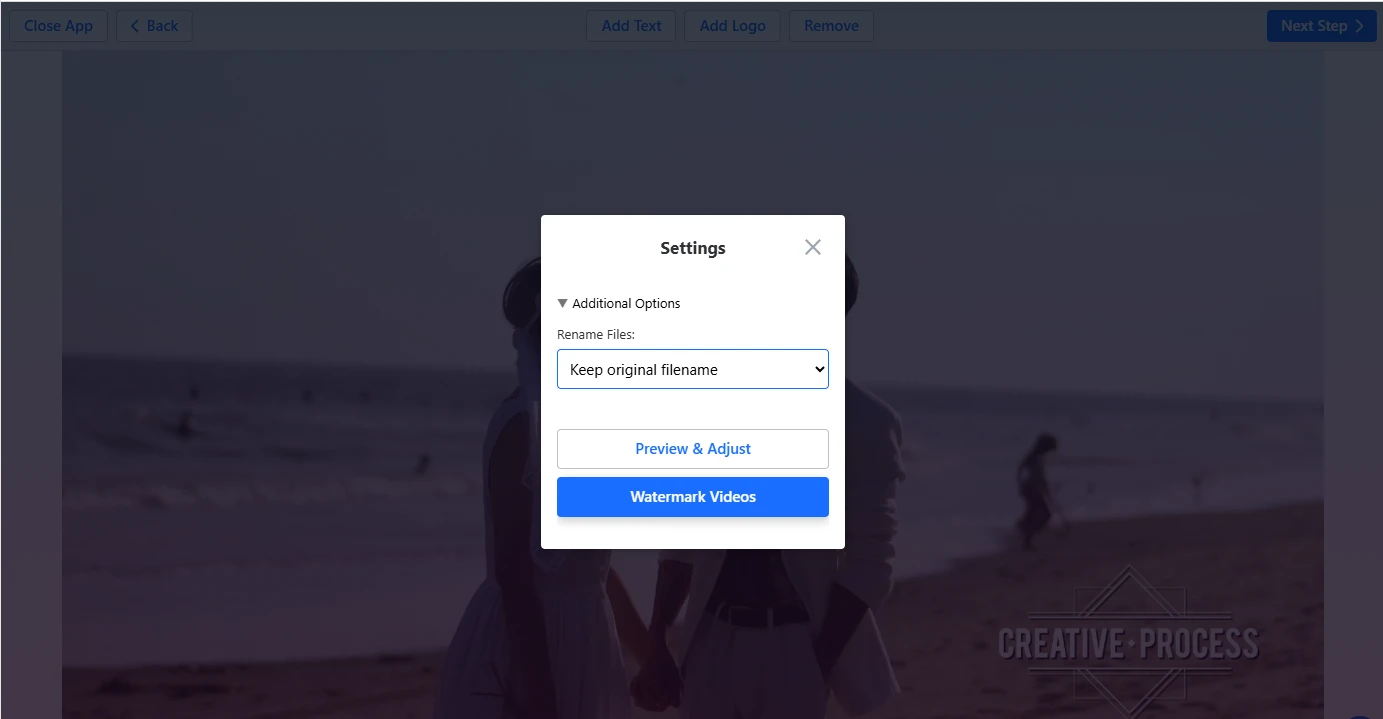
Apabila Anda Menambah Tanda Air pada Video

Sebelum menambah tanda air, anda hanya boleh menamakan semula fail anda.

tetapan tanda air video

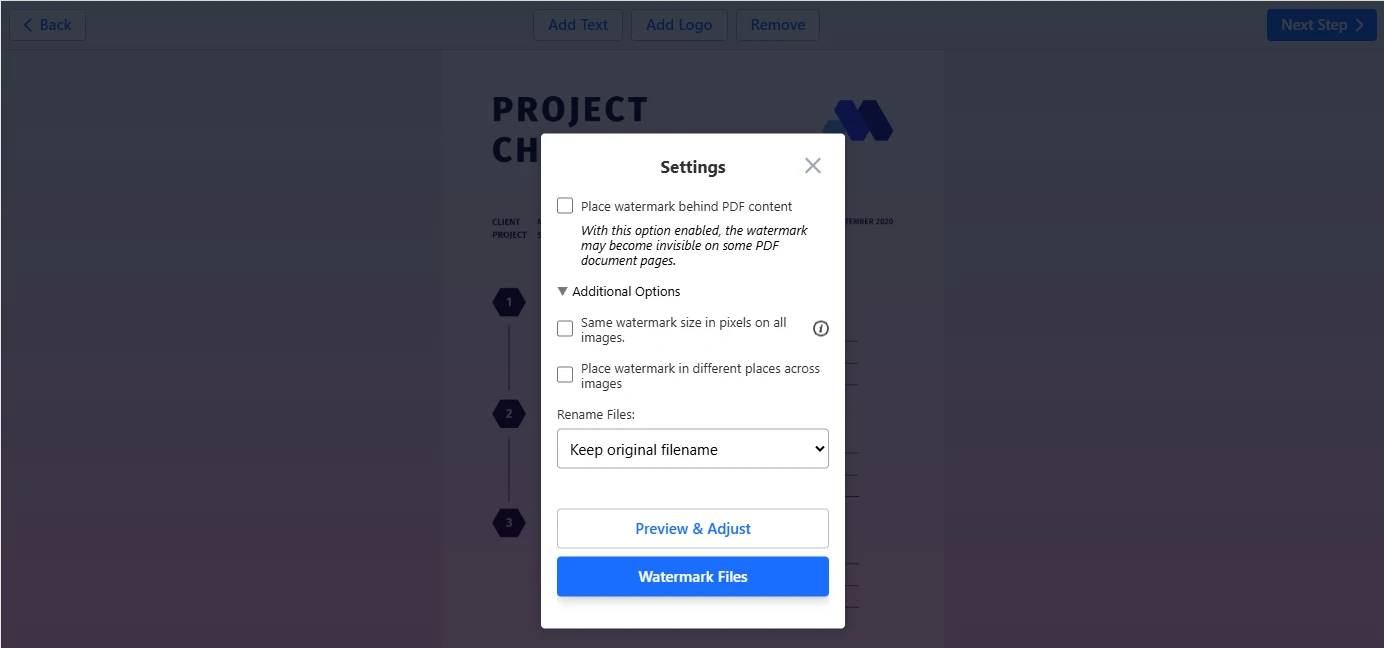
Apabila Anda Menambah Tanda Air pada PDF

Tetapan yang tersedia adalah seperti berikut:

  • Letakkan tanda air di belakang kandungan.
  • Gunakan saiz tanda air yang sama (dalam piksel) pada semua halaman.
  • Letakkan tanda air dalam kedudukan yang berbeza pada setiap halaman PDF.
tetapan tanda air PDF

Nota:

Memproses fail dengan format yang berbeza akan melumpuhkan ciri ubah saiz dan kabur.

Sebaik sahaja anda selesai melaraskan tetapan, klik Tanda Air Fail dan pilih pilihan muat turun. Tahniah! Anda telah berjaya menambah tanda air pada imej anda.