7 Tips Praktikal tentang Cara Mengubah Saiz Imej Tanpa Kehilangan Kualiti
Sekarang mari kita bincangkan cara mengubah saiz imej dengan cara yang mengekalkan kualiti imej yang memuaskan.
1. Mulakan dengan Imej Resolusi Tinggi
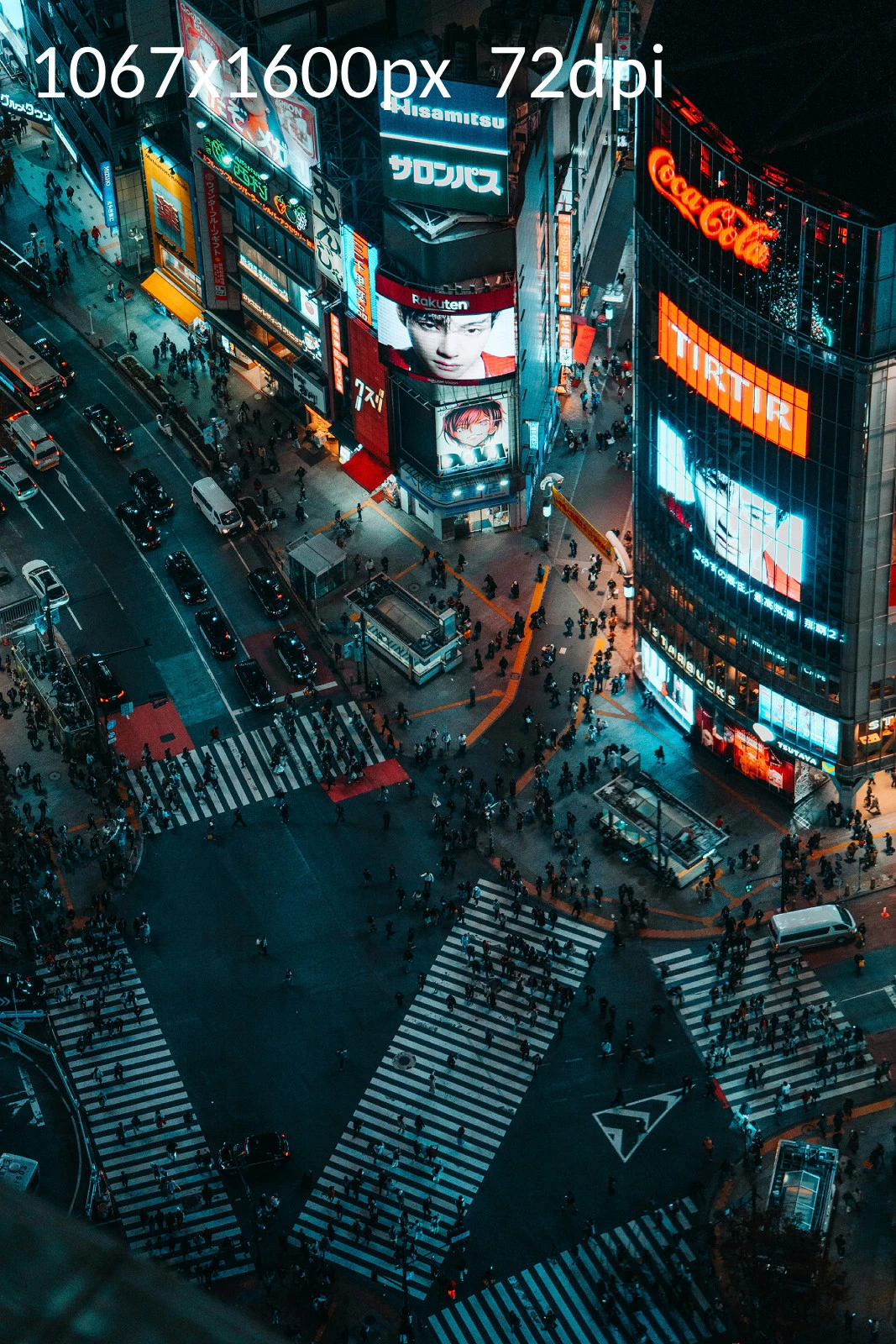
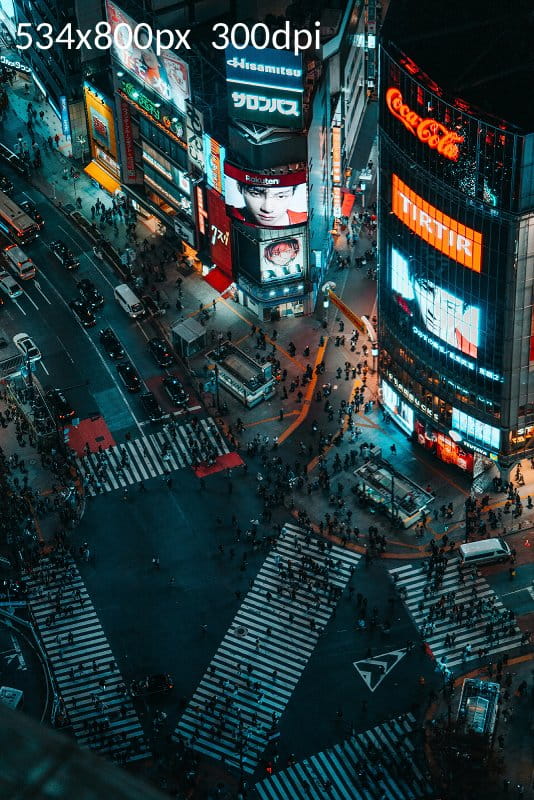
Ini mungkin jelas, tetapi kualiti foto yang ingin anda ubah saiz sepatutnya setinggi mungkin. Imej resolusi tinggi mengandungi sejumlah besar maklumat visual yang dikodkan dalam berjuta-juta pikselnya.
Untuk menjadikan saiz imej lebih kecil, piksel yang serupa pada dasarnya digabungkan. Bermula dengan lebih banyak piksel bermakna algoritma mempunyai sumber yang lebih kaya untuk dipilih dan digabungkan. Ini menghasilkan versi yang diubah saiz yang lebih tajam.
Untuk membesarkan imej, piksel baharu dicipta untuk mengisi ruang kosong. Jika anda bermula dengan imej resolusi rendah (sedikit piksel), perisian mempunyai sangat sedikit data untuk digunakan. Ia perlu meneka rupa piksel baharu tersebut, yang sering menghasilkan imej kabur atau berpiksel.
Perlu diambil perhatian bahawa ini hanya benar untuk imej raster, seperti JPEG/JPG, PNG, GIF, BMP, dan TIFF kerana ia diperbuat daripada bilangan piksel yang tetap. Fail vektor seperti SVG dibina menggunakan persamaan matematik, garisan dan lengkung. Itulah sebabnya ia boleh diubah saiz tanpa sebarang kehilangan kualiti dan sangat sesuai untuk grafik seperti logo, ikon atau ilustrasi.
2. Jangan Abaikan Nisbah Aspek
Jika boleh, kekalkan nisbah aspek asal. Jika tidak, imej anda mungkin menjadi regangan pelik atau herot. Bulatan akan bertukar menjadi bujur, wajah dan objek lain akan menjadi regang secara tidak semula jadi.
Dalam kebanyakan alat pengubah saiz imej dalam talian, nisbah aspek dikekalkan secara automatik. Anda hanya perlu memasukkan nilai baharu untuk lebar atau tinggi, dan bahagian yang satu lagi akan diselaraskan dengan sewajarnya.
Sesetengah editor imej tidak melakukan itu. Contohnya, jika anda menggunakan Photoshop, anda perlu menanda pilihan "Lock the aspect ratio". Atau, jika anda menggunakan alat pengubahan saiz terbina dalam pada Mac, anda perlu mengaktifkan pilihan "Scale proportionally".
Tetapi bagaimana jika anda sebenarnya perlu menukar kedua-dua dimensi piksel dan nisbah aspek?
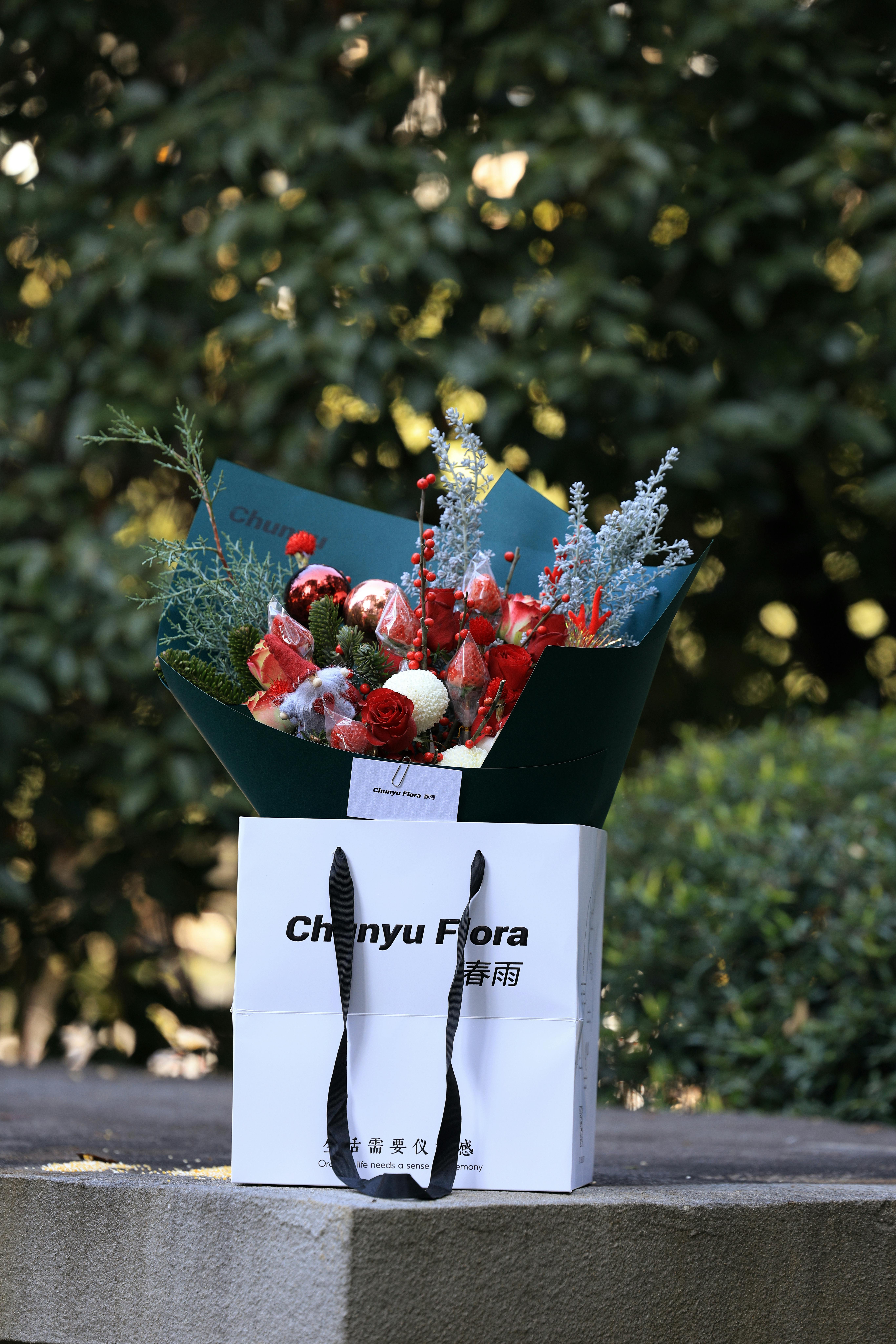
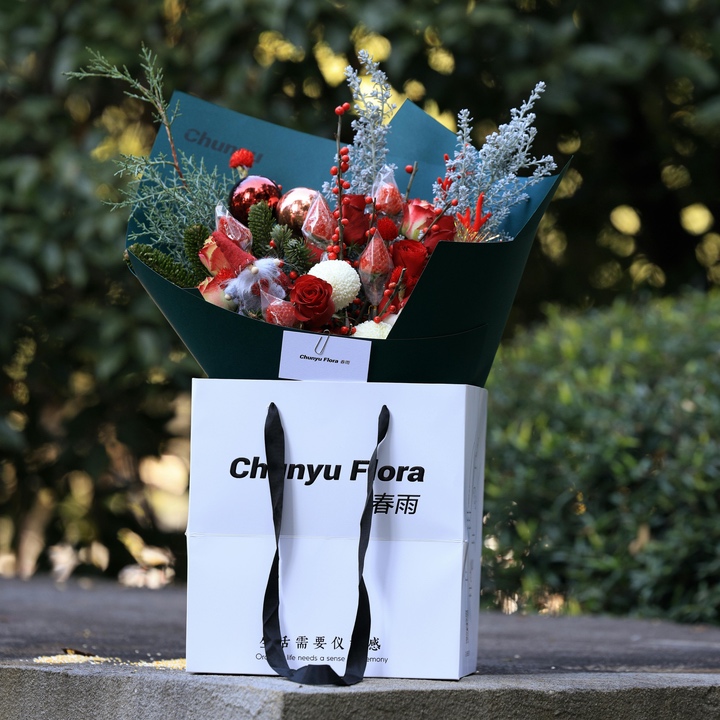
Katakan, saiz imej anda ialah 6720 × 4480 piksel, tetapi laman web tempat anda perlu menyiarkannya memerlukan saiz 720 × 720 px. Jadi, anda perlu mengecilkannya secara drastik dan menukar nisbah aspeknya – mengubah segi empat tepat menjadi segi empat sama.
Bolehkah ia dilakukan?
Ya! Terdapat tiga pilihan untuk dipilih:
Pertama, anda boleh memangkas foto.
Ini sudah tentu, tetapi lebih baik menggunakan alat pemangkasan khusus, yang membolehkan anda menetapkan kawasan pemangkasan mengikut keperluan dan menukar saiz imej.
Mari kita gunakan Alat Pemangkasan Watermarkly sebagai contoh untuk menunjukkan cara ini berfungsi.
Muat naik imej ke alat pemangkas foto Watermarkly.
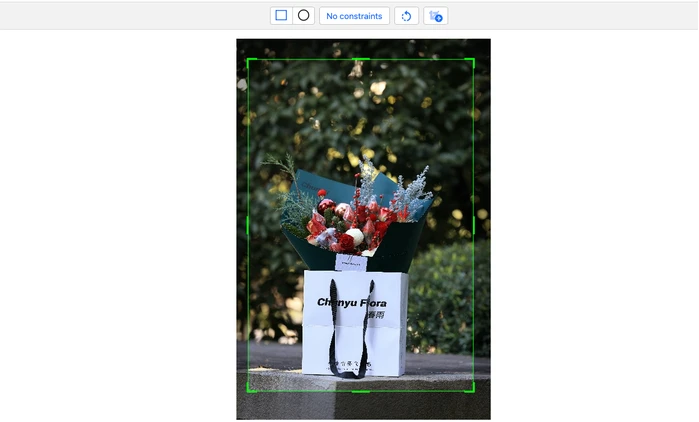
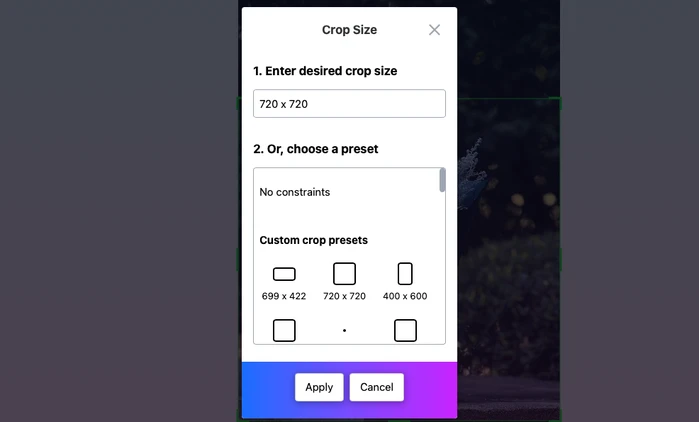
Buka menu tetapan. Masukkan saiz imej yang dikehendaki dan klik Apply.
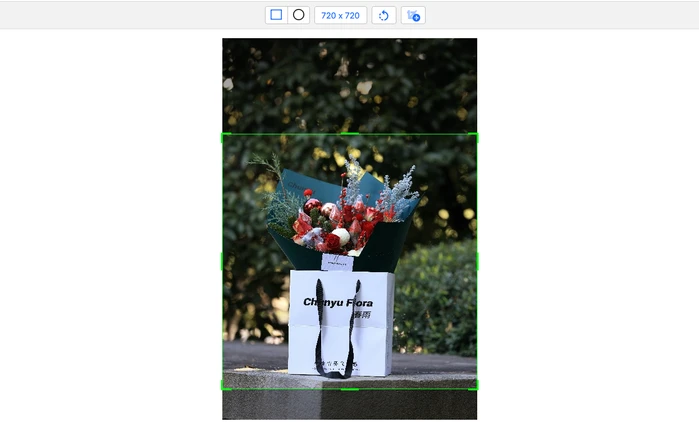
Laraskan saiz dan kedudukan kawasan pemangkasan mengikut kesesuaian anda.
Klik Next Step > Crop Images.
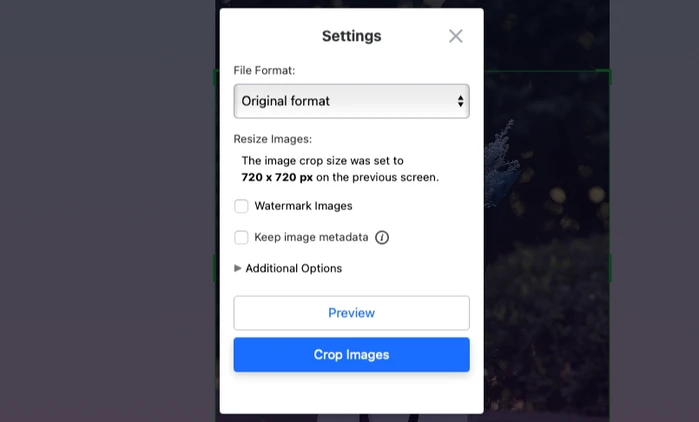
Setelah pemprosesan selesai, muat turun imej yang telah dipangkas dan diubah saiz.
Buka imej yang dimuat turun pada 100% untuk memeriksa sama ada kualiti selepas pengubahan saiz memuaskan.
Sudah tentu, pemangkasan paling berkesan apabila terdapat ruang yang mencukupi di sekeliling subjek utama anda. Contohnya, dalam fotografi produk, apabila semua perhatian tertumpu pada satu objek. Tetapi jika anda mempunyai potret seluruh badan dan ruang di bahagian bawah atau atas terhad, anda pasti akan memotong kaki atau kepala orang tersebut.
Nasib baik, pemangkasan bukan satu-satunya pilihan. Anda boleh menggunakan kaedah lain untuk menukar nisbah aspek dan mengubah saiz imej tanpa kehilangan kualiti.
Pilihan kedua ialah menjana piksel di sekeliling imej untuk mendapatkan saiz imej dan nisbah aspek yang diperlukan.
Di sini, saiz imej dan nisbah aspek akan ditukar tanpa membuang mana-mana bahagian imej asal.
Bagaimana?
Alat pengubah saiz akan mengambil piksel daripada imej asal, mengaburkan dan menambahnya di sepanjang sisi imej asal.
Pilihan ini juga tersedia dalam Watermarkly. Berikut adalah apa yang perlu anda lakukan.
Muat naik imej anda ke Pengubah Saiz Foto Watermarkly. Pilih pilihan "Exact width & height". Masukkan saiz dalam piksel dan kemudian pilih "Generate pixels around…".
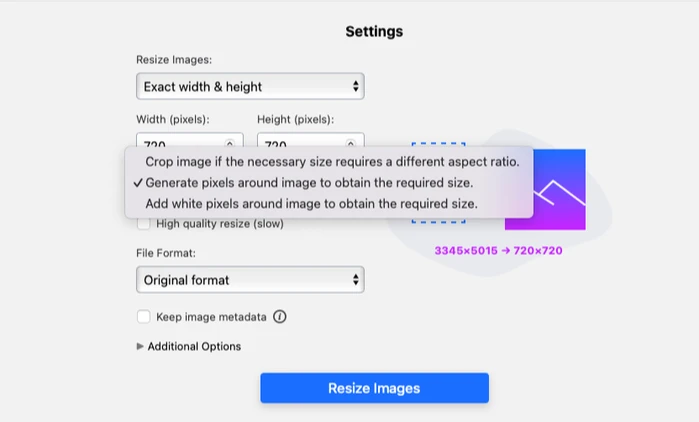
Klik butang Resize Image, kemudian muat turun imej yang telah diubah saiz.
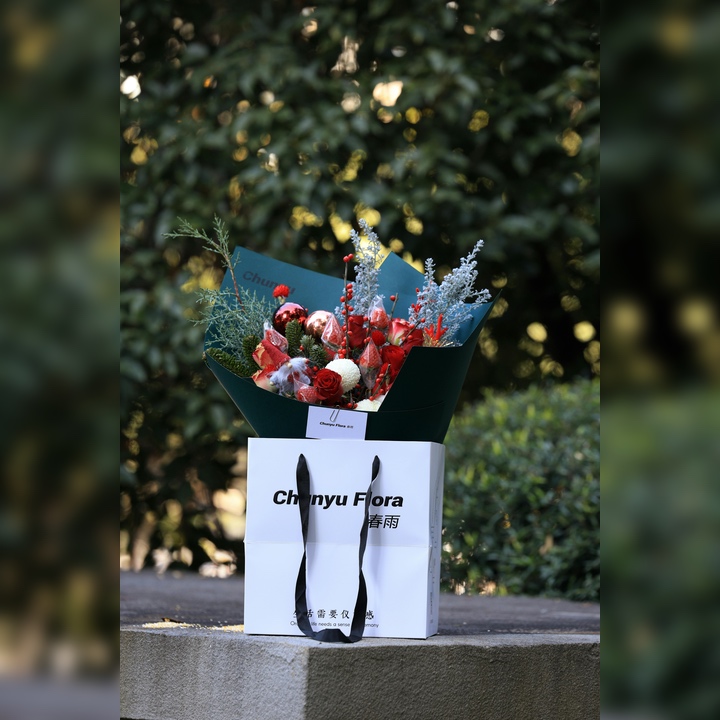
Bahagian tengah imej akan diubah saiz tanpa sebarang kehilangan kualiti. Hanya tepi yang akan dikaburkan – secara menegak atau mendatar – bergantung kepada bagaimana nisbah aspek ditukar.
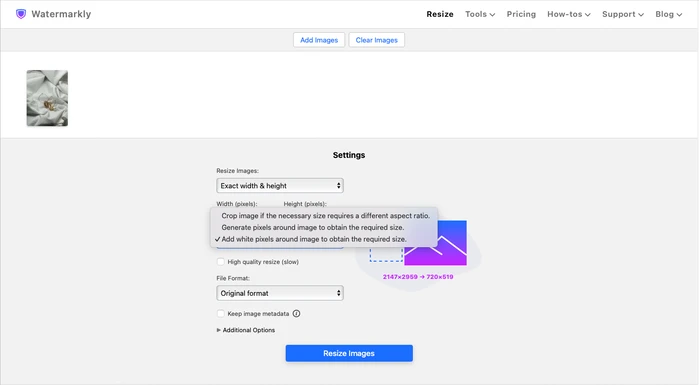
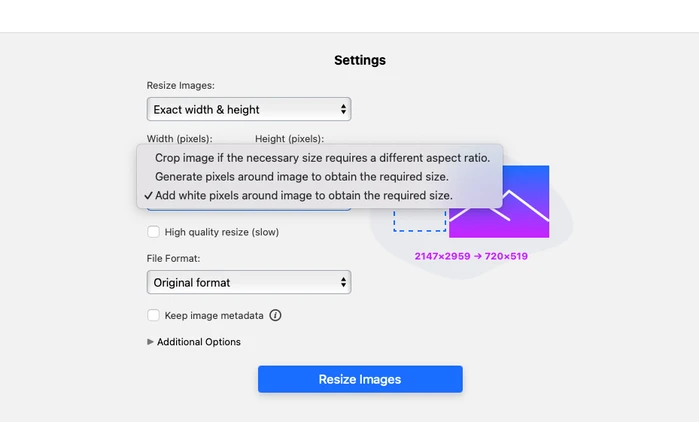
Pilihan ketiga ialah menambah piksel putih di sekeliling imej apabila menukar nisbah aspek.
Kaedah ini serupa dengan yang sebelumnya. Tetapi bukannya piksel yang dijana, anda hanya menambah jidar putih di sekeliling tepi.
Sudah tentu, di sini, ia lebih jelas bahawa imej asal kekal sepenuhnya utuh. Oleh itu, sesetengah orang mungkin menyukainya, yang lain mungkin tidak. Walau bagaimanapun, ia membolehkan anda mengubah saiz imej tanpa kehilangan kualiti dan menyesuaikannya ke dalam nisbah aspek yang diperlukan.
Adakah anda ingin menambah jidar putih?
Maka pilih "Exact width & height" dalam Pengubah Saiz Foto Watermarkly. Masukkan dimensi piksel yang diperlukan, kemudian pilih pilihan "Add white pixels…".
Selepas pengubahan saiz, imej anda akan kelihatan seperti ini:
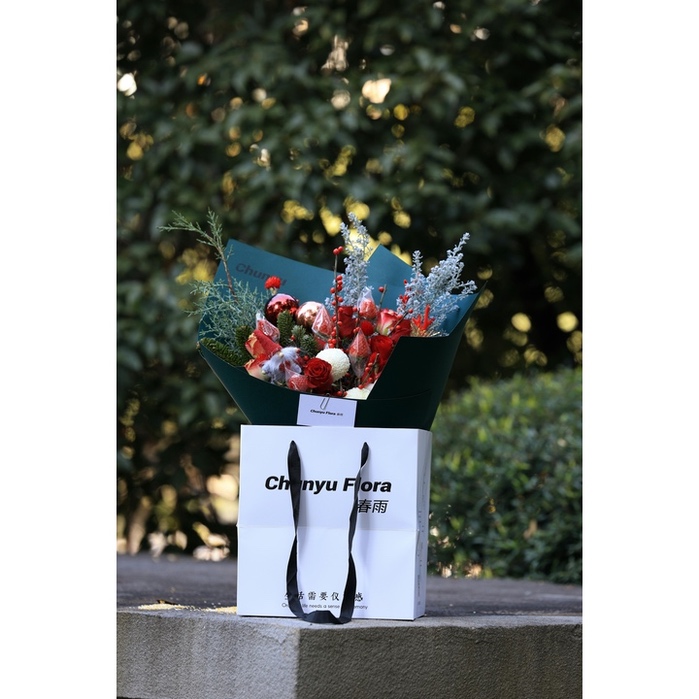
Seperti yang anda lihat, nisbah aspek imej sangat penting. Tetapi ia bukan satu-satunya perkara yang perlu anda beri perhatian.
3. Pilih Kaedah Interpolasi yang Sesuai
Interpolasi ialah proses yang digunakan untuk mengubah saiz imej. Apabila membesarkan, interpolasi mencipta piksel baharu dengan menganggarkan warnanya berdasarkan piksel sekeliling. Apabila mengecilkan, interpolasi menentukan piksel mana yang perlu dikekalkan dan cara menggabungkannya supaya imej tidak kehilangan terlalu banyak butiran.
Kaedah interpolasi yang biasa termasuk Nearest Neighbor, Bilinear, Bicubic dan Lanczos.
Anda boleh memilih salah satu daripada tiga kaedah yang disebutkan di atas – Nearest Neighbor, Bilinear, atau Bicubic – dalam tetapan "Resample" kebanyakan editor imej. Anda akan menemui pilihan ini dalam alat lanjutan seperti Adobe Photoshop, dan alternatif percuma yang popular seperti Photopea.
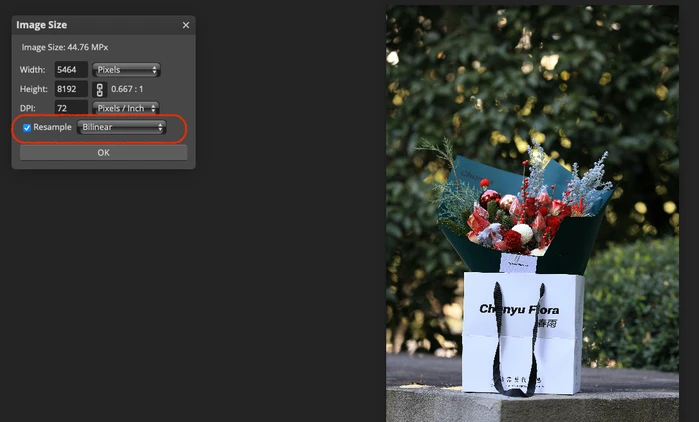
Jika matlamat anda adalah mengubah saiz imej dengan kehilangan kualiti yang minimum, maka pilih Bicubic:
- Ia menggunakan maklumat daripada 16 piksel sekeliling dan bukannya hanya 4 (bilinear) atau 1 (nearest neighbor).
- Ia menghasilkan gradien yang lebih licin, tepi yang lebih tajam dan tekstur yang lebih realistik.
- Ia merupakan standard untuk fotografi dan penyuntingan imej profesional.
Nearest Neighbor berfungsi lebih pantas, tetapi boleh menghasilkan imej yang kelihatan lebih berpiksel kerana ia hanya menyalin piksel asal yang paling dekat untuk mengisi ruang piksel baharu tanpa sebarang pelicinan.
Bilinear menghasilkan keputusan yang lebih licin daripada Nearest Neighbor, tetapi lebih kabur daripada Bicubic.
Walau bagaimanapun, pemenang sebenar dalam persaingan pengubahan saiz tanpa kehilangan kualiti ialah kaedah Lanczos:
- Ia menggunakan penapis matematik yang lebih canggih.
- Ia sangat baik dalam mengekalkan butiran halus.
- Ia memberikan hasil yang tajam, jelas dan bersih.
Lanczos boleh menjadi sangat berguna apabila mengurangkan saiz imej yang mengandungi teks.
Kelemahan utama kaedah ini ialah tidak semua aplikasi dan editor imej menyokongnya.
Tetapi anda akan gembira mengetahui bahawa ini adalah satu-satunya kaedah interpolasi yang digunakan dalam pengubah saiz imej percuma Watermarkly. Jadi, ini adalah sesuatu yang tidak perlu anda risaukan!
4. Ubah Saiz Imej Secara Beransur-ansur
Secara umumnya, bukan idea yang baik untuk mengubah saiz imej secara drastik – lebih daripada 2x.
Tetapi jika itu yang anda perlukan, lebih baik membahagikan proses pengubahan saiz kepada beberapa peringkat untuk mendapatkan imej yang diubah saiz tanpa kehilangan kualiti.
Mengapa?
Apabila anda mengubah saiz imej secara drastik dalam satu langkah – contohnya mengecilkannya 8× atau membesarkannya 8× – algoritma perlu melakukan banyak kerja dan tekaan sekaligus. Akibatnya, butiran halus, tepi dan tekstur boleh menjadi herot atau kabur.
Algoritma interpolasi mengekalkan kualiti dengan paling baik apabila menskalakan dengan faktor yang lebih kecil – secara umumnya tidak lebih daripada dua kali ganda atau separuh daripada saiz asal dalam satu langkah.
Sebagai contoh, mengubah saiz dalam beberapa langkah (contohnya, tiga langkah 1.5x setiap satu) hampir selalu menghasilkan imej akhir yang lebih baik daripada penskalaan dalam satu pembesaran 4x yang dramatik.
Sesetengah pengguna Photoshop atau GIMP memilih untuk meningkatkan saiz hanya sebanyak 10–20% pada satu masa apabila membesarkan. Proses ini mengambil masa lebih lama, tetapi imej yang dihasilkan jauh lebih jelas.
Anda juga boleh menemui alat dalam talian yang melakukannya secara automatik. Contohnya, jika anda menskalakan imej lebih daripada 2x sekaligus dalam pengubah saiz imej Watermarkly, aplikasi akan mengubah saiz imej anda dalam beberapa langkah.
5. Besarkan Imej Menggunakan Alat AI
Pembesaran berasaskan AI ialah pilihan terbaik apabila anda perlu menjadikan imej JAUH lebih besar. Terdapat beberapa sebab utama mengapa:
- AI mensintesis butiran baharu yang sedar konteks. Kaedah pengubahan saiz tradisional (seperti interpolasi Bicubic) berfungsi secara matematik dengan menggabungkan dan mempuratakan warna piksel sedia ada. Model AI, setelah dilatih pada set data besar yang mengandungi berjuta-juta imej, boleh dengan bijak mensintesis butiran baharu yang munasabah dan sesuai dengan konteks.
- AI lebih baik mengekalkan struktur dan tekstur. Salah satu kekuatan utama AI ialah keupayaannya mengekalkan integriti struktur semasa pembesaran. Ia sangat baik dalam mengekalkan tepi tajam, bentuk geometri, dan tekstur halus yang realistik – contohnya, helai rambut individu, atau tenunan fabrik.
- AI membolehkan anda membuat pembesaran yang lebih melampau. Sementara kaedah tradisional sering menghasilkan kekaburan atau artifak yang ketara selepas skala ~2x, algoritma AI boleh membesarkan imej dengan berkesan pada faktor 4x, 6x, atau lebih. Inilah sebabnya alat AI digunakan dalam memulihkan foto lama, memugar semula rakaman video lama, membesarkan tekstur dalam permainan video, dan sebagainya.
Walau bagaimanapun, pembesaran AI tidak sempurna. Ia kadang-kadang boleh "menghalusinasi" butiran: menjana tekstur yang salah, atau ciri wajah halus seperti bulu mata atau liang. Ia malah boleh mengubah penampilan seseorang sepenuhnya atau menambah elemen yang tidak ada dalam imej asal.
Untuk pembesaran sederhana (sehingga 2x), cuba Lanczos atau Bicubic.
Untuk pembesaran ketara (melebihi 2x), gunakan pembesaran berasaskan AI.
6. Fokus pada Subjek Utama
Katakan, anda ingin menjadikan imej lebih kecil, dan tiada dimensi piksel tertentu yang anda perlukan. Dalam kes ini, mungkin lebih baik untuk memangkas imej anda tanpa mengubah saiznya. Contohnya, anda mengambil beberapa foto produk, dan terdapat banyak ruang putih di sekeliling subjek utama. Atau mungkin terdapat beberapa gangguan di latar belakang.
Jadi, pangkas imej anda!
Buang semua ruang lebihan dan gangguan tersebut. Hasilnya, anda akan mendapat imej tajam bersaiz lebih kecil di mana semua perhatian tertumpu pada subjek utama.
Penting untuk diambil perhatian bahawa dalam sesetengah kes, pemangkasan boleh menghasilkan imej yang lebih tajam dan jelas berbanding jika anda hanya menukar dimensi piksel. Ini adalah contoh yang jelas.
Pemangkasan juga sangat berguna apabila menyiarkan tangkapan skrin, kerana ia menjadikan teks lebih mudah dibaca.
7. Jadikan Pengubahan Saiz Langkah Terakhir dalam Pasca-Pemprosesan
Untuk mencapai kualiti setinggi mungkin dalam versi akhir yang dikecilkan, adalah disyorkan untuk meninggalkan langkah pengubahan saiz di penghujung proses penyuntingan. Dengan kata lain, jika anda perlu melakukan lebih daripada sekadar mengubah saiz imej – contohnya, menambah teks pada foto, menulis nama anda dengan simbol hak cipta, atau memasukkan logo sebagai tera air - adalah lebih baik untuk mengaplikasikan elemen-elemen ini pada imej asal beresolusi tinggi.
Mengapa?
Tepi tajam dalam teks atau logo mengandungi butiran frekuensi tinggi. Jika anda menambah teks pada imej resolusi rendah, ia akan menjadi kabur. Anda akan mendapat tepi kabur dan ketebalan strok yang tidak konsisten yang kelihatan lebih tebal atau lebih nipis daripada yang dimaksudkan.
Tetapi apabila anda menambah tera air atau logo pada imej resolusi tinggi, ia boleh dikecilkan dengan berkesan. Tepi tajam dan butiran halus seperti bentuk bernuansa akan dikekalkan dengan baik.
Jadi, aliran kerja anda sepatutnya seperti ini:
- Mulakan dengan resolusi tertinggi yang tersedia.
- Lakukan semua penyuntingan: penggredan warna, retouching kulit, tambah teks, grafik atau tera air, dan sebagainya.
- Simpan versi yang telah disunting pada resolusi tinggi.
- Ubah saiz imej yang telah disunting.
- Eksport salinan yang telah diubah saiz.
Betul. Lebih baik menyimpan imej resolusi tinggi dengan semua perubahan terlebih dahulu, kemudian ubah saiznya dan simpan versi yang diubah saiz sebagai salinan.
Dengan cara ini, anda sentiasa boleh kembali kepada fail utama berkualiti tinggi, jika diperlukan.