Pada masa kini, kamera iPhone ialah alatan yang hebat dan sangat berguna untuk mendapatkan gambar berkualiti tinggi. Memandangkan telefon pintar anda sentiasa berada di tangan, ia membolehkan anda merakam sebarang saat yang tidak dijangka dan memberi inspirasi dalam kehidupan seharian anda. Sering kali iPhone digunakan bukan sahaja untuk fotografi amatur, tetapi juga sebagai peranti profesional untuk mencipta kandungan foto dan video.
Bonus tambahan untuk pengguna ialah kemungkinan pemprosesan imej yang pantas dan percuma terus pada telefon menggunakan penyunting terbina dalam.
Kita bercakap tentang pemangkasan, memutar, menggunakan penapis, dan banyak lagi.
Dalam artikel ini, kita akan melihat dengan lebih dekat cara pangkas gambar pada iPhone dengan penyunting terbina dalam dan alatan pihak ketiga. Kita akan mendalami perbezaan utama, kelebihan, dan kelemahan setiap pilihan, dan bila masa terbaik untuk beralih kepada setiap daripadanya.
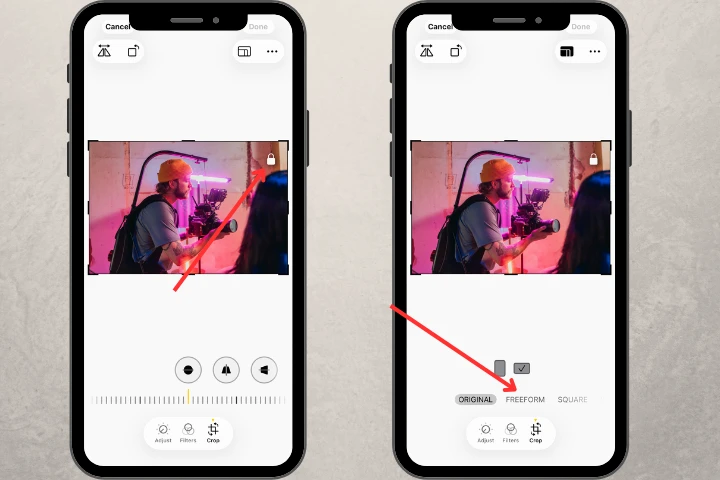
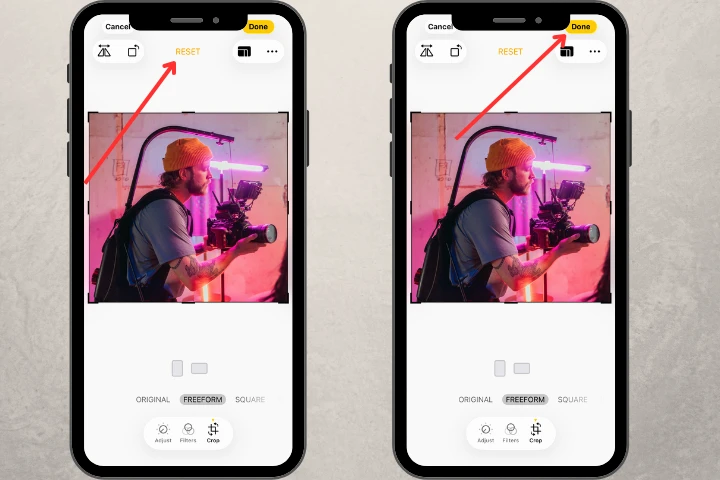
Pangkas Gambar secara PercumaJika anda ingin pangkas foto pada iPhone anda secara manual, berikut ialah caranya:


Fail yang diproses akan disimpan ke galeri ‘Foto’ anda, menggantikan imej asal. Walaupun selepas memangkas, anda sentiasa boleh mengembalikan imej kepada saiz asalnya. Klik pada “Edit > Revert > Revert to Original” untuk berbuat demikian.
Seperti yang anda lihat, ianya agak mudah. Jika anda perlu pangkas foto dengan cepat, penyunting terbina dalam adalah sesuai untuk anda.
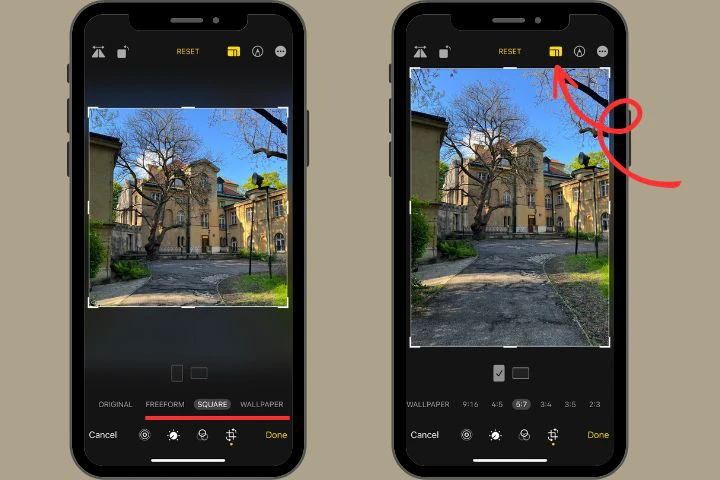
Pangkas Gambar secara PercumaIa juga patut disebut bahawa iPhone membolehkan anda bukan sahaja pangkas foto secara manual pada sebarang nisbah lebar dan tinggi bingkai, tetapi juga menetapkan perkadaran pemangkasan tetap.
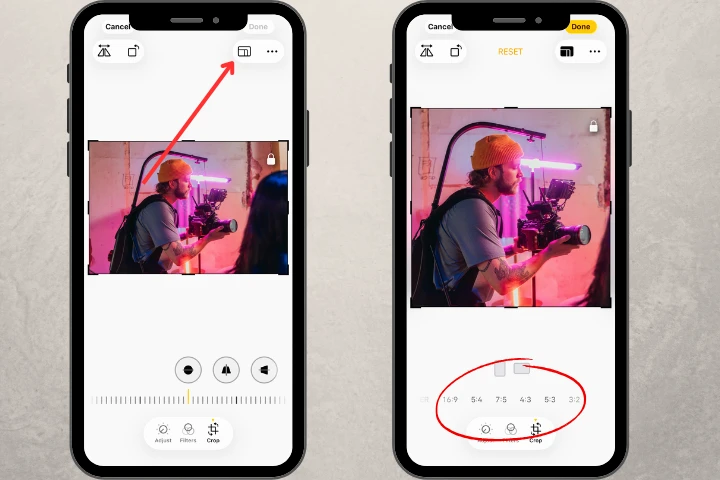
Penyunting terbina dalam menyediakan pilihan nisbah berikut:
Untuk pangkas imej pada iPhone menggunakan perkadaran tetap, ketik butang “Nisbah Aspek” sejurus selepas memilih ikon “Pangkas”. Ia terletak di sudut kanan atas skrin. Skrol melalui pilihan dan ketik pilihan yang paling sesuai untuk anda.
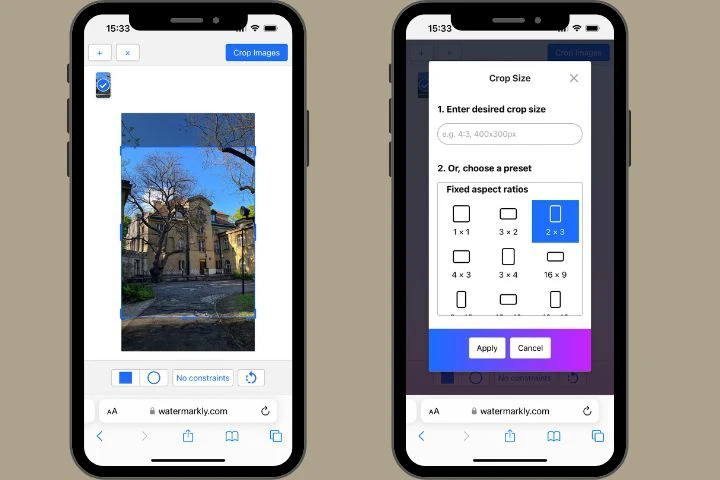
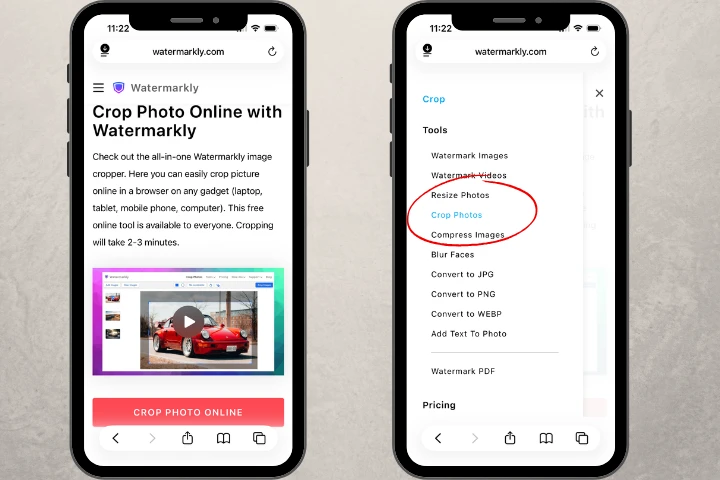
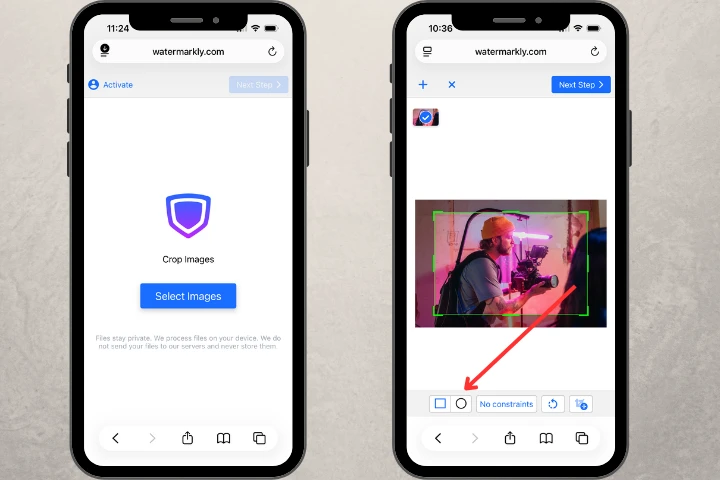
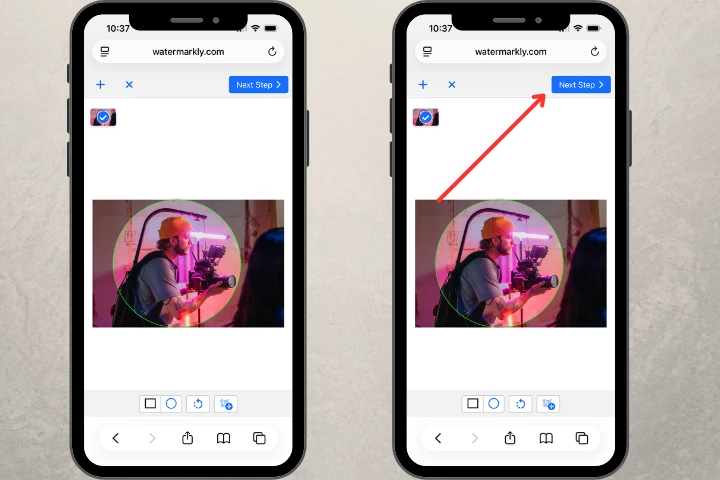
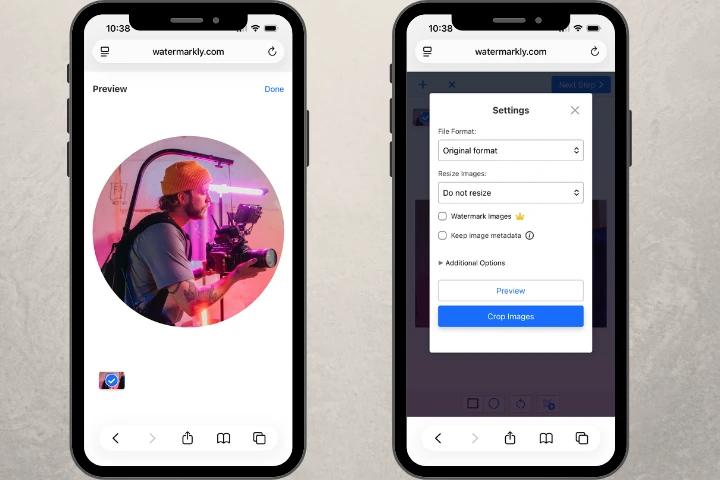
Pangkas Gambar secara PercumaSekiranya anda ingin pangkas imej menjadi bulat, penyunting iPhone terbina dalam tidak dapat melakukannya. Sebagai penyelesaian, gunakan pemangkas foto dalam talian seperti Watermarkly. Ia berfungsi dalam talian pada sebarang peranti dan menawarkan pelbagai pilihan pemangkasan, termasuk yang bulat.


Gambar tersebut akan disimpan ke Files > Downloads. Foto asal akan kekal tidak disentuh.
Pangkas Gambar secara PercumaSetiap penyelesaian mempunyai kekuatan dan kelemahannya sendiri yang perlu disebutkan.
Perbezaan utama antara Watermarkly dan penyunting iPhone terbina dalam ialah dengan Watermarkly anda boleh memproses pelbagai foto sekaligus, (bukannya satu sahaja).
Jadi, jika anda berurusan dengan sekumpulan imej yang berbeza, aplikasi pemangkasan foto dalam talian boleh menjimatkan masa anda dengan ketara. Selain itu, dalam alatan ini anda boleh muat naik foto daripada kedua-dua galeri foto dan storan awan anda.
Seperti yang dinyatakan sebelum ini, Watermarkly melangkaui pemangkasan asas, ia juga mempunyai pilihan pemangkasan bulat tambahan. Ini membuka kemungkinan baharu untuk penyuntingan foto.
Dalam kedua-dua aplikasi anda boleh menyunting kawasan pangkas imej mengikut kehendak anda atau memilih daripada nisbah yang ditetapkan terlebih dahulu. Walau bagaimanapun, ambil perhatian bahawa Watermarkly menawarkan pelbagai templat yang lebih luas, termasuk 9 nisbah lebar-ke-tinggi standard dan lebih daripada 10 nisbah sedia ada untuk platform media sosial. Malah, terdapat pilihan menyesuaikan parameter pangkas dalam piksel atau sebagai nisbah.
Jika anda kerap menggunakan pemangkas dalam talian, ia akan menyimpan tetapan pangkas anda, dan anda tidak perlu memulakan penyuntingan dari awal setiap kali.
Kini, inilah kelemahannya.
Watermarkly tidak mempunyai aplikasi mudah alih untuk pemangkasan, yang mungkin sedikit menyusahkan. Sebaik sahaja anda selesai menyunting, foto yang diproses tidak akan masuk ke galeri biasa anda. Anda akan menemuinya dalam folder Muat Turun, yang mungkin sedikit sukar untuk dicari.
Ambil perhatian, aplikasi ini percuma untuk digunakan, tetapi ia membolehkan anda pangkas sehingga 10 imej setiap hari. Anda boleh memproses lebih banyak fail selepas membeli versi berbayar.
Oleh itu, perkhidmatan dalam talian akan sangat berguna apabila pemangkasan foto adalah sesuatu yang anda lakukan secara berkala, memerlukan penyelesaian dengan ciri tambahan. Ia mempunyai alatan untuk membantu anda pangkas seperti profesional.
Pangkas Gambar secara PercumaBagaimanakah cara pangkas foto pada iPad?
iPad juga mempunyai penyunting foto terbina dalam, membolehkan anda pangkas gambar menggunakan langkah yang disebutkan tadi. Sebagai alternatif, anda boleh pangkas gambar pada iPhone anda menggunakan aplikasi dalam talian Watermarkly. Semua kebaikan dan keburukan kedua-dua penyelesaian telah disebutkan dalam artikel ini sebelum ini.
Bagaimana cara memotong gambar pada iPhone secara percuma?
Anda boleh menggunakan penyunting terbina dalam, yang membolehkan anda pangkas foto secara percuma. Walau bagaimanapun, setiap foto perlu diproses secara individu. iPhone memberi fleksibiliti untuk pangkas imej secara manual atau dengan menggunakan nisbah yang telah ditetapkan.
Bagaimana cara pangkas gambar secara tersuai pada iPhone?
Semuanya bergantung pada parameter pemangkasan khusus yang anda perlukan. Jika anda hanya perlu membuat pelarasan kecil pada foto anda menggunakan pemangkasan segi empat tepat atau persegi, keupayaan penyunting terbina dalam akan mencukupi. Walau bagaimanapun, jika anda ingin membuat pangkasan bulat atau memerlukan pilihan penyesuaian yang lebih maju untuk saiz atau nisbah aspek, maka menggunakan aplikasi dalam talian seperti Watermarkly akan menjadi pilihan yang lebih baik.
Pangkas Gambar secara Percuma