Pangkas Gambar Menjadi Bulatan Dalam Talian

Gunakan pemangkas bulatan percuma Watermarkly untuk menukar foto segi empat menjadi imej bulat dalam beberapa saat. Pangkas gambar anda menjadi bulatan dengan serta-merta tanpa pendaftaran, tanpa tera air dan tanpa had. Alat ini menyokong JPG, PNG, WEBP dan GIF serta berfungsi pada desktop dan telefon bimbit.

Mula Pangkas Bulatan

Kenapa Perlu Menggunakan Pemangkas Bulatan Watermarkly

Pemangkas bulatan Watermarkly direka untuk memberikan hasil yang cepat dan berkualiti tinggi dengan usaha yang minimum. Sama ada anda memerlukan satu imej bulat atau berpuluh-puluh, alat ini membantu anda memangkas foto dengan pantas, menyesuaikan setiap hasil dan mengeksportnya dalam format yang paling sesuai untuk anda.

Pangkas Gambar Menjadi Bulatan Secara Kelompok

Tidak perlu mengedit fail anda satu per satu. Anda boleh memuat naik beberapa gambar dan memangkasnya menjadi bulatan sekaligus, yang amat berguna untuk portfolio, kad perniagaan, senarai produk dan foto pasukan.
pemangkas bulatan

Pratonton Setiap Hasil Sebelum Memuat Turun

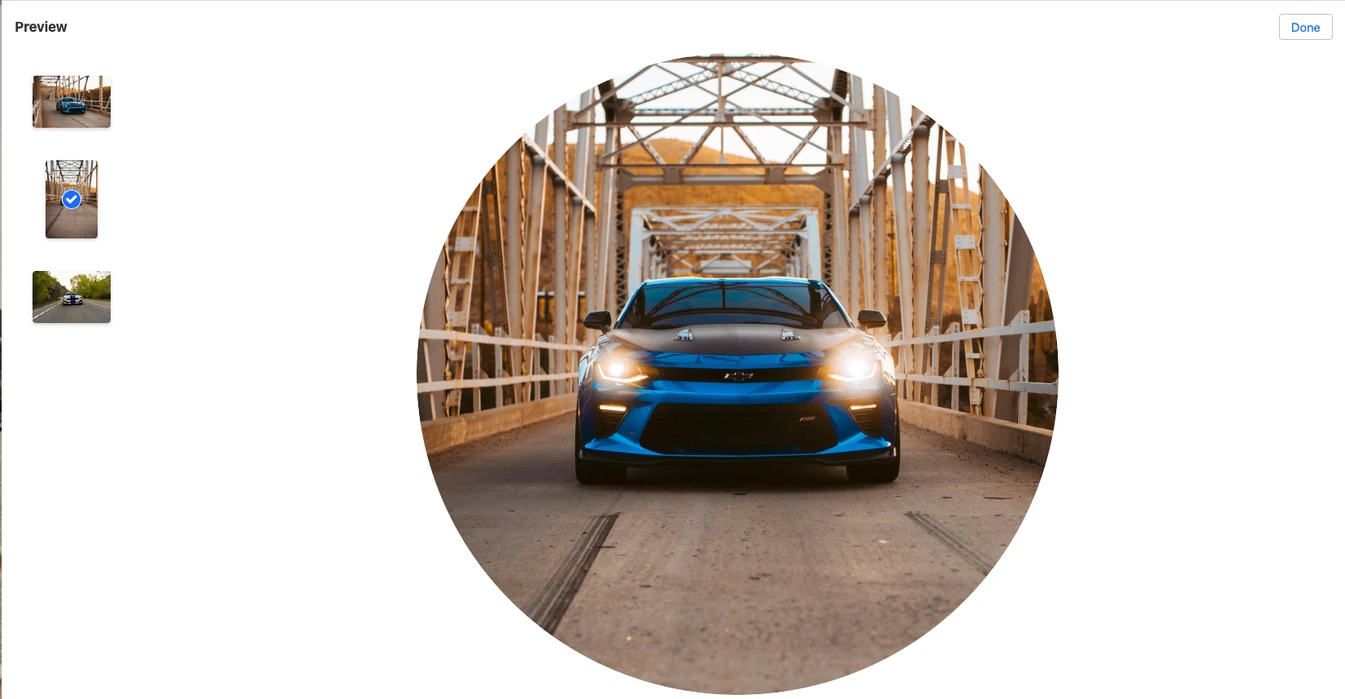
Apabila bekerja dengan beberapa fail, anda boleh menyesuaikan kawasan pangkasan bulatan pada setiap gambar secara individu. Mod pratonton memudahkan anda menyemak pembingkaian dan memastikan setiap foto bulat kelihatan tepat seperti yang anda mahukan sebelum disimpan.

Pangkas Bulatan Tanpa Kehilangan Kualiti

Alat dalam talian kami mengekalkan kualiti foto asal anda, jadi imej bulat anda kelihatan sama tajam dan jelas. Piksel di dalam kawasan pangkasan bulatan kekal tidak berubah.

Cipta Beberapa Pangkasan Bulatan daripada Satu Foto

Perlukan beberapa versi daripada gambar yang sama? Anda boleh menduplikasi fail dan membuat beberapa pangkasan bulatan untuk menonjolkan butiran berbeza atau mencipta beberapa variasi sedia guna sekaligus.
pangkas gambar menjadi bulatan

Menyokong Format Gambar Popular

Watermarkly berfungsi dengan JPG, PNG, WEBP, GIF dan format biasa yang lain. Anda juga boleh memilih format output yang paling sesuai dengan keperluan anda, sama ada anda mahukan kualiti maksimum atau saiz fail yang lebih kecil.

Pemprosesan Peribadi dan Selamat

Fail anda diproses dalam pelayar anda dan tidak disimpan di pelayan kami. Ini bermakna gambar anda kekal peribadi dan selamat sepanjang keseluruhan proses pemangkasan.

Mula Pangkas Bulatan
Cara Memangkas Gambar Menjadi Bulatan Dengan Watermarkly

Berikut ialah cara untuk memangkas gambar menjadi bulatan menggunakan Watermarkly:

1. Buka alat pangkasan bulatan

Buka alat Pangkas Bulatan Watermarkly dalam pelayar anda.

2. Muat naik satu atau lebih gambar

Seret dan lepaskan fail anda ke dalam tetingkap aplikasi atau klik Pilih Gambar untuk memuat naik foto daripada komputer anda. Anda juga boleh mengimport gambar daripada Google Drive, Google Photos atau Dropbox.

3. Pilih pilihan pangkasan bulatan

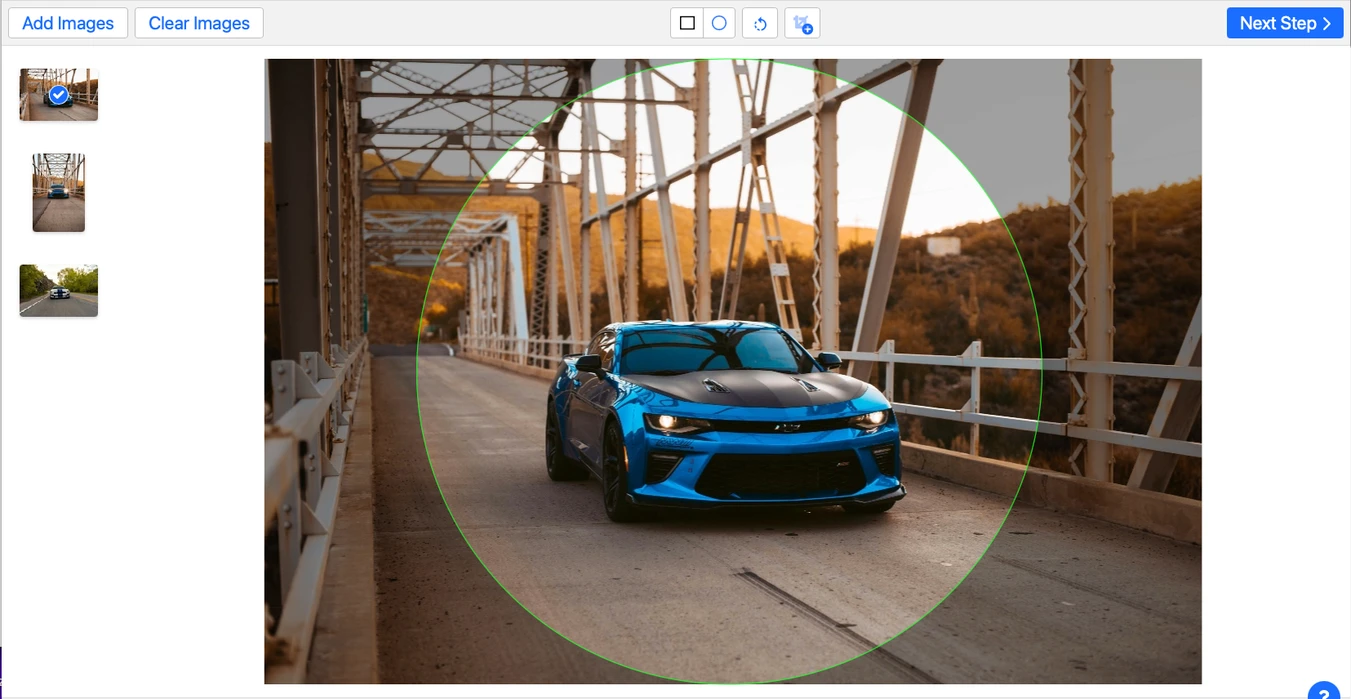
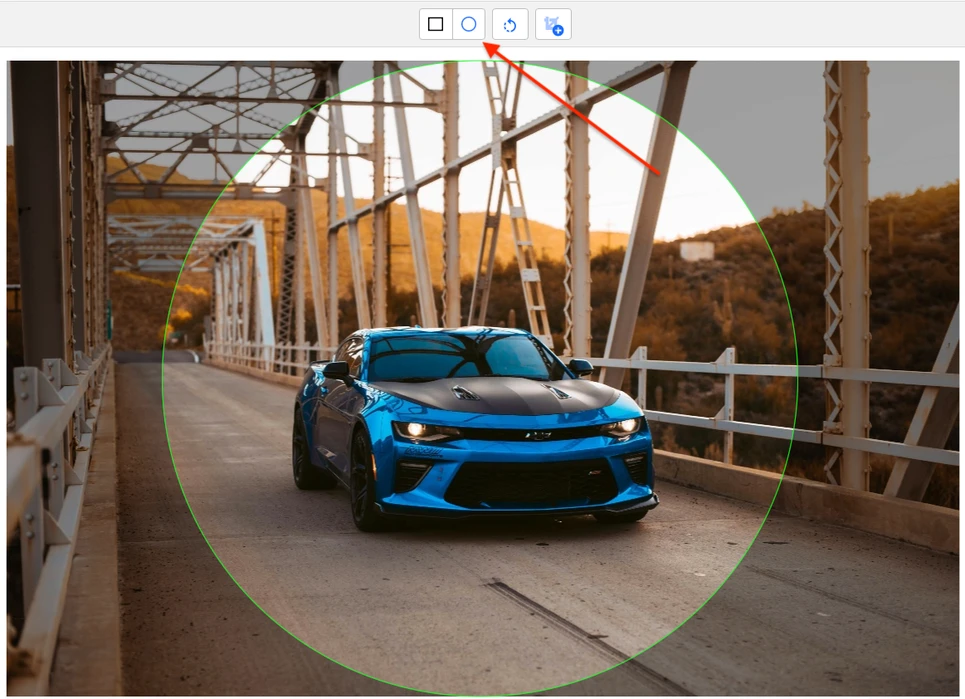
Setelah fail anda dimuat naik, pilih pilihan pangkasan bulatan di bahagian atas aplikasi.

pangkas bulatan

4. Laraskan kawasan pangkasan

Ubah saiz kawasan pangkasan bulatan dan gerakkannya ke kedudukan yang betul. Semua yang berada di luar garisan biru putus-putus akan dibuang. Anda boleh menjadikan bulatan lebih besar atau lebih kecil dengan menyeret bingkai. Jika perlu, anda juga boleh memutar foto dan meluruskan ufuk.

5. Pilih tetapan eksport anda

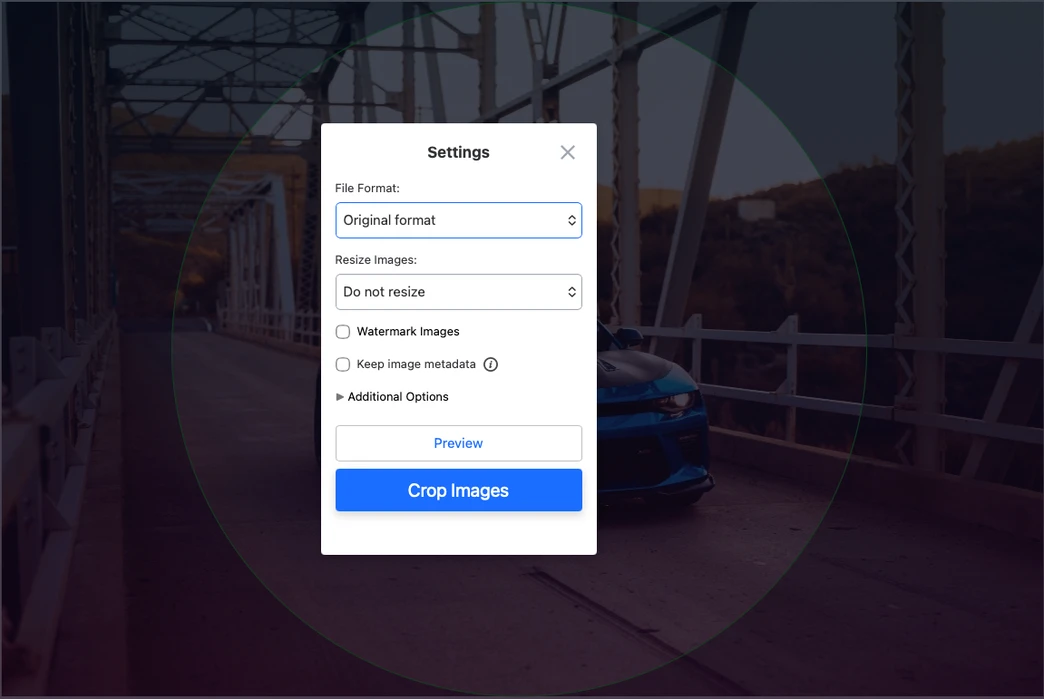
Klik Langkah Seterusnya untuk membuka pilihan eksport. Pada peringkat ini, anda boleh memilih format output dan melaraskan tetapan fail akhir. Sebagai contoh, anda boleh menyimpan hasil sebagai PNG untuk mengekalkan kualiti gambar, menukarnya kepada WebP untuk saiz fail yang lebih kecil, atau mengubah saiz gambar semasa mengeksport.

pangkas bulatan

6. Pangkas dan muat turun gambar anda

Klik Pangkas Gambar untuk memulakan pemprosesan. Apabila alat selesai, muat turun salinan yang telah dipangkas ke komputer, Dropbox atau Google Photos anda.

Mula Pangkas Bulatan

Di Mana Imej Bulat Paling Sesuai Digunakan

Imej bulat digunakan secara meluas dalam reka bentuk digital kerana ia kelihatan kemas, moden dan mudah diletakkan dalam pelbagai susun atur. Pangkasan bulatan membantu menumpukan perhatian pada subjek utama dan membuang butiran latar belakang yang tidak perlu, menjadikan gambar kelihatan lebih kemas.

Gambar Profil dan Media Sosial

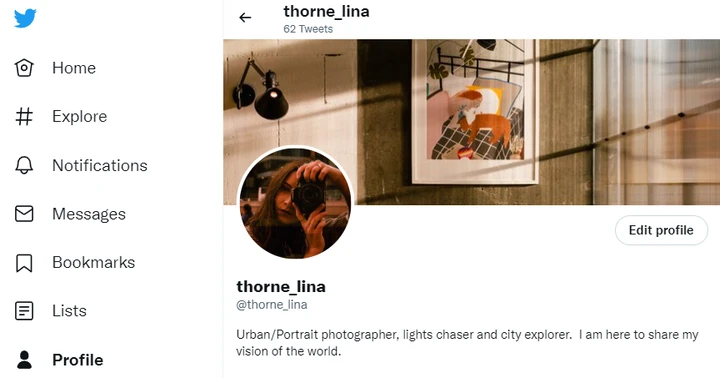
Salah satu kegunaan paling biasa untuk imej bulat ialah foto profil di media sosial, platform pemesejan dan komuniti dalam talian. Banyak platform memaparkan avatar dalam bingkai bulat, jadi memangkas foto menjadi bulatan sebelum memuat naiknya membantu anda mengawal komposisi dan mengelakkan pangkasan automatik yang janggal.

pangkas gambar bulatan untuk foto profil

Iklan dan Grafik Promosi

Imej bulat juga berfungsi dengan baik dalam pengiklanan dan bahan promosi. Pangkasan bulatan membantu mengasingkan produk, orang atau elemen visual utama dan boleh menjadikan reka bentuk lebih dinamik. Ia merupakan pilihan yang berguna untuk iklan media sosial, sepanduk, siaran promosi dan grafik berjenama.

Reka Bentuk Laman Web dan Kandungan Perniagaan

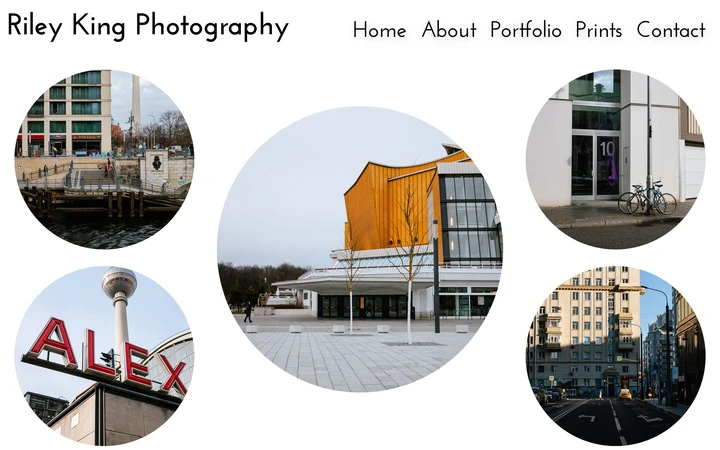
Foto yang dipangkas bulatan sering digunakan dalam reka bentuk laman web untuk bahagian pasukan, testimoni, halaman perkhidmatan dan blok kenalan. Ia juga sesuai digunakan dalam portfolio, pembentangan dan kad perniagaan yang memerlukan gaya visual yang kemas dan konsisten.

Mula Pangkas Bulatan

Cara Mendapatkan Hasil Pangkasan Bulatan yang Lebih Baik

Mendapatkan pangkasan bulatan yang kemas bukan sekadar memilih bentuk yang betul. Foto asal, komposisi dan ruang di dalam bingkai semuanya mempengaruhi rupa imej akhir. Berikut ialah beberapa petua mudah untuk membantu anda mendapatkan hasil yang lebih baik.

pangkas gambar bulatan

Letakkan Subjek Utama di Tengah

Pangkasan bulatan berfungsi paling baik apabila bahagian terpenting dalam gambar diletakkan berhampiran tengah. Ini membantu mengelakkan pemotongan tidak sengaja di tepi dan memastikan komposisi kekal seimbang.

Beri Sedikit Ruang di Sekeliling Subjek

Jangan letakkan pangkasan terlalu rapat pada wajah, objek atau logo. Sedikit ruang di dalam bingkai bulatan biasanya menjadikan imej akhir kelihatan lebih bersih dan semula jadi.

Gunakan Gambar Beresolusi Tinggi

Imej sumber yang berkualiti tinggi akan menghasilkan hasil yang lebih tajam dan kelihatan lebih profesional. Ini amat penting jika anda bercadang menggunakan imej bulat anda di laman web, dalam pembentangan atau dalam bahan promosi.

Semak Latar Belakang

Latar belakang yang sibuk boleh menjadikan imej yang dipangkas bulatan kelihatan bersepah. Jika boleh, gunakan foto dengan latar belakang yang ringkas atau letakkan pangkasan supaya subjek utama kekal mudah dikenali.

Laraskan Setiap Gambar Secara Individu dalam Mod Kelompok

Apabila memangkas beberapa foto sekaligus, jangan bergantung pada pembingkaian yang sama untuk setiap fail. Laraskan kawasan pangkasan bulatan pada setiap gambar secara berasingan untuk mendapatkan set akhir yang lebih konsisten.

Pilih Format Eksport yang Betul

Jika kualiti gambar adalah keutamaan anda, simpan hasil sebagai PNG. Jika anda memerlukan saiz fail yang lebih kecil untuk kegunaan web, pilih WebP. Anda juga boleh mengubah saiz gambar semasa eksport jika anda memerlukan dimensi tertentu.

Mula Pangkas Bulatan

Soalan Lazim

Bagaimana cara memangkas gambar menjadi bulatan dalam talian?

Buka pemangkas bulatan Watermarkly dalam pelayar anda, muat naik gambar anda, tukar ke pilihan pangkasan bulatan, laraskan kawasan pangkasan dan simpan hasil akhir. Alat ini berfungsi dalam talian, jadi anda tidak perlu memasang apa-apa. Gambar asal anda kekal tidak berubah kerana semua suntingan dilakukan pada salinan.

Adakah foto bulat mempunyai latar belakang lutsinar?

Ya. Untuk menjadikan latar belakang lutsinar, pilih Tukar ke PNG atau Tukar ke WebP dalam tetapan eksport. Perlu diingat bahawa dalam Finder pada Mac atau File Explorer pada Windows, latar belakang mungkin kelihatan berisi semasa pratonton, walaupun gambar yang dieksport sebenarnya adalah lutsinar.

Adakah pemangkas bulatan berfungsi pada iPhone dan Android?

Ya. Watermarkly berfungsi dalam pelayar mudah alih, jadi anda boleh memangkas gambar menjadi bulatan pada iPhone, telefon Android dan tablet tanpa perlu memasang aplikasi.

Adakah saya perlu mendaftar untuk menggunakan alat ini?

Tidak. Anda boleh menggunakan pemangkas bulatan Watermarkly tanpa membuat akaun. Versi percuma tidak memaparkan iklan dan gambar yang dieksport tidak akan mempunyai tera air.