Mengapa Menggunakan Pemampat Imej Watermarkly?
Pemampatan Kelompok Tanpa Had Harian
Anda boleh memuat naik imej dalam pelbagai format dan memampatkan semuanya sekaligus. Pemampat imej dalam talian percuma kami tidak mempunyai had bilangan fail yang boleh anda proses setiap hari mahupun had saiz fail. Kami juga tidak menambahkan tera air pada imej yang telah dimampatkan.
Mampatkan Imej Tanpa Kehilangan Kualiti yang Ketara
Terdapat tetapan pemampatan yang membantu mengurangkan saiz fail tanpa menjejaskan kualiti secara ketara. Jika anda membandingkan imej asal dengan versi yang dimampatkan, perbezaannya biasanya sangat kecil.

Kawalan Penuh ke atas Hasil Pemampatan
Pemampat imej ini menawarkan tiga pilihan pemampatan untuk dipilih. Bergantung pada keperluan anda, anda boleh mengurangkan saiz fail dengan ketara, menggunakan pemampatan ringan untuk mengekalkan kualiti imej yang tinggi, atau memasukkan saiz sasaran dalam KB atau MB untuk hasil yang lebih tepat.
Pemampatan Imej yang Peribadi dan Selamat
Alat kami memproses fail anda terus dalam pelayar anda. Fail tidak pernah sampai ke pelayan kami dan tidak disimpan di sana, jadi kami tidak mempunyai akses kepada imej anda. Fail anda kekal di bawah kawalan anda pada setiap masa.
Pemprosesan Pantas dan Mudah
Pemampat imej Watermarkly ialah aplikasi web, jadi anda boleh mula menggunakannya serta-merta tanpa memasang apa-apa. Ia berfungsi dengan pantas dan memudahkan muat naik serta muat turun. Anda tidak perlu risau tentang format fail atau tetapan pemampatan — hanya seret imej anda ke dalam aplikasi dan dapatkan versi yang lebih kecil dengan satu klik sahaja.
Boleh Digunakan pada Mana-mana Peranti
Dengan alat dalam talian kami, anda boleh mampatkan imej pada Mac, Windows, Linux, telefon pintar dan tablet. Sama ada anda menggunakan iPhone atau peranti Android, anda boleh memampatkan foto anda dengan mudah dari mana-mana sahaja, asalkan anda mempunyai akses internet.
Akses Percuma dan Pengalaman Tanpa Iklan
Pemampat imej Watermarkly adalah percuma untuk digunakan. Anda boleh memampatkan imej anda tanpa membuat akaun atau berhadapan dengan pop-up yang mengganggu dan sepanduk iklan yang menjengkelkan. Kami mahu prosesnya mudah, selesa dan menyenangkan dari awal hingga akhir.
Mampatkan Imej Dalam TalianCara Mampatkan Imej dalam 3 Langkah
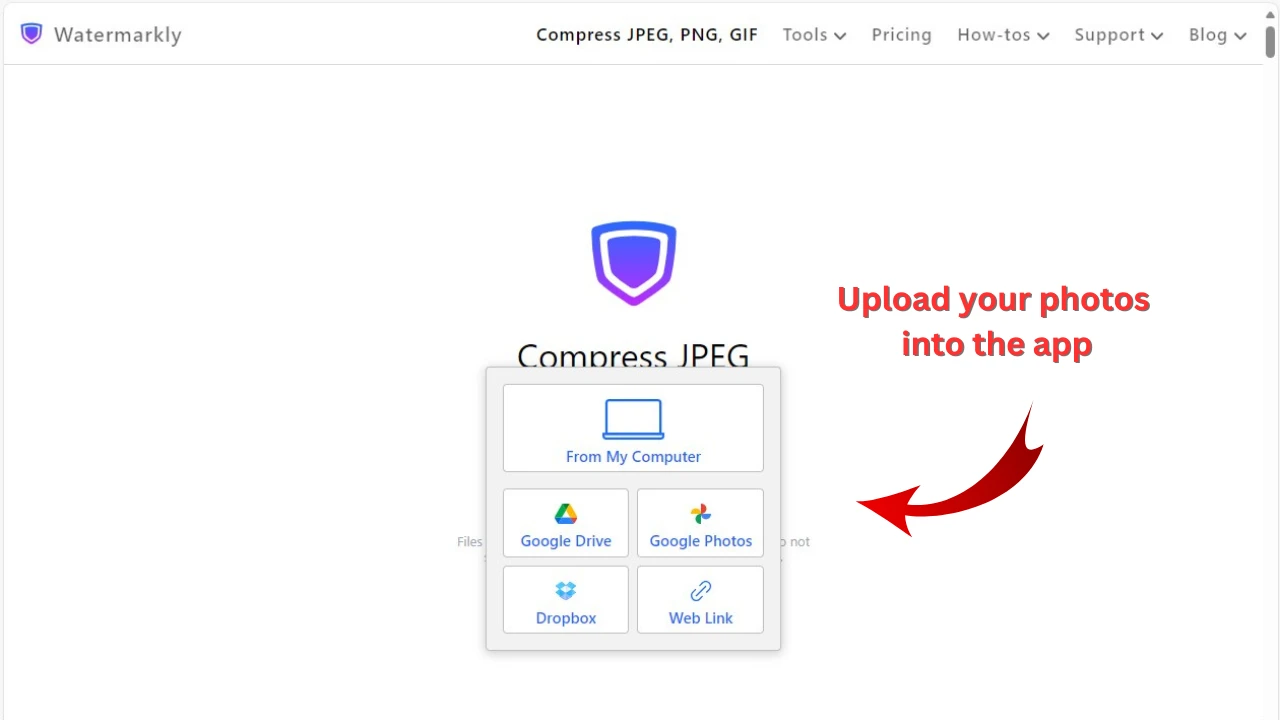
1. Muat naik foto anda
Muat naik satu atau beberapa imej dengan menyeret fail terus dari folder ke aplikasi, atau klik "Pilih Imej" dan pilih salah satu pilihan berikut: daripada komputer anda, Google Drive, Google Photos, Dropbox, atau halaman web.
Jika anda ingin mengimport imej daripada perkhidmatan storan awan, anda perlu memberikan akses kepada akaun anda terlebih dahulu.
2. Pilih kualiti yang anda perlukan
Pemampat imej ini menawarkan tiga pilihan untuk mengurangkan saiz fail imej.
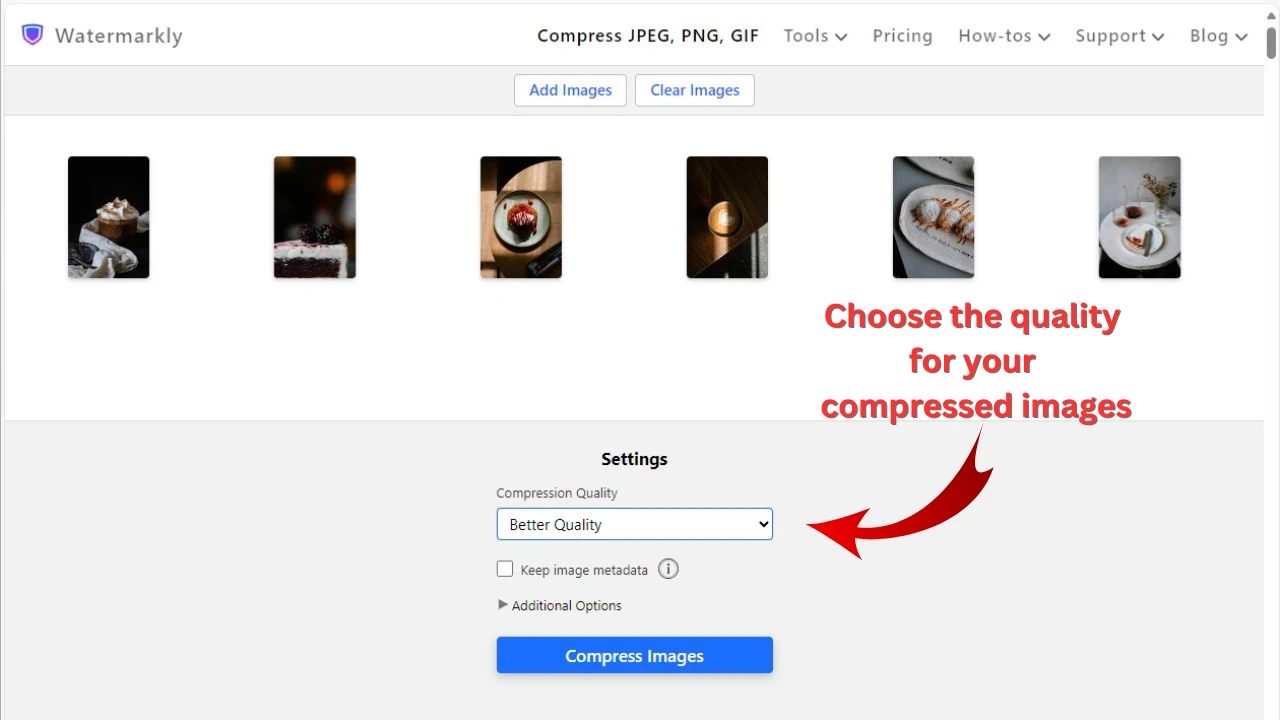
Kualiti Lebih Baik
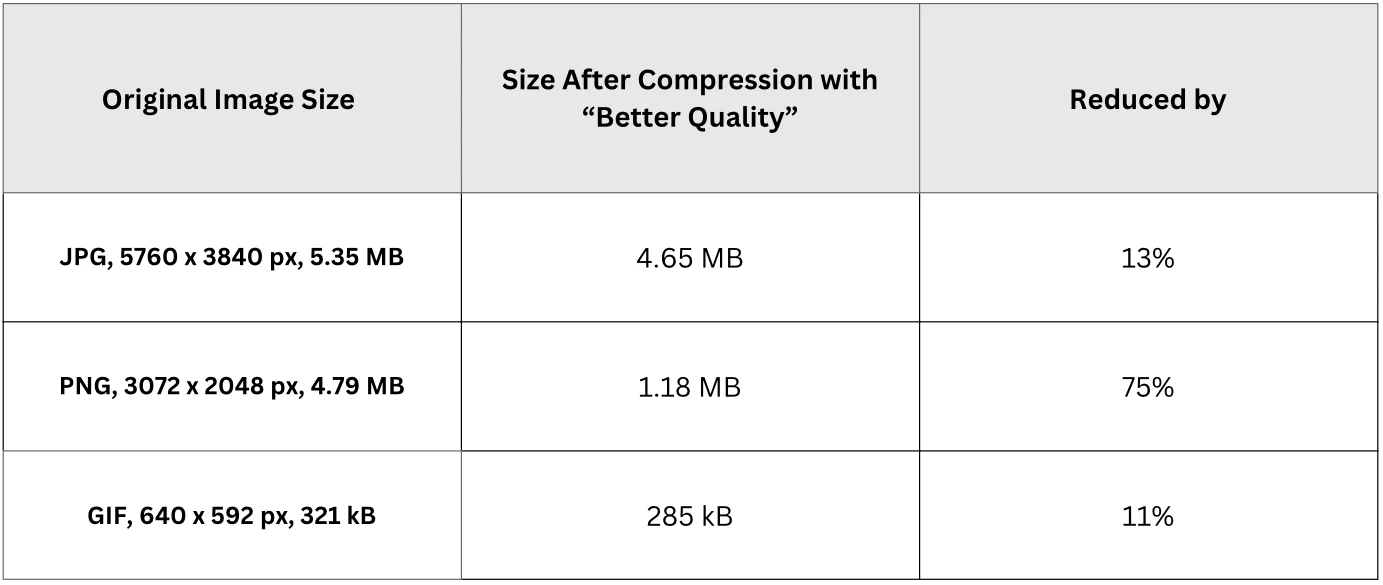
Pilih pilihan ini jika anda ingin mampatkan imej tanpa kehilangan kualiti yang ketara untuk laman web, portfolio, kedai dalam talian, atau penghantaran kepada pelanggan.
Berikut adalah beberapa contoh hasil pemampatan menggunakan pilihan Kualiti Lebih Baik:
Saiz Lebih Kecil
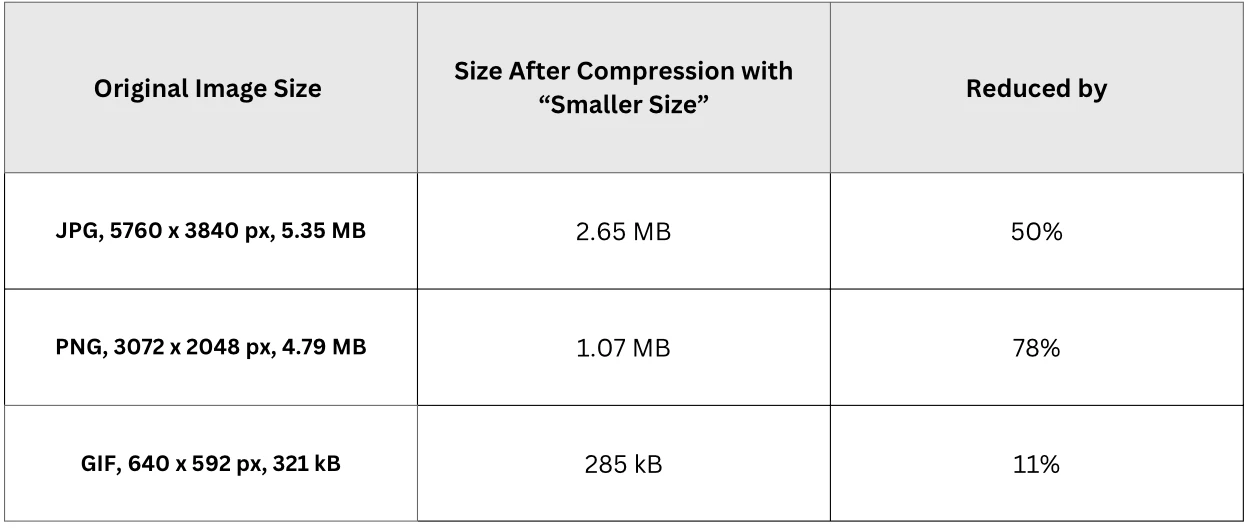
Pilih pilihan ini jika anda memerlukan saiz fail sekecil mungkin untuk muat naik yang lebih pantas, lampiran e-mel, atau ruang storan yang terhad.
Untuk menjadikan imej sekecil mungkin, sebahagian data perlu dibuang. Hasilnya masih kelihatan baik untuk banyak kegunaan harian, terutamanya di laman web atau media sosial. Walau bagaimanapun, jika anda zum masuk, kehilangan kualiti akan lebih ketara berbanding pilihan Kualiti Lebih Baik.
Pilihan ini sesuai untuk mereka yang lebih mengutamakan saiz fail berbanding kualiti imej.
Seperti yang anda boleh lihat, perbezaan terbesar dalam tahap pemampatan antara kedua-dua pilihan ini paling ketara apabila memampatkan fail JPEG.
Saiz Fail Tertentu
Pilihan ini sesuai jika anda perlu memampatkan imej kepada bilangan kilobait atau megabait tertentu dan mahu lebih kawalan ke atas hasil akhir.
3. Eksport imej yang telah dimampatkan
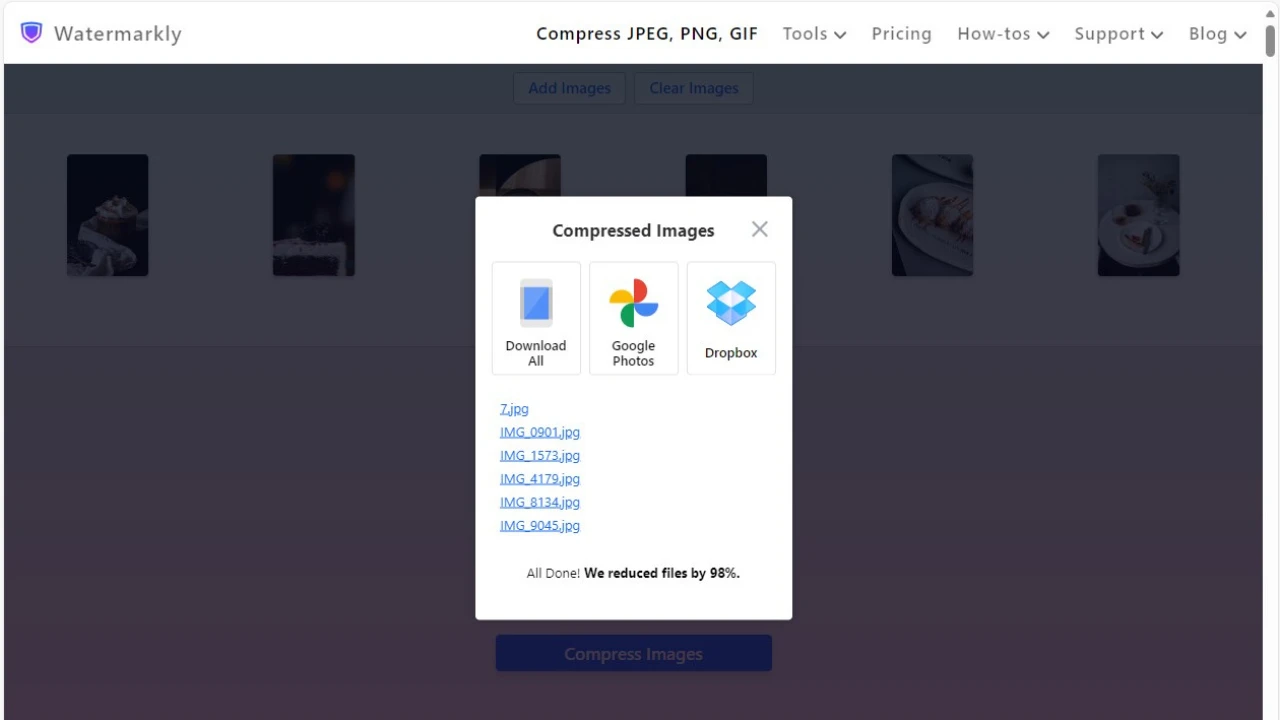
Klik "Mampatkan Imej." Jika anda memilih pilihan Kualiti Lebih Baik atau Saiz Lebih Kecil, anda akan melihat saiz imej yang telah dimampatkan dalam bait selepas proses selesai.
Muat turun fail yang telah dimampatkan ke peranti anda atau akaun storan awan. Pemampat imej kami direka untuk mengekalkan kualiti foto anda sambil mengurangkan saiz fail sebanyak mungkin.
 Mampatkan Imej Dalam Talian
Apakah yang Mempengaruhi Saiz Fail Imej?
Setiap fail, termasuk imej, mempunyai saiz. Saiz fail diukur dalam megabait dan kilobait. Terdapat 1024 kilobait dalam 1 megabait.
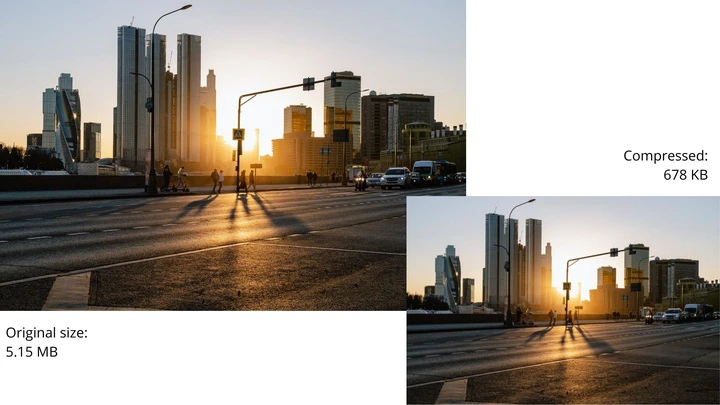
Saiz sesebuah imej bergantung pada pelbagai faktor:
- Dimensi piksel. Foto anda terdiri daripada piksel. Semakin banyak bilangan piksel, semakin besar saiz imej anda dalam megabait.
- Kualiti dan butiran. Foto dengan banyak warna, tekstur dan butiran halus biasanya mempunyai saiz fail yang lebih besar berbanding imej yang lebih ringkas.
- Format. Sesetengah format lebih cekap berbanding yang lain. Contohnya, fail JPEG biasanya lebih kecil, manakala fail PNG mungkin lebih besar kerana ia biasanya mengekalkan lebih banyak data imej.
- Tahap pemampatan. Pemampatan ringan mengekalkan lebih banyak butiran tetapi mengurangkan saiz dengan kurang agresif. Pemampatan kuat boleh menjadikan fail jauh lebih kecil, tetapi ia juga boleh menjejaskan kualiti imej.
Bagaimana Pemampatan Imej Berfungsi?
Memampatkan imej bermaksud mengurangkan saiz failnya sambil mengekalkan kualitinya pada tahap yang boleh diterima. Dalam banyak kes, imej asal dan salinan yang dimampatkan kelihatan hampir sama, terutamanya jika pemampatan dilakukan dengan teliti.
Terdapat dua jenis utama pemampatan imej: tanpa kehilangan (lossless) dan dengan kehilangan (lossy).
Pemampatan tanpa kehilangan mengurangkan saiz fail tanpa membuang data imej yang penting, bermakna kualitinya kekal sama. Kelebihan utamanya ialah imej yang dimampatkan boleh dikembalikan ke keadaan asalnya tanpa herotan atau kemerosotan. Kelemahannya ialah saiz fail biasanya tidak berkurang secara drastik. PNG adalah salah satu format paling biasa yang menyokong jenis pemampatan ini.
Pemampatan dengan kehilangan membuang secara kekal sebahagian data yang tidak diperlukan atau kurang ketara untuk menjadikan fail jauh lebih kecil. Kaedah ini boleh mengurangkan saiz fail dengan lebih berkesan, tetapi jika pemampatan terlalu kuat, kualiti imej mungkin terjejas. Dengan tetapan yang betul, imej masih boleh kelihatan sangat baik. JPEG (atau JPG) adalah format paling biasa yang menggunakan pemampatan dengan kehilangan.
Penting juga untuk diingat bahawa jika sesebuah imej telah dimampatkan dengan kehilangan kualiti, ia tidak boleh dikembalikan sepenuhnya ke keadaan asalnya. Oleh itu, sentiasa lebih baik untuk memampatkan fail asal berkualiti tinggi apabila boleh.
Mampatkan Imej Dalam TalianMengapa Pemampatan Imej Penting?
Memampatkan imej menjadikannya lebih mudah untuk dimuat naik, disimpan dan dikongsi. Fail yang lebih kecil mengambil kurang ruang pada telefon, komputer atau storan awan anda, dan ia jauh lebih mudah untuk dihantar melalui e-mel, aplikasi pesanan atau media sosial.
Pemampatan imej amat penting untuk laman web. Fail imej yang besar boleh melambatkan pemuatan halaman, manakala imej yang dimampatkan membantu halaman dimuat dengan lebih pantas dan memberikan pengalaman yang lebih baik kepada pelawat. Malah foto berkualiti tinggi pun boleh menjadi masalah dalam talian jika saiz failnya terlalu besar.
Pemampatan juga berguna apabila anda perlu memenuhi keperluan muat naik. Banyak laman web dan platform mempunyai had saiz fail untuk foto profil, borang, imej produk dan muat naik lain. Jika imej anda terlalu besar, ia mungkin ditolak. Memampatkannya selalunya merupakan cara paling mudah untuk menyelesaikan masalah tanpa perlu membuang imej tersebut sepenuhnya.
Mampatkan Imej Dalam TalianSoalan Lazim
Bagaimana cara mampatkan imej tanpa kehilangan kualiti?
Jika anda ingin mampatkan imej dengan kehilangan kualiti yang minimum, mulakan dengan memilih pilihan Kualiti Lebih Baik dalam pemampat imej Watermarkly. Tetapan ini direka untuk mengurangkan saiz fail sambil mengekalkan imej sehampir mungkin dengan yang asal.
Berikut adalah beberapa tip tambahan yang boleh membantu:
- Pilih format yang lebih cekap. Dalam sesetengah kes, menukar imej kepada format seperti WebP atau AVIF boleh mengurangkan saiz fail sambil mengekalkan kualiti visual yang baik.
- Ubah saiz daripada memampatkan. Kadangkala mengurangkan dimensi piksel imej sudah mencukupi untuk menjadikan fail lebih kecil tanpa menjejaskan penampilannya secara ketara.
- Simpan fail asal. Cuba pelbagai tahap pemampatan untuk mencari keseimbangan yang tepat antara saiz fail dan kualiti imej, tetapi pastikan fail asal anda tidak ditimpa.
- Buang metadata. Memadamkan maklumat tambahan seperti tetapan kamera, tarikh atau lokasi juga boleh mengurangkan saiz fail tanpa menjejaskan kualiti imej.
Hasil akhir akan sentiasa bergantung pada format, resolusi dan jumlah butiran dalam imej asal. Tetapi dalam banyak kes, langkah-langkah ini boleh membantu anda menjadikan fail jauh lebih kecil sambil mengekalkan perbezaan visual pada tahap minimum.
Bagaimana cara mampatkan imej dalam talian?
Anda boleh memampatkan foto dengan pemampat imej dalam talian Watermarkly dalam beberapa langkah sahaja. Muat naik semua imej anda sekaligus, pilih salah satu daripada tiga pilihan pemampatan yang tersedia dan klik Mampatkan Imej. Apabila proses selesai, muat turun fail yang telah dimampatkan ke peranti atau storan awan anda. Aplikasi ini percuma untuk digunakan tanpa had harian.
Bagaimana cara mampatkan imej secara percuma?
Pemampat imej Watermarkly membolehkan anda memampatkan imej secara percuma dengan hanya dua klik. Tidak perlu membuat akaun atau memberikan alamat e-mel anda. Anda boleh memampatkan beberapa imej sekaligus, walaupun ia dalam format yang berbeza. Ini menjadikan prosesnya lebih pantas dan mudah apabila anda perlu menyediakan beberapa fail dalam satu sesi.
Bagaimana cara mengurangkan saiz fail imej dalam MB?
Anda boleh menggunakan pemampat imej dalam talian percuma Watermarkly untuk mengurangkan saiz fail dalam MB atau KB. Selepas foto anda dimuat naik, pilih pilihan Saiz Fail Tertentu, masukkan nombor yang anda perlukan dan klik Mampatkan.
Pilihan ini amat berguna apabila anda memerlukan imej yang memenuhi keperluan saiz fail untuk laman web, borang atau lampiran e-mel. Ia memberikan lebih kawalan ke atas hasil akhir berbanding mod pemampatan standard.
Bagaimana cara mampatkan imej pada telefon bimbit?
Anda tidak perlu memuat turun aplikasi berasingan untuk memampatkan foto pada iPhone atau Android. Watermarkly berfungsi dalam pelayar mudah alih, jadi anda boleh menggunakan pemampat imej dalam talian terus dari telefon anda. Prosesnya sama seperti pada desktop. Dengan cara ini, anda boleh mengurangkan saiz fail imej semasa dalam perjalanan tanpa memasang apa-apa atau mengambil ruang storan tambahan pada peranti anda.
Bagaimana cara mengurangkan saiz fail imej dengan betul?
Semuanya bergantung pada apa yang anda ingin capai. Contohnya, imej untuk laman web selalunya tidak perlu terlalu besar. Dalam banyak kes, mengurangkan fail kepada beberapa ratus KB sudah mencukupi untuk membantu halaman web dimuat dengan lebih pantas, walaupun pada sambungan internet yang perlahan.
Biasanya lebih baik untuk mengelak memuat naik fail imej yang terlalu besar apabila versi yang lebih kecil boleh kelihatan sama baiknya. Keseimbangan yang tepat antara saiz fail dan kualiti akan bergantung pada di mana imej tersebut akan digunakan.