Kaburkan Wajah, Plat Lesen Dan Objek Lain

atau seret fail anda ke sini
Fail kekal peribadi. Kami memproses fail pada peranti anda. Kami tidak menghantar fail anda ke pelayan kami dan tidak pernah menyimpannya.

Kaburkan sebahagian imej dalam talian

Kaburkan sebahagian imej dalam talian dalam beberapa saat. Sama ada anda perlu mengaburkan teks, objek atau mana-mana kawasan tertentu dalam foto, anda boleh melakukannya dengan mudah menggunakan alat percuma kami. Muat naik imej, tambah kabur pada kawasan yang ingin disembunyikan dan muat turun hasilnya serta-merta.

Watermarkly - kaburkan wajah

Kaburkan sebahagian imej

Apa yang membuatkan alat kabur Watermarkly berbeza?

Kebanyakan alat kabur dalam talian boleh menambah kesan kabur pada foto, tetapi tidak semuanya direka untuk pengaburan terpilih yang cepat, tepat dan menjaga privasi. Watermarkly dibina khusus untuk tujuan itu: menyembunyikan bahagian tertentu pada imej tanpa menjadikan proses penyuntingan rumit.

Alat ringkas untuk pengaburan terpilih

Watermarkly tidak membebankan anda dengan fungsi penyuntingan yang tidak perlu. Aplikasi ini mempunyai satu tugas yang jelas: membantu anda mengaburkan hanya bahagian imej yang ingin disembunyikan. Anda tidak memerlukan pengalaman menyunting atau aplikasi reka bentuk yang rumit.

Antara mukanya mempunyai butang Tambah Kabur dan beberapa kawalan ringkas untuk melaraskan kawasan kabur apabila diperlukan. Selain itu, jika objek yang perlu disembunyikan dalam foto anda ialah wajah orang atau nombor plat kenderaan, aplikasi akan mengaburkannya secara automatik sebaik sahaja imej dimuat naik. Selepas itu, anda hanya perlu memuat turun hasil akhir.

cara mengaburkan sebahagian foto

Mudah untuk bekerja dengan banyak imej

Jika anda mempunyai beberapa fail yang mengandungi maklumat sensitif, anda tidak perlu menyunting setiap imej satu per satu. Alat Blur Watermarkly sangat sesuai untuk penyuntingan secara berkumpulan. Tambahkan semua imej sekali gus, gunakan kabur pada kawasan tertentu dalam setiap imej terus di aplikasi, kemudian muat turun keseluruhan kelompok ke peranti atau akaun storan awan anda.

Imej anda kekal peribadi

Anda tidak perlu risau tentang keselamatan atau privasi. Semua imej yang dimuat naik diproses terus dalam pelayar dan tidak dihantar ke pelayan pihak ketiga. Tiada orang lain boleh mengaksesnya. Anda juga tidak perlu memberikan maklumat peribadi atau mendaftar untuk mengaburkan sebahagian imej secara percuma.

Pengaburan mudah pada mana-mana peranti

Alat kabur Watermarkly berfungsi dalam pelayar pada komputer dan peranti mudah alih. Anda boleh menggunakannya pada Windows, Mac, Android atau iOS tanpa memasang perisian desktop.

Kaburkan sebahagian imej

Cara mengaburkan sebahagian imej di Watermarkly

Mula-mula, pilih alat Kaburkan sebahagian imej daripada aplikasi penyuntingan foto percuma Watermarkly, kemudian ikuti langkah-langkah ini:

Langkah 1. Muat naik fail anda

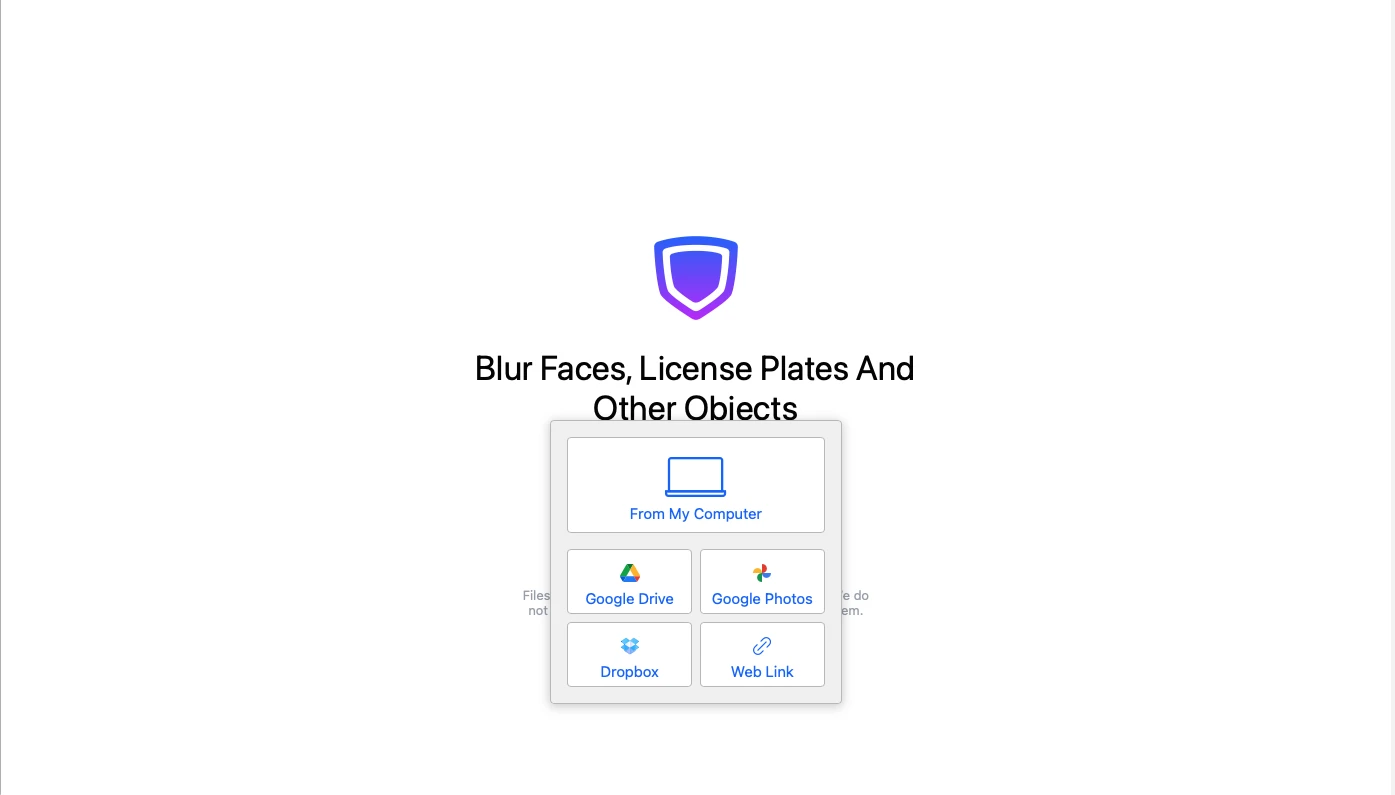
Selepas membuka aplikasi, pilih sumber untuk memuat naik imej anda. Anda boleh memuat naik daripada mana-mana peranti yang mempunyai pelayar, seperti komputer riba, komputer desktop, telefon pintar atau tablet. Anda juga boleh mengimport imej daripada perkhidmatan storan awan yang disokong atau dengan menyalin dan menampal pautan web.
cara mengaburkan sebahagian imej

Langkah 2. Tambah kabur pada kawasan yang dipilih

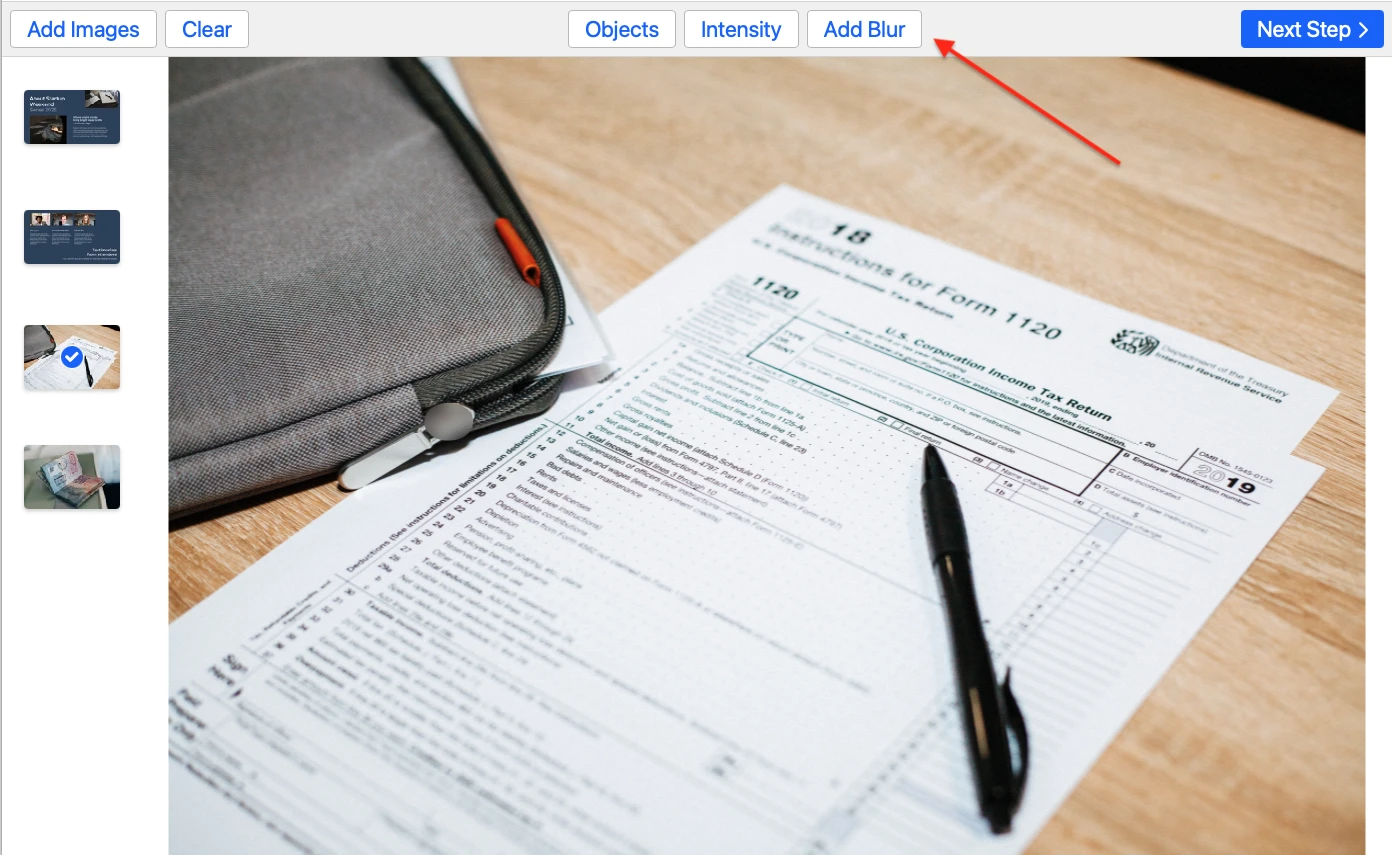
Klik butang Tambah Kabur. Kawasan kabur akan muncul pada imej anda. Alihkannya ke bahagian yang ingin disembunyikan, contohnya teks, objek, butiran dalam tangkapan skrin atau mana-mana kawasan tertentu. Anda boleh menambah beberapa kawasan kabur pada imej yang sama jika perlu.

kaburkan sebahagian imej

Langkah 3. Laraskan kawasan kabur

Aplikasi ini membolehkan anda memperhalus kawasan kabur jika diperlukan.

Anda boleh:

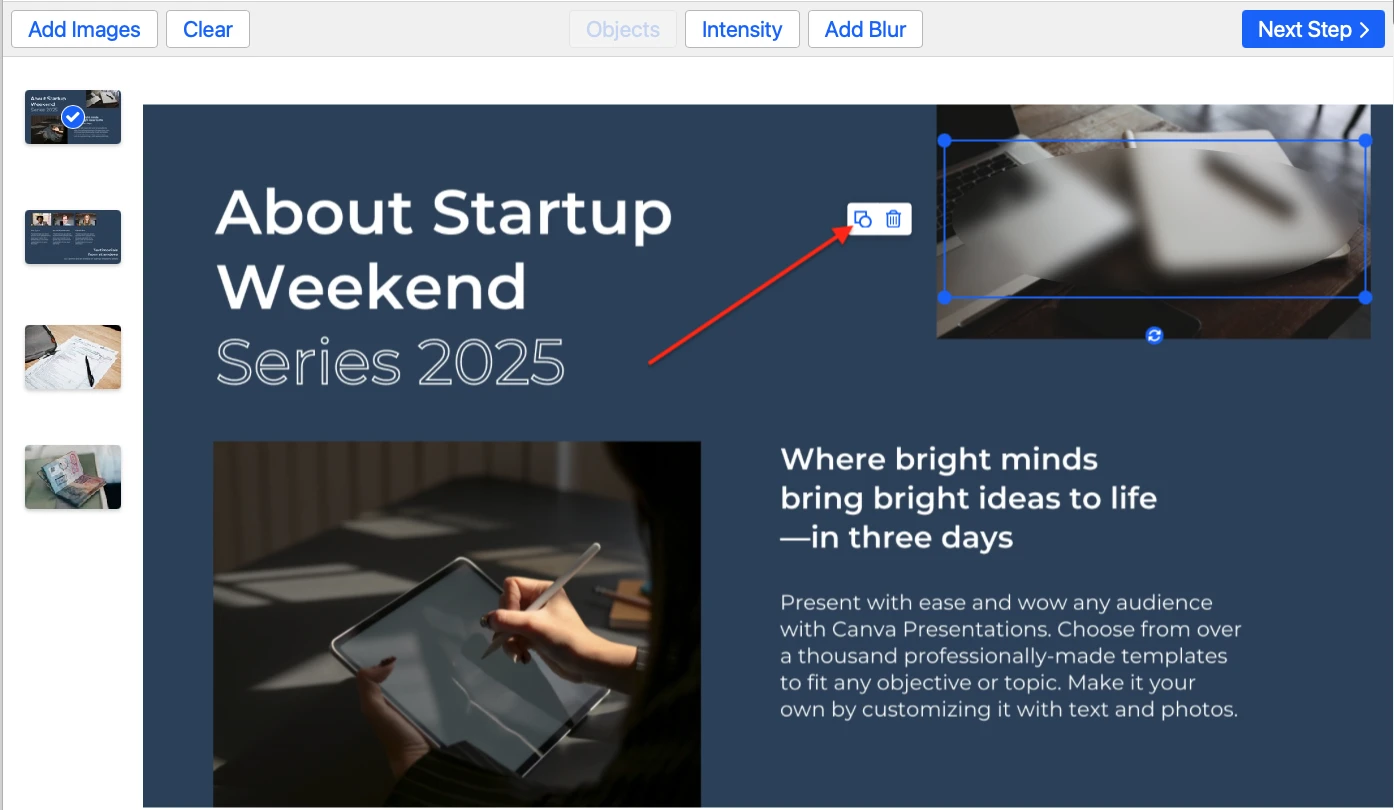
  • Pilih bentuk. Apabila kawasan kabur baharu muncul pada foto, bentuk lalainya ialah segi empat tepat. Namun, anda boleh menukarnya kepada bujur dengan mudah. Untuk melakukannya, klik kawasan kabur untuk memilihnya, cari butang kecil dengan ikon segi empat dan bulatan, kemudian klik untuk menukar bentuk. cara mengaburkan sesuatu dalam foto
  • Laraskan saiz dan kedudukan. Anda boleh menukar segi empat tepat menjadi segi empat sama atau bujur menjadi bulatan dengan mengubah saiz kawasan kabur. Setelah kawasan kabur dipilih, seret penjuru birunya untuk mengubah bentuk. Cara ini juga digunakan untuk membesarkan atau mengecilkan kawasan kabur. Anda juga boleh mengklik di dalam kabur dan menyeretnya ke kedudukan lain.
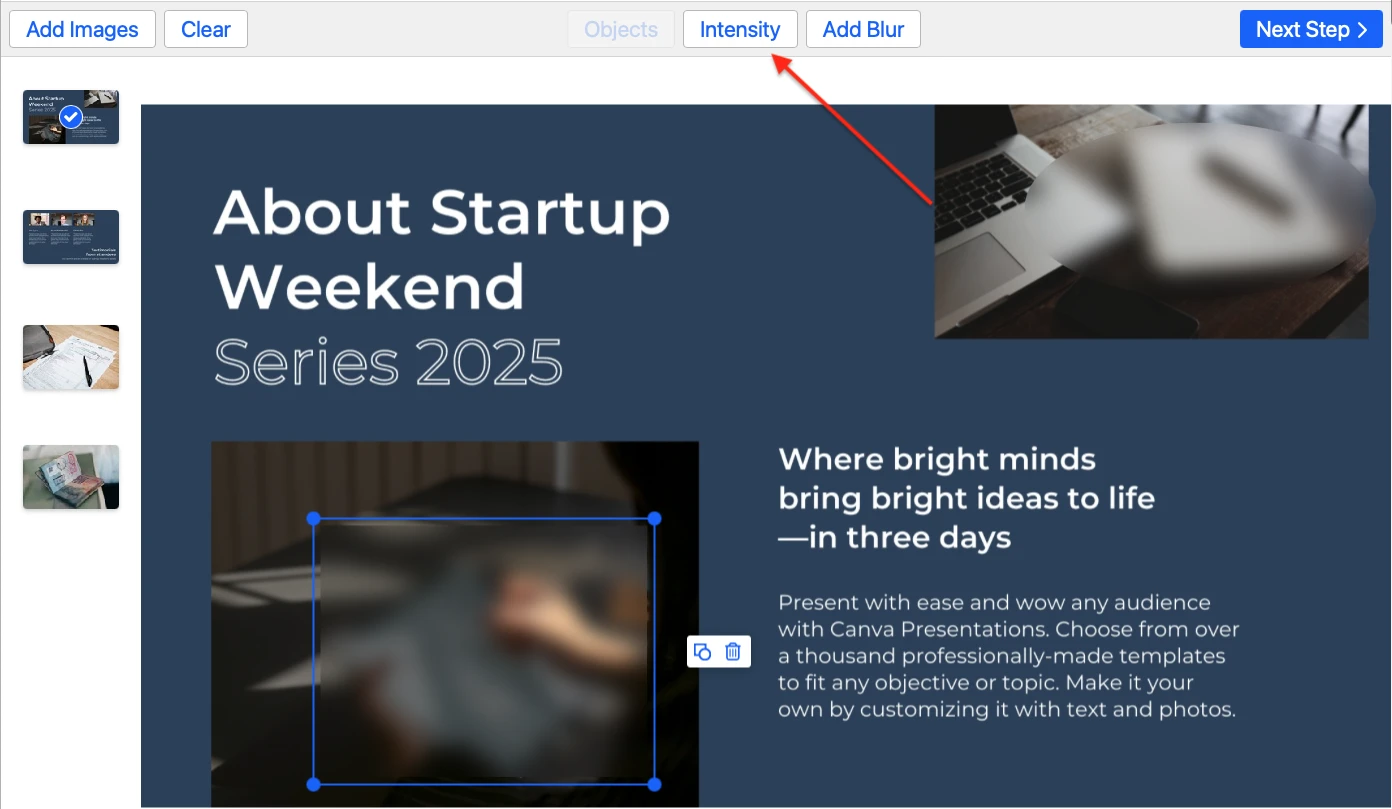
  • Pilih tahap keamatan. Cuba beberapa tahap keamatan kabur. Klik butang Keamatan untuk membuka peluncur, kemudian laraskan sehingga anda menemui tahap yang paling sesuai. Keamatan 8% biasanya menghasilkan kabur ringan. 25% memberikan kesan yang lebih kuat tetapi masih agak lembut. Jika anda perlu menyembunyikan teks atau objek sebaik mungkin, tingkatkan tahap kepada 50% atau lebih. kaburkan bahagian imej
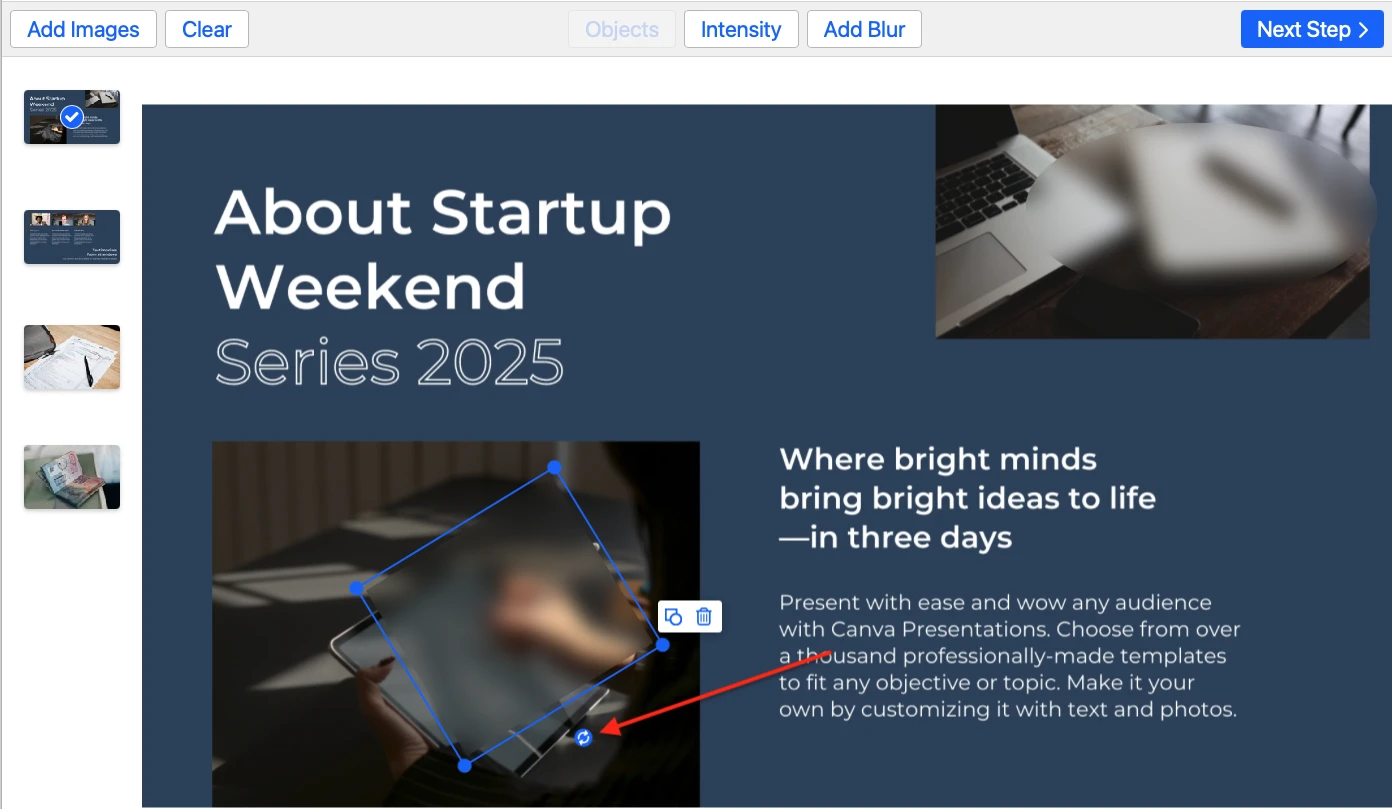
  • Putarkan kabur. Alat kabur Watermarkly membolehkan anda memutarkan kawasan kabur sehingga 360 darjah. Untuk melakukannya, pilih kabur, klik anak panah, dan putarkan kawasan kabur. Ciri ini membantu anda mengaburkan sebahagian imej dengan tepat, walaupun kawasan itu condong. cara mengaburkan bahagian imej
Langkah 4. Tetapkan pilihan (pilihan)

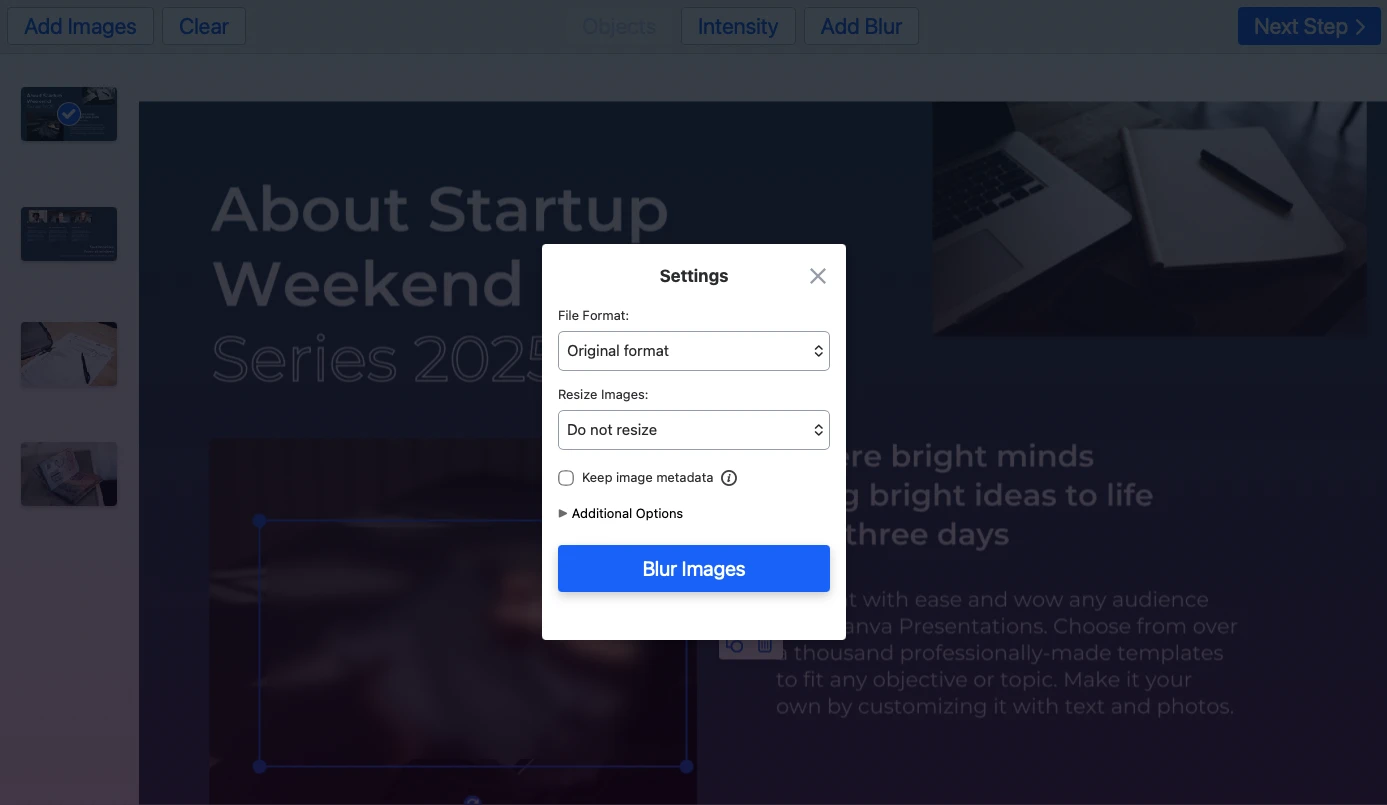
Jika anda hanya perlu mengaburkan bahagian tertentu pada imej, klik Langkah Seterusnya, kemudian klik Kaburkan Imej dalam dialog tetapan.

Sebelum pemprosesan, anda juga boleh:
cara mengaburkan objek dalam foto

Langkah 5. Muat turun fail yang diproses

Pilih Muat Turun Semua jika anda mahu menyimpan imej yang telah dikaburkan sebagai fail ZIP pada peranti anda.

Klik setiap foto secara berasingan jika anda mahu menyimpan imej satu per satu ke folder Downloads.

Pilih Google Photos atau Dropbox jika anda menyimpan imej dalam awan. Pastikan pop-up tidak disekat dalam tetapan pelayar, kerana ini boleh menyebabkan ralat semasa memuat turun fail.

cara mengaburkan bahagian foto Kaburkan sebahagian imej

Bila mengaburkan sebahagian imej boleh membantu

Mengaburkan sebahagian imej berguna apabila anda perlu berkongsi foto tetapi masih mahu mengawal butiran tertentu. Ia membantu melindungi maklumat peribadi, mengarahkan perhatian ke tempat yang betul dan menjadikan imej lebih selamat untuk diterbitkan atau dihantar kepada orang lain.

Kongsi imej dengan lebih selamat

Anda tidak perlu mengelak daripada menyiarkan foto, tangkapan skrin, dokumen atau contoh visual yang berguna hanya kerana satu butiran perlu kekal peribadi. Kabur membolehkan anda menyembunyikan maklumat yang tidak patut dilihat sambil mengekalkan bahagian lain imej jelas dan bermakna. Dengan cara ini, anda menentukan sendiri apa yang boleh dilihat oleh orang lain dan apa yang perlu disembunyikan.

Kekalkan imej yang kemas dan semula jadi

Kabur yang digunakan dengan teliti boleh melindungi butiran sensitif tanpa merosakkan rupa imej. Ia boleh menutup nama, mesej, alamat, nombor atau maklumat peribadi lain dengan cara yang halus, supaya suntingan tidak mengganggu tujuan, gaya atau mesej utama foto tersebut.

Arahkan perhatian penonton

Kabur juga membantu mengurangkan gangguan visual. Jika terdapat terlalu banyak butiran dalam imej, anda boleh mengaburkan bahagian yang tidak perlu dan menjadikan kawasan penting lebih mudah diperhatikan. Ini berguna apabila anda mahu orang fokus pada satu objek, satu bahagian tangkapan skrin atau satu butiran tertentu.

Sediakan imej untuk kegunaan kerja

Kabur terpilih sangat berguna dalam dokumentasi dan komunikasi kerja. Sebelum berkongsi tangkapan skrin, laporan, invois, kontrak, pembentangan atau dokumen dalaman, anda boleh menyembunyikan data peribadi, butiran kewangan, maklumat pelanggan atau nota peribadi tanpa menghilangkan konteks penting.

Kaburkan sebahagian imej

Soalan Lazim

Bagaimana cara mengaburkan sebahagian foto secara percuma?

Pergi ke Watermarkly.com dan pilih alat Kaburkan sebahagian imej. Ini ialah aplikasi dalam talian percuma untuk mengaburkan bahagian berbeza pada foto dengan mudah. Ia berfungsi pada mana-mana peranti, menyokong pemprosesan berkumpulan dan memastikan fail anda selamat. Kelebihan utamanya ialah ia ringkas dan mudah digunakan oleh sesiapa sahaja.

Bolehkah saya mengaburkan teks dalam imej dengan alat kabur Watermarkly?

Boleh. Aplikasi kami sesuai untuk tugas ini, kerana kabur separa lutsinar membolehkan anda menyembunyikan apa-apa teks dalam dokumen atau tangkapan skrin dengan kemas dan tidak mengganggu. Hasilnya, fokus kekal pada bahagian lain imej, sementara maklumat sulit anda terlindung.

Bolehkah saya mengaburkan objek dalam foto dengan aplikasi ini?

Boleh. Tidak kira saiz atau bentuk objek, anda boleh menyembunyikannya dengan kabur dengan mudah. Aplikasi kami menyediakan semua ciri yang diperlukan: menambah beberapa kawasan kabur pada satu foto, melaraskan bentuk dan keamatan kabur, serta memutarkan kawasan kabur untuk liputan yang lebih tepat.

Bagaimana cara mengaburkan keseluruhan imej di Watermarkly?

Muat naik imej anda ke aplikasi kabur. Klik Tambah Kabur, kemudian pilih kawasan kabur baharu untuk memaparkan bingkai birunya. Seret bingkai sehingga menutupi seluruh foto. Gerakkan peluncur keamatan untuk mencari keseimbangan yang sesuai antara kesan kabur dan keterlihatan imej. Apabila anda berpuas hati dengan hasilnya, klik Langkah Seterusnya > Kaburkan Imej dan simpan imej akhir.

Bagaimana cara mengaburkan sebahagian imej pada telefon pintar?

Jika anda menggunakan peranti iOS, muat turun Watermarkly Blur daripada App Store. Ia aplikasi percuma yang membolehkan anda mengaburkan sehingga 10 foto sehari.

Jika anda menggunakan Android, anda juga boleh menggunakan alat kabur Watermarkly: buka sahaja versi berasaskan pelayar. Pergi ke laman web kami, pilih alat untuk mengaburkan imej dalam talian dan mula menggunakannya. Aplikasi pelayar kelihatan dan berfungsi hampir sama seperti aplikasi iOS.

Adakah terdapat had apabila mengaburkan sebahagian imej secara percuma di Watermarkly?

Dalam versi percuma aplikasi, anda boleh mengaburkan sehingga 10 foto pada satu masa. Tera air dengan logo Watermarkly juga akan ditambahkan pada imej yang telah diedit.