
Cara Kaburkan Wajah di iPhone: Alat Foto Terbina dan Apl Percuma
oleh  Lina Thorne • Dikemas kini · Dihantar dalam Penyuntingan foto
Mengaburkan wajah pada iPhone kini jauh lebih mudah berbanding dahulu. Jika anda mempunyai peranti yang disokong, Apple kini menawarkan alat terbina bernama Clean Up dalam aplikasi Foto. Ia boleh membantu anda menyembunyikan atau mengaburkan wajah dalam foto, dan apabila anda menyapu di atas wajah seseorang, hasilnya boleh kelihatan kabur dengan kesan berpiksel.
Jika iPhone anda tidak menyokong ciri ini, versi iOS anda terlalu lama, atau Clean Up tidak tersedia dalam bahasa atau rantau anda, anda masih boleh menggunakan kaedah terbina yang lebih lama atau apl pihak ketiga.
Dalam panduan ini, kami akan terangkan kedua-dua pilihan: kaedah terbina baharu dalam Foto dan cara alternatif untuk menyembunyikan wajah apabila Clean Up tidak tersedia atau tidak memberi anda kawalan yang mencukupi.
Bolehkah Anda Kaburkan Wajah pada iPhone Tanpa Apl Pihak Ketiga?
Ya, tetapi hanya pada iPhone yang disokong.
Clean Up ialah sebahagian daripada Apple Intelligence, jadi ciri ini tidak berfungsi pada setiap peranti. Ia kini tersedia pada iPhone 15 Pro, iPhone 15 Pro Max, semua model iPhone 16, dan iPhone baharu yang disokong yang menjalankan iOS 18.1 atau lebih baharu.
Untuk pengguna di Kesatuan Eropah, Apple Intelligence tersedia pada iPhone yang disokong dengan iOS 18.4 atau lebih baharu. Ketersediaannya juga mungkin bergantung pada bahasa dan rantau.
Jika peranti anda tidak menyokong Apple Intelligence, anda masih boleh menyembunyikan wajah menggunakan kaedah terbina lama seperti Markup, bentuk atau emoji. Pilihan ini kurang maju, tetapi masih boleh membantu melindungi identiti seseorang dalam foto.
Cara Mengaburkan Wajah dalam Foto di iPhone dengan Alat Clean Up
Jika anda mempunyai iPhone yang disokong, anda boleh menggunakan alat Clean Up terbina dalam aplikasi Foto untuk menyembunyikan atau mengaburkan wajah dalam foto.
Begini caranya:
- Buka aplikasi Foto.
- Pilih foto yang ingin anda edit.
- Ketik Edit, kemudian pilih Clean Up.
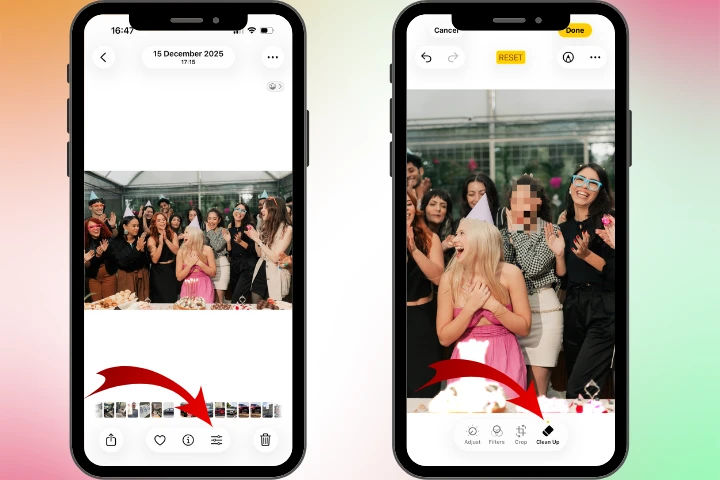
- Sapukan jari pada wajah yang ingin anda sembunyikan. Sebaiknya besarkan imej terlebih dahulu supaya anda boleh menutup hanya bahagian wajah dengan lebih tepat. Jika anda tersalah pilih terlalu banyak kawasan di sekeliling wajah, alat ini mungkin memadam lebih banyak daripada yang anda mahu, kadang-kadang sehingga seluruh kepala. Jika itu berlaku, gunakan Revert atau ketik anak panah kembali di sudut kiri atas untuk buat asal perubahan.
- Ketik Selesai apabila anda sudah selesai.
Selepas wajah dikaburkan atau dipikselkan dengan Clean Up, butiran foto akan memaparkan nota Diubah suai dengan Clean Up.
Kegunaan Clean Up
Clean Up paling sesuai untuk suntingan cepat dan ringkas. Ia ialah pilihan terbina yang praktikal jika anda mahu mengaburkan wajah di iPhone tanpa memuat turun aplikasi lain, membuat suntingan foto sekali sahaja, atau menambah lapisan privasi asas pada imej.
Had Clean Up
Clean Up memang berguna, tetapi ada beberapa had. Ia hanya berfungsi pada iPhone yang disokong dan bergantung pada Apple Intelligence. Ia juga mungkin tidak tersedia dalam sesetengah bahasa atau rantau. Selain itu, hasilnya tidak semestinya sehalus atau sekonsisten yang anda boleh dapat daripada alat blur khusus. Jika anda perlu menyunting banyak imej atau mahukan aliran kerja yang lebih berulang, apl pihak ketiga mungkin masih menjadi pilihan yang lebih baik.
Apa Yang Perlu Dilakukan Jika Clean Up Tidak Tersedia
Jika Clean Up tidak tersedia, anda masih ada beberapa cara untuk menyembunyikan atau mengaburkan wajah dalam foto di iPhone anda.
1. Gunakan Markup
Salah satu pilihan terbina yang paling ringkas ialah Markup. Buka foto anda dalam aplikasi Foto, ketik Edit, kemudian gunakan alat Markup untuk melukis di atas wajah dengan pen, penanda atau penyerlah.
Kaedah ini pantas dan berfungsi pada banyak iPhone, tetapi ia tidak menghasilkan kesan blur sebenar. Sebaliknya, ia hanya menutup wajah dengan sapuan berwarna. Namun begitu, ia masih berguna apabila matlamat utama anda ialah privasi asas, bukan hasil yang kemas.
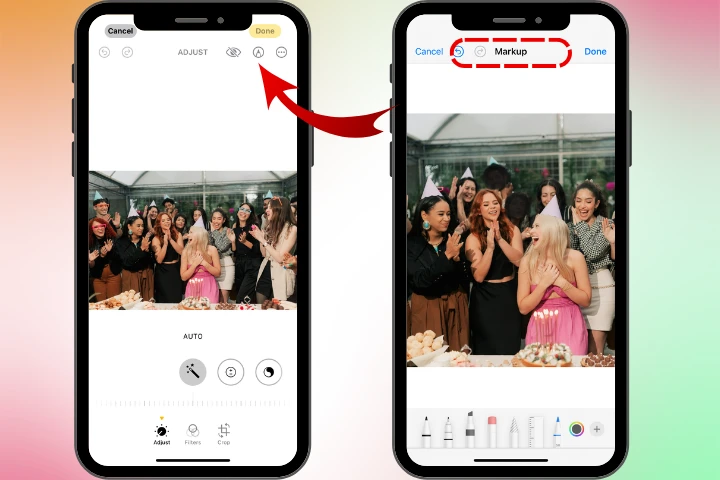
Markup percuma dan sudah terbina dalam iPhone, jadi mudah digunakan pada bila-bila masa. Anda juga boleh memilih warna yang sudah ada dalam foto supaya suntingan kurang ketara. Namun, sapuan penanda biasanya kelihatan lebih kasar dan lebih jelas berbanding blur atau pikselasi.
2. Tutup Wajah dengan Bentuk
Satu lagi jalan pintas terbina ialah meletakkan bentuk yang bersih dan padat di atas wajah. Dalam Markup, anda boleh menambah bulatan, petak atau bentuk lain dan meletakkannya di atas kawasan yang ingin anda sembunyikan.
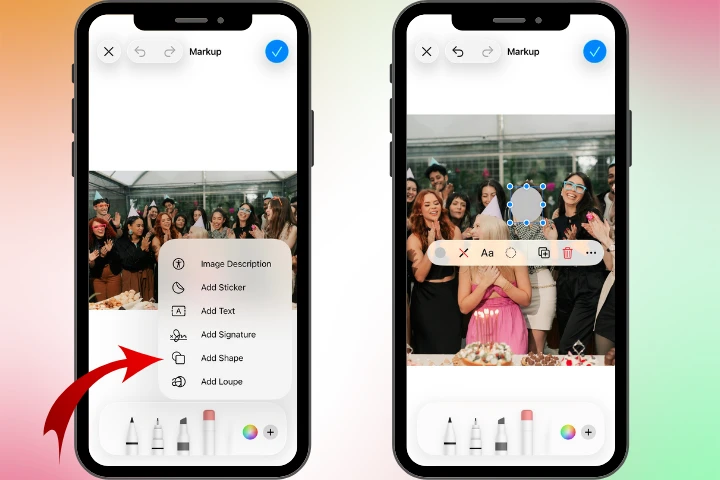
Pilihan ini biasanya nampak lebih kemas daripada melukis dengan tangan, terutamanya jika anda mahu menutup wajah dengan cepat dan bersih. Walau bagaimanapun, seperti Markup, ia tidak menghasilkan blur semula jadi atau kesan berpiksel.
3. Sembunyikan Wajah dengan Emoji
Jika anda mahukan sesuatu yang lebih santai, anda boleh gunakan pelekat emoji untuk menutup wajah. Ini ialah pilihan biasa untuk siaran media sosial, meme atau perkongsian foto secara tidak formal.
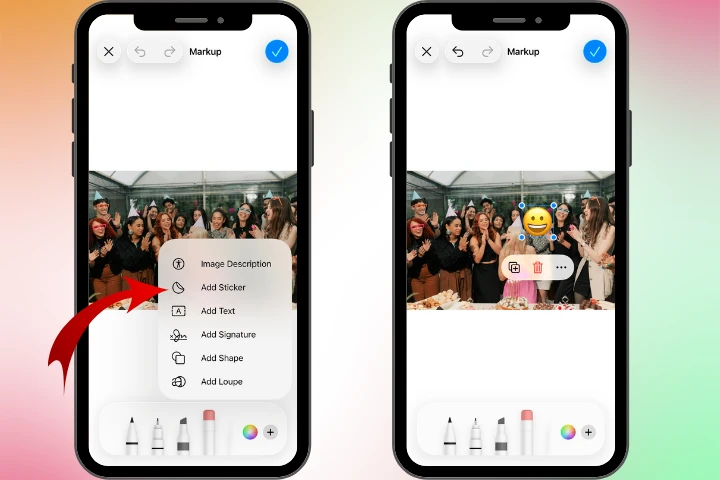
Ia pantas dan mudah, tetapi juga memberikan hasil yang paling kurang profesional. Untuk imej blog, kandungan kerja atau apa-apa yang memerlukan gaya visual yang lebih kemas, ini biasanya bukan pilihan terbaik.
4. Gunakan Apl Pihak Ketiga
Jika anda mahukan lebih kawalan, apl pihak ketiga sering menjadi alternatif terbaik. Ini terutama berguna jika anda perlukan kesan blur yang lebih semula jadi, suntingan yang lebih tepat, atau sokongan untuk iPhone lama yang tidak menawarkan Clean Up.
Tidak seperti pilihan terbina iPhone yang disenaraikan di atas, termasuk Clean Up, apl khusus seperti Watermarkly Blur Face boleh memproses beberapa foto sekaligus, yang boleh menjadikan aliran kerja anda jauh lebih pantas dan mudah. Dalam kebanyakan kes, anda juga tidak perlu melakukan banyak perkara secara manual. Apl ini boleh mengesan wajah secara automatik dalam foto dan terus mengaburkannya. Jika anda hanya mahu menyembunyikan beberapa wajah, anda boleh dengan mudah membuang blur pada objek tertentu. Anda juga boleh melaraskan keamatan blur dan malah memutarkan kawasan blur apabila perlu.
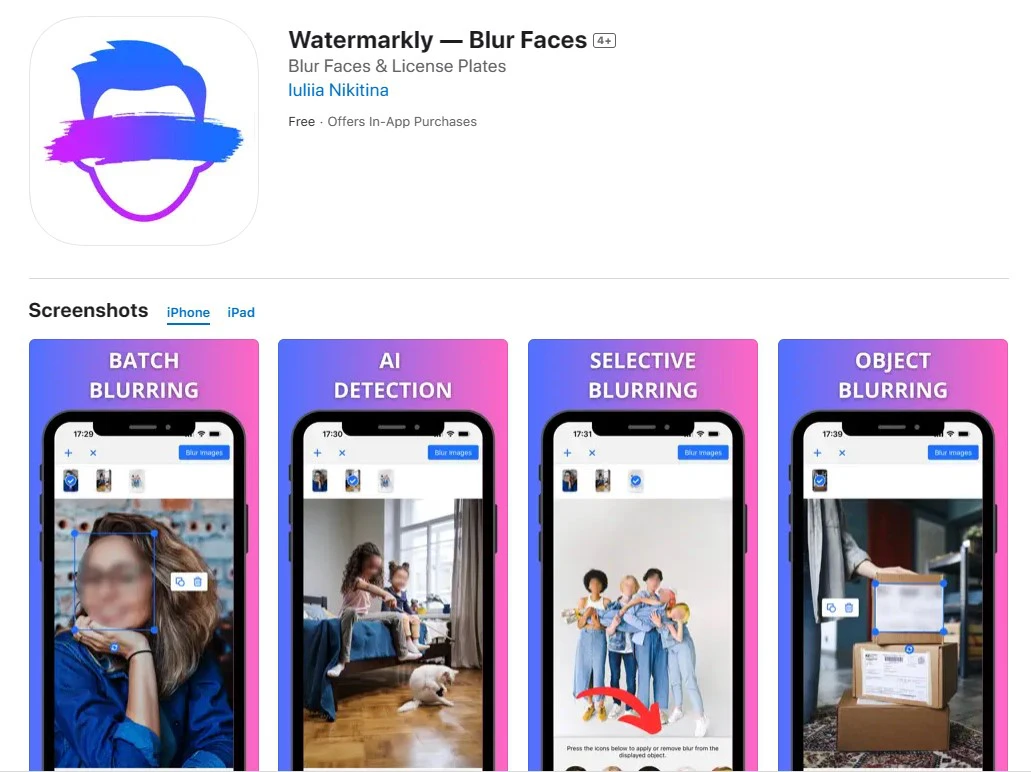
Gunakan apl pihak ketiga jika anda perlukan:
- kawalan yang lebih tepat pada kawasan blur;
- gaya blur yang konsisten merentas beberapa imej;
- penyelesaian yang berfungsi pada iPhone lama;
- hasil yang boleh dijangka untuk wajah dalam foto dan gambar;
- suntingan yang lebih pantas untuk tugasan berulang.
Jadi, pilihan mana yang patut anda pilih?
Seperti yang anda lihat, kaedah terbaik bergantung pada iPhone anda dan jenis hasil yang anda inginkan. Jika anda mempunyai peranti yang disokong dan hanya perlukan suntingan cepat, Clean Up mungkin memadai. Pada iPhone yang lebih lama, kaedah tradisional seperti Markup, bentuk atau emoji masih boleh berguna untuk menyembunyikan wajah. Tetapi jika anda mahu mengaburkan beberapa wajah dalam beberapa foto, apl khusus biasanya menjadi pilihan yang lebih baik.
Penutup
Mengaburkan wajah di iPhone kini lebih mudah daripada dahulu kerana Apple kini menawarkan alat Clean Up dalam Foto pada peranti yang disokong. Namun, ia masih belum tersedia untuk semua orang. Keserasian bergantung pada model iPhone, versi iOS serta bahasa atau rantau. Sebab itulah kaedah terbina yang lebih lama dan apl pihak ketiga masih berguna.