Mengapa pilih alat kami untuk memangkas PNG?
- Pemangkasan PNG percuma: Anda boleh memangkas sehingga 10 imej PNG sehari secara percuma, tanpa had saiz fail, tanpa tanda air pada fail yang diproses dan tanpa perlu log masuk.
- Berfungsi pada semua peranti: Alat ini dioptimumkan untuk telefon, tablet dan komputer. Pangkas PNG dalam talian pada bila-bila masa, di mana-mana sahaja.
- Hasil yang pantas: Muat naik dan muat turun fail dengan cepat, tanpa menunggu lama. Buka sahaja alat ini dan mula memangkas.
- Peribadi dan selamat: Privasi anda penting bagi kami. Kami tidak menyimpan fail PNG anda pada pelayan kami dan mengendalikan data anda dengan berhati-hati.
- Kekalkan latar belakang lutsinar: Anda tidak perlu risau latar belakang lutsinar akan hilang. Jika PNG anda mempunyai latar belakang lutsinar, ia akan kekal begitu selepas dipangkas.
- Kekalkan kualiti asal: Bilangan piksel dalam kawasan pangkasan tidak berubah, jadi fail kekal jelas dan mengekalkan kualiti asalnya.
- Fail asal tidak berubah: Alat untuk memangkas PNG menghasilkan salinan baharu yang diproses, manakala fail PNG asal kekal seperti sedia kala.
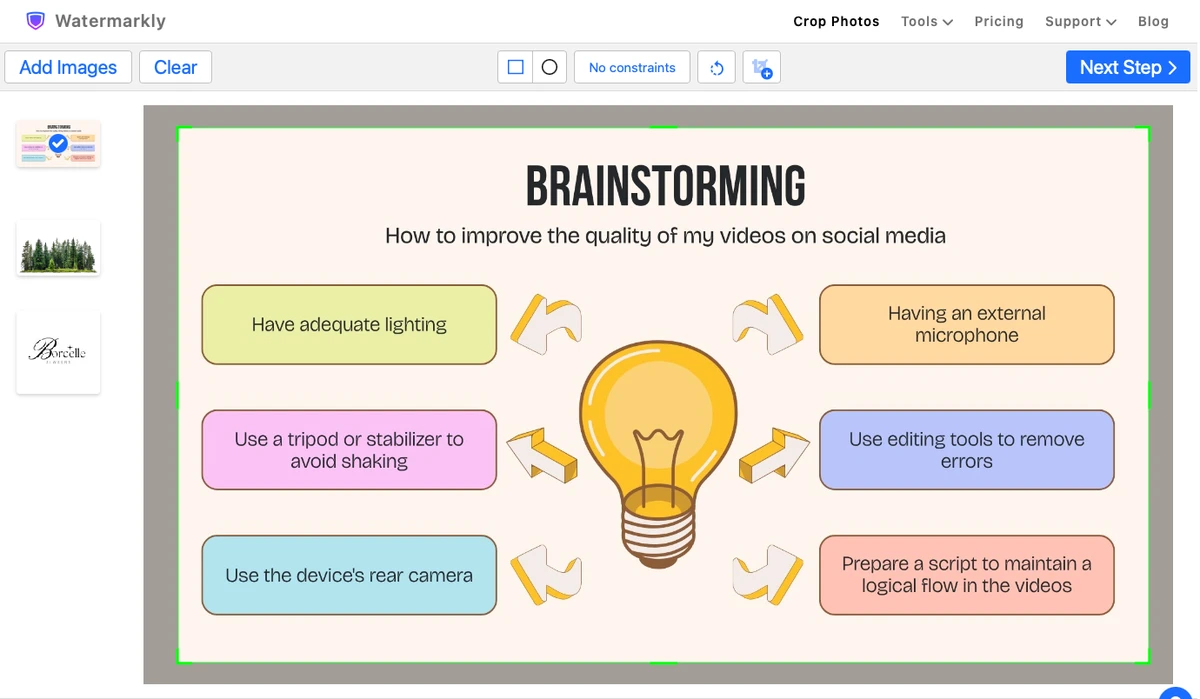
Cara memangkas PNG dalam talian
Langkah 1. Buka alat untuk memangkas PNG
Pergi ke bahagian atas halaman ini dan klik butang untuk membuka alat tersebut.
Langkah 2. Muat naik fail PNG anda
Pilih kaedah yang paling sesuai untuk anda:
- Seret dan lepas imej terus ke dalam tetingkap aplikasi.
- Klik "Pilih Fail" dan pilih PNG daripada peranti anda.
- Import fail terus daripada storan awan atau melalui URL.
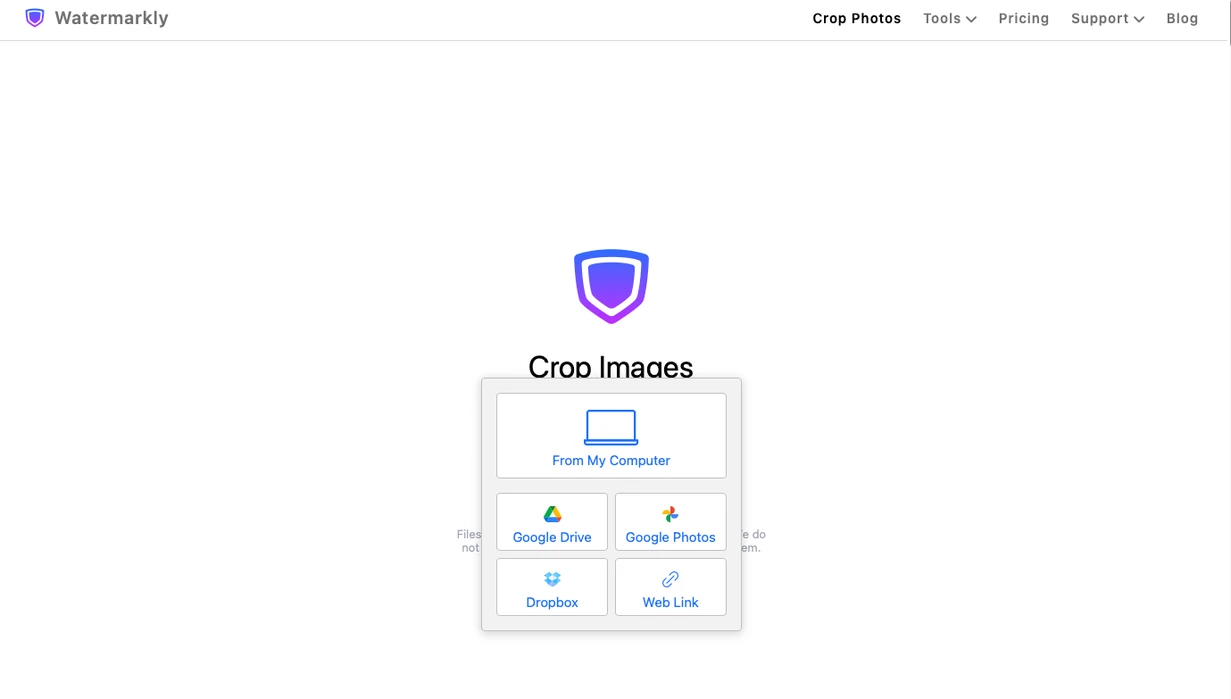
Nota: Anda boleh memuat naik satu imej atau memproses beberapa PNG sekali gus.
Langkah 3. Pilih kawasan pangkasan
Laraskan bingkai pangkasan dengan menyeret bahagian tepinya supaya hanya bahagian yang ingin disimpan berada di dalam bingkai. Apa-apa sahaja di luar bingkai akan dibuang.
Langkah 4. Tetapkan dimensi atau nisbah aspek
- Pangkasan bebas: Laraskan bingkai secara manual untuk membuang ruang berlebihan di sekeliling grafik PNG.
- Saiz tepat: Pilih nisbah aspek yang tersedia atau masukkan dimensi piksel yang anda mahu.
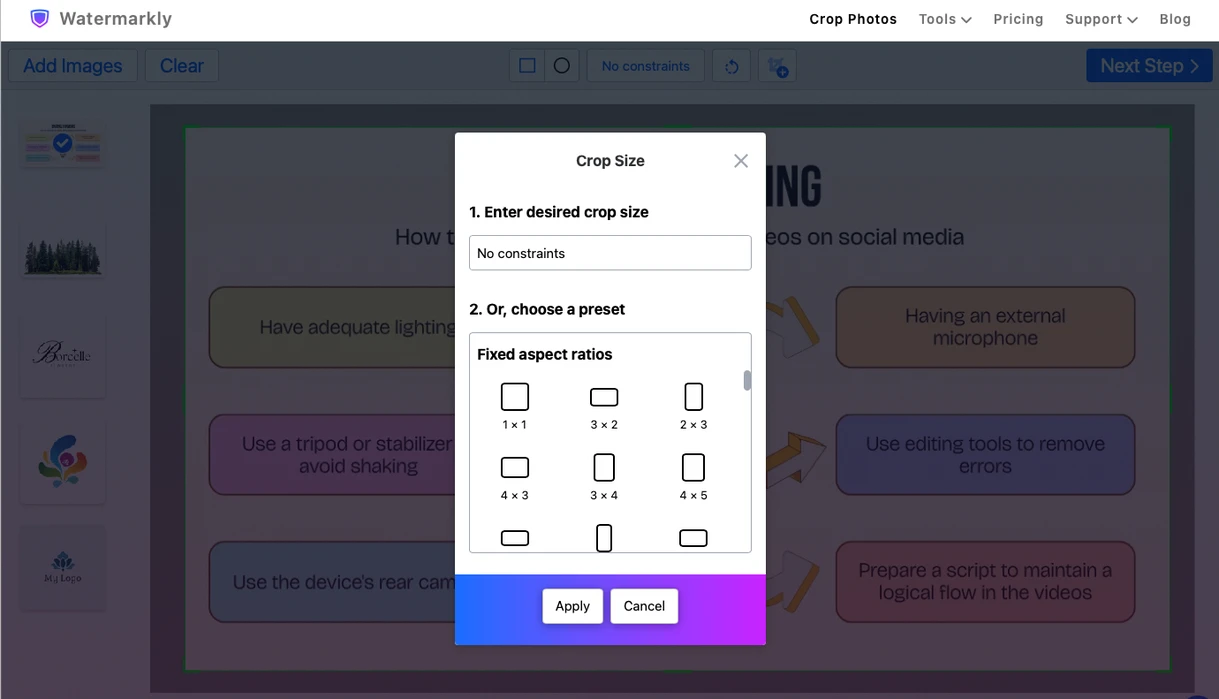
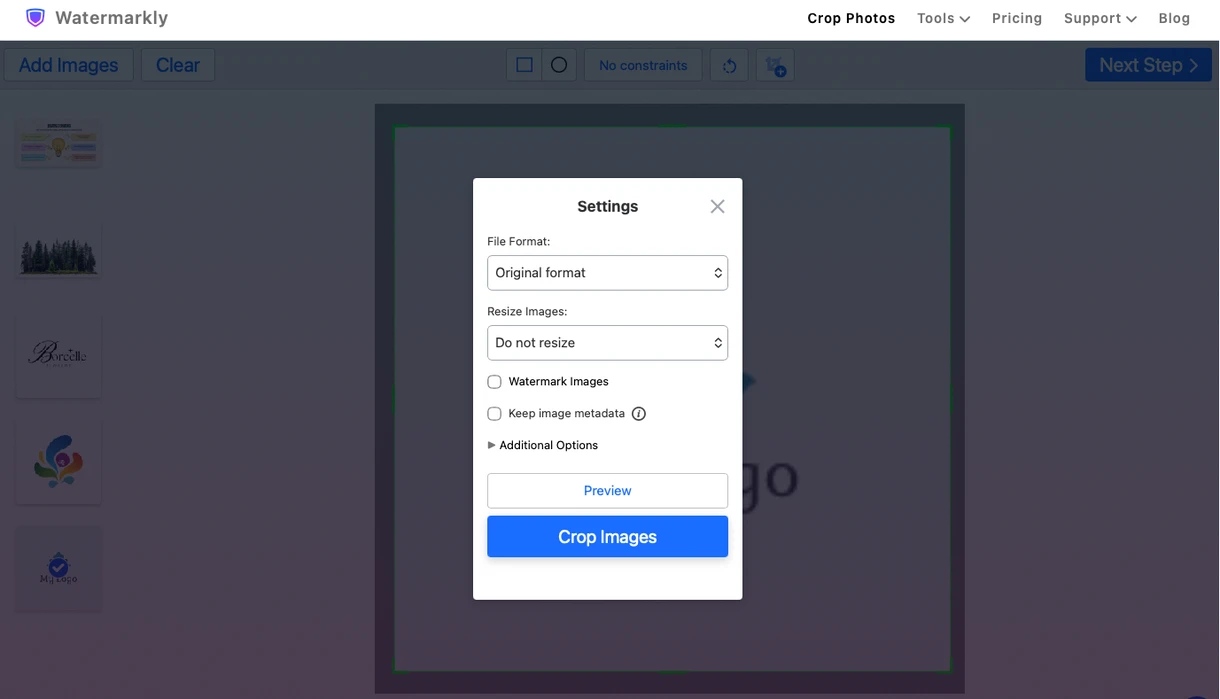
Langkah 5. Eksport dan simpan
Klik "Langkah Seterusnya" untuk membuka tetapan eksport dan menyemak hasilnya. Kemudian klik "Potong Imej" untuk menyimpan PNG yang telah dipangkas ke peranti atau storan awan.
Petua: Jika imej asal mempunyai latar belakang lutsinar, kekalkan PNG sebagai format eksport supaya latar belakang itu tidak hilang.
Ciri alat pemangkasan PNG
Pangkas PNG kepada dimensi piksel yang tepat
Perlukan ikon 512 x 512, logo segi empat sama atau sepanduk bersaiz tetap? Masukkan lebar dan tinggi yang diperlukan, kemudian letakkan kawasan pangkasan supaya bahagian penting PNG kekal di dalam bingkai.
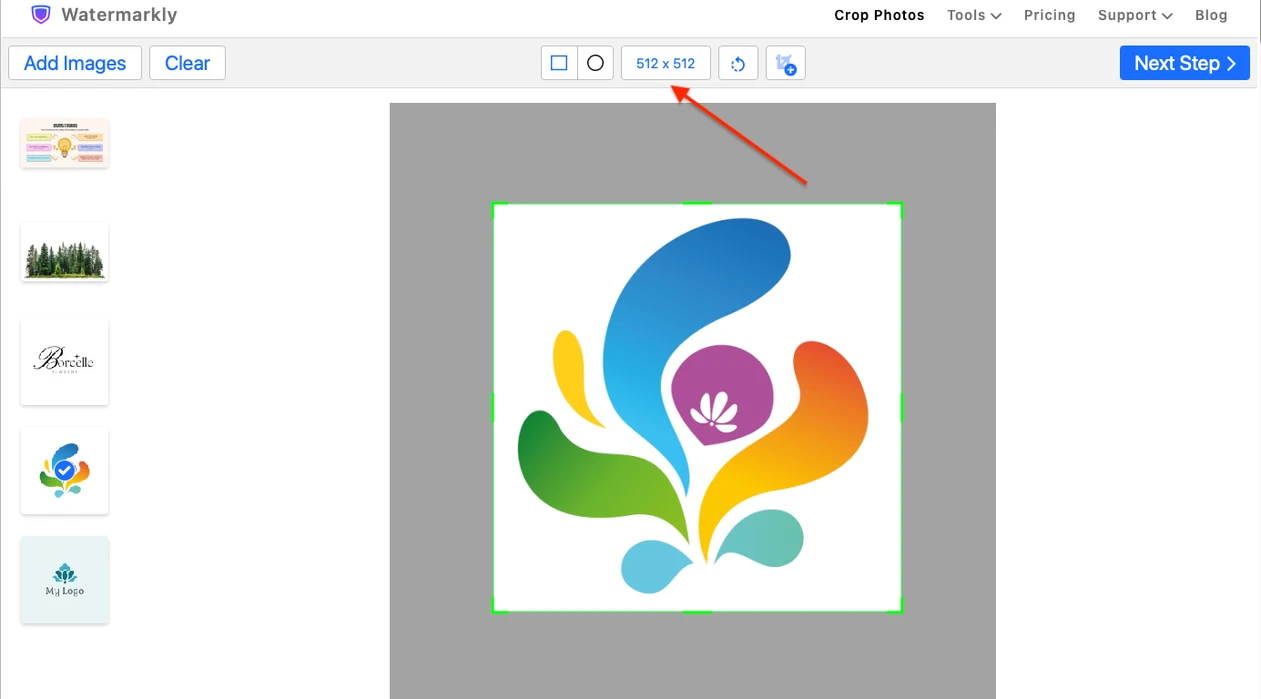
Ini berguna apabila anda menyediakan fail PNG untuk ikon aplikasi, favicon, kedai dalam talian, imej produk, gambar profil, pembentangan, dokumen atau blok laman web yang mempunyai keperluan saiz tertentu.
Gunakan nisbah aspek dan templat media sosial
Alat Watermarkly untuk memangkas PNG menyertakan nisbah aspek yang biasa digunakan, seperti 1:1, 4:5, 16:9, 9:16, 3:2 dan 2:1. Anda juga boleh memilih templat untuk platform popular seperti Instagram, Facebook, YouTube, LinkedIn dan X.
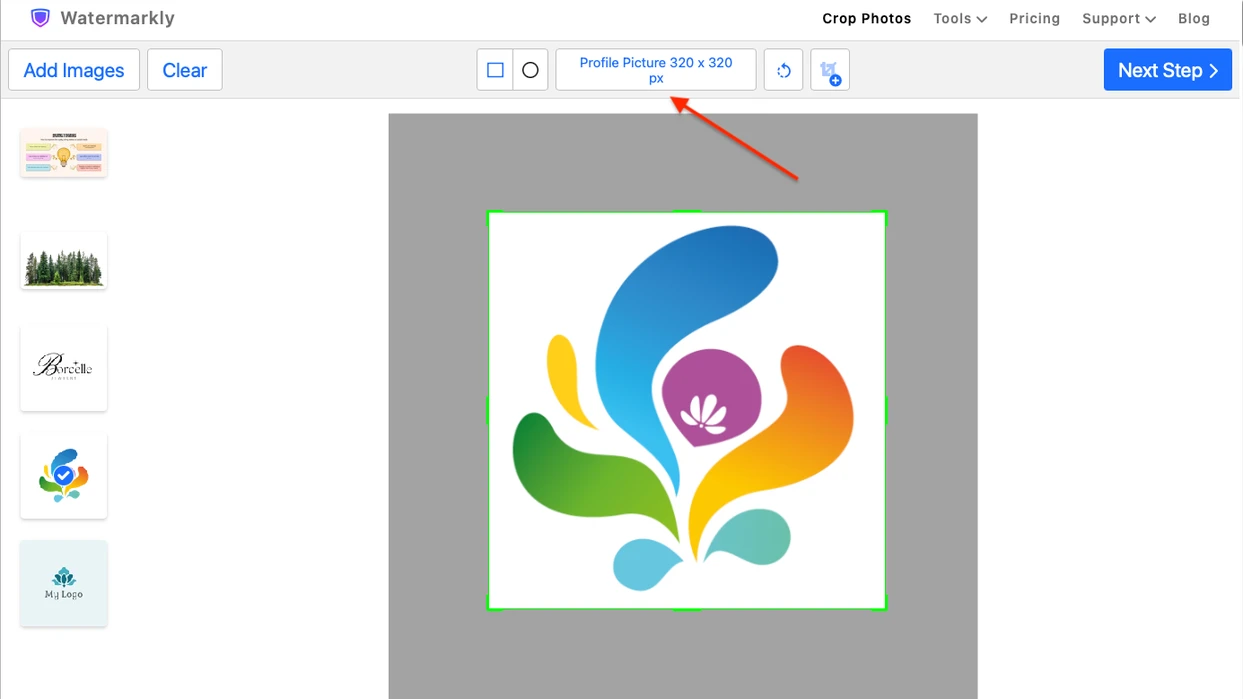
Gunakan templat ini apabila PNG perlu disesuaikan untuk siaran, imej kecil, gambar profil, imej muka depan, sepanduk atau format iklan tertentu. Selepas memilih templat, anda masih boleh mengalihkan kawasan pangkasan supaya bahagian paling penting imej kekal kelihatan.
Cipta imej PNG bulat
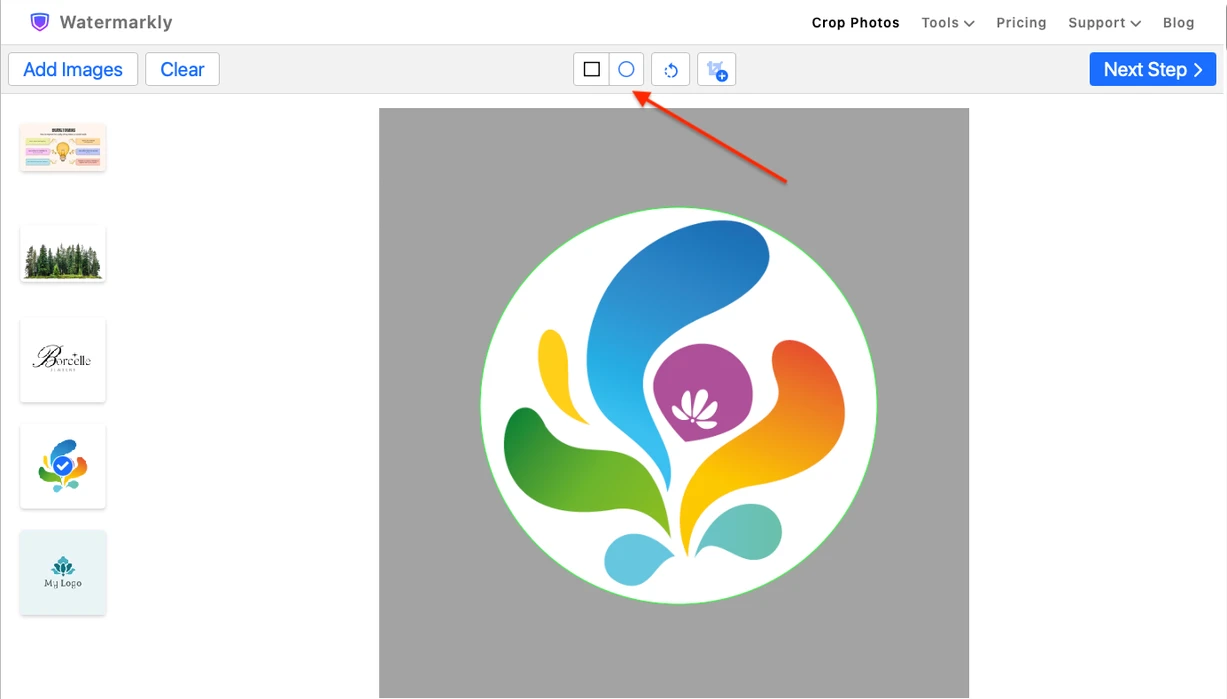
Gunakan pilihan pangkasan bulat untuk menghasilkan avatar bulat, gambar profil, lencana dan grafik hiasan daripada fail PNG. Anda boleh melaraskan saiz dan kedudukan bulatan sebelum mengeksport imej akhir.
Gunakan semula tetapan pangkasan terkini
Jika anda kerap memangkas fail PNG kepada saiz atau nisbah aspek yang sama, Watermarkly boleh menjimatkan masa dengan memaparkan tetapan pangkasan yang baru digunakan. Ini berguna apabila anda sering menyediakan grafik PNG dengan dimensi yang konsisten.
Contohnya, anda boleh menggunakan semula pangkasan segi empat sama 1:1 untuk ikon, saiz sepanduk tetap untuk grafik laman web, atau dimensi piksel tersuai untuk PNG produk. Pilih tetapan yang disimpan, laraskan kawasan pangkasan jika perlu, kemudian eksport PNG baharu tanpa menetapkan saiz yang sama dari awal.
Bila anda perlu memangkas PNG
Anda perlu memangkas PNG apabila terdapat terlalu banyak ruang kosong atau lutsinar di sekeliling objek utama. Ini sering berlaku pada logo, ikon, pelekat, imej produk yang dipotong dan elemen reka bentuk yang dimuat turun. Pemangkasan membantu membuang kawasan yang tidak diperlukan dan menjadikan bahagian imej yang kelihatan lebih mudah digunakan.
Pemangkasan PNG juga berguna apabila anda menyediakan grafik untuk laman web, kedai dalam talian, pembentangan, dokumen, antara muka aplikasi dan media sosial. Bergantung pada kegunaan, anda boleh memangkas imej kepada bentuk segi empat sama, bulatan, sepanduk, imej kecil atau saiz tersuai.
Jika anda bekerja dengan tangkapan skrin, rajah, reka bentuk antara muka atau infografik, pemangkasan membantu mengekalkan hanya bahagian yang berkaitan. PNG siap akan kelihatan lebih kemas, lebih jelas dan lebih mudah dibaca.
Cara membuang ruang lutsinar berlebihan daripada PNG
Sesetengah fail PNG mempunyai banyak ruang lutsinar di sekeliling objek yang kelihatan. Imej itu mungkin nampak baik apabila dibuka secara berasingan, tetapi apabila dimasukkan ke dalam susun atur, dokumen, laman web atau pembentangan, objek boleh kelihatan terlalu kecil atau tidak sejajar.
Untuk membetulkannya, muat naik PNG ke alat Watermarkly untuk memangkas PNG dan gerakkan sempadan pangkasan lebih dekat kepada objek yang kelihatan. Anda boleh memangkas secara manual tanpa kekangan tetap, atau memasukkan dimensi tepat jika saiz imej akhir penting.
Selepas dipangkas, muat turun salinan yang diproses. Objek yang kelihatan akan mengambil lebih banyak ruang dalam imej, manakala ruang lutsinar berlebihan di sekelilingnya akan dibuang.
Soalan lazim
Bagaimanakah cara memangkas PNG dalam talian?
Buka alat Watermarkly untuk memangkas PNG, muat naik fail PNG, laraskan kawasan pangkasan, pilih saiz atau nisbah aspek yang diperlukan jika perlu, kemudian eksport salinan yang dipangkas. Alat ini berfungsi terus dalam penyemak imbas, jadi anda tidak perlu memasang apa-apa.
Bolehkah saya memangkas PNG dengan latar belakang lutsinar?
Ya. Anda boleh memuat naik PNG dengan latar belakang lutsinar dan memangkasnya dalam Watermarkly. Jika anda mahu latar belakang kekal lutsinar, kekalkan PNG sebagai format output semasa mengeksport hasilnya.
Bolehkah saya memangkas PNG kepada saiz yang tepat?
Ya. Alat Watermarkly untuk memangkas PNG membolehkan anda memasukkan dimensi piksel yang tepat atau memilih nisbah aspek tetap. Ini berguna apabila anda memerlukan PNG untuk laman web, ikon aplikasi, siaran media sosial, imej produk, pembentangan atau dokumen.
Bolehkah saya memangkas beberapa fail PNG sekali gus?
Ya. Anda boleh memuat naik beberapa imej PNG dan memangkasnya sekali gus. Anda boleh menggunakan tetapan yang serupa atau melaraskan kawasan pangkasan untuk setiap imej secara berasingan.
Adakah pemangkasan mengubah fail PNG asal?
Tidak. Watermarkly menghasilkan salinan yang dipangkas. Fail PNG asal kekal tidak berubah, jadi anda boleh menggunakannya semula kemudian.
Bolehkah saya memangkas PNG pada telefon?
Ya. Alat Watermarkly untuk memangkas PNG berfungsi dalam penyemak imbas mudah alih pada iPhone, iPad dan peranti Android. Muat naik PNG, laraskan kawasan pangkasan dengan jari anda, kemudian simpan imej yang dipangkas ke peranti atau storan awan.
Adakah alat Watermarkly untuk memangkas PNG percuma?
Ya. Anda boleh memangkas imej PNG secara percuma dengan Watermarkly. Sesetengah pilihan lanjutan mungkin memerlukan lesen berbayar, tetapi pemangkasan PNG asas tersedia dalam talian tanpa memasang perisian.