Sebab Utama Memilih Pemangkas PNG Watermarkly
Berikut ialah beberapa sebab mengapa alatan pemangkas PNG kami boleh menjadi pilihan yang hebat untuk anda:
✓ Akses percuma. Anda boleh menggunakan pemangkas PNG secara percuma dan tanpa sebarang had pada jumlah fail PNG yang boleh anda proses.
✓ Pelbagai pilihan untuk pemangkasan. Anda boleh pangkas imej PNG anda bukan sahaja menjadi persegi atau segi empat tepat tetapi juga menjadi bulat. Ia adalah mungkin untuk memasukkan nisbah aspek atau dimensi piksel tertentu, jika perlu.
✓ Pangkas kelompok imej PNG. Aplikasi ini membolehkan anda mengimport berbilang imej dalam satu masa. Anda akan dapat bertukar antara mereka dan melaraskan kawasan pemangkasan pada setiap foto secara individu. Ia sangat menjimatkan masa dan cekap.
✓ Bukan hanya untuk pemangkasan. Dengan penyunting imej dalam talian kami, Watermarkly, anda boleh menambah tanda air pada foto anda dan menambah tanda air pada PDF, mengubah saiz dan mampatkan imej, mampatkan GIF, mampatkan PNG, mengaburkan wajah, dan banyak lagi.
Selain daripada semua itu, anda tidak perlu risau tentang keselamatan dan sekuriti alatan Pangkas PNG kami. Kami menjamin kerahsiaan fail anda dan data peribadi yang lain. Kami tidak menyimpan sebarang imej di pelayan kami. Tiada orang yang tidak diberi kuasa akan dapat mengaksesnya.
Cara Pangkas PNG menggunakan Watermarkly: Panduan Langkah demi Langkah
Alatan Watermarkly untuk pangkas imej dalam talian mempunyai antara muka yang mesra pengguna dan set semua ciri yang diperlukan. Ia mudah untuk memahami bagaimana aplikasi berfungsi dan anda akan menguasainya dalam masa yang singkat. Keseluruhan proses pemangkasan PNG hanya mengambil masa beberapa minit. Anda akan terkejut betapa mudahnya ia dilakukan.
Berikut ialah panduan langkah demi langkah ringkas yang mungkin berguna:
- Pergi ke tetingkap aplikasi di bahagian atas halaman.

- Import fail PNG anda untuk pemangkasan. Terdapat tiga cara bagaimana anda boleh melakukan ini – pilih folder pada peranti anda dan muat naik imej anda dari sana, seret dan lepaskannya daripada folder – jika anda menggunakan komputer atau komputer riba – atau import fail anda daripada storan awan.
- Seret sempadan kawasan pemangkasan untuk melaraskan saiz dan kedudukannya; ia juga mungkin untuk menukar nisbah aspek dengan cara ini, jika perlu. Segala-galanya di luar sempadan biru akan hilang selepas memangkas imej PNG. Terdapat beberapa ciri tambahan yang boleh anda manfaatkan; ketahui lebih lanjut mengenainya di bawah.
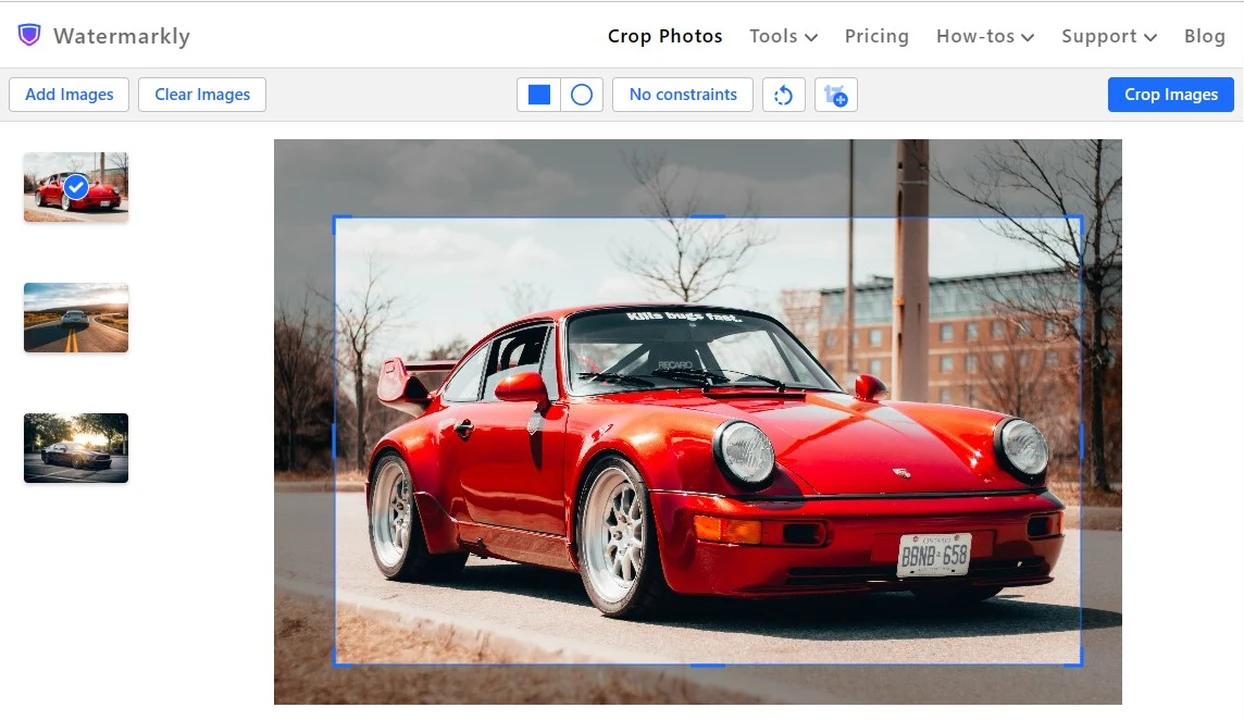
- Klik butang “Pangkas Imej” untuk pergi ke tetapan eksport. Sebaik sahaja anda menyatakannya, klik pada butang biru sekali lagi untuk memangkas fail PNG. Anda boleh mengeksport salinan yang dipangkas ke peranti anda atau terus ke storan awan.
Anda boleh memproses imej PNG anda secara percuma menggunakan pemangkas PNG dalam talian kami, Watermarkly.
Ciri Tambahan untuk Pangkas Imej PNG
Watermarkly membolehkan anda melaraskan kawasan pemangkasan mengikut kehendak anda. Tetapi apa yang menarik tentang pemangkas PNG kami ialah anda boleh pangkas foto menjadi bentuk yang berbeza dan menggunakan senarai templat pemangkasan. Mari kita lihat ciri-ciri ini dengan lebih dekat.
Pilih Bentuk untuk Pemangkasan
Watermarkly menawarkan lebih daripada sekadar satu bentuk untuk kawasan pemangkasan. Anda boleh pangkas imej menjadi bulat, pangkas menjadi segi empat tepat, atau persegi. Sebaik sahaja anda mengimport imej anda ke dalam aplikasi, anda perlu menentukan bentuk: "Segi Empat Tepat," yang boleh ditukar menjadi persegi dengan mudah, atau "Bulat".
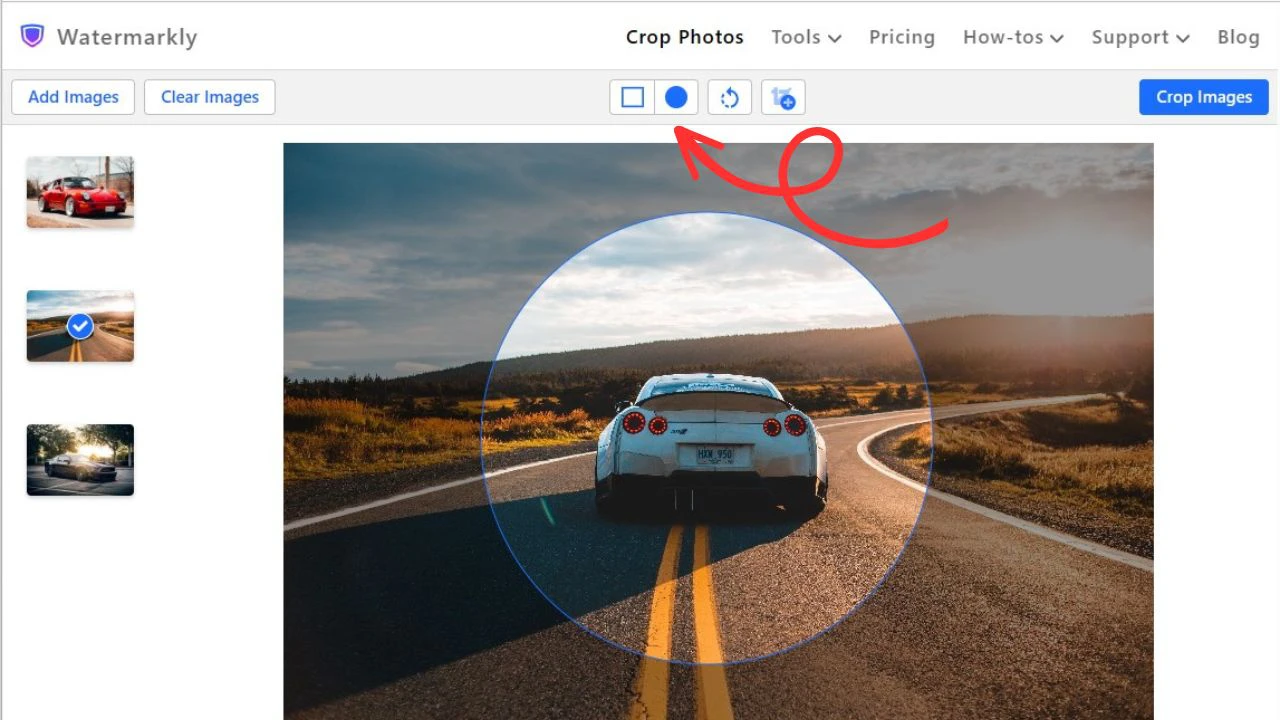
Jika anda memuat naik sekelompok foto, anda boleh memilih bentuk yang berbeza untuk setiap foto dalam kelompok tersebut; dalam erti kata lain, sesetengah imej boleh dipangkas menjadi segi empat tepat atau persegi, manakala yang lain – menjadi bulat. Tidak kira bentuk mana yang anda pilih – anda sentiasa boleh melaraskan saiz kawasan pemangkasan serta kedudukannya. Jika anda memilih segi empat tepat, anda juga boleh menukar nisbah ketinggian kepada lebarnya. Untuk melakukan ini, anda hanya perlu menggerakkan sempadan biru dengan kursor atau jari anda, bergantung pada peranti yang anda gunakan.
Walau bagaimanapun, jika anda perlu memangkas imej PNG anda menggunakan nisbah aspek atau dimensi piksel tertentu, anda juga boleh melakukannya dengan mudah dalam aplikasi kami.
Sila ambil perhatian bahawa ini hanya boleh dilakukan jika anda memilih bentuk segi empat tepat. Anda akan dapat memasukkan nisbah aspek atau lebar dan tinggi tepat yang anda perlukan. Malangnya, ini tidak dapat dilakukan dengan kawasan pemangkasan bulat.
Pangkas PNG dengan Pratetap yang Digunakan Sebelum Ini
Watermarkly menyimpan tetapan pemangkasan yang anda gunakan pada sekurang-kurangnya satu foto secara automatik. Jika anda cenderung menggunakan dimensi piksel atau nisbah aspek yang sama berulang kali, ini akan memudahkan dan mempercepatkan proses dengan ketara.
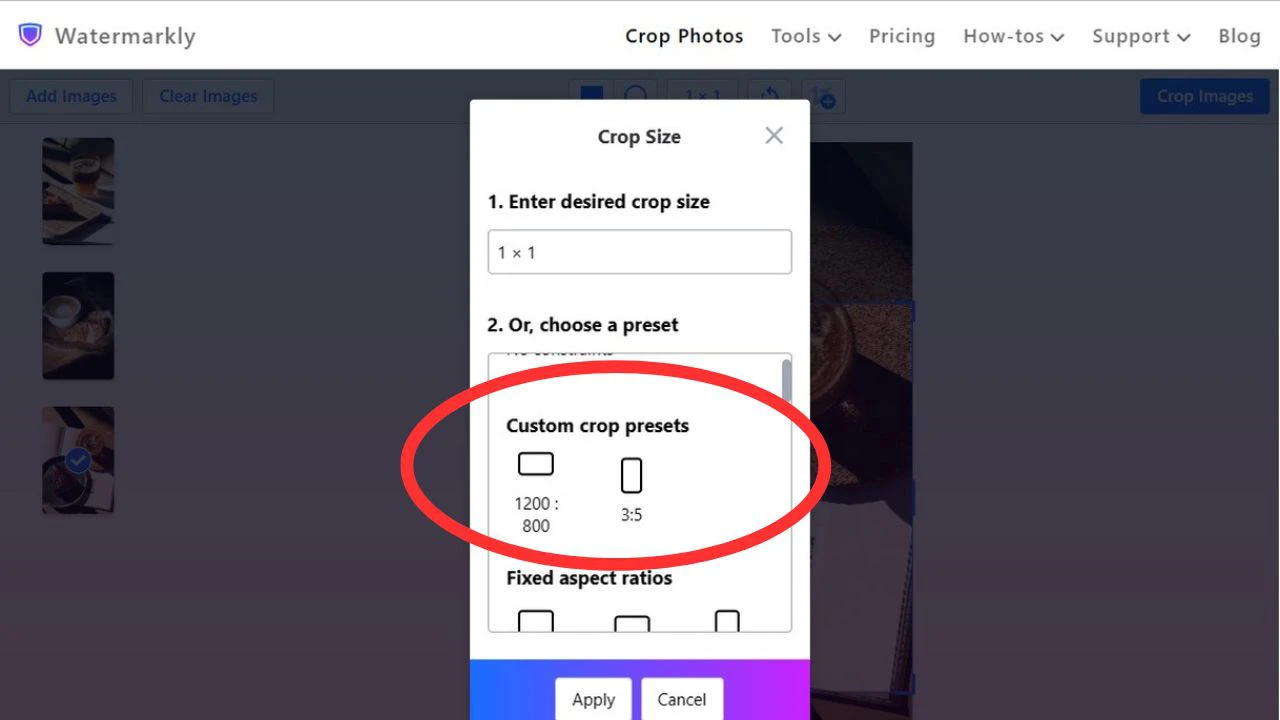
Apabila anda menggunakan pemangkas PNG dalam talian buat kali pertama, sudah tentu tidak akan ada pratetap tersuai. Tetapi sebaik sahaja anda memangkas satu atau beberapa imej, anda akan melihat pratetap anda pada kali berikutnya anda membuka aplikasi. Anda akan dapat mengklik pada salah satu pratetap, melaraskannya sedikit jika perlu, kemudian memangkas imej anda.
Templat pemangkasan yang anda gunakan sebelum ini boleh didapati dalam menu lungsur di bahagian “Custom Crop presets”.
Nisbah Aspek yang Digunakan Secara Meluas
Nisbah aspek ialah nisbah ketinggian kepada lebar sesuatu imej. Watermarkly menawarkan senarai templat dengan nisbah aspek yang paling biasa digunakan. Ia termasuk pilihan seperti 1:1, 3:2, 4:3, 16:9, 2:3, 3:1, 2:1, dan 1:2.
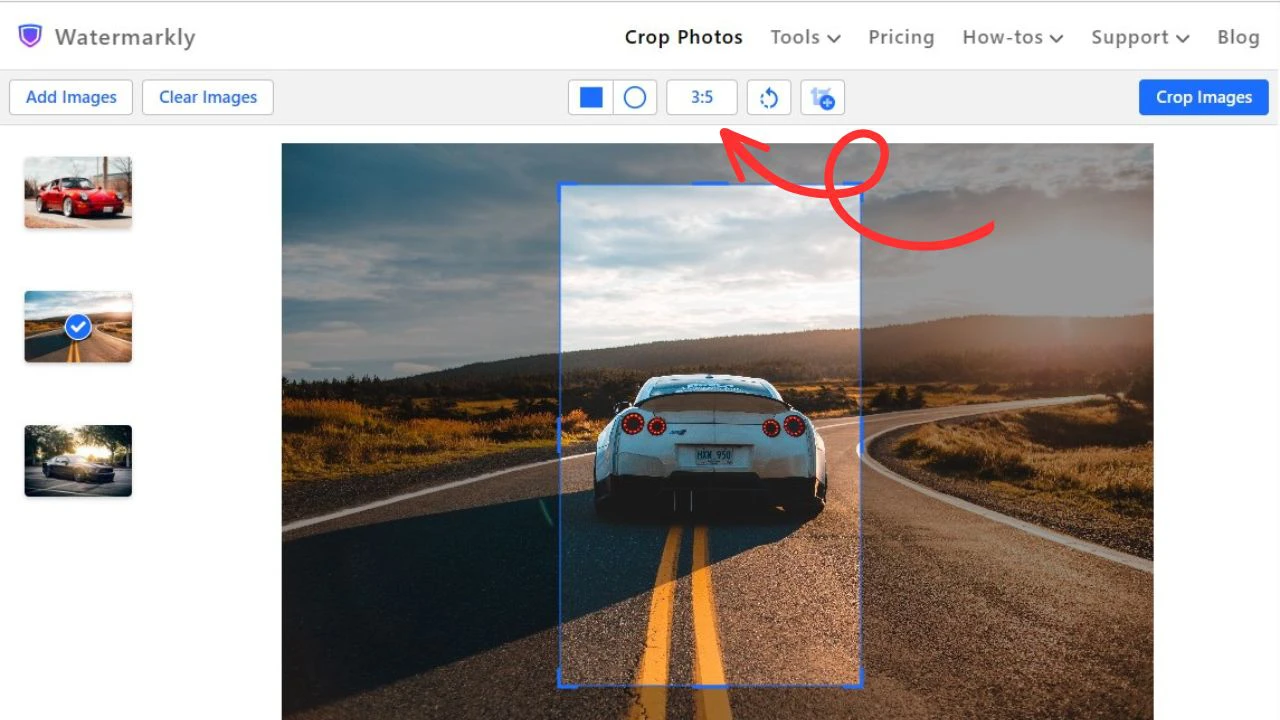
Sila ambil perhatian bahawa jika anda memilih salah satu daripada ini, nisbah aspek akan dikunci. Ini bermakna anda akan dapat mengubah saiz kawasan pemangkasan, tetapi bukan nisbah ketinggian kepada lebarnya.
Seperti yang telah disebutkan di atas, anda boleh memasukkan nisbah aspek anda sendiri jika anda tidak menemui apa yang anda perlukan dalam senarai.
Jika anda memuat naik sekelompok imej, anda boleh menetapkan nisbah aspek yang berbeza dan memangkas imej PNG secara individu.
Templat untuk Platform Media Sosial Popular
Templat nisbah aspek bukanlah satu-satunya templat yang ditawarkan oleh Watermarkly. Platform media sosial yang popular mempunyai keperluan saiz mereka sendiri untuk imej – anda harus mematuhinya jika anda mahu kandungan visual anda kelihatan bagus, jelas dan tidak pecah (pixelated).
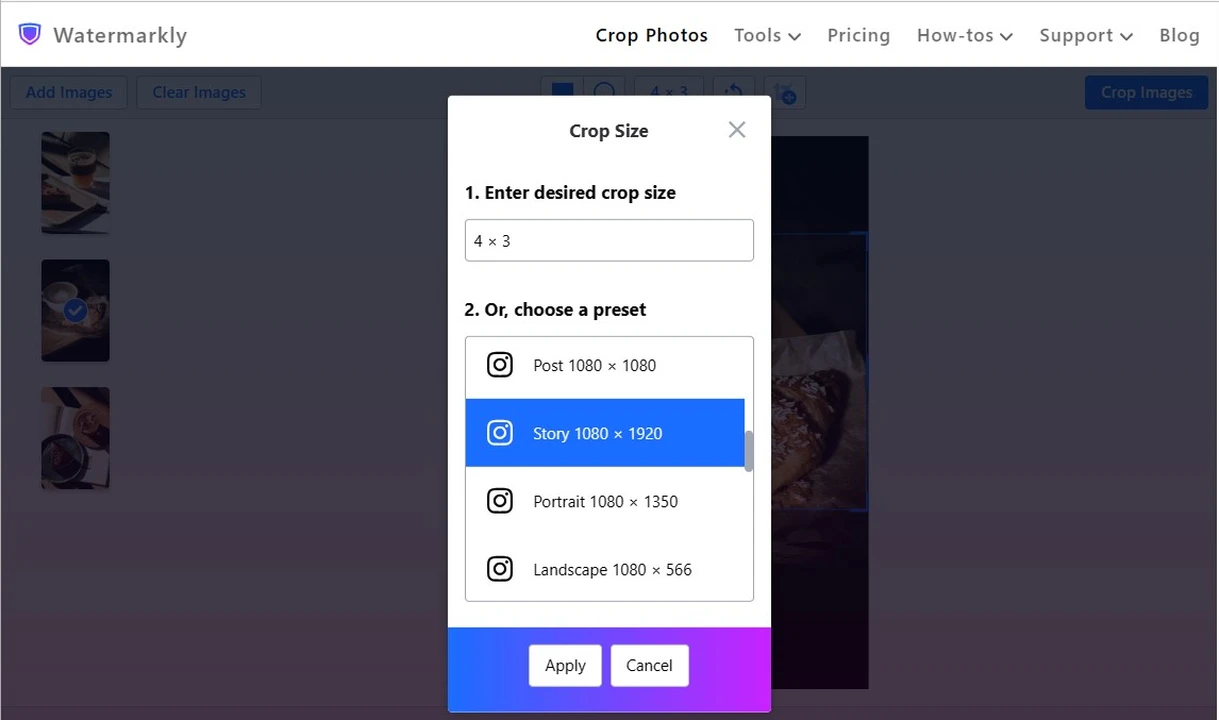
Dalam aplikasi kami, anda boleh memangkas imej PNG dengan cepat dengan memilih templat dengan dimensi piksel yang sesuai untuk platform popular. Anda akan menemui templat untuk Instagram, Facebook, Twitter, YouTube, dan LinkedIn.
Imej anda yang dipangkas akan mempunyai nisbah aspek dan dimensi piksel yang diperlukan. Anda akan dapat menyiarkannya di media sosial dengan segera.
Apa lagi yang boleh dilakukan oleh Watermarkly?
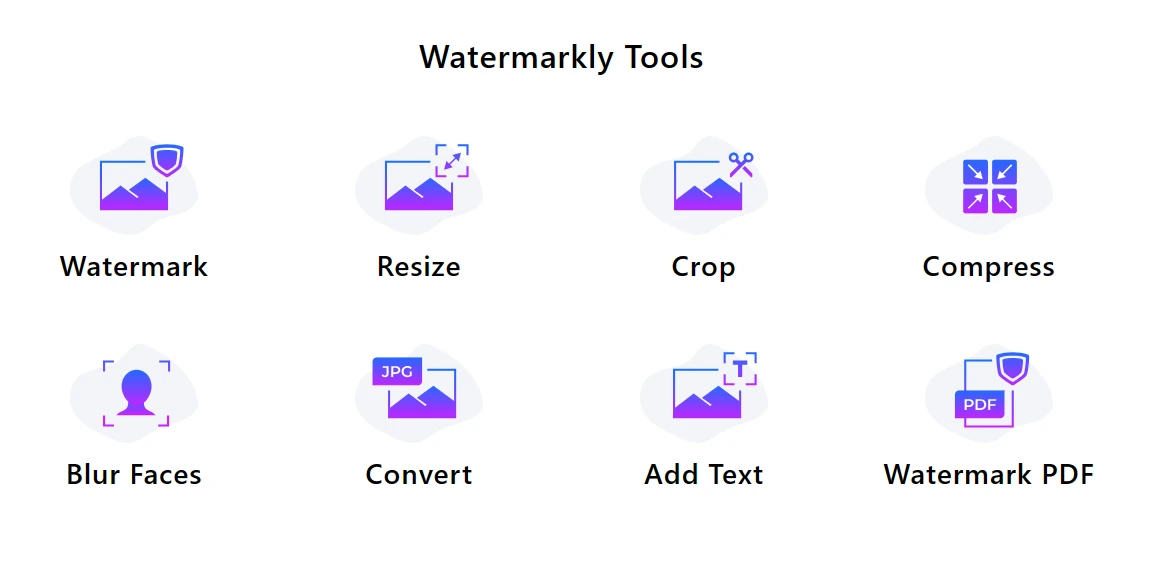
Watermarkly bukan hanya untuk memangkas foto PNG; di laman web kami, anda akan menemui beberapa alatan lain yang boleh berguna semasa bekerja dengan imej:
- Menambah tanda air – teks atau logo. Ini adalah aplikasi pangkas PNG dalam talian yang sangat baik yang membolehkan anda menambah nama jenama anda pada imej anda untuk melindunginya. Ia juga mungkin untuk memuat naik fail logo anda sendiri dan menambahkannya pada kandungan visual anda – ini akan membantu anda mempromosikan jenama anda. Jika anda menambah nombor telefon atau alamat laman web anda, orang ramai akan dapat menghubungi anda dengan mudah, tidak kira di mana mereka menemui imej anda.
- Mengaburkan plat lesen dan wajah orang. Anda boleh mengaburkan mana-mana bahagian imej dalam bingkai untuk mengelakkan pelanggaran hak sesiapa pun atau menerbitkan data sulit.
- Mengubah saiz. Terdapat dua pilihan mengubah saiz – anda boleh sama ada menukar dimensi piksel imej anda atau mampatkannya. Pilihan terakhir bukan sahaja akan mengurangkan saiz fail dengan ketara tetapi juga mengekalkan kualiti imej seboleh mungkin.
Soalan Lazim
Bagaimana cara menggunakan Watermarkly untuk pangkas imej PNG?
Ia agak mudah dan terus terang. Buka laman web Watermarkly, pilih alatan pemangkasan PNG, import imej anda, pilih bentuk kawasan pemangkasan dan laras saiz serta kedudukannya. Akhir sekali, eksport fail PNG anda yang dipangkas.
Bolehkah saya menukar nisbah aspek imej dalam Watermarkly?
Ya, Watermarkly membolehkan anda menukar nisbah aspek apabila memangkas fail PNG. Anda boleh sama ada memasukkan nisbah aspek anda sendiri atau memilih salah satu templat nisbah aspek yang biasa.
Bolehkah saya menambah tanda air pada fail PNG menggunakan Watermarkly?
Selain memangkas imej PNG, Watermarkly membolehkan anda menambah tanda air teks dan logo pada foto anda. Ini akan melindungi imej anda daripada dicuri dan membantu anda mempromosikan jenama anda.
Bolehkah saya menggunakan Watermarkly pada peranti mudah alih?
Ya, Watermarkly ialah pemangkas PNG berasaskan penyemak imbas jadi semua yang anda perlukan hanyalah penyemak imbas dan sambungan internet yang stabil untuk menggunakannya. Ia dioptimumkan untuk penyemak imbas mudah alih, jadi anda boleh menggunakannya pada telefon pintar dan tablet tanpa mengira sistem operasi.
Apakah alatan lain untuk penyuntingan imej yang ditawarkan oleh Watermarkly?
Selain memangkas imej PNG, Watermarkly membolehkan anda mengubah saiz fail PNG atau menukar PNG ke JPG.
Adakah penggunaan Watermarkly percuma?
Hampir semua alatan dan ciri dalam Watermarkly boleh digunakan secara percuma. Walau bagaimanapun, anda perlu membeli lesen untuk mendapatkan akses kepada beberapa keupayaan lanjutan.