Mengapa Memilih Alat Pangkas Foto Watermarkly?
Walaupun mudah digunakan, alat pangkas imej ini menyediakan semua yang anda perlukan:
- pratetap nisbah aspek untuk media sosial
- pangkasan bebas
- penukaran saiz yang tepat
- putaran imej
- pemprosesan kelompok
Sama ada anda perlu menyediakan foto untuk Instagram, memangkas gambar untuk dokumen, atau mengubah saiz imej untuk laman web, Watermarkly membantu anda melakukannya dengan cepat dan mudah.
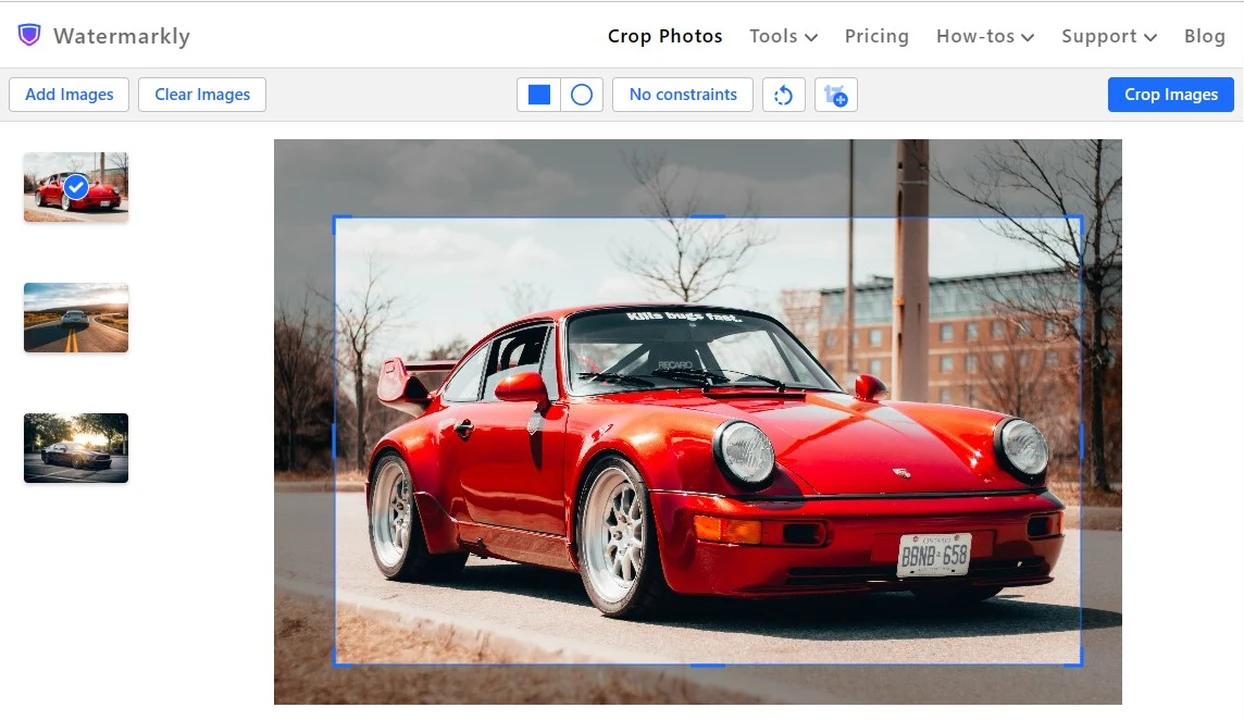
Pangkas Foto kepada Saiz atau Nisbah Aspek yang Tepat
Alat pangkas foto Watermarkly menyertakan lebih daripada 30 templat siap guna dengan nisbah aspek tetap dan saiz imej terkini untuk platform media sosial popular. Dengan pelbagai pilihan pangkasan, anda boleh mengedit imej dalam beberapa saat sahaja.
Perlukan lebar dan tinggi khusus? Laraskan sahaja kawasan pangkasan secara manual dengan menyeret sempadannya, atau masukkan nisbah atau dimensi piksel yang tepat dalam editor.
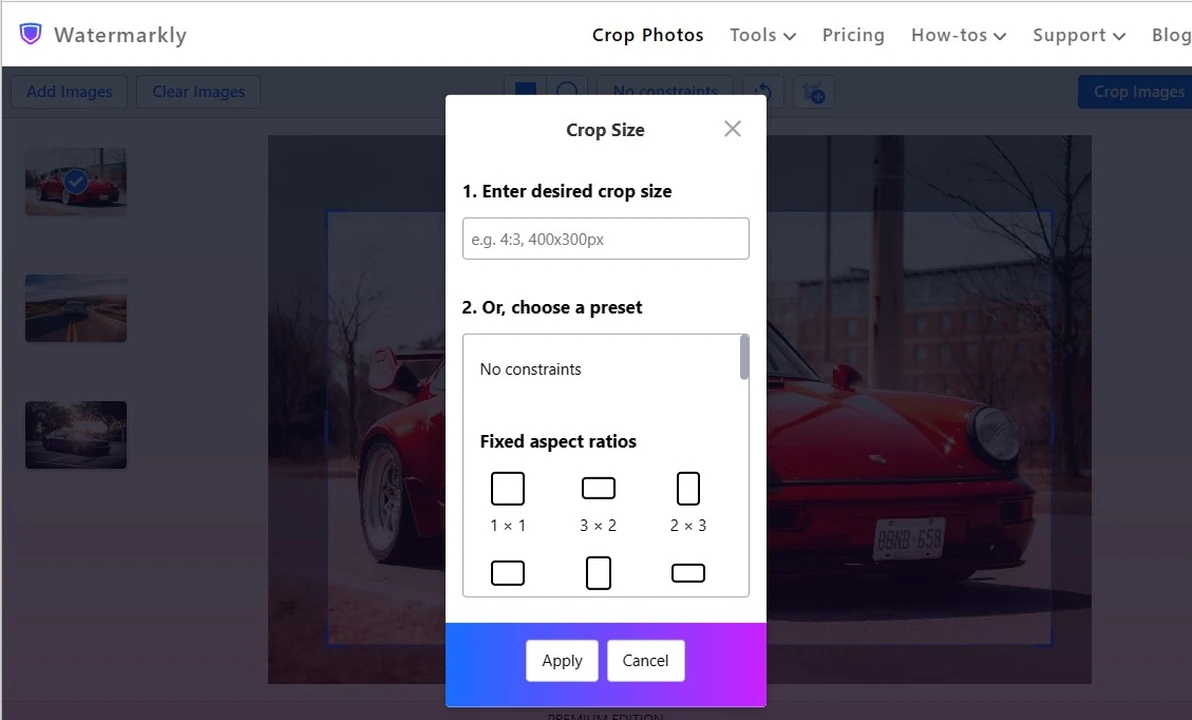
Potong Beberapa Imej Mengikut Keperluan Anda
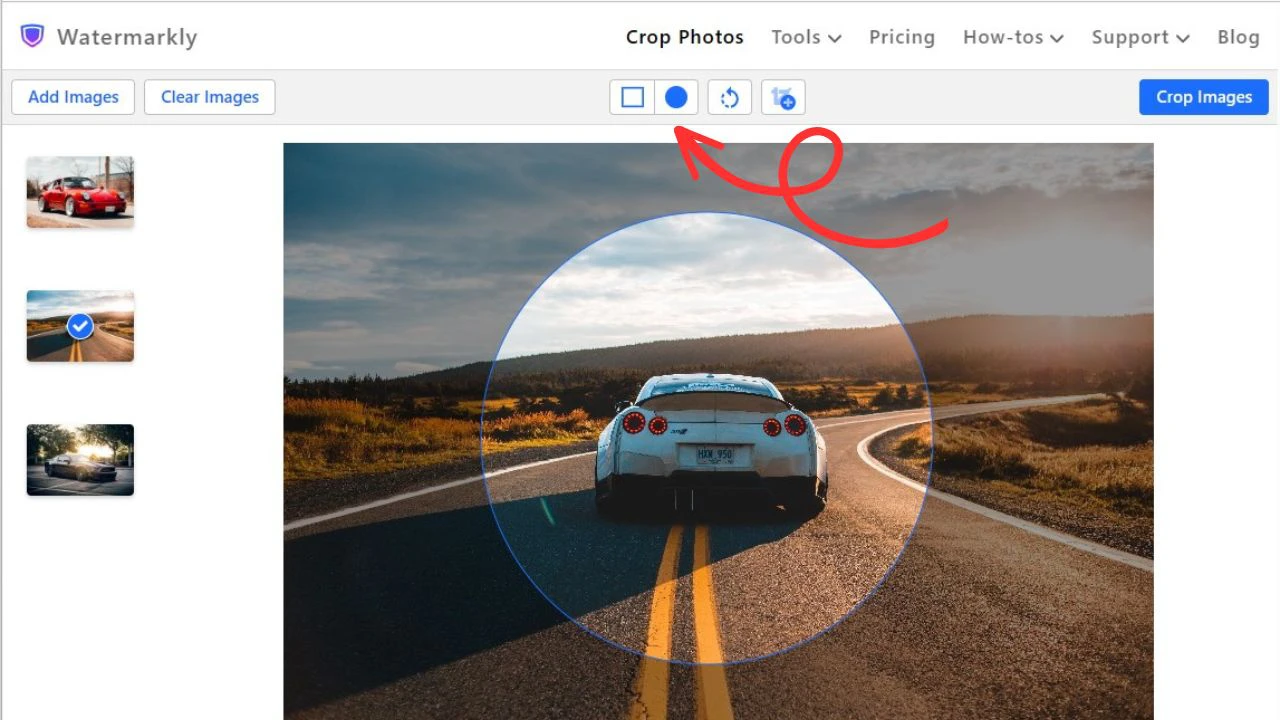
Dengan alat pangkas imej Watermarkly, anda bukan sahaja boleh menghasilkan imej segi empat sama atau segi empat tepat. Tukar bentuk pangkasan dalam editor untuk menghasilkan foto berbentuk bulat — sesuai untuk gambar profil, avatar dan akaun media sosial. Tidak perlu bertukar antara beberapa aplikasi: pangkas, ubah saiz dan sediakan imej anda di satu tempat.
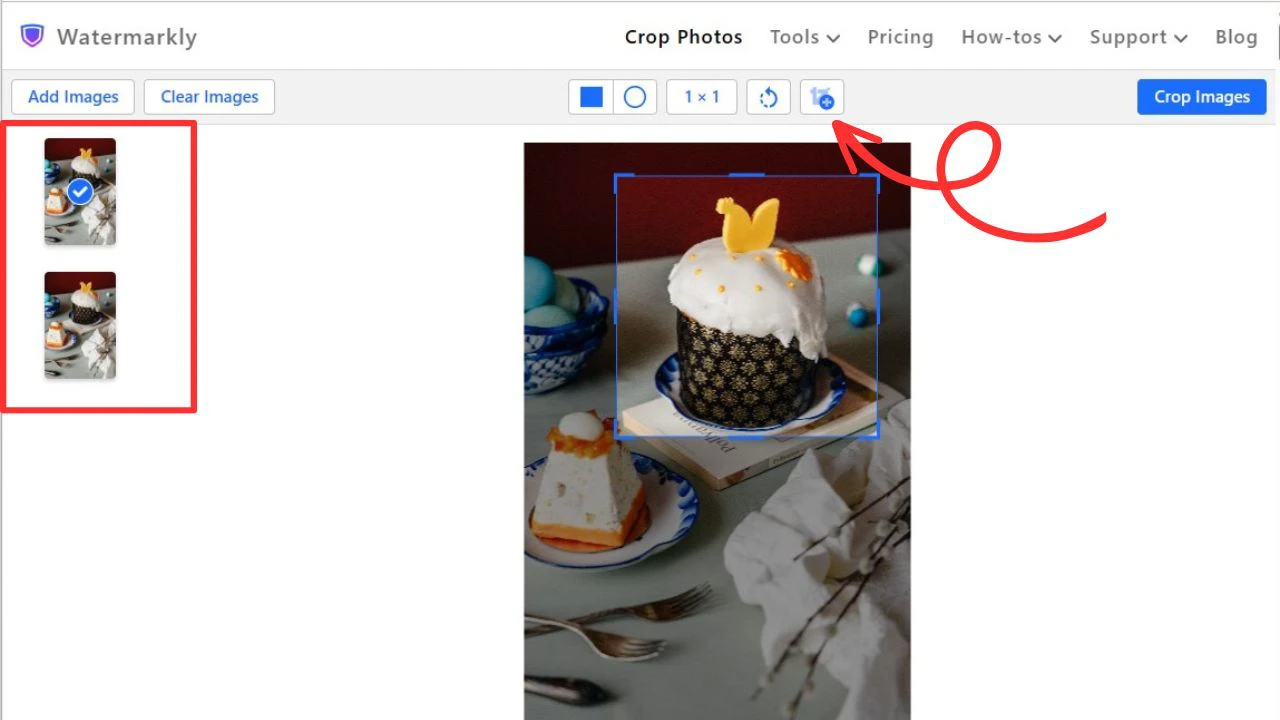
Apabila memangkas imej secara pukal, anda boleh menggunakan tetapan pangkasan yang sama untuk semua foto atau melaraskan kawasan pangkasan, nisbah aspek dan saiz bagi setiap imej secara berasingan.
Perlu mengeluarkan beberapa objek berbeza daripada satu foto? Gandakan sahaja imej tersebut dan letakkan kawasan pangkasan di tempat yang berbeza pada setiap salinan. Dengan cara ini, anda boleh membuat beberapa versi pangkasan daripada imej asal yang sama dalam satu aliran kerja.
Pangkas Foto Lebih Pantas dengan Tetapan Pangkas yang Disimpan
Watermarkly mempercepatkan tugas memangkas yang berulang dengan menyimpan sejarah suntingan terkini secara automatik. Apabila anda memuat naik kelompok foto baharu, editor akan memaparkan 10 templat pangkasan yang paling baru anda gunakan, supaya anda boleh menggunakannya semula dengan satu klik.
Ini sangat berguna jika anda kerap memangkas imej kepada saiz tersuai, nisbah aspek tertentu atau format yang tidak standard. Anda tidak perlu mencipta semula tetapan yang sama setiap kali — pilih sahaja templat yang disimpan dan pangkas beberapa foto dengan lebih cepat.
Cara Menggunakan Alat Pangkas Foto Watermarkly
Langkah 1. Tambah imej yang ingin anda pangkas
Muat naik semua gambar yang ingin anda pangkas. Anda boleh menyeret dan melepaskannya terus daripada folder pada komputer atau peranti mudah alih, mengimportnya daripada storan awan, atau menambah imej daripada laman web.
Selepas itu, anda akan terus dibawa ke alat pangkas imej.

Langkah 2. Laraskan kawasan pangkasan
Secara lalai, kawasan pangkasan berbentuk segi empat tepat. Jika anda mahu memangkas imej menjadi bulatan, klik ikon pangkasan bulat di bahagian atas editor.
Kemudian, klik butang di sebelahnya untuk membuka senarai pilihan pangkasan.
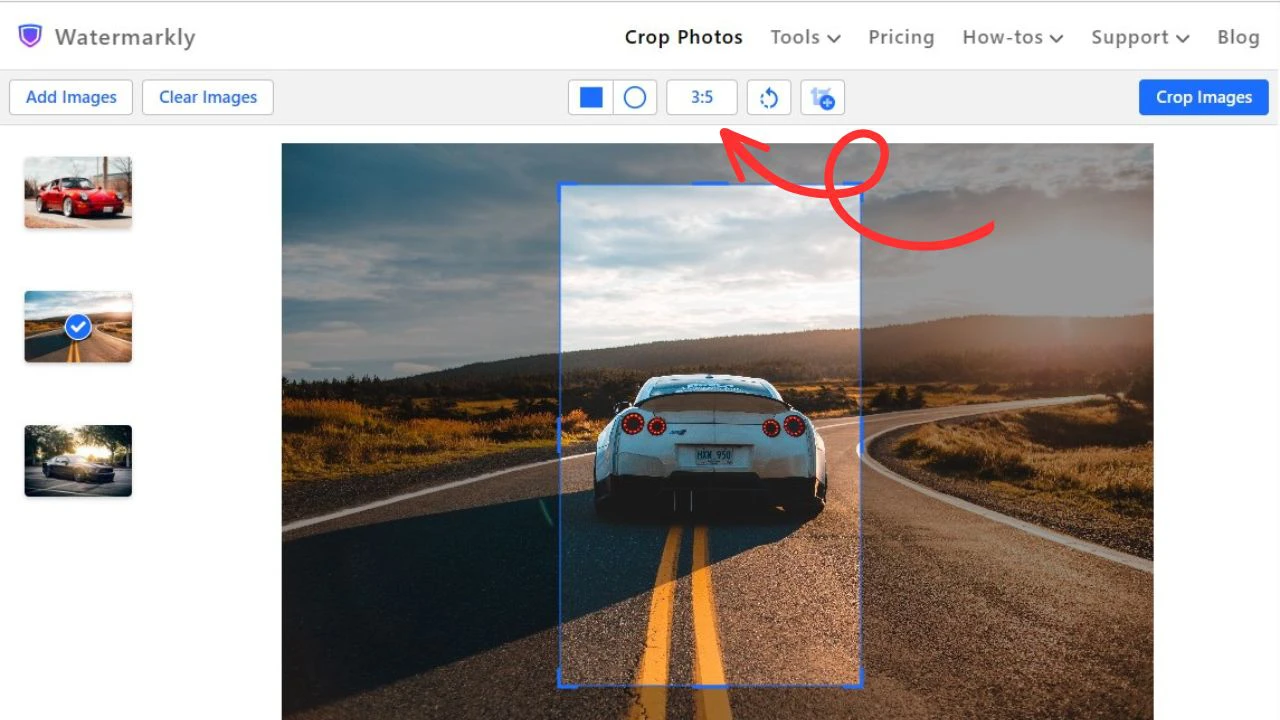
Jika anda hanya mahu membuang ruang kosong atau objek yang tidak diingini daripada foto, pilih pratetap Tiada had. Kemudian laraskan pilihan secara manual dengan menyeret sempadannya.
Jika saiz imej atau nisbah aspek penting, pilih salah satu Nisbah aspek tetap atau pratetap Media Sosial. Dalam kebanyakan kes, anda akan menemui format yang diperlukan di sana.
Untuk menetapkan parameter pangkasan sendiri, masukkan lebar dan tinggi, atau nisbah yang diperlukan dalam medan input di bahagian atas.
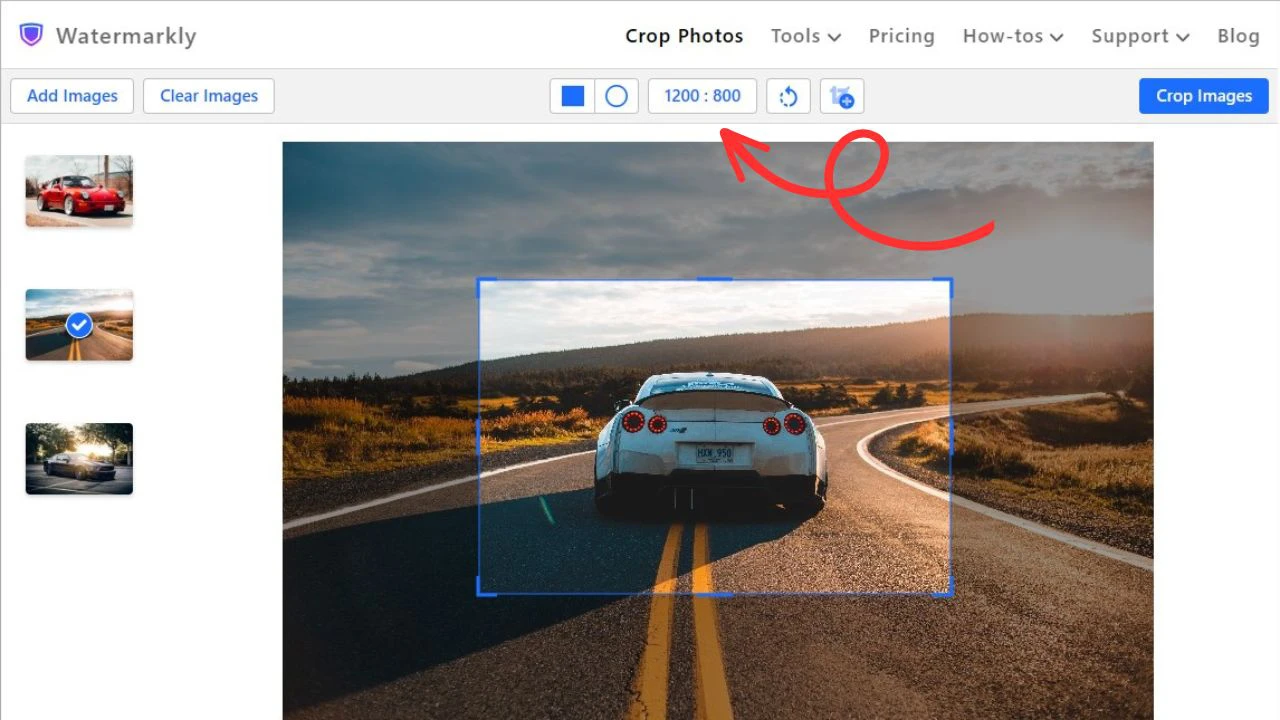
Selepas memilih pilihan pangkasan yang betul, klik Gunakan.
Kemudian semak setiap imej dalam kelompok anda dan laraskan saiz serta kedudukan kawasan pangkasan jika perlu. Apabila semuanya sudah kelihatan betul, klik Langkah Seterusnya.
Langkah 3. Pratonton dan laraskan tetapan output
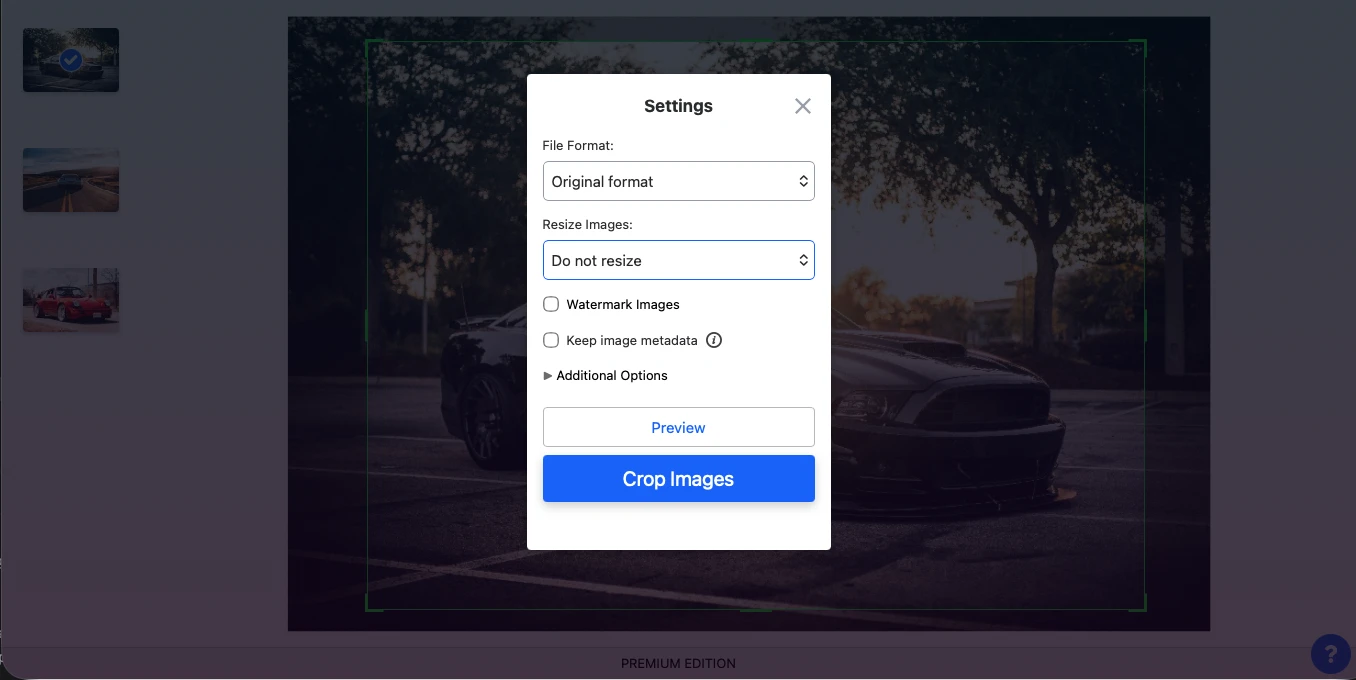
Pada peringkat ini, anda akan melihat tetingkap tetapan untuk memilih perkara yang mahu dilakukan pada imej yang telah dipangkas sebelum memuat turunnya.
Anda boleh:
- menukar foto kepada JPEG, PNG atau WebP
- memilih Ubah Saiz Imej, jika anda memilih pilihan Tiada had sebelum ini
- memilih Tera Air Imej, tersedia sebagai pilihan berbayar
- memilih Kekalkan metadata imej
- memilih Namakan semula fail kepada "imej 1.jpg", "imej 2.jpg", dll.
- memilih Kaburkan wajah dan plat lesen
- melihat pratonton hasil akhir
Pilih tetapan yang anda perlukan, kemudian klik Potong Imej di bahagian bawah tetingkap.
Langkah 4. Muat turun salinan yang telah dipangkas
Alat pangkas imej Watermarkly tidak menggantikan fail asal anda. Sebaliknya, ia menghasilkan salinan yang telah dipangkas, jadi anda boleh menyimpan versi yang disunting ke folder yang sama dengan imej asal dengan selamat.
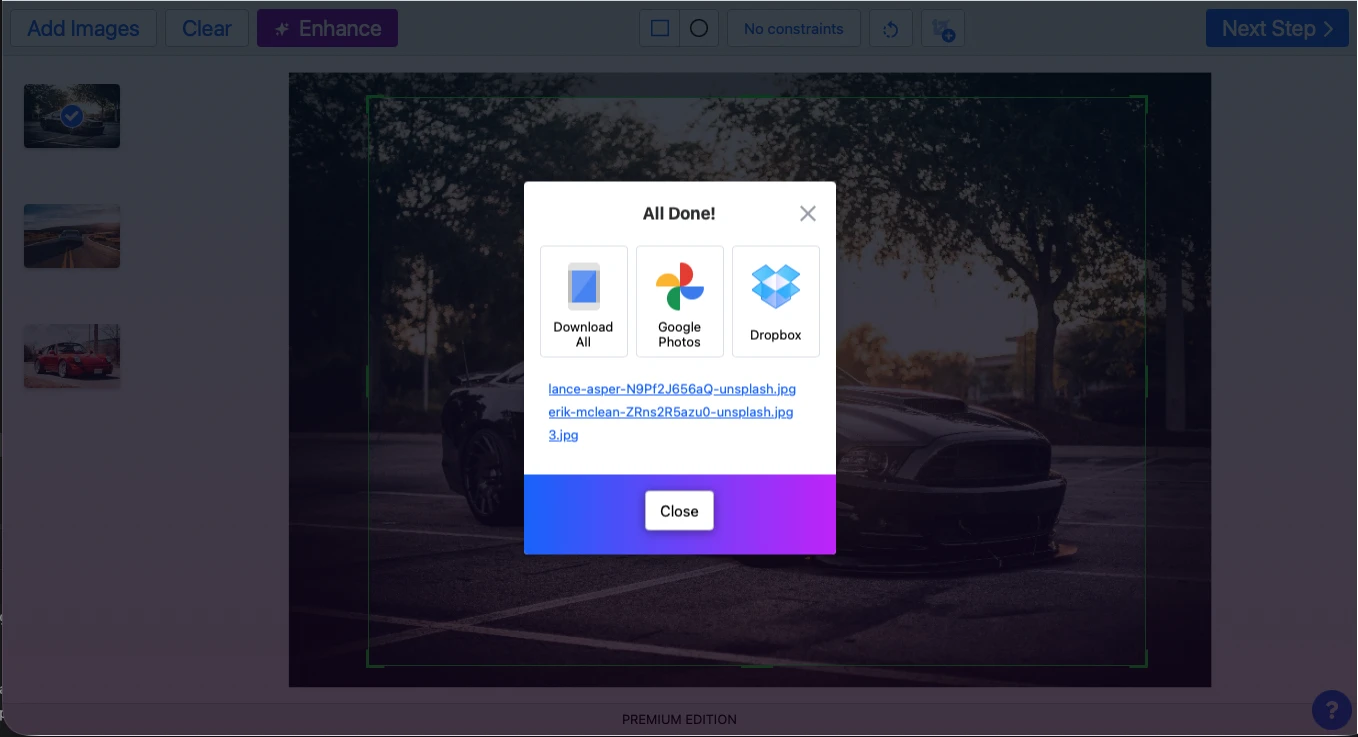
Untuk memuat turun semua foto yang telah dipangkas sekali gus, pilih Muat Turun Semua. Imej akan disimpan ke peranti anda sebagai fail ZIP.
Anda juga boleh memuat turun imej satu demi satu dengan mengklik setiap foto dalam senarai. Dalam kes ini, setiap fail akan disimpan secara berasingan ke folder Muat Turun.
Seperti ketika menambah imej, anda juga boleh mengeksport foto yang telah dipangkas terus ke Google Photos atau Dropbox.
Bila Anda Mungkin Perlu Memangkas Foto
Memangkas imej ialah salah satu cara paling mudah untuk memperbaiki komposisi, membuang gangguan dan menjadikan subjek utama lebih menonjol. Ia juga membantu anda menyediakan foto untuk platform, format atau susun atur reka bentuk tertentu.
Inilah sebab paling biasa untuk memangkas foto:
- Buang elemen yang tidak diingini. Gunakan alat pangkas imej untuk menyingkirkan ruang kosong, objek yang mengganggu, atau butiran yang tidak perlu di tepi foto. Ini membantu mengekalkan perhatian penonton pada subjek utama.
- Bawa fokus ke tempat yang betul. Pemangkasan membolehkan anda mendekatkan subjek atau menyerlahkan butiran penting yang mungkin kurang jelas dalam imej asal bersaiz penuh.
- Tukar nisbah aspek atau saiz imej. Pangkas foto supaya sesuai dengan format tertentu sambil mengekalkan bahagian paling penting imej dalam bingkai. Ini berguna untuk siaran media sosial, gambar profil, dokumen, imej laman web dan foto produk.
- Kurangkan saiz fail tanpa menurunkan kualiti imej. Dengan membuang piksel yang tidak perlu di tepi, anda boleh menjadikan fail lebih kecil sambil mengekalkan kualiti asal bahagian imej yang tinggal.
- Hasilkan imej dalam bentuk berbeza. Pangkas foto menjadi segi empat sama, segi empat tepat atau bulatan, bergantung pada tempat anda mahu menggunakannya.
Soalan Lazim
Bolehkah saya memotong imej tanpa kehilangan kualiti?
Ya. Cara paling mudah untuk memotong imej tanpa kehilangan kualiti ialah memangkasnya tanpa mengubah saiz. Ini membuang bahagian foto yang tidak diingini sambil mengekalkan ketajaman dan kejelasan kawasan yang tinggal.
Jika anda juga perlu menukar saiz imej semasa memangkas, pilih tetapan eksport dengan teliti dan elakkan membesarkan atau mengecilkan foto secara berlebihan. Untuk petua yang lebih terperinci, baca panduan kami: Cara Mengubah Saiz Imej Tanpa Kehilangan Kualiti.
Format imej apakah yang boleh saya potong?
Anda boleh memotong imej JPEG, JPG, PNG, GIF, WebP, BMP dan HEIC dengan alat potong imej Watermarkly. Aplikasi ini membolehkan anda menambah fail dalam pelbagai format dan memotongnya bersama-sama dalam satu kelompok.
Untuk jenis fail tertentu, anda juga boleh menggunakan alat khusus kami: Potong JPG, Potong PNG, atau Potong GIF.
Bolehkah saya memangkas foto untuk Instagram?
Boleh. Alat potong imej percuma Watermarkly sesuai untuk menyediakan foto sebelum memuat naiknya ke suapan atau karusel Instagram. Aplikasi ini mempunyai semua saiz imej dan nisbah aspek yang diperlukan untuk Instagram, jadi anda boleh memangkas foto dengan cepat kepada format yang betul.
Sama ada anda bekerja dengan gambar landskap, potret jarak dekat atau foto produk, Watermarkly membantu anda mengekalkan bahagian penting imej dalam bingkai dan menghasilkan hasil yang kemas serta kelihatan profesional.
Bolehkah saya memotong imej pada telefon dengan Watermarkly?
Ya. Watermarkly berfungsi pada peranti mudah alih, jadi anda boleh memangkas foto terus pada telefon pintar atau tablet. Tidak seperti alat pangkas terbina dalam pada iPhone dan Android, Watermarkly membolehkan anda memproses beberapa fail dalam satu kelompok dan menggunakan semula tetapan pangkasan terkini.
Ini menjadikannya sangat berguna untuk penyuntingan imej harian apabila anda perlu memangkas beberapa foto dengan cepat dan mengekalkan gaya atau format yang sama pada semua foto.
Adakah alat pangkas imej Watermarkly mempunyai sebarang had?
Versi percuma alat pangkas imej Watermarkly membolehkan anda memproses sehingga 10 imej sehari. Tiada had saiz fail, dan alat ini menyokong format imej yang paling biasa, termasuk JPG, PNG dan WebP.