Cara Memangkas GIF Dalam Talian
Memangkas GIF animasi dengan Watermarkly hanya memerlukan beberapa langkah. Muat naik fail anda, pilih kawasan pangkasan, pratonton hasilnya, dan muat turun fail yang telah diedit.
- Buka alat Watermarkly untuk memangkas GIF di bahagian atas halaman ini.
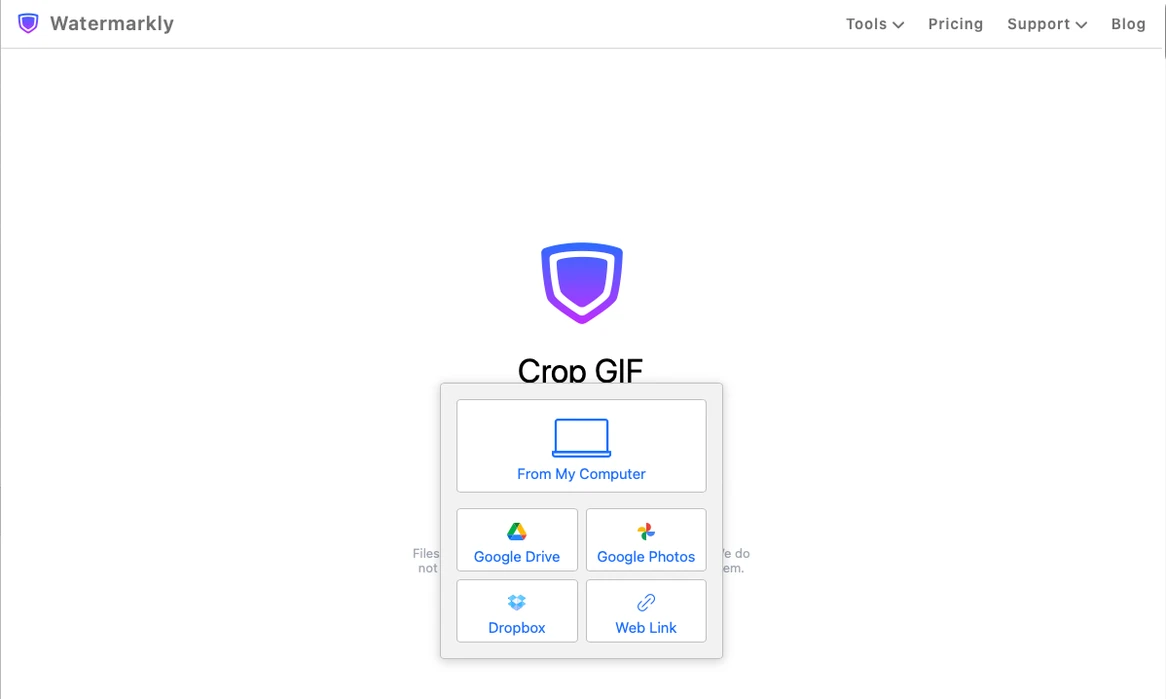
- Klik Pilih Imej atau seret dan lepaskan fail anda ke kawasan muat naik. Anda boleh memuat naik GIF daripada peranti, seperti komputer, komputer riba, telefon pintar, atau tablet, atau mengimportnya daripada Google Drive, Google Photos, atau Dropbox.
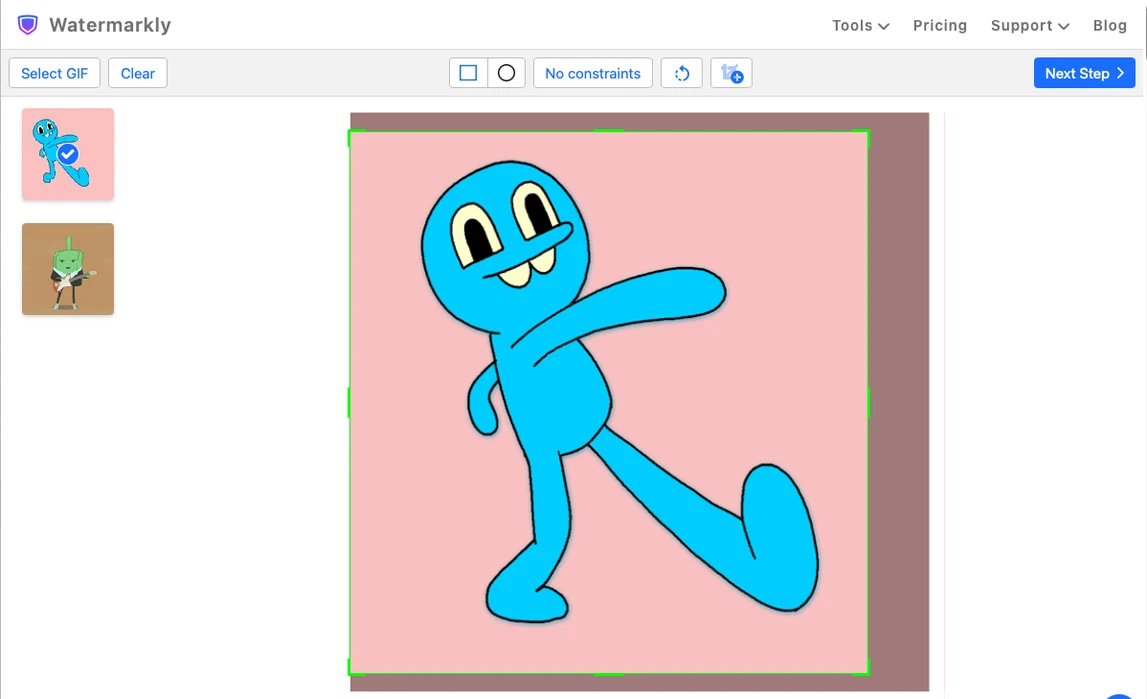
- Laraskan kawasan pangkasan. Pilih bentuk, kemudian seret bingkai pangkasan ke posisi yang betul dan ubah saiznya mengikut keperluan. Anda juga boleh memilih templat pangkasan siap sedia untuk menetapkan nisbah aspek yang sesuai dengan lebih cepat.
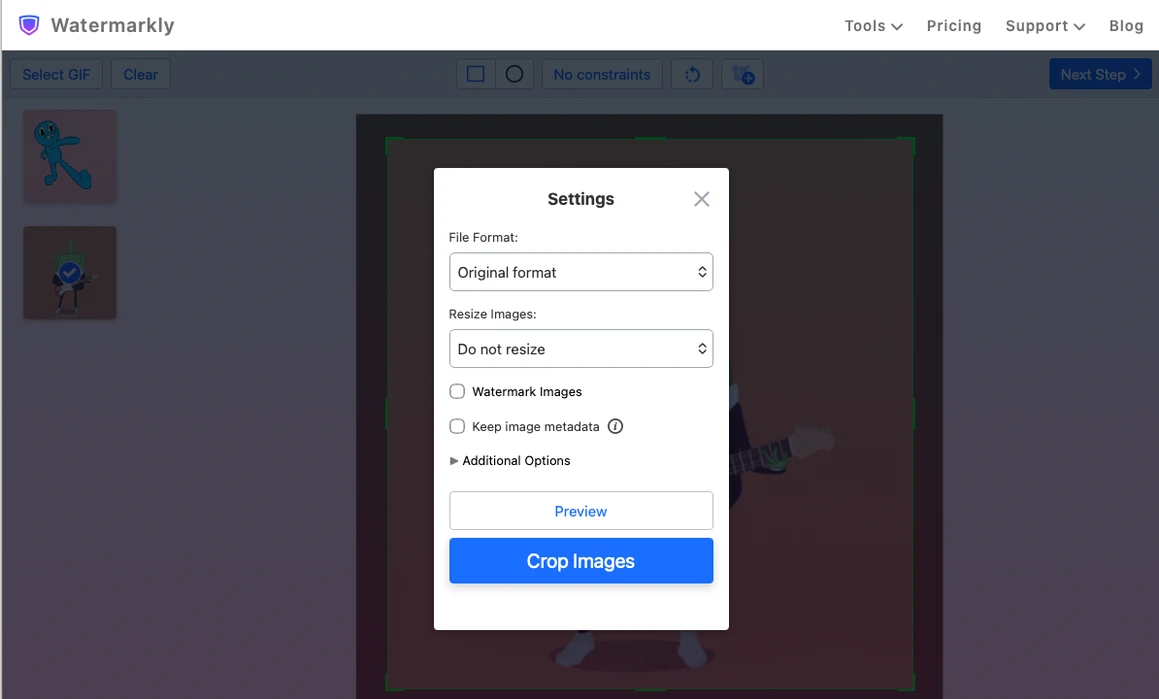
- Buka tetapan eksport dan pratonton hasilnya. Semak rupa GIF yang telah dipangkas sebelum diproses.
- Mulakan proses pangkasan. Setelah alat pemangkas GIF selesai, muat turun GIF yang telah dipangkas ke peranti anda atau simpan ke storan awan.
Templat pangkasan siap sedia berguna apabila menyediakan GIF untuk laman web, aplikasi mesej, gambar profil, dan media sosial. Memilih nisbah aspek yang betul sebelum diterbitkan boleh membantu mengelakkan pemampatan yang tidak diingini, pembingkaian yang kurang sesuai, atau kehilangan kualiti selepas dimuat naik.
GIF Asal Anda Kekal Tidak Berubah
Watermarkly mencipta salinan GIF yang telah dipangkas, bukannya mengubah fail asal. Jika anda mahu mencuba pangkasan lain, anda boleh memuat naik fail asal sekali lagi dan melaraskan kawasan pangkasan sebanyak mana yang diperlukan. GIF asal pada peranti anda akan kekal selamat.
Mengapa Pilih Alat Pemangkas GIF Kami?
Animasi GIF Kekal Bergerak
Alat pemangkas GIF Watermarkly mengekalkan animasi semasa anda mengedit dan mengeksport fail. Anda boleh melaraskan kawasan pangkasan dan menyemak sama ada elemen yang bergerak masih berada dalam bingkai sebelum mengeksport GIF akhir.
Pangkas GIF Terus dalam Penyemak Imbas
Tidak perlu memuat turun atau memasang apa-apa. Alat dalam talian kami untuk memangkas GIF berfungsi terus dalam penyemak imbas, jadi anda boleh mengedit GIF animasi dari halaman yang sama tanpa perisian tambahan.
Pemprosesan Fail yang Selamat dan Peribadi
Fail dan data peribadi anda selamat bersama kami. Kami tidak menyimpan GIF anda pada pelayan kami atau memberikan akses fail anda kepada sesiapa. Fail anda diproses dengan selamat, dan hanya anda boleh memuat turun versi yang telah dipangkas.
Alat Mudah untuk Pangkasan yang Tepat
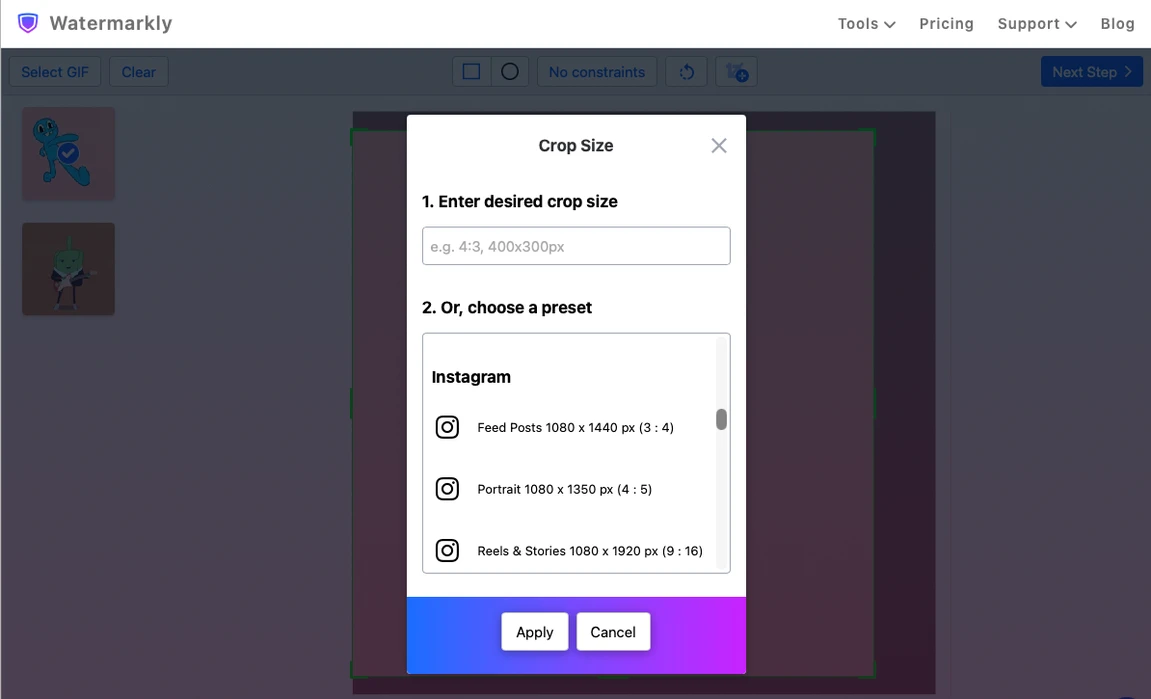
Anda tidak memerlukan pengalaman menyunting imej untuk memangkas GIF dengan Watermarkly. Antara mukanya bersih dan mudah digunakan: seret bingkai pangkasan, pilih nisbah aspek siap sedia, atau masukkan dimensi piksel yang tepat jika anda memerlukan saiz tertentu.
Sejarah Pangkasan Terkini
Jika memangkas GIF ialah sebahagian daripada kerja harian anda, Watermarkly boleh membantu menjimatkan masa. Alat ini menyimpan sejarah tetapan pangkasan terkini, jadi anda tidak perlu menetapkan kawasan pangkasan dari awal setiap kali. Ini sangat membantu apabila bekerja dengan banyak fail atau mengulang dimensi pangkasan yang sama.
Pangkasan GIF Percuma
Anda boleh memangkas sehingga 10 fail sehari secara percuma. Tiada pendaftaran diperlukan, tiada tera air ditambahkan, dan Watermarkly tidak menetapkan had saiz untuk GIF yang dimuat naik. Antara mukanya bersih dan bebas daripada iklan yang mengganggu, jadi anda boleh fokus memangkas GIF dengan cepat dan tepat.
Bilakah Anda Perlu Memangkas GIF?
Memangkas GIF berguna apabila anda mahu membuang tepi yang tidak diperlukan, bar hitam, ruang kosong, atau elemen yang mengganggu di sekeliling subjek utama. Ini membantu menumpukan perhatian pada bahagian animasi yang paling penting tanpa perlu mencipta semula GIF dari awal.
Anda juga boleh memangkas GIF untuk menyediakannya sebagai gambar profil, kandungan aplikasi mesej, elemen laman web, e-mel, dan siaran media sosial.
Contohnya, anda mungkin memerlukan:
- GIF segi empat sama untuk siaran suapan,
- pangkasan menegak untuk cerita,
- pangkasan mendatar untuk sepanduk laman web,
- atau pangkasan bulatan untuk avatar.
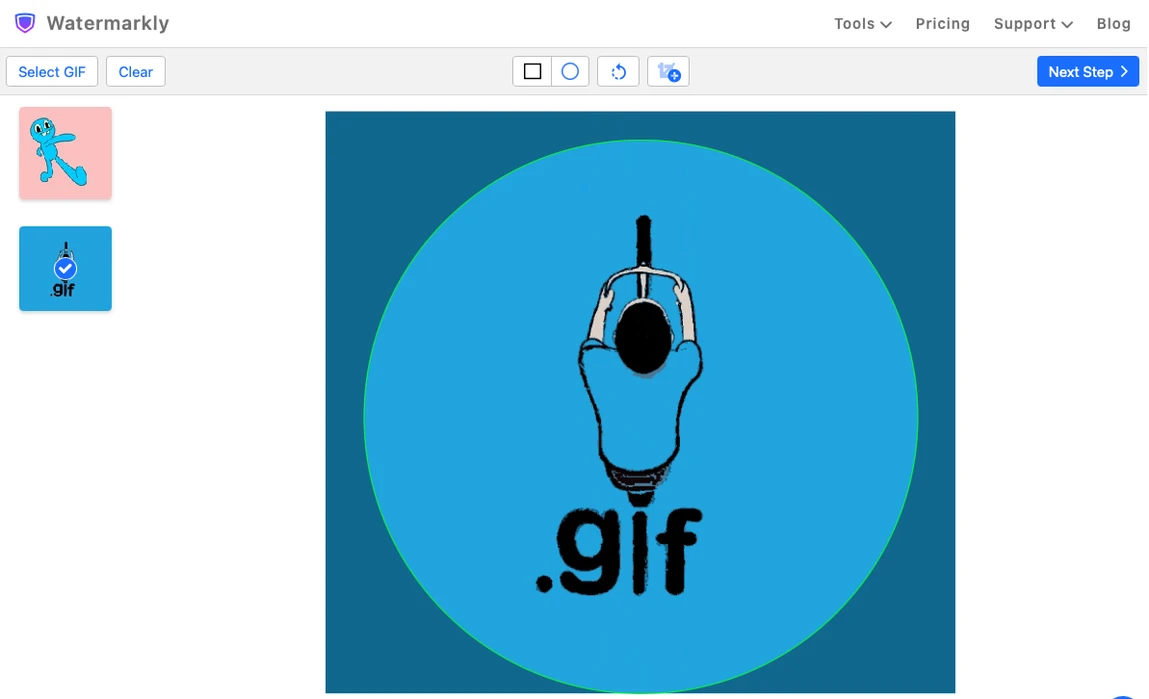
Memilih bingkai yang betul sebelum diterbitkan membantu GIF anda kelihatan lebih kemas dan mengelakkan elemen bergerak yang penting daripada terpotong kemudian.
Perkara yang Perlu Disemak Sebelum Memuat Turun GIF yang Dipangkas
Sebelum mengeksport GIF yang telah dipangkas, pratonton animasi dari awal hingga akhir. Kawasan pangkasan yang kelihatan sempurna pada bingkai pertama mungkin memotong objek bergerak, teks, wajah, tangan, atau butiran penting lain pada bahagian animasi seterusnya.
Jika GIF anda mempunyai pergerakan pantas, tinggalkan sedikit ruang tambahan di sekeliling subjek utama. Ini sangat penting apabila memangkas GIF menjadi bulatan atau menyediakannya untuk gambar profil kecil, kerana tepi bingkai akan lebih jelas kelihatan.
Semak juga sama ada nisbah aspek yang dipilih sesuai dengan tempat anda mahu menerbitkan GIF, supaya fail akhir tidak dimampatkan, diregangkan, atau dipangkas sekali lagi selepas dimuat naik.
FAQ
Bagaimanakah cara memangkas GIF dalam talian?
Buka alat Watermarkly untuk memangkas GIF, muat naik GIF anda, pilih kawasan pangkasan, pratonton hasilnya, kemudian muat turun fail yang telah diedit. Anda boleh memangkas GIF terus dalam penyemak imbas pada komputer, tablet, atau telefon pintar.
Adakah GIF saya kekal beranimasi selepas dipangkas?
Ya. Watermarkly mengekalkan animasi semasa anda mengedit, membuat pratonton, dan mengeksport GIF. Fail yang telah dipangkas akan kekal beranimasi selepas dimuat turun.
Bolehkah saya memangkas beberapa fail GIF sekali gus?
Ya. Watermarkly menyokong pangkasan GIF secara kelompok, jadi anda boleh memuat naik dan memproses beberapa GIF animasi sekali gus. Anda boleh melaraskan kawasan pangkasan untuk setiap fail secara berasingan atau menggunakan tetapan pangkasan yang hampir sama pada beberapa fail untuk mempercepat proses.
Bolehkah saya memangkas GIF menjadi bulatan?
Ya. Anda boleh memilih pangkasan bulatan untuk mencipta GIF bulat bagi gambar profil, avatar, pelekat, aplikasi mesej, atau media sosial. Pratonton animasi sebelum memuat turun untuk memastikan subjek yang bergerak kekal dalam bingkai bulatan.
Bolehkah saya menetapkan saiz atau nisbah aspek yang tepat?
Ya. Anda boleh memilih nisbah aspek siap sedia atau memasukkan dimensi piksel yang tepat jika anda memerlukan saiz GIF tertentu. Ini berguna apabila menyediakan GIF untuk laman web, siaran media sosial, gambar profil, atau platform lain yang mempunyai keperluan saiz tetap.
Bolehkah saya memangkas GIF pada telefon pintar?
Alat Watermarkly untuk memangkas GIF berfungsi pada telefon mudah alih. Anda boleh memuat naik GIF daripada galeri telefon, memangkasnya dalam penyemak imbas, dan menyimpan fail yang telah diedit ke peranti anda. Pada iPhone, GIF yang dimuat turun biasanya disimpan dalam folder Files.
Adakah GIF yang saya muat naik disimpan pada pelayan anda?
Tidak. Watermarkly tidak menyimpan GIF anda pada pelayannya atau memberikan akses kepada sesiapa. Fail anda diproses dengan selamat, dan hanya anda boleh memuat turun salinan yang telah dipangkas.