Cara menukar PDF kepada JPG
1. Muat naik fail PDF untuk penukaran
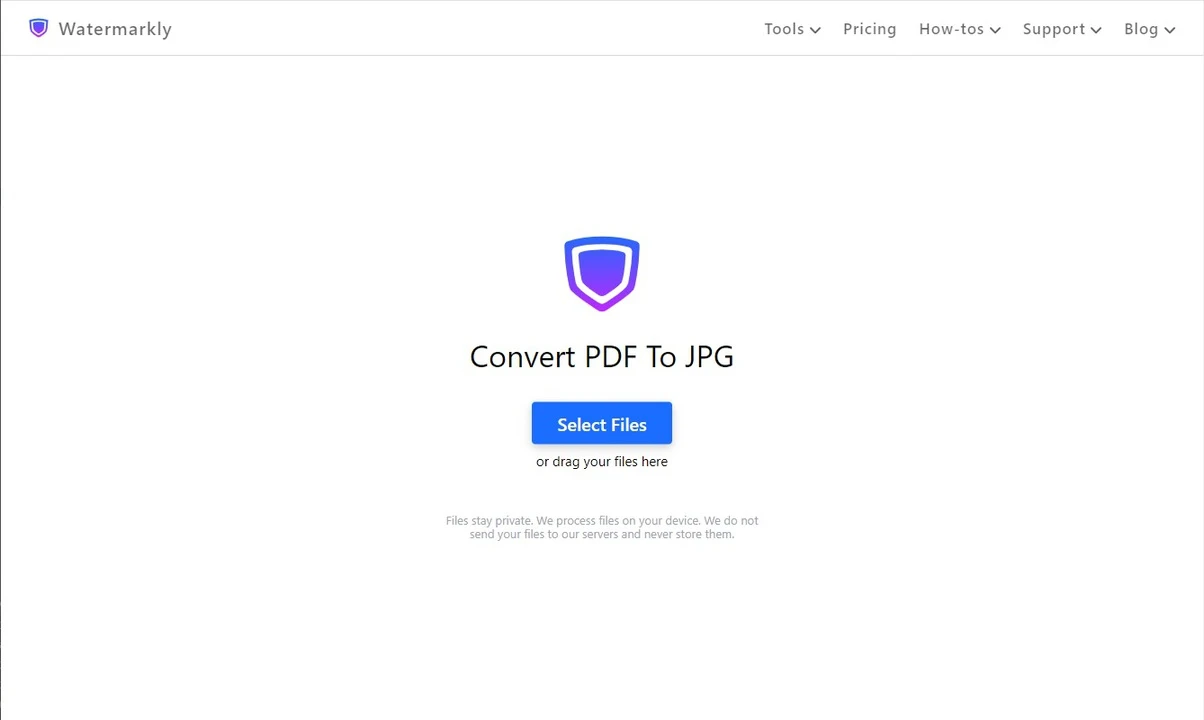
Sebaik sahaja anda berada di laman web kami, pergi ke tab “Alat” dan pilih pilihan "Tukar kepada JPG". Ini akan membuka alat untuk penukaran.
Seterusnya, import satu atau beberapa fail dengan mengklik butang "Pilih Fail" atau cuma seret fail yang diingini ke dalam penukar PDF kepada JPG Watermarkly. Anda juga boleh memuat naik PDF daripada perkhidmatan storan awan yang disokong seperti Google Drive, Google Photos, dan Dropbox.
2. Nyatakan tetapan
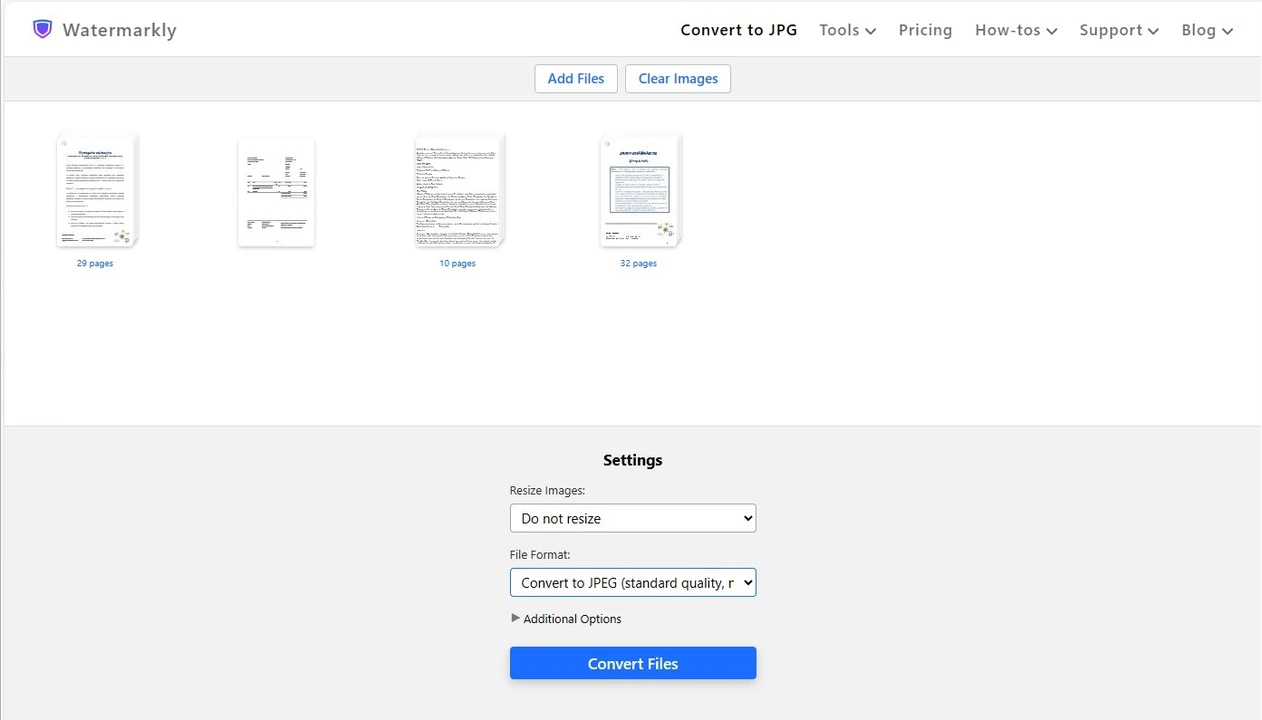
Jika anda perlu mengimport lebih banyak fail ke penukar, tambahkannya dengan mengklik butang "Tambah Fail". Sekarang, tiba masanya untuk menyatakan tetapan bagi menukar PDF kepada JPG.
Pertama, anda perlu memutuskan sama ada anda mahu mengubah saiz imej yang akan anda dapat setelah fail anda ditukar daripada PDF kepada JPG. Berikut ialah pilihan yang boleh anda pilih:
- "Jangan ubah saiz"
- "Lebar tepat"
- "Tinggi tepat"
- "Tinggi dan lebar tepat"
- "Tidak lebih besar daripada"
- "Peratusan".
Di bawah anda akan mengetahui lebih lanjut tentang perkara yang disertakan dalam setiap pilihan ini. Kemudian pilih format baharu untuk fail anda – JPG – dan kualiti yang diingini untuk imej anda. Namakan semula fail jika perlu.
3. Simpan hasilnya
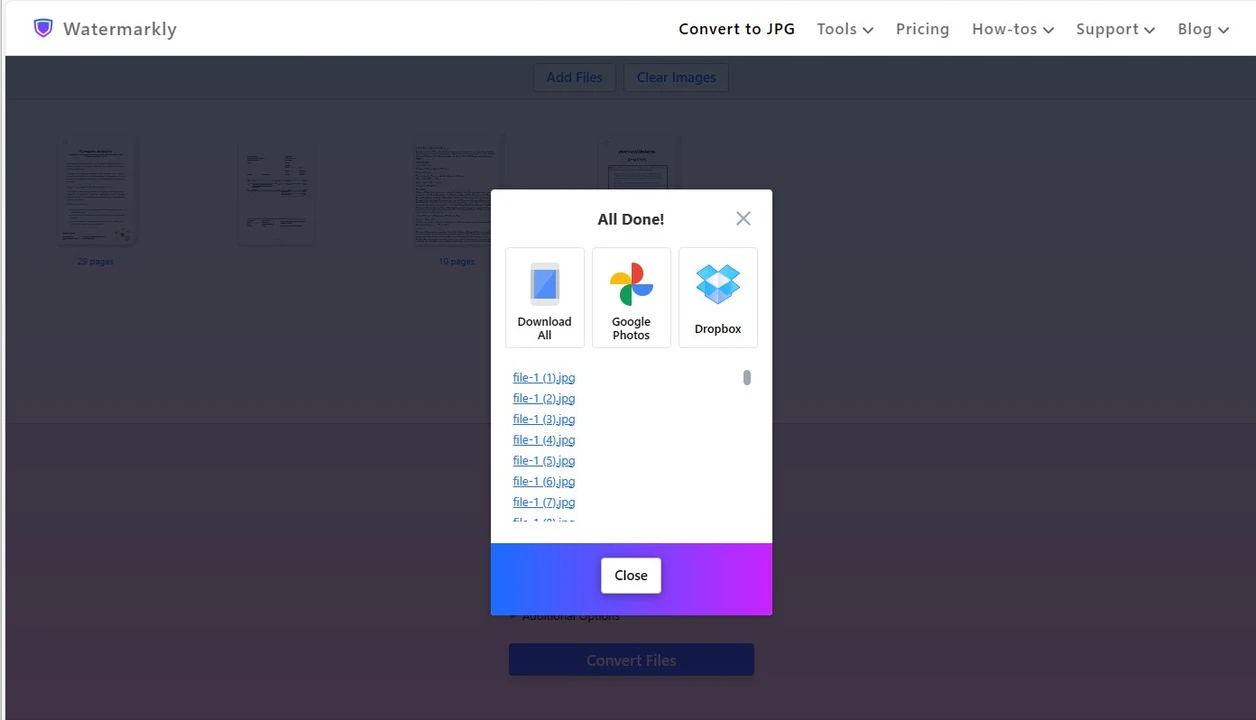
Setelah anda selesai dengan tetapan, klik butang "Tukar Fail". Aplikasi akan mula menukar fail PDF ke format JPG secara automatik. Anda hanya perlu menunggu sehingga ia selesai.
Setelah penukaran selesai, muat turun imej ke peranti anda. Terdapat juga pilihan untuk mengimportnya terus ke salah satu storan awan yang disokong.
Jika anda tertanya-tanya berapa lama masa yang akan diambil oleh aplikasi untuk menukar PDF kepada JPG, jawapannya ialah ia bergantung pada saiz fail asal anda dan pilihan yang anda pilih dalam tetapan. Contohnya, jika anda mempunyai fail PDF bersaiz besar dan anda mahu imej anda yang telah ditukar mempunyai kualiti yang hebat, ia mungkin mengambil masa seketika – beberapa minit – untuk aplikasi memprosesnya.
Anda tidak perlu risau bahawa sesuatu mungkin berlaku semasa penukaran PDF kepada JPG. Walaupun anda mendapat hasil yang anda tidak berpuas hati, anda akan sentiasa dapat memproses fail asal anda semula, kerana Watermarkly mencipta salinan fail anda dan hanya bekerja dengannya. Fail asal anda akan sentiasa disimpan dengan selamat.
Apakah Kualiti yang Boleh Dimiliki Imej Selepas Penukaran PDF kepada JPG?
Penukar PDF kepada JPG Watermarkly membolehkan anda memilih kualiti imej yang akan anda dapat selepas penukaran. Semuanya bergantung pada hasil yang anda ingin perolehi. Anda boleh mendapatkan imej berkualiti tinggi, atau anda boleh mengurangkan saiz fail imej secara drastik. Mari lihat pilihan apa yang ada dan hasil apa yang anda boleh dapat dengan setiap satu daripadanya.
Kualiti standard dan saiz purata
Setelah fail anda ditukar daripada PDF kepada JPG, anda akan mendapat imej yang tidak mempunyai kualiti terbaik, namun ia juga tidak akan terlalu rendah. Pada masa yang sama, saiz fail mereka tidak akan terlalu besar, tetapi tidak terlalu kecil. Sila ambil perhatian bahawa anda tidak akan mendapat imej dengan kualiti yang sama tepat dengan fail PDF anda. Tetapi ia tetap akan cukup baik.
Secara ringkasnya, pilihan ini menawarkan yang terbaik daripada kedua-dua aspek. Anda akan mendapat keseimbangan antara kualiti imej yang baik dan saiz fail yang mudah diurus. Jika anda tertanya-tanya berapa lama masa yang diambil, maka ini bergantung pada saiz PDF asal anda. Tetapi secara amnya, menukar fail daripada PDF kepada JPG dengan pilihan ini tidak akan mengambil masa yang terlalu lama.
Kualiti maksimum dan saiz fail besar
Di sini, alat kami untuk menukar PDF kepada JPG akan melakukan segala yang termampu untuk mengekalkan kualiti imej pada tahap tertinggi. Ringkasnya, sebaik sahaja penukaran selesai, anda akan mendapat imej JPG dengan kualiti terbaik yang mungkin.
Perlu diingat bahawa semakin tinggi kualiti imej, semakin besar saiz failnya. Oleh itu, jika anda memilih pilihan ini, imej JPG anda akan mempunyai saiz fail yang besar. Ia tidak akan menjadi sangat besar, namun lebih besar daripada dua pilihan lain. Perkara lain yang perlu diperhatikan ialah aplikasi akan mengambil masa lebih lama untuk menukar fail anda daripada PDF kepada JPG kerana ia perlu memastikan anda mendapat kualiti imej yang hebat.
Kualiti standard dan saiz fail kecil
Di sini, tidak seperti pilihan sebelumnya, penukar PDF kepada JPG percuma kami bukan sahaja akan menukar imej anda tetapi juga memampatkannya. Ini bermaksud beberapa maklumat akan dialih keluar daripadanya. Ini akan menyebabkan imej JPG anda mempunyai saiz fail yang kecil.
Malah, pilihan ini akan memberi anda JPG dengan saiz fail yang jauh lebih kecil berbanding dua pilihan lain. Tetapi perlu diingat bahawa memandangkan aplikasi kami akan melakukan yang terbaik untuk mengurangkan saiz fail secara drastik, kualiti JPG anda akan menjadi agak rendah. Jika anda okay dengan itu dan anda memerlukan saiz fail yang kecil, maka pilihlah pilihan ini.
Ubah Saiz Imej dalam penukar PDF kepada JPG kami
Aplikasi kami menawarkan ciri yang mungkin cukup berguna untuk anda. Anda bukan sahaja boleh menukar PDF kepada JPG tetapi memilih saiz yang berbeza untuk imej yang akan anda dapat. Ini bermakna anda akan mempunyai pemahaman yang lebih jelas tentang dimensi piksel imej anda setelah penukaran selesai.
Lihat pilihan apa yang anda boleh pilih:
- Jangan ubah saiz. Sebaik sahaja aplikasi selesai menukar fail anda daripada PDF kepada JPG, anda akan mendapat imej JPG dengan saiz yang serupa dengan fail PDF asal. Hampir tiada perubahan akan berlaku.
- Lebar tepat. Anda boleh memasukkan nilai khusus untuk lebar yang akan dimiliki oleh imej anda yang telah ditukar.
- Tinggi tepat. Pilihan ini serupa dengan yang sebelumnya. Tetapi di sini, anda boleh memasukkan nilai khusus untuk tinggi.
- Tinggi dan lebar tepat. Pilihan ini menggabungkan dua pilihan sebelumnya. Anda akan dapat memasukkan bilangan piksel khusus untuk tinggi serta lebar yang akan dimiliki oleh imej anda selepas penukaran PDF kepada JPG selesai.
- Tidak lebih besar daripada. Di sini, anda juga akan mempunyai kawalan ke atas kedua-dua tinggi dan lebar, tetapi anda perlu menetapkan nilai maksimum. Dalam erti kata lain, dimensi piksel imej JPG anda tidak akan lebih besar daripada nilai yang anda masukkan.
- Peratusan. Pilihan ini berbeza daripada yang lain. Di sini, anda tidak perlu berurusan dengan dimensi piksel. Sebaliknya, anda perlu memasukkan bilangan peratusan tertentu. Secara lalai, fail asal anda ialah 100%. Selepas anda menukar PDF kepada JPG, anda boleh mendapat imej yang, sebagai contoh, lebih kecil sebanyak 25%.
Mengapa Anda Patut Menggunakan Penukar PDF kepada JPG Percuma Kami
Terdapat beberapa sebab mengapa anda patut menggunakan Watermarkly jika anda perlu menukar PDF kepada JPG. Kelebihan utama penukar kami adalah ia berfungsi terus dalam pelayar anda; tidak perlu memuat turun atau memasangnya pada peranti anda. Akibatnya, anda boleh menukar PDF kepada JPG pada hampir mana-mana peranti. Anda boleh memproses fail bukan sahaja pada komputer anda tetapi juga pada tablet atau telefon pintar anda.
Tiada persediaan diperlukan – cuma lancarkan penukar PDF kepada JPG, muat naik satu fail atau sekumpulan dokumen, kemudian pilih pilihan yang diperlukan dalam tetapan. Akhir sekali, arahkan aplikasi untuk menukar fail anda dan, selepas penukaran selesai, muat turun imej anda yang telah ditukar. Mari lihat lebih dekat beberapa faedah lain aplikasi kami yang harus anda ambil kira.
Antara Muka Mesra Pengguna
Anda tidak perlu menjadi pakar dalam penyuntingan imej untuk menggunakan Watermarkly. Penukar PDF kepada JPG kami sesuai untuk pemula, amatur dan profesional. Anda sama sekali tidak akan menghadapi masalah menukar fail anda daripada PDF kepada JPG walaupun anda tidak pernah menukar imej sebelum ini.
Antara muka aplikasi kami adalah intuitif, ringkas dan kemas. Tidak ada beribu-ribu butang dan ciri yang mengelirukan anda. Aplikasi kami hanya terdiri daripada apa yang benar-benar perlu. Anda boleh bekerja dengan fail anda pada Mac, Windows, atau mana-mana sistem operasi lain. Apa yang anda perlukan hanyalah sambungan internet yang stabil.
Keselamatan dan Perlindungan Menyeluruh
Untuk menukar PDF kepada JPG, anda tidak perlu mencipta akaun di laman web kami atau memberikan sebarang maklumat peribadi atau sulit tentang diri anda. Keseluruhan proses penukaran berlaku terus dalam pelayar.
Kami tidak akan pernah menyimpan sebarang fail anda di pelayan kami. Kami bahkan tidak akan mendapat akses kepada fail tersebut pada mulanya. Kelebihan lain ialah memandangkan anda tidak perlu memuat turun apa-apa, anda akan mengelakkan risiko menjangkiti peranti anda dengan perisian hasad.
Bekerja dengan Format Lain
Di laman web kami, anda bukan sahaja boleh menukar format fail anda daripada PDF kepada JPG, tetapi juga memuat naik fail format lain dan menukarnya kepada JPG. Contohnya, anda boleh menukar daripada PNG kepada JPG.
Satu lagi faedah Watermarkly adalah anda tidak perlu memproses satu dokumen demi satu – anda boleh bekerja dengan seberapa banyak fail yang anda mahu. Anda boleh memuat naik hanya satu fail dan menukarnya. Atau anda boleh mengimport sekumpulan besar fail dan menukarnya kepada JPG sekaligus. Pemprosesan berkelompok ialah ciri yang sangat berguna kerana ia pasti akan menjadikan aliran kerja anda lebih pantas dan lebih cekap.
Akses Percuma
Betul. Penukar PDF kepada JPG kami mempunyai versi percuma. Ia menawarkan semua alat dan ciri asas yang mungkin anda perlukan. Ia sudah lebih daripada mencukupi untuk menukar segelintir fail.
Had yang ada sangat kecil sehingga anda tidak akan benar-benar terganggu olehnya. Proses penukaran tidak akan diganggu oleh sebarang iklan atau sepanduk yang menjengkelkan. Anda juga tidak perlu melanggan sebarang surat berita.
Jika pada satu ketika anda menyedari bahawa versi percuma tidak mencukupi untuk anda, anda akan mempunyai dua pilihan untuk dipilih. Anda boleh membeli akses seumur hidup atau, jika anda tidak pasti anda akan kerap menggunakan Watermarkly, anda boleh memilih akses 1 tahun dan memperbaharui langganan pada masa hadapan.
Pelbagai Alat Tambahan
Salah satu perkara terbaik tentang Watermarkly ialah anda bukan sahaja boleh menukar fail kepada JPG, PNG atau WEBP tetapi juga menggunakan alat berguna lain untuk penyuntingan imej. Contohnya, anda boleh menambah tera air pada imej selepas anda menukarnya untuk memastikan tiada sesiapa yang akan dapat menyalin dan menggunakannya tanpa kebenaran anda.
Di laman web kami, ia juga mungkin untuk mengubah saiz imej, memangkas gambar, memampatkan imej, dan banyak lagi. Semua alat ini berfungsi terus dalam pelayar anda, jadi anda boleh menggunakannya di mana-mana dan pada sebarang peranti.
Soalan Lazim
Bolehkah saya menukar PDF kepada JPG pada telefon bimbit saya?
Ya, anda boleh! Ia sangat mungkin untuk menukar PDF kepada JPG pada telefon pintar, tablet serta pada PC atau komputer riba. Ini kerana penukar PDF kepada JPG percuma kami berasaskan web dan berfungsi terus dalam pelayar, jadi anda boleh menggunakannya pada sebarang peranti atau sistem operasi. Selain itu, anda tidak perlu memasang sebarang perisian pada peranti anda.
Apakah yang akan berlaku kepada kualiti selepas saya menukar PDF kepada JPG?
Ini bergantung pada pilihan anda dalam tetapan. Aplikasi kami menawarkan tiga pilihan untuk penukaran PDF kepada JPG. Imej JPG anda boleh mempunyai saiz purata dengan kualiti standard, saiz besar dengan kualiti maksimum atau saiz kecil dengan kualiti sederhana. Jika perlu, anda boleh cuba memproses PDF anda dengan setiap satu daripada pilihan ini untuk melihat mana satu yang akan memberi anda hasil yang memuaskan.
Bolehkah saya mengimport fail daripada storan awan untuk menukarnya?
Anda mungkin boleh. Ini bergantung pada storan awan yang anda gunakan. Penukar PDF kepada JPG percuma kami membolehkan anda mengimport fail daripada Google Drive, Google Photos dan Dropbox. Jika anda menggunakan mana-mana daripada ini, anda beruntung! Tetapi jika anda menggunakan storan awan lain, terdapat pilihan yang anda boleh gunakan. Aplikasi kami membolehkan anda menyediakan pautan ke fail di Internet. Fail tersebut akan diimport ke dalam aplikasi kami, dan anda akan dapat menukarnya.
Adakah terdapat sebarang alat percuma lain yang tersedia di laman web Watermarkly?
Ya, kebanyakan alat kami (mampatkan JPEG, kaburkan muka, kaburkan plat lesen dan banyak lagi) tersedia secara percuma. Walau bagaimanapun, terdapat beberapa had kecil. Contohnya, tera air kami mungkin ditambahkan pada imej anda atau terdapat had pada bilangan fail yang anda boleh proses setiap hari. Jika anda ingin membuang had ini, anda boleh membeli akses seumur hidup atau lesen yang sah hanya untuk setahun.
Apakah yang perlu saya lakukan jika saya mempunyai soalan tentang penggunaan penukar PDF kepada JPG?
Anda boleh mendapatkan bantuan daripada perkhidmatan sokongan kami – kami akan membantu anda menyelesaikan sebarang masalah yang anda hadapi. Untuk melakukannya, pergi ke tab "Sokongan" dalam menu laman web kami di bahagian atas, kemudian pilih "Hubungi Kami." Kami akan cuba bertindak balas terhadap permintaan anda secepat mungkin.
Bagaimana jika saya menukar PDF kepada JPG dan tidak menyukai hasilnya?
Penukar kami mencipta salinan fail anda secara automatik dan menukarnya. Jadi, anda boleh memuat naik semula fail asal anda ke dalam aplikasi dan memprosesnya semula menggunakan gabungan pilihan yang berbeza dalam tetapan.