Cara mampatkan imej PNG dalam talian
Watermarkly memudahkan anda mengurangkan saiz fail PNG dalam talian dalam beberapa langkah sahaja. Muat naik fail, pilih mod pemampatan yang sesuai dengan tujuan anda, dan muat turun imej PNG yang telah dioptimumkan selepas pemprosesan selesai.
- Buka pemampat PNG. Pergi ke tetingkap aplikasi untuk mula memampatkan imej PNG anda.
- Muat naik fail PNG anda. Klik butang biru Pilih Imej untuk memuat naik fail PNG daripada peranti, Dropbox, Google Drive atau Google Photos. Anda juga boleh menyeret dan melepaskan imej daripada folder pada komputer anda. Jika anda mengimport fail daripada storan awan, benarkan Watermarkly mengakses fail yang dipilih. Untuk memuat naik lebih banyak imej, klik Tambah Imej. Untuk mengalih keluar semua fail yang diimport daripada aplikasi, klik Kosongkan Imej.
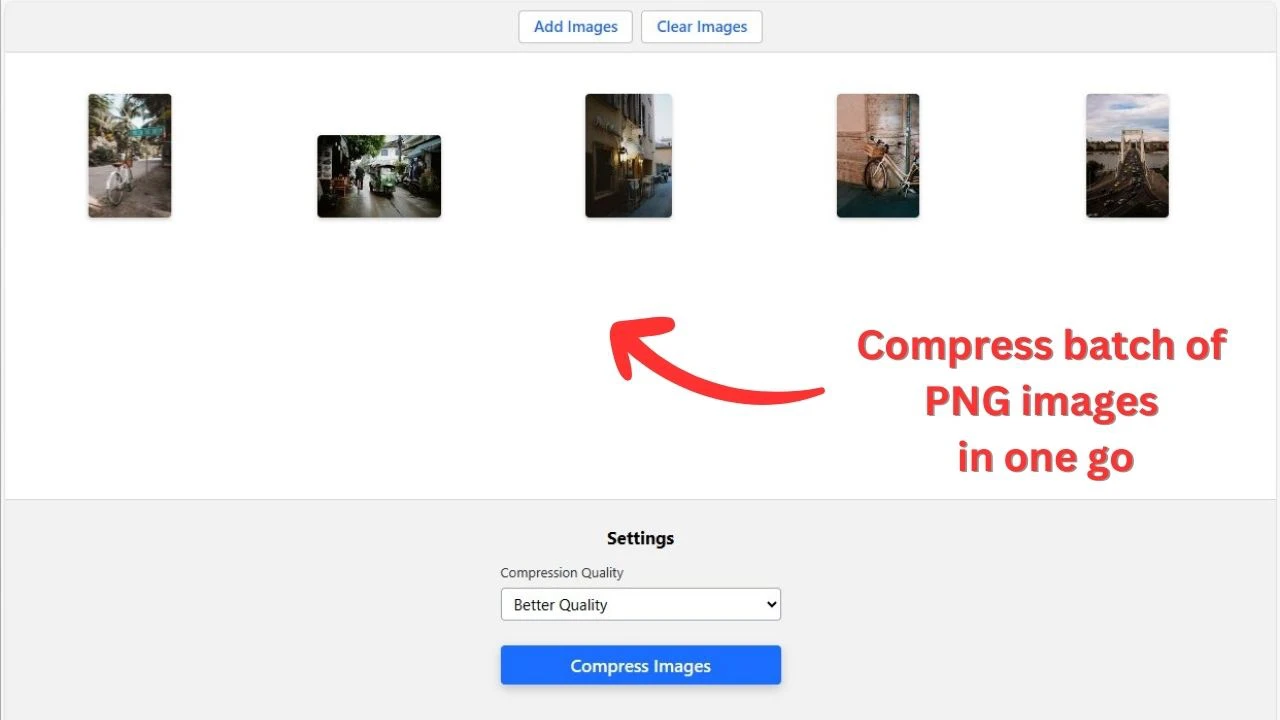
- Pilih tetapan pemampatan. Selepas fail PNG dimuat naik, tetapan pemampatan akan muncul secara automatik. Pilih cara anda mahu mengurangkan saiz fail PNG.
- Pilih salah satu daripada tiga pilihan pemampatan PNG:
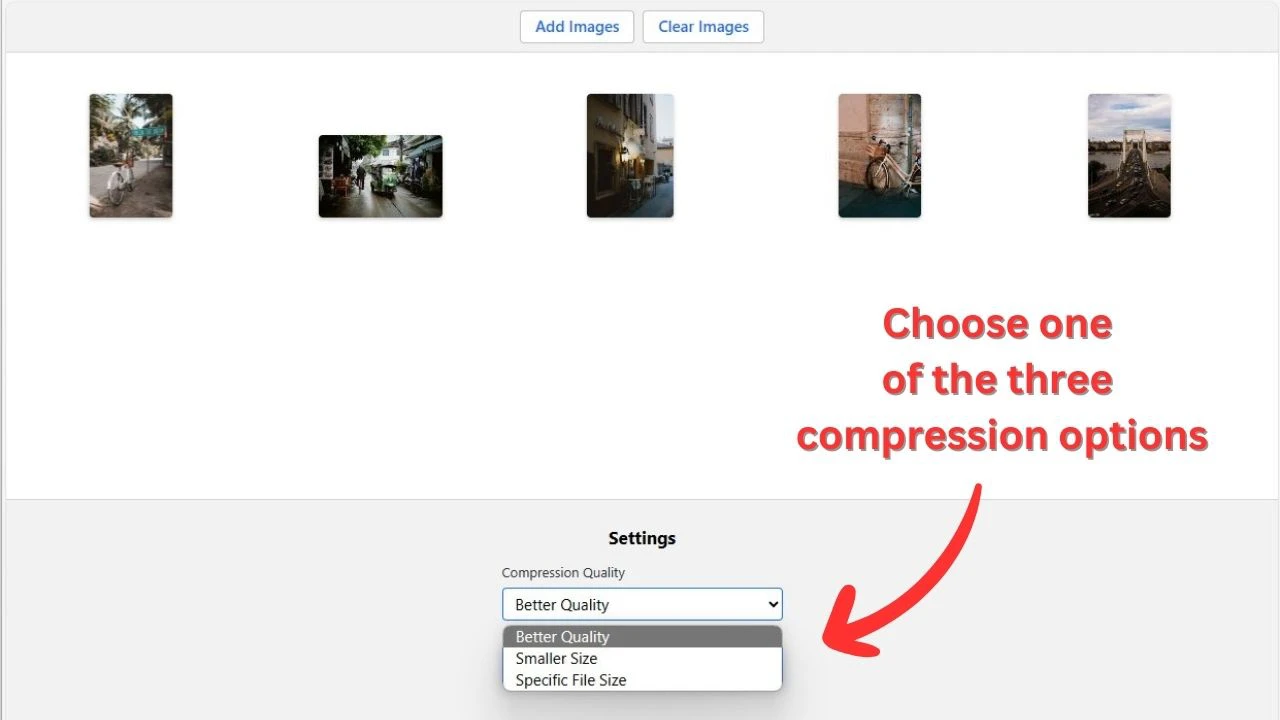
- Kualiti Lebih Baik. Pilih pilihan ini jika kualiti imej ialah keutamaan anda. Ia menggunakan pemampatan PNG tanpa kehilangan untuk mengurangkan saiz fail tanpa mengubah data imej. PNG yang dimampatkan biasanya kelihatan sama seperti fail asal, walaupun pengurangan saiznya mungkin sederhana.
- Saiz Lebih Kecil. Pilih pilihan ini jika anda mahu menjadikan fail PNG jauh lebih kecil. Mod ini menggunakan pemampatan PNG dengan kehilangan dengan mengurangkan bilangan warna dalam imej. Contohnya, PNG RGB 24-bit atau PNG RGBA 32-bit dengan ketelusan boleh mengandungi berjuta-juta warna yang mungkin, manakala versi yang dimampatkan boleh menggunakan palet terhad sehingga 256 warna. Ini boleh mengurangkan saiz fail PNG dengan ketara sambil mengekalkan kawasan telus.
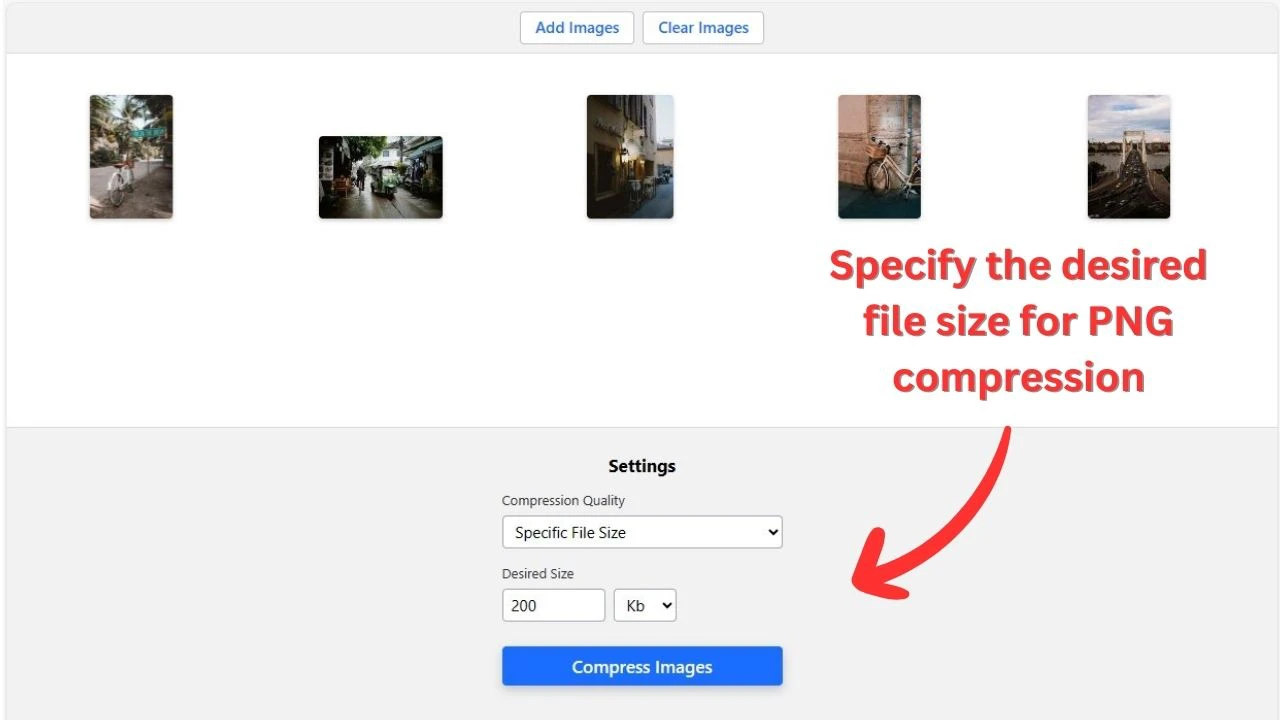
- Saiz Fail Spesifik. Pilih pilihan ini jika anda perlu mengurangkan PNG kepada saiz tertentu dalam KB atau MB. Masukkan saiz fail sasaran, dan Watermarkly akan cuba menghasilkan PNG termampat yang sedekat mungkin dengan had tersebut. Ini berguna apabila anda perlu memenuhi syarat muat naik untuk laman web, borang, lampiran e-mel, marketplace atau platform dalam talian.
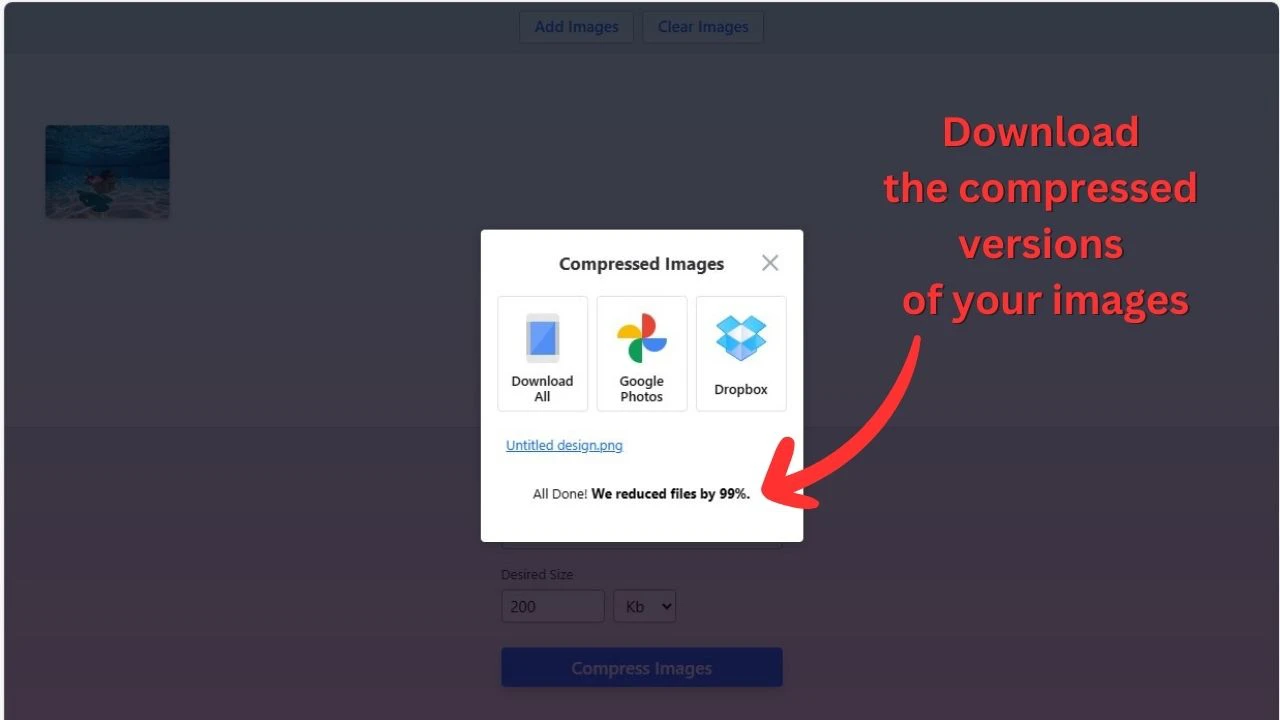
- Mampatkan dan muat turun PNG anda. Klik butang Mampatkan Imej. Watermarkly akan memproses fail PNG anda dan menunjukkan berapa banyak ruang yang dijimatkan dalam peratusan dan kilobait. Selepas pemampatan selesai, muat turun imej PNG yang telah dioptimumkan ke peranti atau storan awan anda.
Mengapa gunakan pemampat PNG Watermarkly?
Watermarkly membantu anda mengurangkan saiz fail PNG dengan tetapan pemampatan yang fleksibel, pemprosesan berkelompok dan import awan yang mudah.
Muat naik dan muat turun secara berkelompok
Fail PNG sering digunakan dalam set: ikon produk, elemen antara muka, logo, tangkapan skrin atau grafik laman web. Watermarkly membolehkan anda memampatkan banyak imej PNG sekali gus, jadi anda tidak perlu memprosesnya satu demi satu.
Jika PNG anda sudah disimpan dalam awan, anda tidak perlu memuat turunnya ke komputer dahulu. Tambahkan fail terus ke pemampat PNG, proses semuanya bersama-sama, kemudian muat turun PNG yang telah dioptimumkan secara individu atau sebagai satu kelompok.
Tiada iklan yang perlu ditunggu, tiada langkah pendaftaran yang tidak perlu dan tiada yuran tersembunyi.
Tiada had saiz fail dan tiada watermark
Watermarkly tidak mengehadkan saiz fail PNG yang anda muat naik atau bilangan imej yang boleh diproses dalam satu sesi. Ini berguna apabila anda perlu memampatkan tangkapan skrin PNG yang besar, eksport reka bentuk atau beberapa grafik telus pada masa yang sama.
Fail PNG yang dimampatkan tidak akan ditambah watermark, jadi anda boleh menggunakannya terus di laman web, kedai dalam talian, borang, pembentangan atau di mana-mana sahaja anda memerlukan fail imej yang lebih kecil.
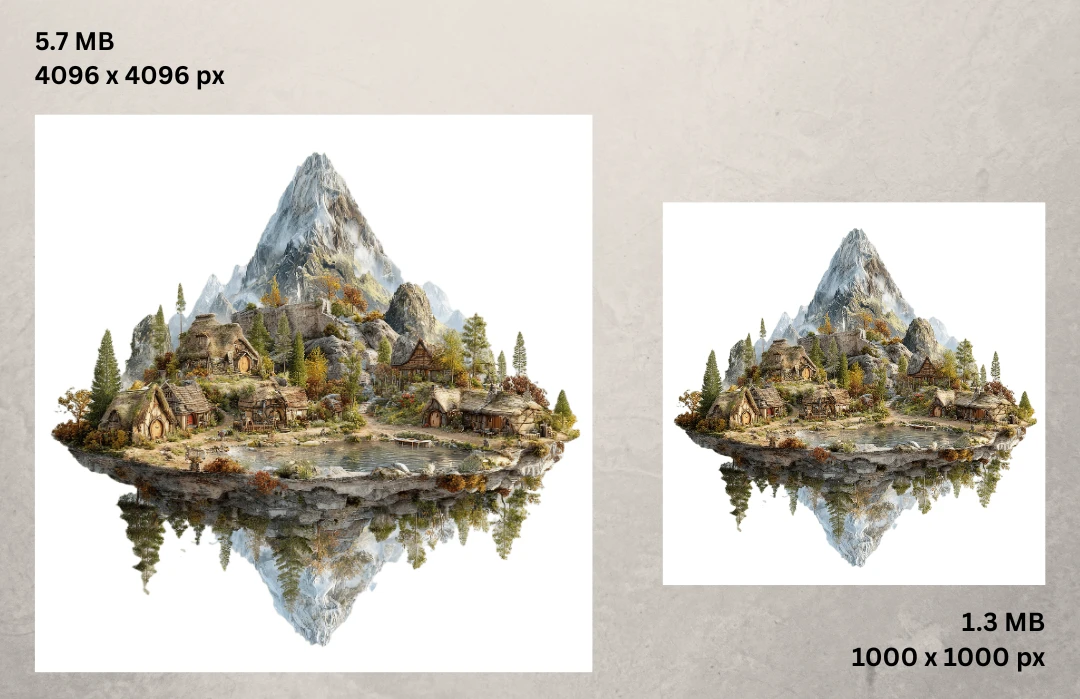
Kawalan terhadap kualiti pemampatan PNG
Pemampat PNG Watermarkly menyokong pemampatan PNG tanpa kehilangan dan dengan kehilangan, jadi anda boleh memilih sejauh mana saiz fail mahu dikurangkan dan sejauh mana hasilnya perlu kekal hampir dengan imej asal.
Gunakan pemampatan tanpa kehilangan apabila kualiti paling penting dan anda mahu PNG termampat kelihatan hampir tidak berubah. Pilih pemampatan dengan kehilangan apabila keutamaan anda ialah menjadikan fail PNG jauh lebih kecil, walaupun itu bermaksud palet warna dipermudahkan. Ini memberi anda kawalan yang fleksibel terhadap keseimbangan antara kualiti imej dan saiz fail sebelum pemampatan bermula.
Pemprosesan peribadi dalam penyemak imbas
Imej PNG anda diproses secara setempat dalam penyemak imbas. Ini bermaksud imej tidak dimuat naik ke pelayan Watermarkly semasa pemampatan, dan tiada sesiapa daripada pihak kami boleh melihat atau mengakses fail anda.
Imej asal anda juga kekal tidak berubah. Watermarkly mencipta salinan termampat bagi fail PNG anda, jadi anda boleh membandingkan hasilnya dan menyimpan versi yang dioptimumkan bersebelahan dengan fail asal.
Cara lain untuk mengurangkan saiz fail PNG
Jika fail PNG anda masih terlalu besar selepas pemampatan, anda boleh mencuba cara lain untuk menjadikannya lebih kecil sambil mengekalkan kegunaan imej. Contohnya, anda boleh mengubah saiz PNG untuk mengurangkan dimensinya atau menukar PNG kepada WebP, format yang lebih ringan dan mesra web, dengan alat pengoptimuman imej percuma Watermarkly.
Bagaimana pemampatan PNG berfungsi?
Pemampatan PNG berfungsi dengan cara yang berbeza daripada pemampatan JPEG. JPEG biasanya digunakan untuk foto dan lazimnya mengecilkan fail dengan membuang sebahagian butiran visual.
PNG direka untuk imej yang memerlukan tepi bersih, teks mudah dibaca, warna rata dan ketelusan. Jadi matlamatnya berbeza: menjadikan fail lebih ringan tanpa membuat imej kelihatan rosak.
Fail PNG menyimpan data imej dengan cara yang boleh dimampatkan tanpa mengubah rupa imej. Sebelum fail disimpan, PNG menyediakan data piksel supaya corak berulang lebih mudah ditemui. Kemudian ia menggunakan kaedah pemampatan yang serupa dengan yang digunakan dalam fail ZIP.
Sesetengah pemampat PNG boleh pergi lebih jauh dengan memudahkan maklumat warna sebelum fail disimpan. Daripada mengekalkan setiap perbezaan warna yang sangat kecil, pemampat mengumpulkan warna yang serupa dan mengekalkan warna yang paling penting secara visual. Proses ini dipanggil pengkuantuman warna. Ia boleh menjadikan fail PNG jauh lebih kecil, terutama apabila imej mengandungi logo, elemen antara muka, teks atau grafik warna rata.
Alat pemampatan juga boleh membuang metadata yang tidak diperlukan, seperti maklumat perisian, cap masa atau data tersembunyi lain yang tidak diperlukan untuk memaparkan imej. Ini mengurangkan saiz fail tanpa menjejaskan gambar yang kelihatan.
Secara ringkas, pemampatan PNG menjadikan fail lebih kecil dengan mencari corak, menyimpan maklumat warna dengan lebih cekap dan membuang data yang tidak diperlukan oleh imej. Hasilnya ialah PNG yang lebih ringan, lebih mudah dimuat naik, dikongsi dan digunakan dalam talian.
Cara memilih kaedah terbaik untuk mengurangkan saiz fail PNG
Imej PNG yang berbeza memerlukan kaedah pengoptimuman yang berbeza. Logo, tangkapan skrin dan grafik laman web yang besar tidak semestinya perlu dimampatkan dengan cara yang sama.
Untuk mendapatkan hasil terbaik, pilih kaedah yang mengurangkan saiz fail tanpa menjejaskan imej lebih daripada yang diperlukan.
Untuk logo, ikon, elemen UI dan tangkapan skrin, mulakan dengan pemampatan PNG tanpa kehilangan. Imej ini sering mempunyai garisan tajam, teks kecil dan warna rata, jadi pemampatan dengan kehilangan yang terlalu agresif boleh membuat tepi kelihatan kabur atau menghasilkan jalur warna yang jelas.
Untuk ilustrasi besar atau grafik hiasan laman web, pemampatan PNG dengan kehilangan boleh berfungsi dengan baik jika perbezaan visual sukar dilihat. Ini boleh mengurangkan saiz fail PNG dengan ketara sambil mengekalkan imej yang sesuai untuk halaman web, halaman pendaratan dan kedai dalam talian.
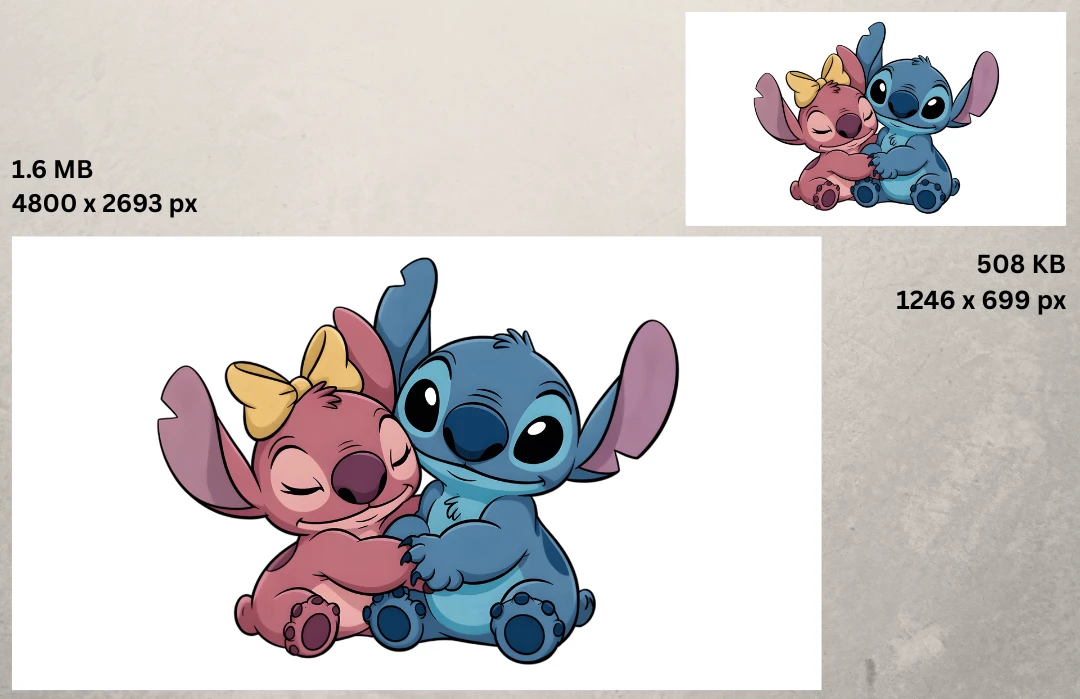
Untuk foto, PNG biasanya bukan format terbaik. Fail PNG untuk foto selalunya jauh lebih besar daripada yang diperlukan. Jika imej tidak memerlukan ketelusan, tukarkannya kepada JPEG, WebP atau AVIF.
Untuk imej telus, kekalkan PNG jika anda memerlukan keserasian luas dan ketelusan yang bersih. Anda juga boleh mempertimbangkan WebP atau AVIF jika laman web anda menyokongnya, tetapi elakkan JPEG kerana ia tidak menyokong latar belakang telus.
Untuk prestasi laman web yang lebih baik, jangan bergantung pada pemampatan sahaja. Ubah saiz imej PNG yang terlalu besar dan cipta versi berbeza untuk lebar skrin yang berbeza, supaya pengguna mudah alih tidak perlu memuatkan fail besar yang sama seperti pengguna desktop.
Soalan Lazim
Berikut ialah jawapan kepada soalan umum tentang pemampatan PNG, kualiti imej, latar belakang telus dan pengurangan saiz fail PNG dalam talian.
Adakah pemampatan PNG menjejaskan kualiti imej?
Ia bergantung pada mod pemampatan yang anda pilih. Pemampatan PNG tanpa kehilangan mengurangkan saiz fail tanpa mengubah data imej, jadi PNG yang dimampatkan biasanya kelihatan sama seperti fail asal. Pemampatan PNG dengan kehilangan boleh menjadikan fail jauh lebih kecil, tetapi ia mungkin sedikit mengubah warna atau butiran halus kerana data imej dipermudahkan sebelum disimpan.
Bolehkah saya mengurangkan saiz PNG tanpa kehilangan ketelusan?
Ya. Pemampat PNG Watermarkly mengekalkan latar belakang telus. Ini penting untuk logo, ikon, imej produk, pelekat, elemen antara muka dan fail PNG lain yang memerlukan kawasan telus dipaparkan dengan betul.
Bagaimana saya boleh menjadikan imej PNG lebih kecil?
Anda boleh menjadikan imej PNG lebih kecil dengan memampatkannya, mengubah saiznya atau menukarnya kepada format yang lebih ringan. Mulakan dengan menggunakan pemampat PNG Watermarkly untuk mengurangkan saiz fail dalam talian. Muat naik fail PNG daripada peranti atau storan awan, pilih pilihan pemampatan yang sesuai dengan tujuan anda, dan muat turun imej yang telah dioptimumkan selepas pemprosesan selesai.
Bolehkah saya mengurangkan saiz fail PNG secara percuma?
Ya. Pemampat PNG Watermarkly percuma untuk digunakan. Anda boleh memampatkan beberapa imej PNG pada masa yang sama, dan fail yang dioptimumkan tidak akan mempunyai watermark tambahan, teks atau logo.
Mengapa fail PNG saya begitu besar?
Fail PNG boleh menjadi besar kerana ia sering menyimpan data imej yang terperinci, kawasan telus dan banyak warna. Tangkapan skrin, eksport reka bentuk, grafik besar dan imej beresolusi tinggi boleh menjadi sangat berat. Pemampatan, perubahan saiz dan pengoptimuman warna boleh membantu mengurangkan saiz fail PNG.
Adakah PNG lebih baik daripada JPEG untuk pemampatan?
PNG dan JPEG sesuai untuk keperluan yang berbeza. PNG biasanya lebih baik untuk grafik, tangkapan skrin, logo, ikon dan imej yang memerlukan ketelusan. JPEG biasanya lebih baik untuk foto kerana ia boleh menjadikan imej fotografi jauh lebih kecil. Jika imej anda tidak memerlukan ketelusan, WebP atau AVIF juga boleh menjadi pilihan yang baik untuk kegunaan web.
Adakah pemampatan PNG membuang metadata?
Sesetengah kaedah pemampatan PNG boleh membuang metadata yang tidak diperlukan, seperti maklumat perisian, cap masa atau data teknikal tersembunyi yang tidak diperlukan untuk memaparkan imej. Membuang metadata boleh mengurangkan saiz fail tanpa mengubah gambar yang kelihatan.
Dalam pemampat PNG Watermarkly, anda boleh memilih sama ada mahu mengekalkan atau membuang metadata sebelum pemampatan. Kekalkan metadata jika anda memerlukan maklumat fail terus melekat pada imej, atau buangnya jika keutamaan anda ialah fail PNG yang lebih kecil dan hasil yang lebih bersih.