Cara memampatkan GIF dalam talian di Watermarkly
- Buka alat Watermarkly Mampatkan GIF.
- Tambah fail GIF yang ingin anda mampatkan. Import fail daripada folder setempat, seret dan lepaskan ke dalam aplikasi, atau muat naik daripada storan awan. Ini amat mudah jika fail anda sudah disimpan dalam talian atau jika anda mahu menjimatkan ruang pada komputer atau telefon.
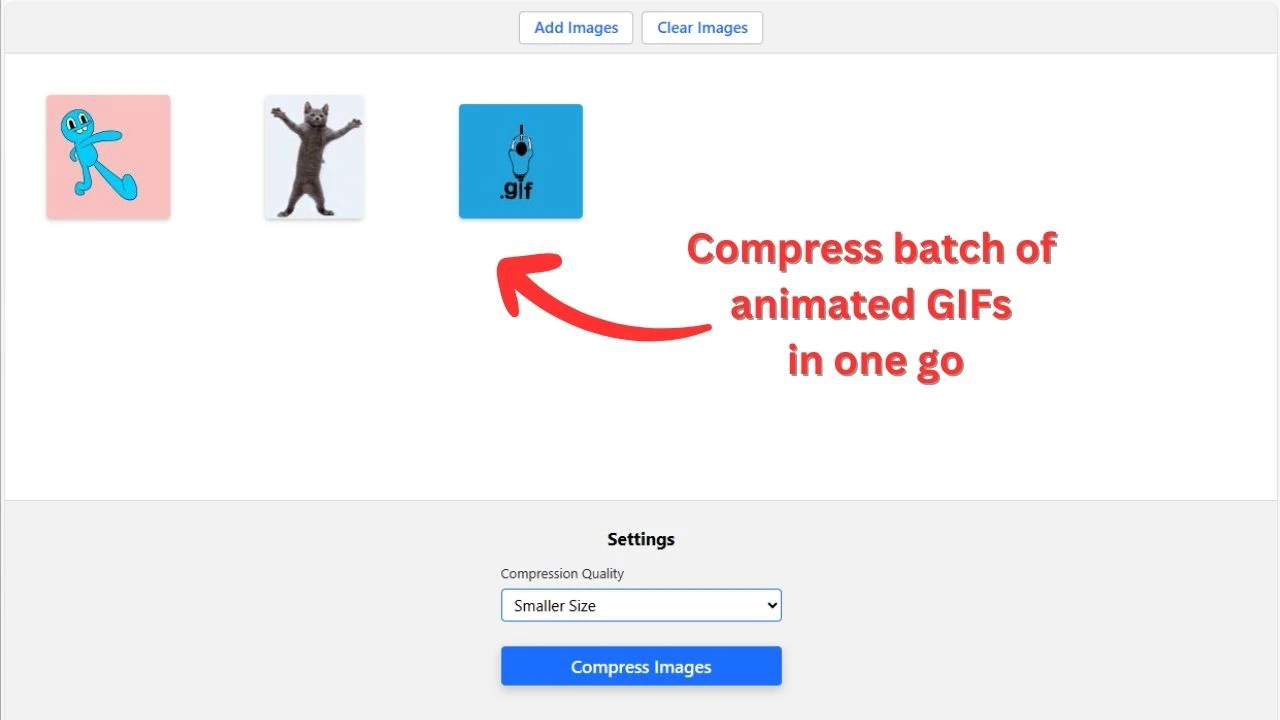
- Pilih pilihan mampatan yang sesuai dengan matlamat anda:
- Kualiti Lebih Baik - mampatkan GIF dengan kehilangan kualiti yang minimum.
- Saiz Lebih Kecil - kecilkan saiz fail GIF dengan mampatan yang lebih kuat.
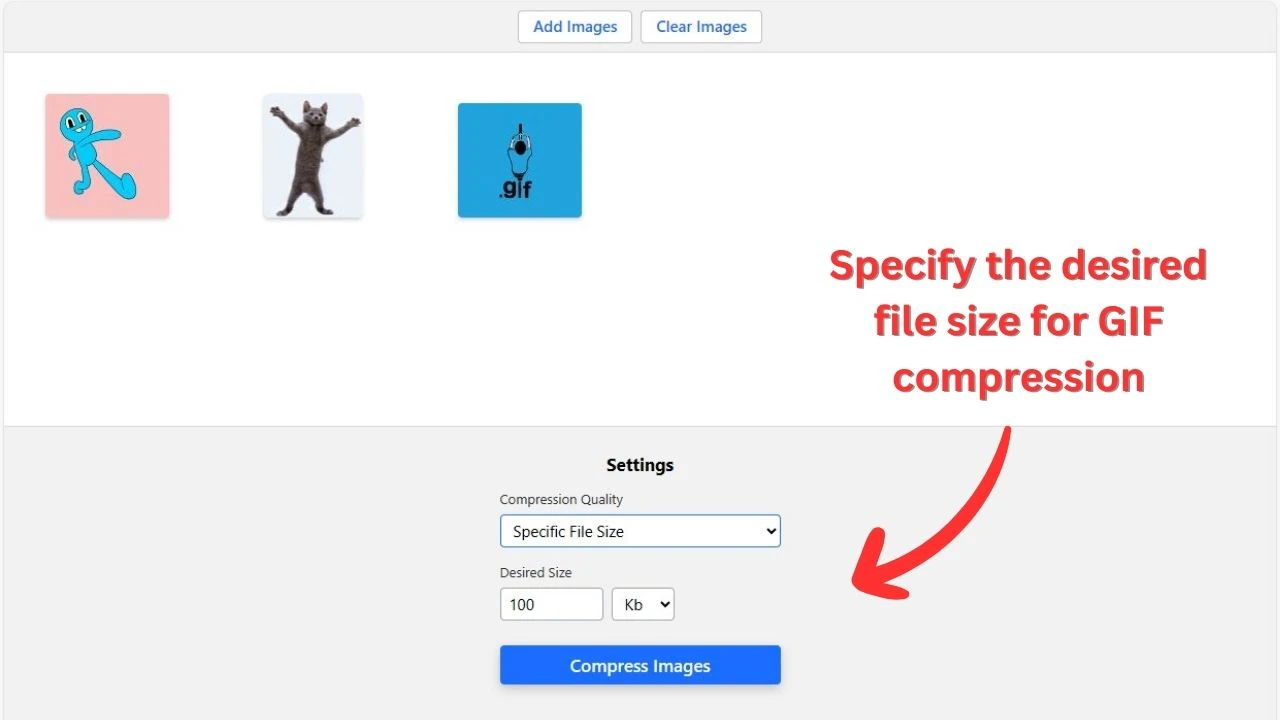
- Saiz Fail Spesifik - tetapkan saiz fail maksimum, dan alat ini akan mengecilkan GIF supaya fail akhir tidak melebihi had tersebut.
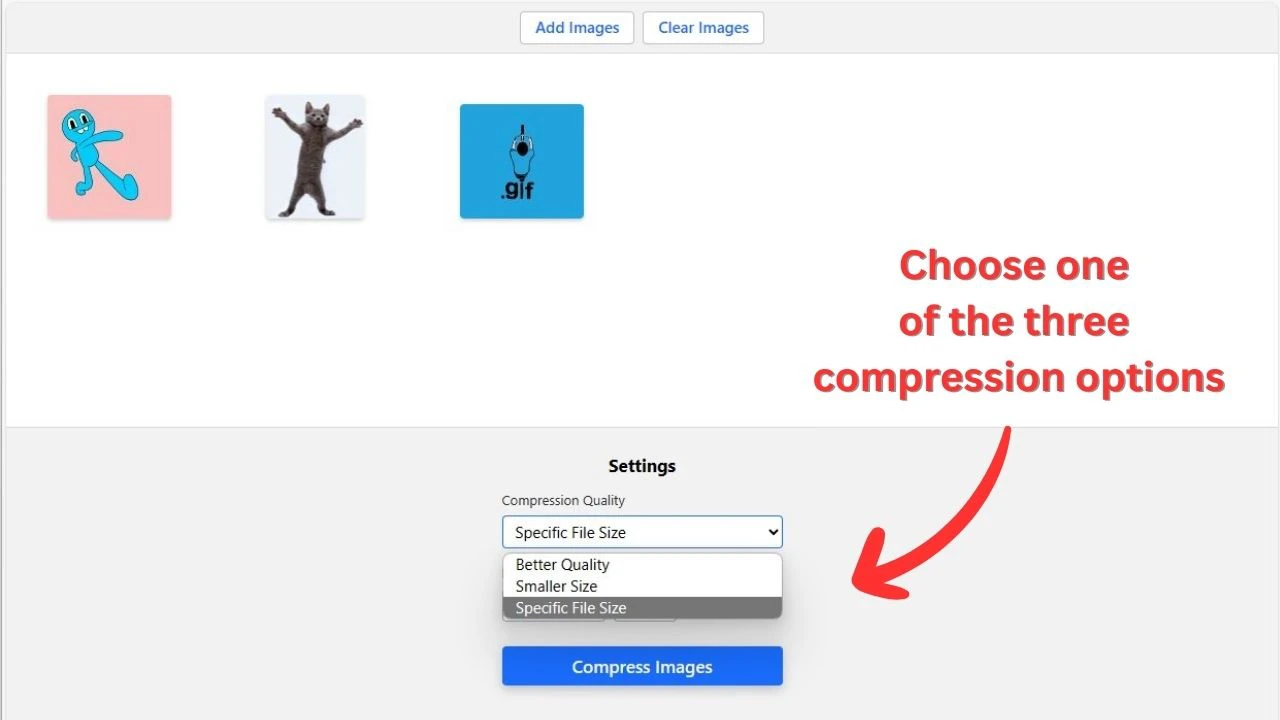
- Pilih sama ada anda mahu menggunakan pilihan Namakan Semula Fail dan Kekalkan metadata imej.
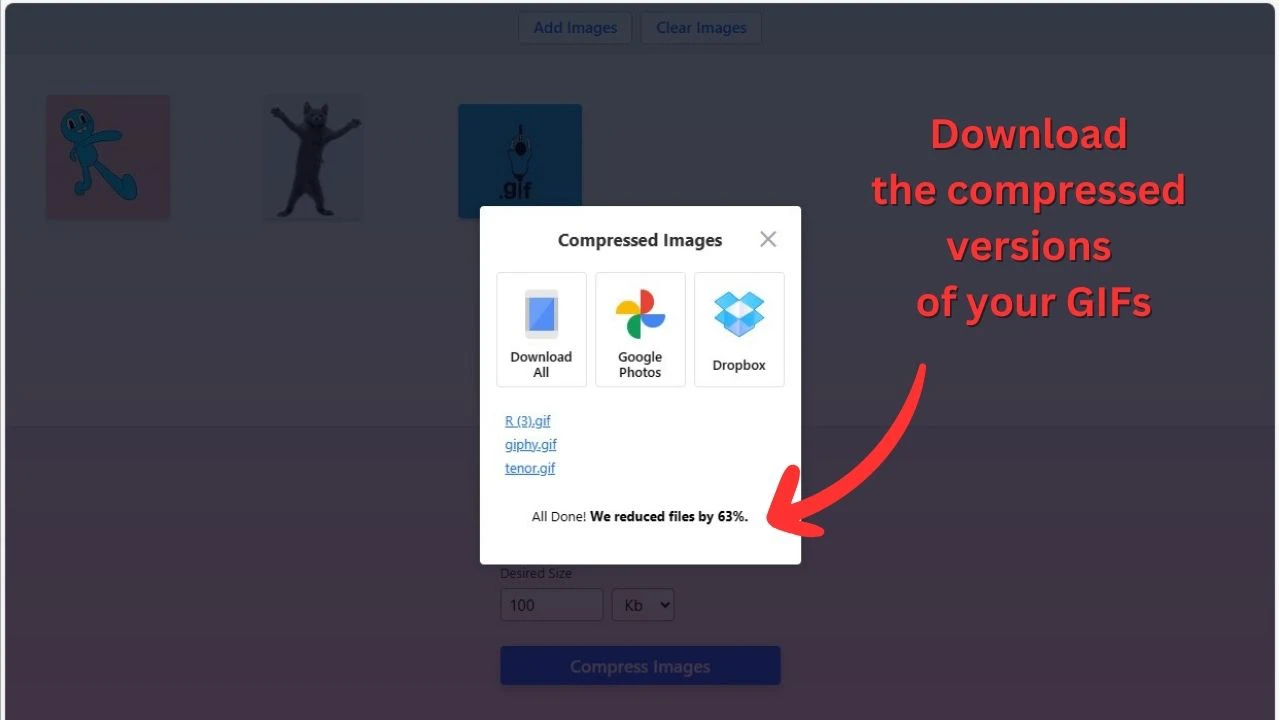
- Klik Mampatkan Imej. Proses ini biasanya mengambil masa beberapa saat sahaja. Selepas mampatan selesai, anda akan melihat berapa banyak setiap GIF dikurangkan dalam peratus dan KB.
- Muat turun hasilnya. Anda boleh menyimpan GIF yang lebih kecil ke peranti atau mengeksportnya terus ke storan awan.
Sebab utama menggunakan alat Watermarkly
Mampatkan GIF secara berkelompok
Anda tidak perlu mengecilkan GIF satu demi satu. Dengan Watermarkly, anda boleh memuat naik beberapa GIF sekali gus dan memampatkannya dalam satu kelompok. Alat ini percuma, tidak menambah tera air pada fail output, dan membolehkan anda memproses GIF dengan cepat tanpa langkah yang tidak perlu.
Percuma, dalam talian dan selamat
Alat Watermarkly berfungsi terus dalam penyemak imbas, jadi anda tidak perlu memuat turun atau memasang sebarang perisian. Anda boleh menggunakannya pada mana-mana peranti dan sistem operasi, sama ada komputer, tablet atau telefon.
Fail anda kekal peribadi. Kami tidak memuat naik GIF atau sebarang data lain ke pelayan kami, jadi pihak yang tidak dibenarkan tidak boleh mengakses fail anda.
Mudah untuk semua pengguna
Anda tidak perlu melaras tetapan teknikal secara manual, seperti memilih bilangan warna, menentukan bingkai yang perlu dibuang, atau menetapkan peratus mampatan lossy. Semuanya dilakukan secara automatik, jadi anda boleh mengecilkan saiz GIF dengan mudah walaupun tiada pengalaman teknikal.
Hanya pilih salah satu daripada tiga pilihan mampatan dan bandingkan hasilnya untuk mencari keseimbangan terbaik antara saiz fail dan kualiti visual.
Lebih banyak alat pengoptimuman GIF di satu tempat
Jika GIF yang telah dimampatkan masih terlalu besar, atau jika kualitinya berubah lebih banyak daripada yang anda jangka, anda boleh mencuba cara lain untuk mengecilkan saiz GIF. Contohnya, mengubah saiz GIF atau memangkas bahagian yang tidak diperlukan selalunya boleh menjadikan fail lebih kecil dengan kehilangan kualiti yang kurang ketara.
Watermarkly memberi anda akses kepada beberapa alat pengoptimuman GIF di satu tempat, termasuk ubah saiz GIF dan pangkas GIF, tanpa bayaran tambahan.
Cara alat untuk memampatkan GIF berfungsi
Alat Watermarkly menggunakan pengoptimuman Gifsicle untuk mengecilkan saiz fail GIF secara automatik. Ia menggabungkan pengekodan semula LZW yang cekap, pengoptimuman perbezaan bingkai, pengoptimuman ketelusan, pengurangan jadual warna, pembuangan metadata dan mampatan lossy pilihan. Anda tidak perlu melaras tetapan ini secara manual; alat ini menggunakan kaedah pengoptimuman yang sesuai untuk anda.
Mengekod semula data GIF dengan lebih cekap
Fail GIF menggunakan mampatan LZW untuk menyimpan data piksel. Sesetengah GIF tidak dikodkan secekap yang sepatutnya, terutamanya jika ia dieksport daripada perakam skrin, alat reka bentuk atau penukar video. Alat Watermarkly mengekod semula data LZW supaya kandungan visual yang sama sering dapat disimpan dengan bait yang lebih sedikit.
Menyimpan hanya bahagian bingkai yang berubah
GIF animasi sering mengandungi kawasan berulang daripada satu bingkai ke bingkai seterusnya. Daripada menyimpan setiap bingkai sebagai imej penuh, alat ini boleh mengesan kawasan berubah yang paling kecil dan menyimpan bahagian itu sahaja. Piksel yang tidak berubah digunakan semula daripada bingkai sebelumnya.
Pada tahap pengoptimuman yang lebih kuat, pengoptimuman ketelusan boleh menandakan piksel yang sepadan dalam kawasan berubah sebagai telus. Ini tidak menjadikan GIF kelihatan telus. Ia hanya membolehkan fail menggunakan semula piksel yang sudah ada, lalu membantu mampatan LZW berfungsi dengan lebih cekap.
Mengurangkan warna dan membuang data tambahan
GIF boleh mengandungi sehingga 256 warna, tetapi banyak fail menggunakan warna yang lebih sedikit. Alat ini boleh mengurangkan jadual warna dan mengekalkan hanya warna yang diperlukan oleh GIF. Ia juga boleh membuang metadata yang tidak penting, seperti komen atau data aplikasi tambahan, yang menambah saiz fail tanpa mengubah animasi.
Nota: Alat Watermarkly tidak mengubah dimensi piksel GIF anda dan tidak mengurangkan bilangan bingkai. Ia mengecilkan saiz fail GIF menggunakan kaedah pengoptimuman yang diterangkan di atas.
Cara memampatkan GIF dengan kehilangan kualiti minimum
Mampatan GIF tidak semestinya menyebabkan kehilangan kualiti yang jelas kelihatan. Sesetengah pengoptimuman boleh mengecilkan saiz fail dengan membuang data yang tidak diperlukan, memperbaiki cara bingkai disimpan atau mengekod semula GIF dengan lebih cekap. Dalam keadaan begini, GIF yang dimampatkan mungkin kelihatan hampir sama seperti asal.
Namun, semakin banyak anda mahu mengurangkan saiz fail, semakin besar kemungkinan perubahan visual berlaku. Jika GIF sudah dioptimumkan, alat mungkin hanya boleh mengurangkannya sedikit tanpa menjejaskan kualiti. Untuk menjadikan fail jauh lebih kecil, warna, piksel atau data bingkai mungkin perlu dipermudahkan, yang boleh menyebabkan sedikit dithering, hingar, butiran yang lebih lembut atau perubahan warna kecil.
Untuk mendapatkan keseimbangan terbaik antara saiz fail GIF dan kualiti:
- Mulakan dengan mampatan ringan. Gunakan pilihan yang paling kurang agresif dahulu, kemudian bandingkan hasilnya dengan fail asal sebelum mencuba mampatan yang lebih kuat.
- Jangan tetapkan had terlalu rendah. Mengurangkan GIF 10 MB kepada 5 MB jauh lebih mudah daripada mengurangkannya kepada 500 KB. Saiz sasaran yang sangat kecil biasanya memerlukan kompromi kualiti yang lebih besar.
- Ubah saiz atau pangkas GIF jika masih terlalu besar. GIF yang sedikit lebih kecil selalunya kelihatan lebih baik daripada GIF bersaiz penuh yang dimampatkan terlalu kuat. Memangkas kawasan kosong atau tidak diperlukan juga mengurangkan jumlah data dalam setiap bingkai.
- Pendekkan animasi jika boleh. Membuang momen yang tidak diperlukan atau bingkai berulang boleh mengecilkan saiz fail GIF tanpa mengubah kualiti bingkai yang tinggal.
- Gunakan GIF asal. Memampatkan semula fail yang sama beberapa kali boleh menjadikan artefak lebih ketara. Untuk hasil paling bersih, mulakan semula daripada fail asal apabila boleh.
GIF ringkas dengan latar statik, teks, rakaman antara muka, pelekat dan warna terhad biasanya boleh dimampatkan dengan kehilangan kualiti yang kurang kelihatan. GIF seperti video, animasi terperinci, gradien dan rakaman berbintik lebih sukar dikurangkan secara ketara tanpa menjejaskan imej.
Had saiz fail GIF dan cadangan
Gunakan mampatan apabila GIF anda perlu mematuhi had platform atau perlu dimuat dengan lebih cepat:
- Siaran X / Twitter - GIF animasi boleh bersaiz sehingga 15 MB, jadi mampatkan GIF yang lebih besar sebelum menyiarkannya.
- Mesej Discord - akaun percuma menyokong muat naik sehingga 10 MB, manakala Nitro membenarkan fail yang lebih besar, sehingga 500 MB.
- Emoji tersuai Slack - emoji GIF sepatutnya kecil: Slack mencadangkan imej segi empat sama di bawah 128 KB, dan GIF animasi boleh mengandungi sehingga 50 bingkai.
- Lampiran e-mel - Gmail membenarkan lampiran sehingga 25 MB, tetapi mengekalkan GIF sekitar 1-2 MB lebih praktikal untuk penghantaran dan muat turun yang lebih pantas.
- Halaman laman web - GIF besar boleh melambatkan pemuatan, terutamanya pada peranti mudah alih. Untuk kegunaan web, sasarkan GIF ringan di bawah 1-2 MB jika boleh.
- Perkongsian mudah alih - untuk aplikasi mesej, media sosial atau pautan awan, GIF yang lebih kecil dimuat naik, dipratonton dan dimuat turun dengan lebih cepat. Jika GIF terutama untuk tontonan mudah alih, lebar sekitar 320-480 px selalunya mencukupi.
Soalan Lazim
Adakah mampatan GIF akan mengurangkan kualiti visual?
Ia bergantung pada sejauh mana anda mahu mengurangkan saiz fail GIF. Pengoptimuman ringan selalunya boleh menjadikan fail lebih kecil dengan sedikit atau tiada perubahan yang kelihatan. Mampatan yang lebih kuat boleh menjejaskan warna, butiran atau kelancaran, terutamanya jika anda memerlukan fail yang jauh lebih kecil.
Untuk hasil terbaik, mulakan dengan pilihan mampatan yang kurang agresif, bandingkan GIF yang dimampatkan dengan fail asal, dan tingkatkan mampatan hanya jika fail masih terlalu besar.
Bolehkah saya memampatkan beberapa fail GIF pada masa yang sama?
Ya. Muat naik semua fail GIF yang ingin anda mampatkan, pilih salah satu pilihan mampatan yang tersedia, dan mulakan proses. Selepas mampatan selesai, anda boleh memuat turun fail yang diproses atau mengeksportnya terus ke storan awan.
Bolehkah saya memampatkan GIF kepada saiz fail tertentu?
Anda boleh menetapkan saiz fail maksimum, dan Watermarkly akan memampatkan GIF supaya fail akhir kekal di bawah had tersebut. Ini berguna apabila GIF anda perlu kekal di bawah saiz tertentu, seperti 100 KB, 200 KB, 1 MB atau 5 MB.
Adakah GIF saya kekal beranimasi selepas mampatan?
Ya. Watermarkly memampatkan GIF animasi tanpa menukarnya kepada imej statik. Animasi, masa dan bilangan bingkai dikekalkan.
Bolehkah saya memampatkan fail GIF pada telefon pintar?
Ya. Anda boleh memampatkan GIF pada telefon pintar, tablet atau komputer. Alat ini berfungsi dalam penyemak imbas, jadi anda tidak perlu memasang sebarang perisian. Apa yang anda perlukan hanyalah fail GIF dan sambungan internet yang stabil.
Adakah alat Watermarkly untuk memampatkan GIF percuma?
Ya. Anda boleh memampatkan fail GIF secara percuma, tanpa pendaftaran, iklan atau tera air.
Adakah fail GIF saya selamat?
Ya. Fail anda kekal peribadi semasa dimampatkan. Alat Watermarkly tidak menjadikan GIF anda tersedia kepada pihak ketiga.