Mengapa Instagram merosakkan kualiti foto dan video serta cara membetulkannya
oleh  Lina Thorne • Dikemas kini · Dihantar dalam Penyuntingan foto
Anda sudah meluangkan masa untuk menangkap foto yang cantik itu dan mengeditnya hingga sempurna. Anda memuat naiknya ke Instagram dengan penuh teruja, kemudian semak siaran itu… dan ia kelihatan sedikit kabur serta berpixel. Apa yang berlaku?
Lihat, ratusan ribu orang memuat naik kandungan visual ke Instagram setiap hari. Semua itu perlu disimpan di pelayan mereka, dipaparkan pada pelbagai jenis peranti, dimuat dengan pantas, dan menggunakan kurang bandwidth. Untuk mencapai matlamat ini, Instagram memproses kandungan anda dengan cara yang berbeza selepas muat naik. Dan itu memberi kesan tertentu kepada kualiti imej dan video anda.
Tetapi ini tidak bermakna anda tidak boleh buat apa-apa. Anda boleh. Anda cuma perlu mengambil beberapa langkah tambahan untuk menyediakan kandungan sebelum diterbitkan dalam talian. Dalam panduan ini, kami akan tunjukkan dengan tepat cara melakukannya dan tetapan yang perlu digunakan semasa mengeksport kandungan visual anda.
Mengapa Instagram merosakkan kualiti?
Mari kita lihat dengan lebih dekat apa sebenarnya yang merosakkan kualiti kandungan visual anda.
1. Pemampatan dan pengekodan semula automatik
Dengan lebih 3 bilion pengguna aktif, jumlah data visual yang dimuat naik setiap minit memang luar biasa. Jika semua orang memuat naik fail tidak dimampatkan pada resolusi penuh terus daripada kamera dan telefon pintar mewah mereka, platform itu mungkin akan tumbang. Tidak akan ada ruang yang mencukupi pada pelayan untuk menyimpan semua data, masa muat akan menjadi terlalu perlahan, dan pengguna akan menghabiskan data mudah alih mereka dalam masa beberapa hari, jika bukan jam.
Pemampatan membantu menyelesaikan masalah ini. Apabila sesuatu fail dimampatkan, maklumat berlebihan dibuang dan saiz fail menjadi lebih kecil. Instagram menggunakan pemampatan lossy, yang bermaksud data yang dianggap “kurang penting” untuk persepsi manusia akan dibuang secara kekal. Algoritma menganalisis imej atau video anda dan membuang variasi warna halus, butiran kecil dan tekstur kompleks. Mengurangkan saiz fail itu bagus, tetapi pemampatan boleh menyebabkan kabur, pixelation dan color banding.
Platform itu juga mengekod semula kandungan visual anda. Ini bermakna kandungan anda diproses dan ditukar kepada format milik Instagram untuk dipaparkan di platform. Ini dilakukan untuk mengoptimumkan prestasi, memastikan keserasian merentas peranti dan mencipta beberapa versi video untuk bandwidth yang berbeza.
2. Resolusi atau format yang salah
Instagram mempunyai keperluan saiz yang khusus. Contohnya, sisi yang lebih pendek mestilah 1080 px untuk imej dan video. Apabila anda memuat naik fail dengan dimensi piksel yang berbeza, Instagram akan mengubah saiznya secara automatik, dan itu juga menjejaskan kualiti dengan negatif.
Jika anda cuba memuat naik format yang tidak disokong oleh Instagram, platform sama ada akan gagal memuat naik fail anda atau akan secara automatik menukarnya kepada JPEG. Pilihan kedua itu juga boleh menyebabkan kehilangan kualiti, kerana penukar Instagram bukanlah yang terbaik.
3. Penyuntingan dalam aplikasi
Ini mungkin kesilapan terbesar yang pengguna buat. Apabila anda mengimport video dan kemudian menambah teks, sticker, penapis atau sekadar memotong klip dalam penyunting Reels atau Story Instagram, aplikasi tidak hanya meletakkan elemen itu di atas video. Ia akan merender semula dan memampatkan keseluruhan video.
Betul, kandungan anda dimampatkan semasa proses muat naik, kemudian jika anda menggunakan penyunting dalam aplikasi, ia dimampatkan sekali lagi, selalunya dengan bitrate yang lebih rendah (jumlah data yang diproses per saat), yang membawa kepada kualiti yang jauh lebih teruk. Jadi, jangan tambah apa-apa dalam Instagram jika anda mahukan kualiti terbaik.
4. Pilihan “Upload at Highest Quality” tidak diaktifkan
Ramai pengguna menganggap tetapan ini dihidupkan secara lalai. Ia tidak. Apabila ia dimatikan, Instagram boleh menggunakan tahap pemampatan yang lebih tinggi untuk menjimatkan data semasa muat naik, walaupun peranti anda disambungkan ke Wi-Fi.
5. Sambungan internet penting
Pastikan mod “Use Less Data” dimatikan. Selain itu, bukan idea yang baik untuk memuat naik kandungan apabila sambungan internet anda lemah atau tidak stabil. Jika tidak, Instagram mungkin memilih versi dengan resolusi atau bitrate yang lebih rendah.
Satu lagi perkara yang perlu diingat ialah jika sambungan anda lemah, Instagram boleh memaparkan kandungan anda dan kandungan lain dalam resolusi atau bitrate yang lebih rendah. Jadi jika semuanya di Instagram nampak kabur, semak sambungan internet anda dahulu.
6. Profil warna atau ruang warna yang salah
Foto atau video yang dieksport mungkin menggunakan profil warna atau ruang warna yang tidak disokong oleh Instagram. Contohnya, bahan log, wide gamut atau high dynamic-range. Jika anda memuat naik kandungan seperti ini, highlight mungkin terbakar atau warna nampak kusam.
7. Penglibatan atau tontonan yang rendah
Ini mungkin mengejutkan, tetapi tingkah laku Instagram selepas anda memuat naik kandungan juga boleh mempengaruhi kualiti akhir. Pada Oktober 2024, The Verge melaporkan bahawa Adam Mosseri, ketua Instagram, berkata kualiti video untuk Stories dan Reels boleh dikurangkan atau dinaikkan bergantung pada jumlah tontonan atau engagement yang diterima klip itu:
Pada Oktober 2024, The Verge melaporkan bahawa Adam Mosseri berkata jika sesuatu klip tidak ditonton dalam tempoh yang lama, Instagram boleh menukarnya kepada kualiti yang lebih rendah. Beliau juga menyatakan bahawa pencipta paling popular biasanya mempunyai video yang paling menarik rupa.
Jadi walaupun anda sudah ubah saiz dan mampatkan video, kualitinya masih boleh menurun jika ia tidak cukup popular.
Apa yang boleh anda lakukan untuk mengelakkan kehilangan kualiti?
Penting untuk disebut terus: kehilangan kualiti sifar adalah mustahil. Matlamat anda ialah mengelakkan kehilangan kualiti yang boleh dilihat. Dengan kata lain, anda perlu memastikan imej dan video anda kelihatan baik dan agak tajam di Instagram.
1. Kualiti mesti sudah sangat baik sebelum anda mula mengedit:
- Rakam dalam kualiti setinggi mungkin. Sentiasa gunakan resolusi dan frame rate tertinggi yang ditawarkan oleh kamera atau telefon anda. Lebih mudah untuk mengecilkan imej atau video berkualiti tinggi daripada cuba menaikkan kualiti fail yang rendah.
- Stabilkan rakaman anda. Video yang goyang lebih sukar dimampatkan dengan kemas. Gunakan gimbal atau penstabilan terbina dalam telefon anda untuk pergerakan yang lebih lancar. Sesetengah penyunting video, contohnya Adobe Premiere Pro dan CapCut untuk desktop, membenarkan penstabilan digital, tetapi pilihan itu tidak selalu berfungsi.
2. Hidupkan pilihan “Upload at Highest Quality”.
Begini cara melakukannya:
- Buka aplikasi Instagram pada telefon anda.
- Pergi ke profil anda.
- Ketik menu tiga garisan di bahagian kanan atas untuk masuk ke tetapan.
- Cari Mobile data use atau Data usage and media quality. Ketik padanya.
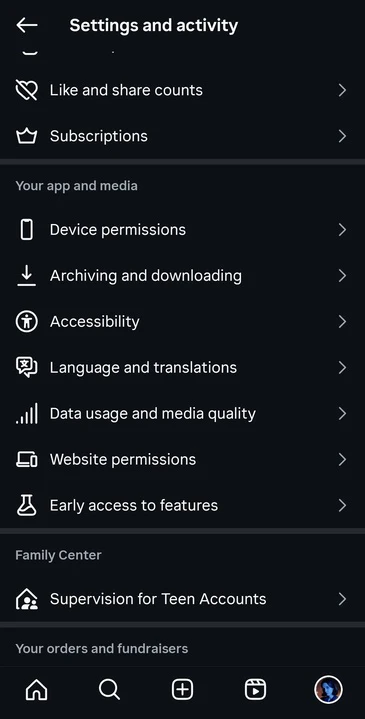
- Hidupkan Upload at highest quality atau tetapkan Media quality kepada High. Pastikan Use Less Data (Data Saver) DIMATIKAN.
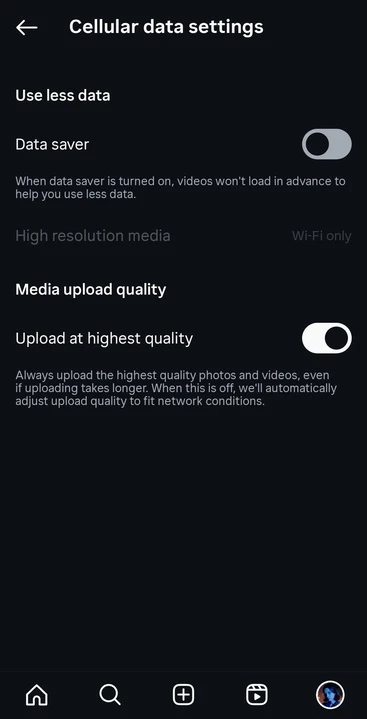
- Mulakan semula aplikasi.
Ambil perhatian bahawa teks antara muka Instagram berbeza mengikut versi.
Selain itu, ingat bahawa lebih baik anda memuat naik kandungan ketika disambungkan ke Wi-Fi dan sambungan stabil.
3. Elakkan menggunakan penyunting dalam aplikasi Instagram.
- Untuk foto, gunakan aplikasi seperti Adobe Lightroom Mobile, VSCO atau Snapseed untuk color grading dan pelarasan. Jika anda di desktop, gunakan perisian penyunting imej seperti Adobe Lightroom, Photoshop atau GIMP. Anda boleh menambah teks atau grafik dalam aplikasi dalam talian seperti Canva atau Watermarkly.
- Untuk video, gunakan penyunting video mudah alih seperti CapCut, InShot, VN atau Adobe Premiere Rush. Bagi pengguna desktop, Adobe Premiere Pro, Final Cut Pro atau DaVinci Resolve ialah standard industri. Jika anda mahu menambah teks pada video, lakukan di aplikasi penyunting video. Teks mesti dibakar terus ke dalam video.
Alat profesional ini akan membantu anda memaksimumkan kandungan visual anda. Tambahan pula, ia membolehkan anda menetapkan pilihan eksport, dan itulah yang anda mahukan.
Ini tipnya
Jika anda tidak mahu melakukan banyak suntingan pada video, tetapi perlu menambah teks atau meletakkan imej di atasnya, anda boleh melakukannya dengan mudah dalam aplikasi mudah alih Watermarkly yang tersedia untuk iOS dan Android.
- Buka aplikasi dan import video anda.
- Ketik Add Text jika anda mahu menambah teks. Jika anda mahu meletakkan imej di atasnya, ketik Add Logo kemudian muat naik imej itu.
- Sesuaikan teks atau imej mengikut kehendak anda. Ubah kedudukan dan saiz jika perlu.
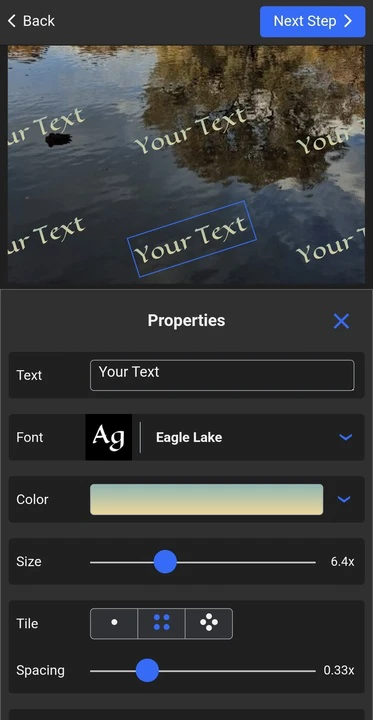
- Klik Next dan tetapkan pilihan eksport. Kemudian mulakan proses watermarking.
Apabila aplikasi selesai memproses fail anda, ia akan disimpan ke galeri sebagai salinan, yang kemudian boleh anda muat naik ke Instagram.
4. Optimumkan kandungan untuk Instagram
Anda perlu memuat naik fail yang dioptimumkan untuk ekosistem Instagram. Jika anda lakukan itu, platform akan mempunyai sedikit kerja untuk dibuat, dan oleh itu tidak akan merosakkan kualiti terlalu banyak.
Anda boleh semak spesifikasi foto atau video anda dalam properti fail pada telefon pintar atau desktop.
Spesifikasi foto:
- Resolusi: 1080 piksel lebar. Tidak kira nisbah aspek yang anda pilih. Sesetengah pengguna menguji sisi pendek pada 1440 px. Keputusan berbeza, jadi anda boleh cuba kedua-duanya dan lihat mana yang paling sesuai.
- Nisbah aspek: 4:5 (potret), 1:1 (segi empat) atau 1.91:1 (landskap) untuk siaran. 9:16 untuk Stories.
- Format fail: JPEG yang disimpan pada kualiti “High” atau “Maximum” (sekitar 80-95%).
- Profil warna: sRGB.
Spesifikasi video:
- Resolusi: 1080p (1920x1080 piksel). Jangan sekali-kali siarkan video dalam 4k! Ia akan dimampatkan dengan kuat.
- Format fail: MP4.
- Codec: H.264 diterima secara universal.
- Kadar bingkai: 30 fps.
- Ruang warna: Rec.709.
- Audio: AAC 48kHz ~256 kbps.
- Bitrate: 6-12 Mbps VBR (bitrate berubah-ubah). Ramai mengesyorkan sekitar 15 Mbps sebagai keseimbangan ideal antara kualiti dan saiz fail yang masih munasabah. Tetapi lebih baik anda bereksperimen dengan beberapa bitrate dan lihat yang mana paling sesuai.
Sudah tentu, semua perubahan harus dibuat pada salinan fail akhir. Dalam erti kata lain, lakukan semua color grading, penyuntingan, retouching, kemudian simpan fail resolusi tinggi. Selepas itu, apabila anda mengoptimumkan kandungan untuk Instagram, buat salinan atau simpan versi yang diubah sebagai salinan.
Ini tipnya
Watermarkly menjadikan proses mengubah saiz imej sangat cepat dan mudah kerana ia menawarkan preset crop khusus untuk Instagram. Maksudnya, hanya dengan beberapa klik, imej anda akan mempunyai dimensi piksel dan nisbah aspek yang betul.
Apa yang perlu anda lakukan:
- Buka Watermarkly online Image Cropper dan muat naik imej anda.
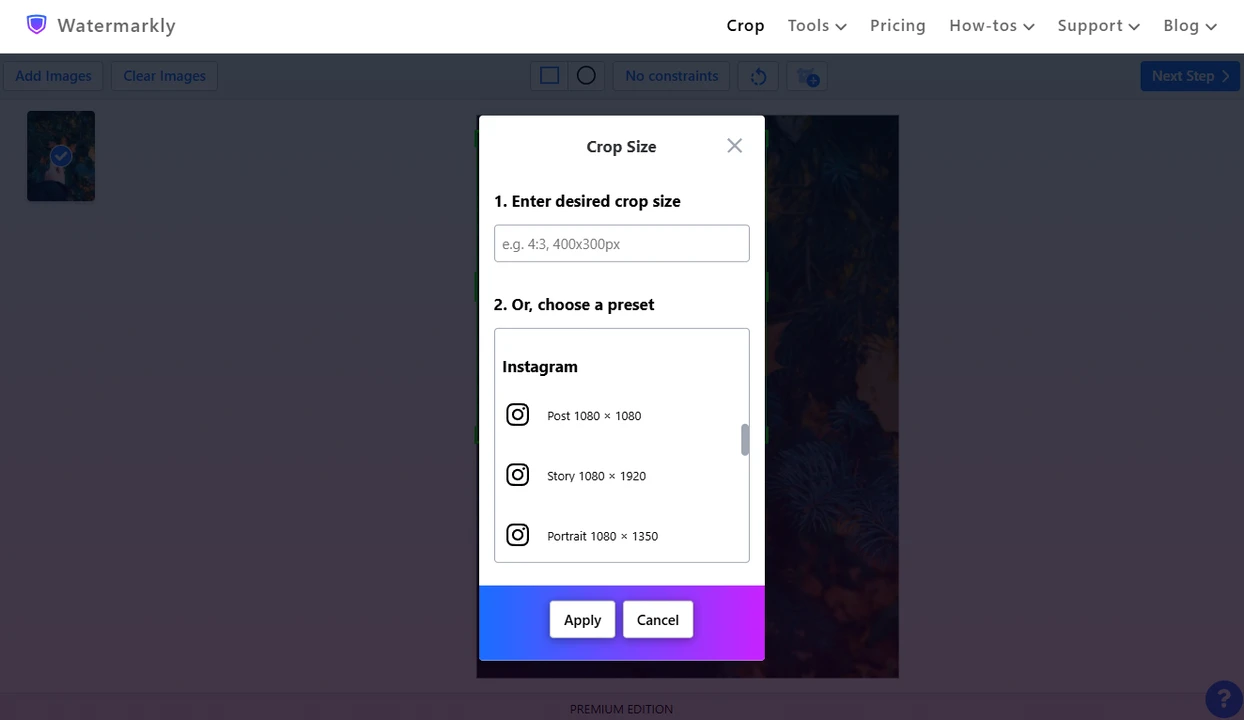
- Buka menu preset crop dengan mengklik No Constraints, kemudian skrol ke bawah dan pilih salah satu preset untuk Instagram.
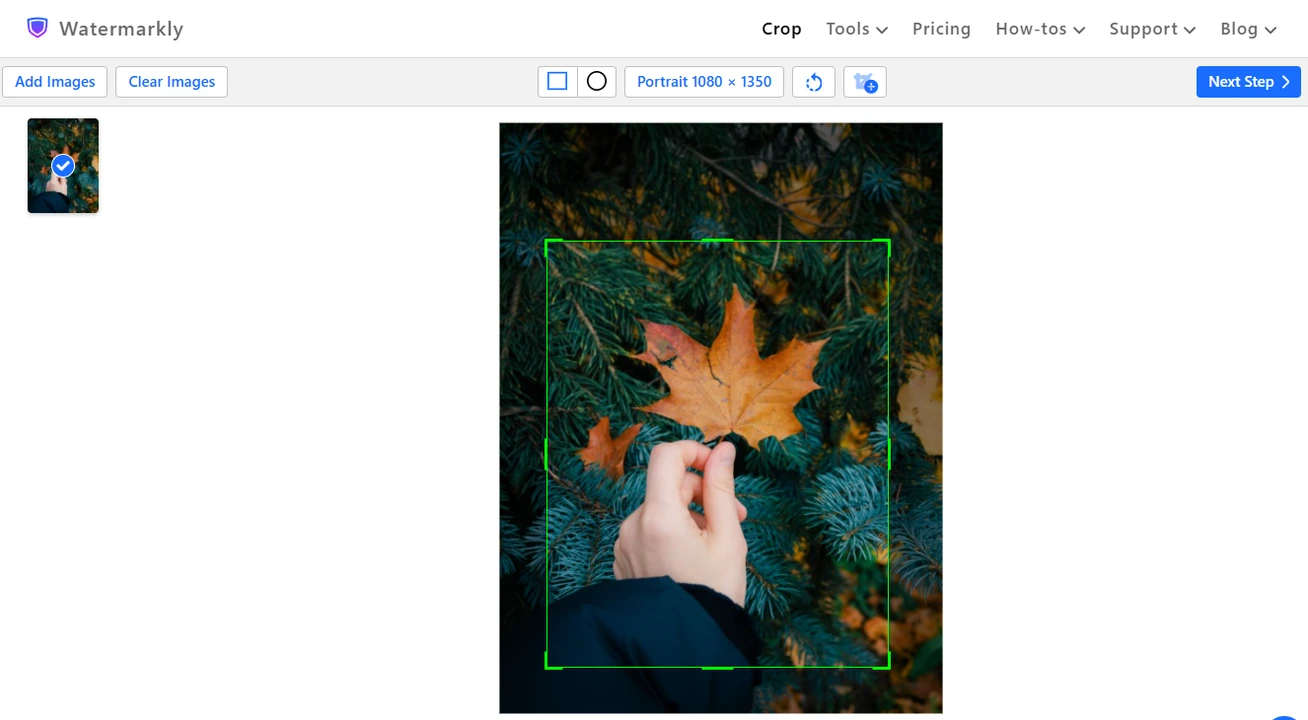
- Laraskan kawasan crop pada setiap imej dalam batch.
- Klik Next dan tetapkan pilihan eksport.
- Proses dan muat turun imej anda.
Dan selesai! Anda boleh terus memuat naik imej anda ke Instagram.
5. Sedia untuk memuat naik ke Instagram?
Ada beberapa perkara lagi yang perlu dilakukan.
- Jika anda mengedit foto atau video di desktop, pindahkan fail yang dieksport ke peranti mudah alih anda (melalui AirDrop, Dropbox, dll.).
- Buka Instagram dan pilih imej atau video yang dioptimumkan daripada galeri.
- Jika anda membuat Reel, anda akan dibawa ke editor. JANGAN BUAT APA-APA DI SINI. Jangan tambah teks, sticker atau penapis. Jangan ubah tempoh klip.
- Perlu disebut bahawa menambah audio juga boleh menjejaskan kualiti video, tetapi pada masa yang sama audio boleh membantu engagement. Jadi, anda boleh menambah audio sekali-sekala.
- Jika anda memuat naik imej, elakkan menambah penapis atau membuat perubahan dalam editor imej terbina dalam Instagram.
- Tulis kapsyen anda, tambah hashtag dan tekan Share. Selepas kandungan diposkan, lihat semula. Adakah ia nampak lebih baik sekarang?
Petua tambahan
- Jika video atau foto anda mempunyai noise yang jelas, terutamanya dalam bayang-bayang atau cahaya rendah, gunakan denoise ringan sebelum eksport. Oleh kerana pemampatan Instagram menyasarkan butiran frekuensi tinggi, noise boleh memburukkan hasil (blok, artefak).
- Sedikit sharpen atau kontras tambahan boleh membantu butiran bertahan daripada pemampatan. Tetapi jangan berlebihan.
- Saiz fail imej yang dioptimumkan sepatutnya di bawah kira-kira 2-8 MB. Klip 30-60 s sepatutnya di bawah kira-kira 100 MB.
- Jika anda mempunyai versi desktop Instagram melalui web, anda boleh cuba memuat naik dari desktop. Sesetengah pengguna kata muat naik desktop kadang-kadang mempunyai kualiti sedikit lebih baik.
- Jika anda pengguna iPhone, jangan muat naik foto HDR anda. Ia mungkin kelihatan rata. Selain itu, lebih baik menukar imej HEIC anda ke JPEG sebelum memuat naiknya ke IG.
Kesimpulan
Sekarang anda tahu mengapa Instagram merosakkan kualiti foto dan video. Anda juga tahu bahawa untuk mengelakkan kehilangan kualiti yang ketara, anda perlu mengoptimumkan kandungan sebelum memuat naiknya. Ia memang mengambil sedikit masa tambahan, tetapi mujurlah ia bukan tugas yang terlalu rumit.
Pastikan Highest Quality Upload diaktifkan. Elakkan menggunakan editor terbina dalam Instagram sebanyak mungkin. Bereksperimenlah dengan pelbagai tetapan eksport, kemudian gunakan tetapan yang paling sesuai untuk akaun anda. Semua ini akan membantu anda mengekalkan kualiti imej dan video yang baik selepas anda menyiarkan di Instagram.