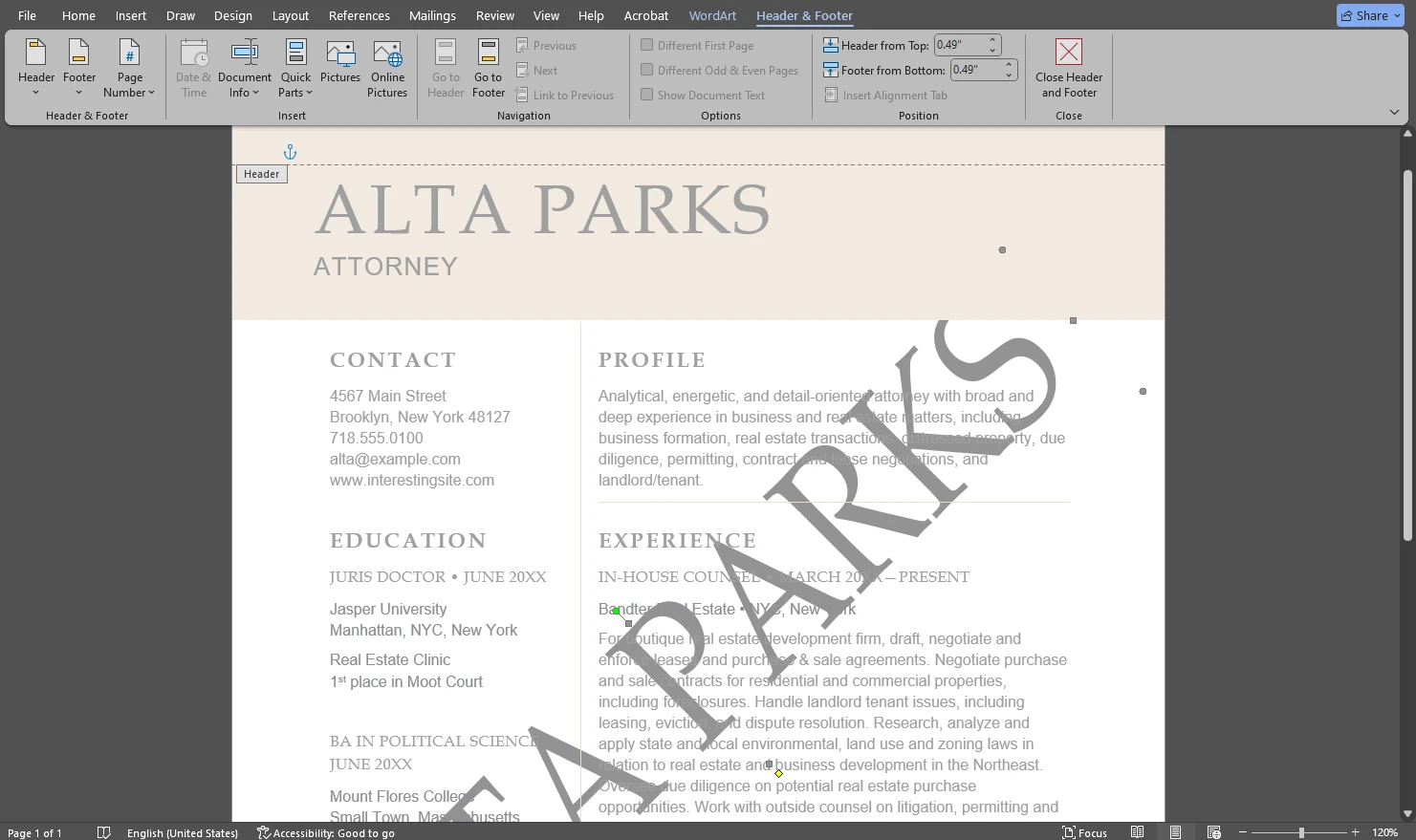
Cara Memasukkan Tera Air dalam MS Word
oleh  Lina Thorne • Dikemas kini · Dihantar dalam Tips tanda air
Perlu memasukkan tera air dalam dokumen Microsoft Word? Word membolehkan anda menambah tera air teks atau gambar yang separa lutsinar di belakang kandungan supaya ia kekal kelihatan tanpa mengganggu bacaan.
Anda boleh menggunakan templat tera air terbina dalam atau mencipta tera air tersuai menggunakan teks atau imej anda sendiri. Prosesnya cepat dan sesuai untuk kes biasa seperti “Draft”, “Confidential”, atau dokumen berjenama.
Di bawah ini anda akan jumpa arahan langkah demi langkah untuk menambah tera air teks dan tera air gambar dalam Microsoft Word, bersama nota praktikal tentang batasan Word dan cara mengatasinya.
Mengapa Anda Perlu Memasukkan Tera Air dalam Microsoft Word
Menambah tera air dalam Microsoft Word boleh berguna untuk dokumen peribadi, akademik, atau perniagaan. Anda mungkin mahu:
Melindungi harta intelek
Malangnya, bukan sesuatu yang luar biasa apabila orang menyalin dan berkongsi dokumen tanpa kebenaran atau kredit yang sepatutnya. Tera air (contohnya nama atau logo anda) membantu menunjukkan pemilikan dan boleh mengurangkan pengedaran tanpa kebenaran. Ini amat berguna untuk manuskrip, laporan, cadangan, dan dokumen lain yang anda kongsi dengan pihak luar.
Tera air boleh menyampaikan status dokumen dengan jelas. Contohnya, “Confidential” menandakan dokumen tidak sepatutnya dikongsi, manakala “Draft” menunjukkan kandungannya belum muktamad.
Menjelaskan tujuan
Tera air juga boleh memberitahu penerima bagaimana fail itu perlu dikendalikan. Contohnya, “For Review” atau “Urgent”.
Mematuhi peraturan
Dalam sesetengah industri, dokumen sensitif atau proprietari mesti ditandakan dengan jelas. Tera air seperti “Attorney-Client Privileged” atau “Confidential” boleh membantu pematuhan dan mengukuhkan penggunaan dokumen seperti yang dimaksudkan.
Mengukuhkan identiti jenama
Menambah logo atau nama syarikat pada cadangan, senarai harga, dan dokumen yang menghadap pelanggan boleh membuatkannya kelihatan lebih formal dan mudah dikenali.
Memudahkan orang menghubungi anda
Dalam sesetengah kes, anda boleh menggunakan tera air untuk memasukkan maklumat hubungan seperti alamat laman web — berguna apabila dokumen diteruskan atau dicetak.
Sekarang, mari lihat cara memasukkan tera air teks atau gambar dalam Microsoft Word.
Cara Menambah Tera Air Teks dalam Microsoft Word
Inilah cara menambah tera air teks dalam Word — contohnya, “Draft”, “Confidential”, atau nama syarikat.
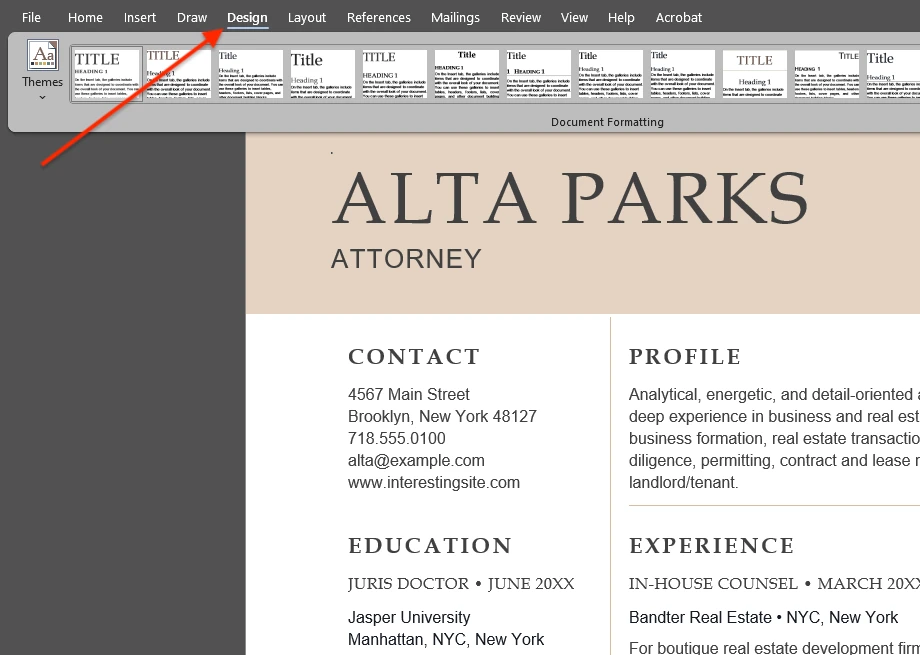
1. Buka dokumen anda dan pergi ke menu Watermark.
Dalam Microsoft Word, buka fail anda dan pergi ke tab Design, kemudian klik Watermark di sebelah kanan reben. Dalam sesetengah versi Word yang lebih lama, pilihan ini mungkin berada di bawah Page Layout.
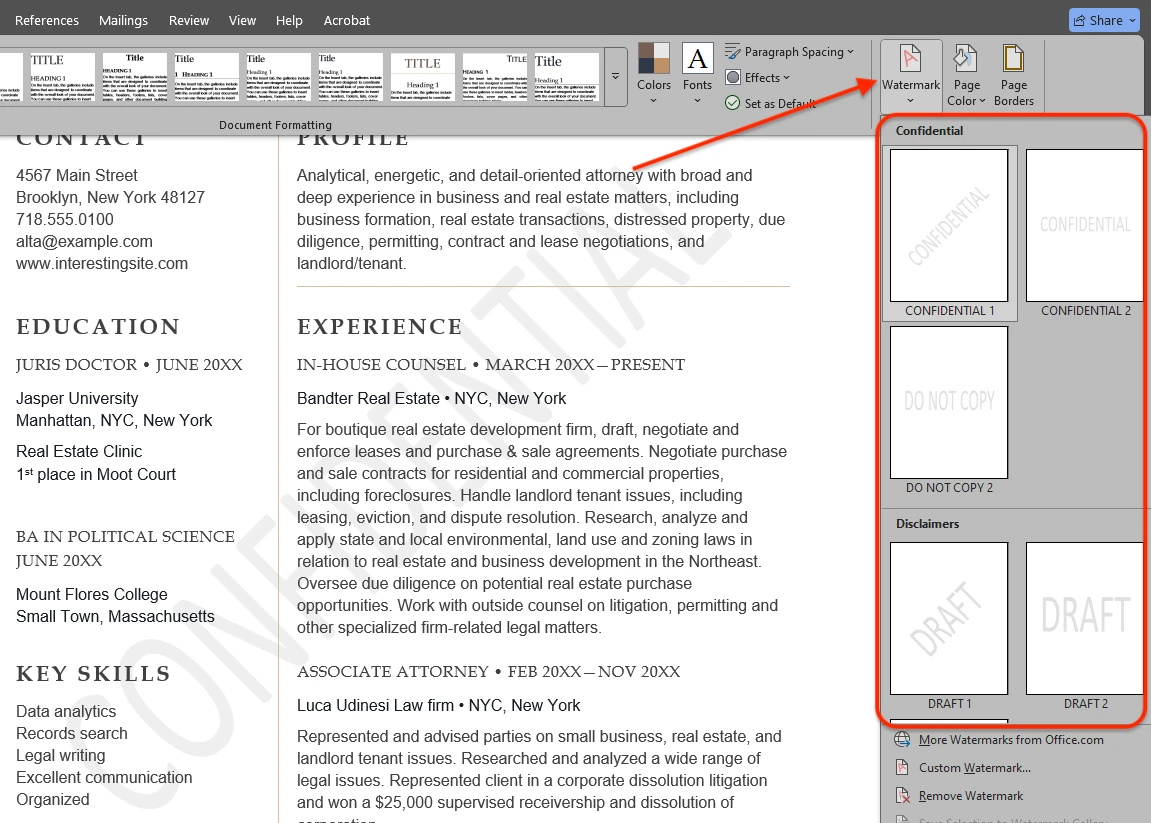
2. Pilih templat terbina dalam (pilihan).
Anda akan nampak menu juntai bawah dengan templat tera air terbina dalam seperti Draft, Confidential, dan ASAP. Klik mana-mana templat untuk menerapkannya pada dokumen.
Nota: tera air templat mempunyai penyesuaian yang terhad — anda tidak boleh menukar kelegapan atau warnanya.
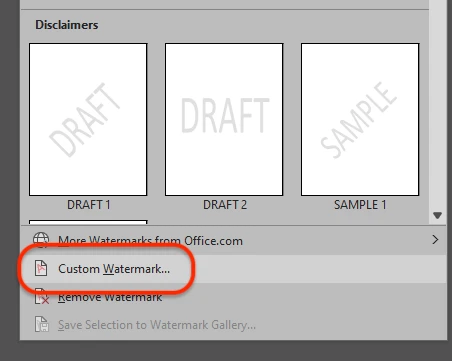
3. Cipta tera air teks tersuai.
Untuk mencipta tera air anda sendiri, klik Custom Watermark di bahagian bawah menu.
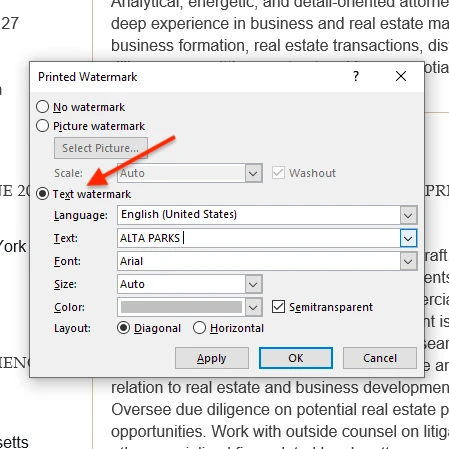
4. Masukkan teks dan pilih tetapan asas.
Dalam kotak dialog, pilih Text watermark. Pilih bahasa, masukkan teks anda dalam medan Text, kemudian tetapkan fon, saiz, warna, dan susun atur (diagonal atau mendatar).
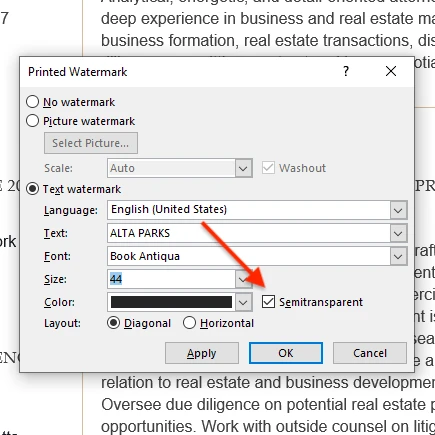
5. Gunakan “Semitransparent” untuk kemudahan dibaca.
Dayakan Semitransparent supaya tera air kekal kelihatan tanpa membuat dokumen sukar dibaca. Word tidak membenarkan anda menetapkan nilai ketelusan yang tepat, jadi jika tera air masih kelihatan terlalu kuat, cuba tukar kepada warna yang lebih cerah.
6. Terapkan dan semak hasilnya.
Tiada pratonton langsung sepenuhnya dalam dialog, tetapi anda boleh klik Apply untuk melihat tera air muncul sementara tetingkap kekal terbuka. Laraskan tetapan jika perlu dan klik Apply sekali lagi.
7. Selesai dan simpan.
Klik OK apabila anda sudah selesai. Kemudian simpan dokumen melalui File → Save atau Ctrl/Cmd + S.
8. Pilihan: laraskan posisi dan saiz dengan lebih tepat.
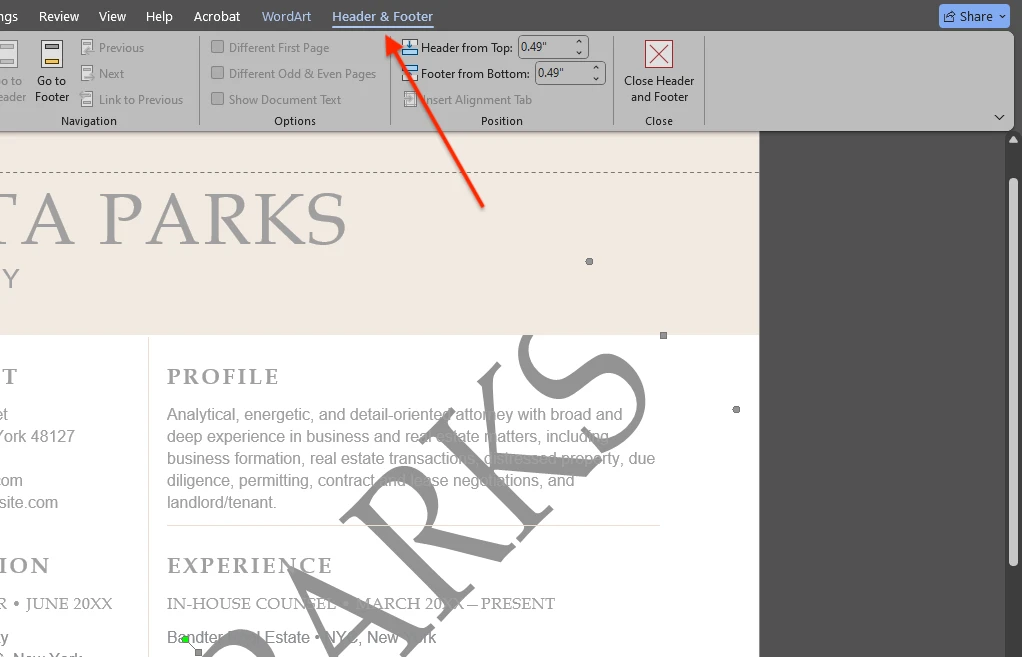
Jika anda perlukan pelarasan tambahan, dwiklik kawasan bahagian atas halaman untuk membuka Header & Footer mode, pilih tera air, kemudian ubah posisi atau saiznya.
Cara Menambah Tera Air Gambar dalam Microsoft Word
Anda juga boleh menggunakan imej (contohnya logo) sebagai tera air dalam dokumen Word. Inilah cara memasukkan tera air gambar:
1. Buka tetapan Custom Watermark.
Dalam Microsoft Word, pergi ke Design → Watermark → Custom Watermark.
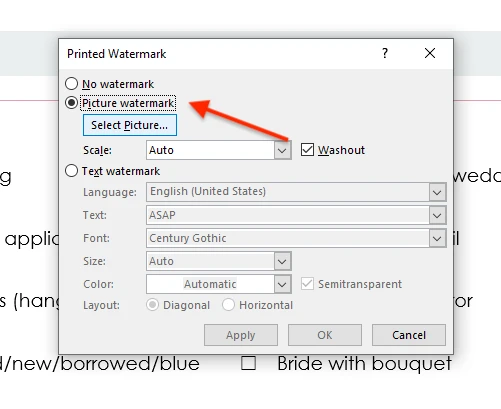
2. Pilih “Picture watermark” dan pilih imej.
Dalam kotak dialog Printed Watermark, pilih Picture watermark, kemudian klik Select Picture…. Pilih dari mana anda mahu mengimport imej (contohnya From a File) dan pilih imej yang anda mahu gunakan.
Nota: anda tidak akan nampak imej muncul pada halaman serta-merta selepas memilihnya — ini normal.
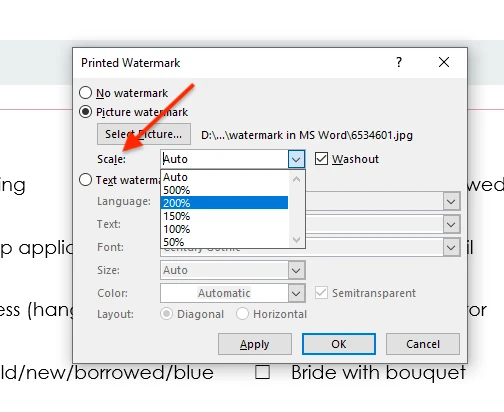
3. Tetapkan skala tera air.
Gunakan menu Scale untuk memilih sebesar atau sekecil mana tera air gambar sepatutnya.
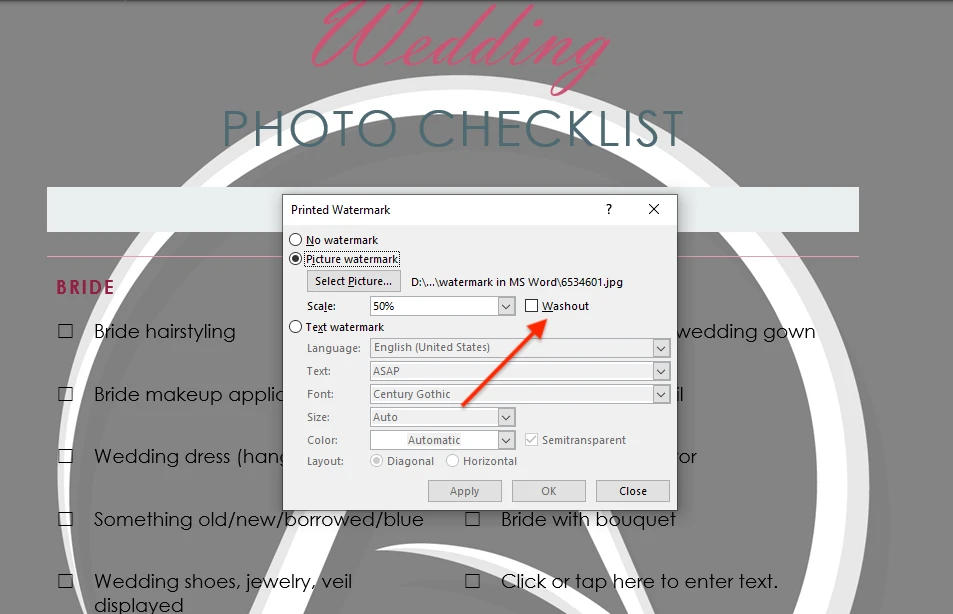
4. Dayakan “Washout” untuk kemudahan dibaca (disyorkan).
Hidupkan Washout untuk menjadikan imej separa lutsinar supaya ia tidak mengganggu teks dokumen.
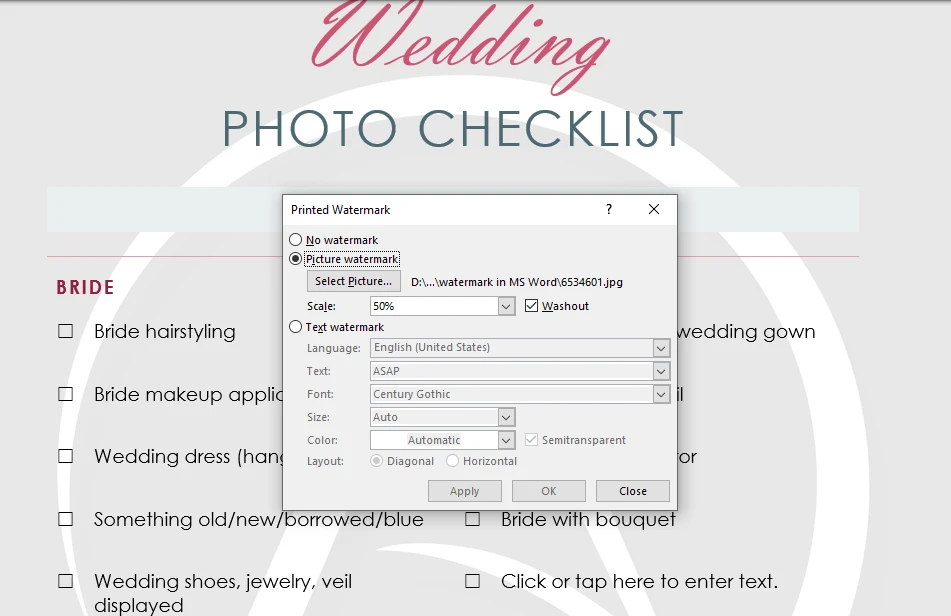
5. Pratonton dan terapkan.
Klik Apply untuk mempratonton tera air pada halaman. Jika semuanya kelihatan betul, klik OK.
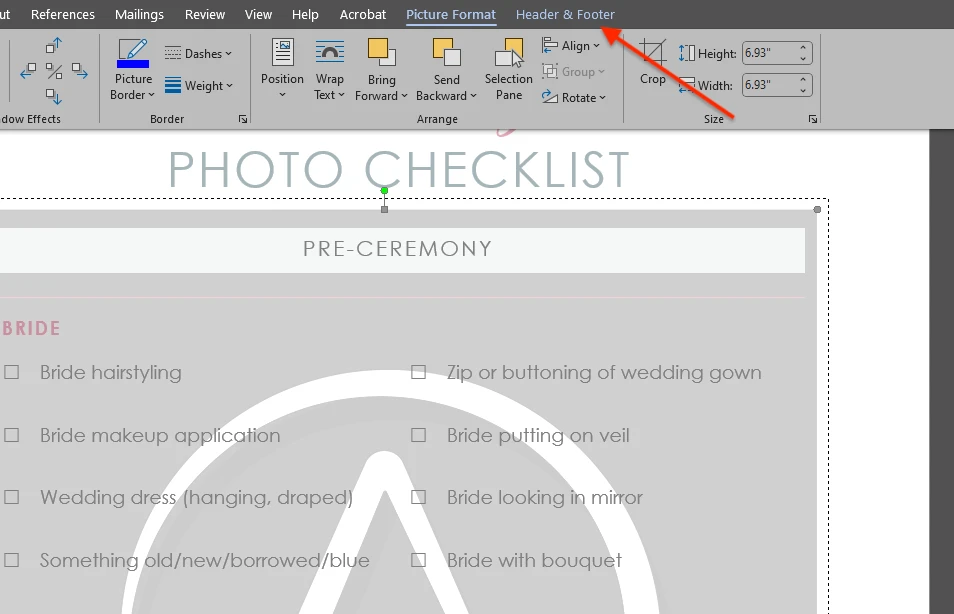
6. Pilihan: laraskan posisi dan saiz dengan lebih tepat.
Jika anda perlukan penempatan atau saiz yang lebih tepat, dwiklik kawasan bahagian atas halaman untuk membuka mod Header & Footer, pilih tera air, kemudian ubah posisinya. Anda juga boleh mengubah saiznya secara manual jika pilihan Scale tidak memberikan saiz tepat yang anda perlukan.
Kelebihan dan Kekurangan Menambah Tera Air dalam Microsoft Word
Kelebihan:
- Mudah dilakukan. Anda boleh menambah tera air semasa mengedit dokumen Word, dan ia hanya mengambil beberapa klik. Walaupun anda belum pernah melakukannya sebelum ini. Jika anda mahu jimat masa, anda juga boleh memilih salah satu templat tera air terbina dalam.
- Tiada perisian tambahan diperlukan. Jika anda sudah mempunyai Microsoft Word, anda tidak perlu memasang aplikasi lain hanya untuk menambah tera air asas pada dokumen.
Kekurangan dan batasan:
- Tera air Word boleh dibuang. Jika anda menghantar fail Word dengan tera air, penerima boleh membuangnya dalam Word melalui Design → Watermark → Remove Watermark. Jika anda mahu ia lebih sukar dibuang, simpan dokumen sebagai PDF dan letakkan tera air pada PDF. Anda boleh melakukannya secara dalam talian dengan alat tera air PDF Watermarkly.
- Kawalan reka bentuk terhad. Word ialah pemproses perkataan, bukan editor tera air khusus. Mencipta tera air teks atau gambar yang ringkas adalah mudah, tetapi Word menawarkan alat yang terhad jika anda mahukan hasil yang lebih kompleks atau lebih kemas dari segi visual.
- Tiada pemilihan julat halaman. Word menerapkan tera air pada semua halaman dalam dokumen. Anda tidak boleh memilih julat halaman tertentu atau memilih hanya halaman tertentu.
- Hanya satu tera air pada satu masa. Dalam Word anda tidak boleh menyusun beberapa tera air. Contohnya, jika anda menambah tera air gambar dan kemudian menambah tera air teks, Word akan menggantikan gambar dengan teks. Jika anda perlukan tera air yang merangkumi kedua-dua imej dan teks, anda perlu menyediakan imej terlebih dahulu (contohnya, tambahkan teks padanya) dan kemudian masukkannya sebagai tera air gambar.
Ringkasan
Sekarang anda tahu cara memasukkan tera air dalam Microsoft Word. Untuk label dokumen ringkas seperti “Draft” atau “Confidential”, templat tera air terbina dalam Word ialah pilihan yang cepat dan mudah.
Gunakan langkah di atas untuk menambah sama ada tera air teks atau tera air gambar dan laraskan hasilnya supaya ia kekal kelihatan tanpa mengganggu kandungan dokumen.
Lebih banyak tutorial Word & Office
Cara Memasukkan Tera Air dalam Microsoft Excel