
Cara Memasukkan Tanda Air dalam Microsoft Excel: Panduan Lengkap
oleh  Lina Thorne • Dikemas kini · Dihantar dalam Tips tanda air
Hamparan Excel selalunya mengandungi data kewangan yang sensitif, maklumat pelanggan, laporan dalaman atau draf yang belum dimuktamadkan. Jadi, menambah tanda air boleh menjadi idea yang baik. Anda boleh menambah logo jenama — berguna untuk perlindungan dan promosi — atau teks seperti “Sample” atau “Do Not Copy” untuk menyampaikan maklumat penting tentang dokumen.
Seperti yang anda mungkin tahu, memasukkan tanda air dalam Microsoft Word agak mudah kerana Word memang mempunyai ciri watermark. Malangnya, di Excel ia tidak semudah itu kerana tiada butang Watermark. Tetapi jangan risau: anda masih boleh menambah tanda air. Malah, anda boleh melakukannya dengan lebih daripada satu cara. Tiada pengalaman atau kemahiran khas diperlukan.
Dalam panduan terperinci ini, kami akan menerangkan mengapa tanda air pada worksheet Excel berguna dan menunjukkan cara memasukkan tanda air dalam Excel menggunakan kaedah yang mudah.
Mengapa Anda Patut Memasukkan Tanda Air dalam Microsoft Excel
Berikut ialah sebab paling biasa untuk menambah tanda air pada dokumen Excel:
- Perlindungan hak cipta dan pemilikan. Tujuan utama tanda air ialah melindungi daripada penggunaan dan pengedaran tanpa kebenaran. Jika anda perlukan cara yang berkesan untuk menghalang plagiat, menggunakan logo sebagai tanda air ialah pilihan terbaik. Jika seseorang cuba menggunakan semula atau berkongsi hamparan anda tanpa izin, tanda air akan menunjukkan dengan jelas siapa pencipta asal.
- Kerahsiaan dan keselamatan. Jika hamparan anda mengandungi maklumat sensitif atau untuk kegunaan dalaman sahaja, anda boleh menggunakan tanda air dengan teks “Confidential” untuk menjelaskan bahawa dokumen itu bukan untuk dibaca oleh sesiapa selain penerima yang dimaksudkan. Ini sangat penting untuk laporan bercetak atau dokumen yang dikongsi melalui emel.
- Identiti jenama. Menambah logo jenama sebagai tanda air boleh meningkatkan pengiktirafan jenama. Ia juga menambah unsur profesional dan menjadikan dokumen kelihatan rasmi serta kemas, yang berguna apabila berkongsi dengan pelanggan atau pihak berkepentingan.
- Menunjukkan status dokumen. Masukkan perkataan “Draft” supaya semua orang yang menyemak dokumen faham bahawa ia belum versi akhir. Ini membantu mengelakkan salah faham atau penggunaan data yang belum lengkap.
Cara Memasukkan Tanda Air dalam Excel (Kaedah 1)
Mari mulakan dengan kaedah yang paling biasa. Ia berkesan dan memerlukan masa serta usaha minimum.
Sebelum kita bermula, ada satu perkara yang anda perlu tahu tentang memasukkan tanda air dalam MS Excel. Anda mungkin menyangka seperti dalam MS Word, tanda air akan sentiasa kelihatan selepas dimasukkan. Tetapi di Excel, keadaannya berbeza.
Apa yang perlu diingat ialah tanda air tidak pernah kelihatan dalam mod Normal. Jadi, jangan panik apabila anda bertukar ke mod ini dan tanda air tiba-tiba tidak kelihatan. Dalam Excel, tanda air hanya akan kelihatan dalam mod Page Layout atau dalam tetingkap Print Preview.
Sekarang anda sudah tahu perkara ini, berikut cara memasukkan tanda air dalam MS Excel:
- Buka dokumen yang diperlukan dalam Excel, kemudian pergi ke tab View dan klik Page Layout.
 Begini cara anda bertukar ke mod paparan Page Layout.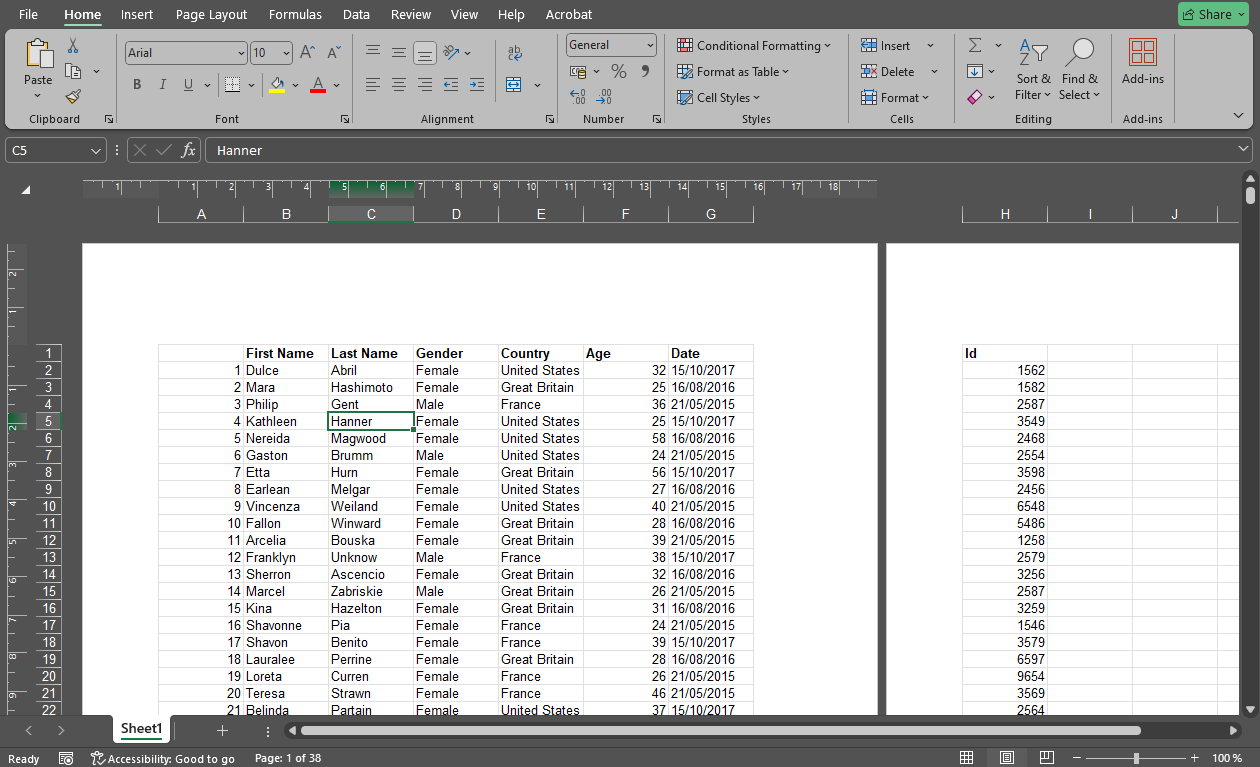
- Seterusnya, klik bahagian atas worksheet untuk mengaktifkan bahagian header. Jika anda mahu memasukkan tanda air di bahagian bawah dokumen, aktifkan footer.

- Pilih bahagian tengah, kiri atau kanan. Bahagian tengah adalah yang paling biasa.
- Kini anda boleh menaip teks yang diperlukan pada header. Contohnya, “DO NOT COPY”.

- Untuk melaraskan gaya teks, pilih teks dengan kursor terlebih dahulu. Kemudian ubah saiz, pilih fon dan warna. Gunakan bar ruang atau Enter untuk mengubah kedudukan teks.

- Jika anda mahu memasukkan imej bukannya teks, pergi ke tab Header & Footer pada ribbon dan klik Picture.

- Pilih dari mana anda mahu mengimport imej dan muat naik fail. Pastikan fail anda dalam format JPEG atau PNG. Petua. Anda tidak akan menemui templat watermark dalam MS Excel. Jadi, sebagai pilihan, anda boleh mencipta imej separa lutsinar dengan teks (contohnya, “DRAFT” atau “Confidential”) dalam editor imej seperti Canva atau Photoshop. Jika anda tiada logo jenama, anda juga boleh menciptanya dalam Canva atau gunakan pembuat logo dalam talian yang lain.
- Excel akan memasukkan kod &[Picture] pada header.
 Walau bagaimanapun, anda belum akan melihat imej tersebut. Anda perlu klik di luar header. Hanya barulah anda boleh melihat tanda air.
- Jika anda mahu mengalihkan tanda air sedikit ke sisi, letakkan kursor di hadapan kod &[Picture] dan tekan bar ruang sebanyak yang diperlukan. Jika anda mahu mengalihkan imej ke bawah, tambah line break sebelum &[Picture] dengan menekan Enter.

- Untuk membuat pelarasan pada imej, pergi ke tab Header & Footer pada ribbon dan klik Format Picture.

- Dalam tetingkap Format Picture, anda boleh ubah saiz imej di tab Size. Pastikan Lock Aspect Ratio diaktifkan supaya imej tidak herot.

- Jika anda mahu mengubah ketelusan tanda air, pergi ke tab Picture > bahagian Image Control > Color dan pilih Washout. Ini akan menjadikan tanda air separa lutsinar. Malangnya, anda tidak boleh memilih tahap ketelusan lain di sini.

- Anda juga boleh crop imej dan melaraskan kecerahan serta kontras dalam tab ini. Penting: anda perlu menerapkan perubahan untuk melihatnya. Maksudnya, jika anda menukar ketelusan, anda perlu klik OK dan barulah tanda air menjadi lebih lutsinar. Ini boleh menyusahkan.
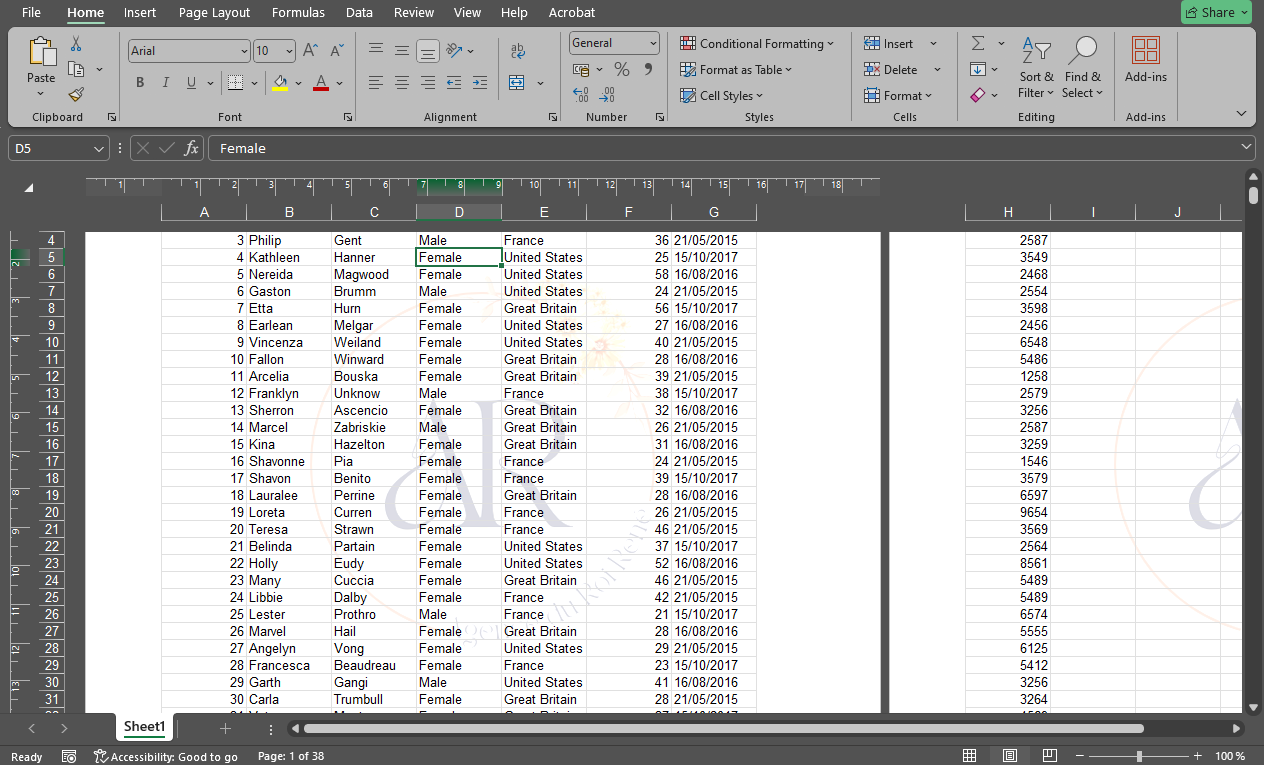
- Apabila anda selesai mereka bentuk tanda air, kembali ke tab View dan kembali ke mod Normal.

Dan itulah cara anda menambah teks atau memasukkan imej sebagai tanda air dalam Excel. Seperti yang anda lihat, ia agak mudah — malah pemula pun boleh melakukannya!
Cara Memutar Tanda Air dalam Excel
Anda mungkin perasan bahawa bahagian rotasi tidak tersedia dalam Format Picture. Malangnya, tidak boleh memutar imej dalam header atau footer.
Tetapi ada cara! Anda hanya perlu menambah imej yang sudah diputar. Ikuti langkah ini:
- Buka dokumen kosong dalam Excel dan pergi ke Insert > Pictures.

- Masukkan imej yang diperlukan ke dalam spreadsheet.
- Klik pemegang rotasi dan gerakkan kursor ke kiri atau kanan. Malangnya, tidak boleh memasukkan sudut secara manual.

- Di sini anda boleh memilih tahap ketelusan yang diperlukan. Dalam tab Picture Format pergi ke Transparency > Picture Transparency Options. Kemudian tetapkan tahap ketelusan menggunakan slider.

- Apabila sudah siap, klik kanan pada imej dan pilih Save as Picture untuk mengeksportnya sebagai fail.

- Kembali ke dokumen Excel yang diperlukan dan masukkan imej ke dalam header atau footer menggunakan arahan di atas.

Itu sahaja!
Cara Memasukkan Tanda Air Berulang dalam Excel
Apabila anda memasukkan imej ke dalam header atau footer, ia akan ditambah pada setiap halaman dokumen. Tetapi kaedah ini hanya membenarkan satu tanda air. Walaupun anda cuba memasukkan satu tanda air di header dan satu lagi di footer, hanya satu yang akan muncul pada halaman.
Jika anda mahu memenuhi satu halaman penuh dengan tanda air berulang, anda perlu menggunakan kaedah alternatif.
Begini caranya:
- Cipta dokumen kosong, kemudian pergi ke tab Insert pada ribbon. Klik WordArt dalam bahagian Text dan pilih gaya teks yang anda suka.
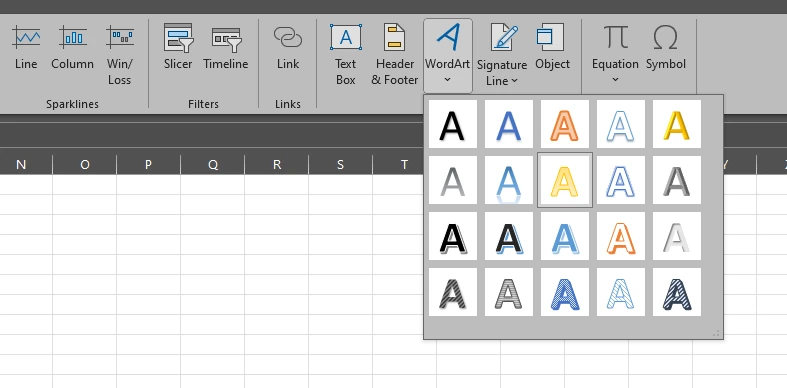
- Padam teks dalam kotak dan taip teks anda.
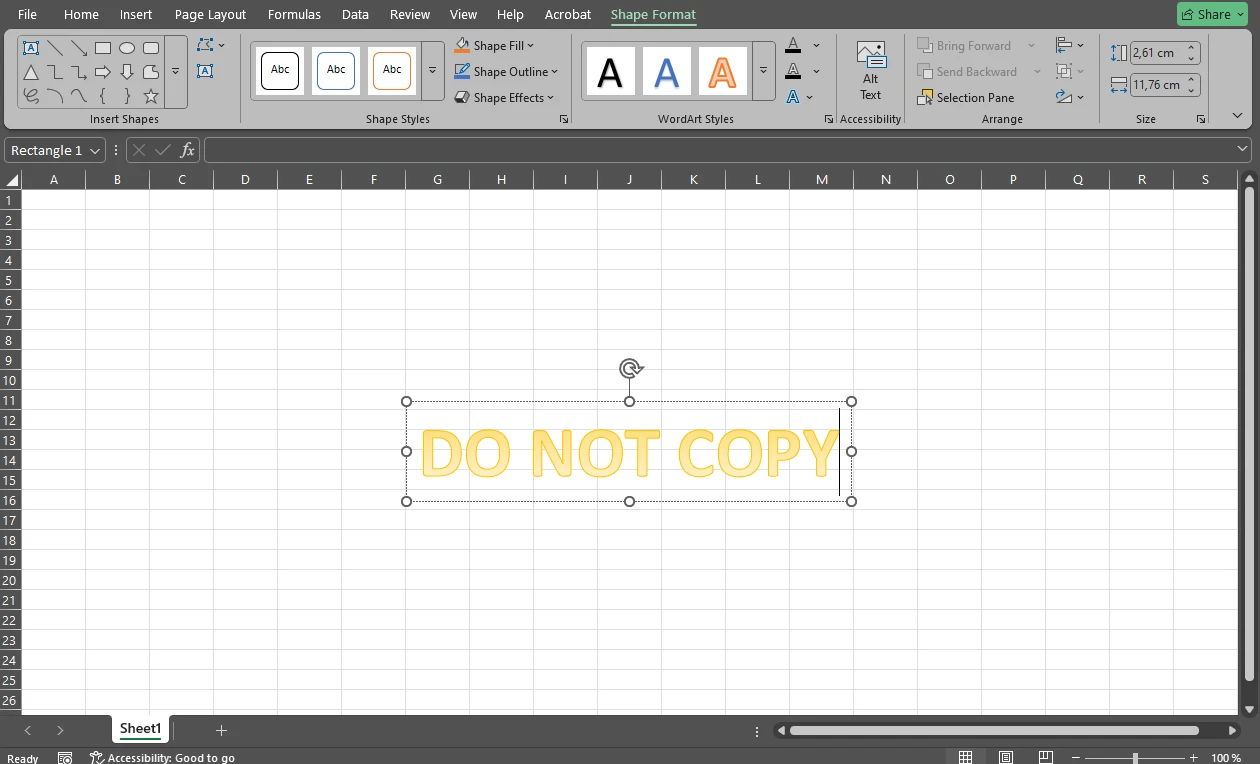
- Sesuaikan teks anda. Jangan putar lagi — kita akan buat kemudian.
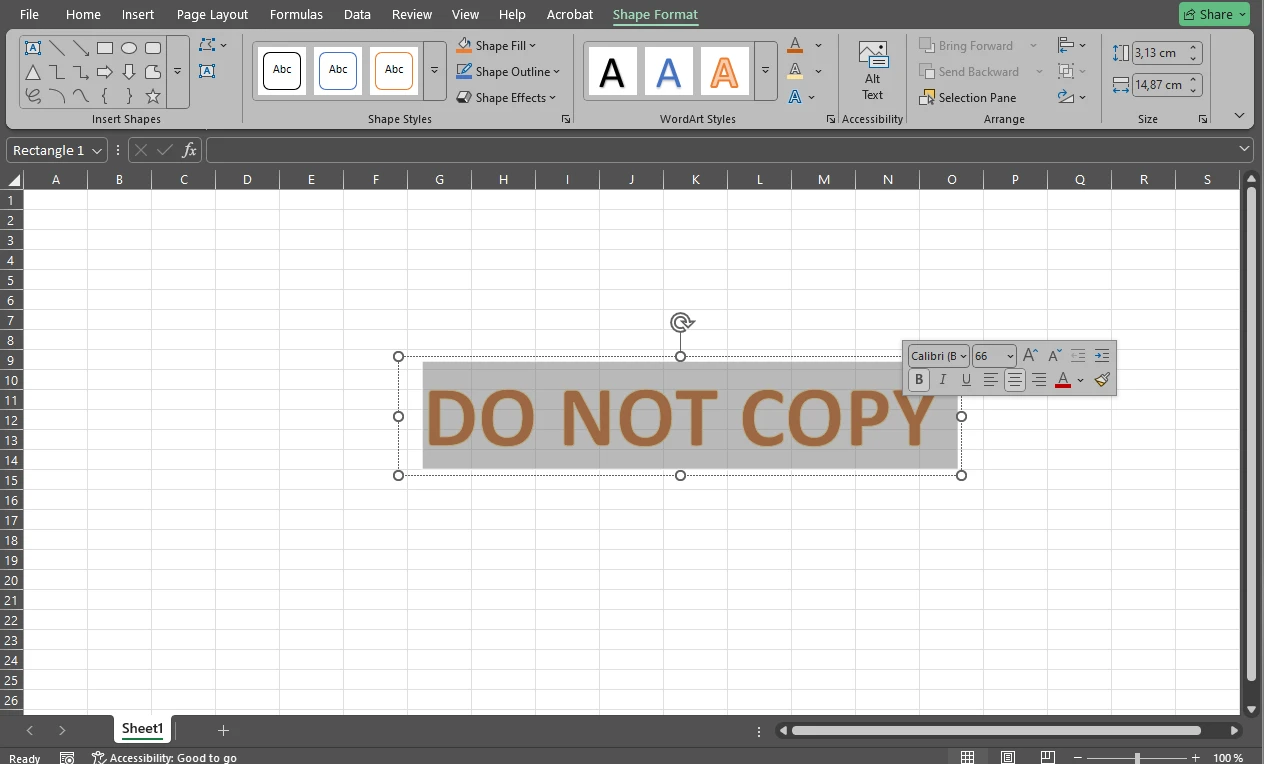
- Apabila sudah siap, pilih teks dan tekan CTRL / CMD + C untuk menyalinnya.
- Seterusnya, buka MS Paint, Paint 3D atau aplikasi melukis yang lain.
- Tekan CTRL / CMD + V untuk menampal teks yang disalin ke kanvas kosong.
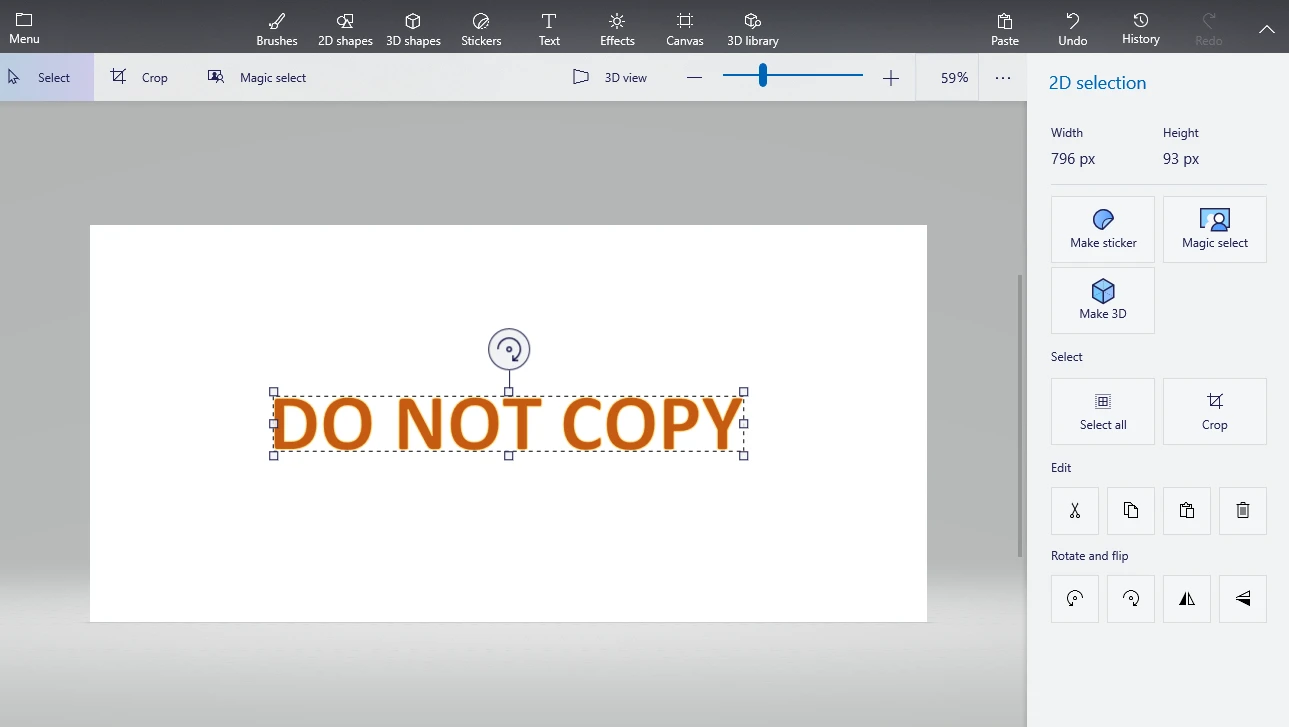
- Jika perlu, putar teks menggunakan pemegang rotasi.
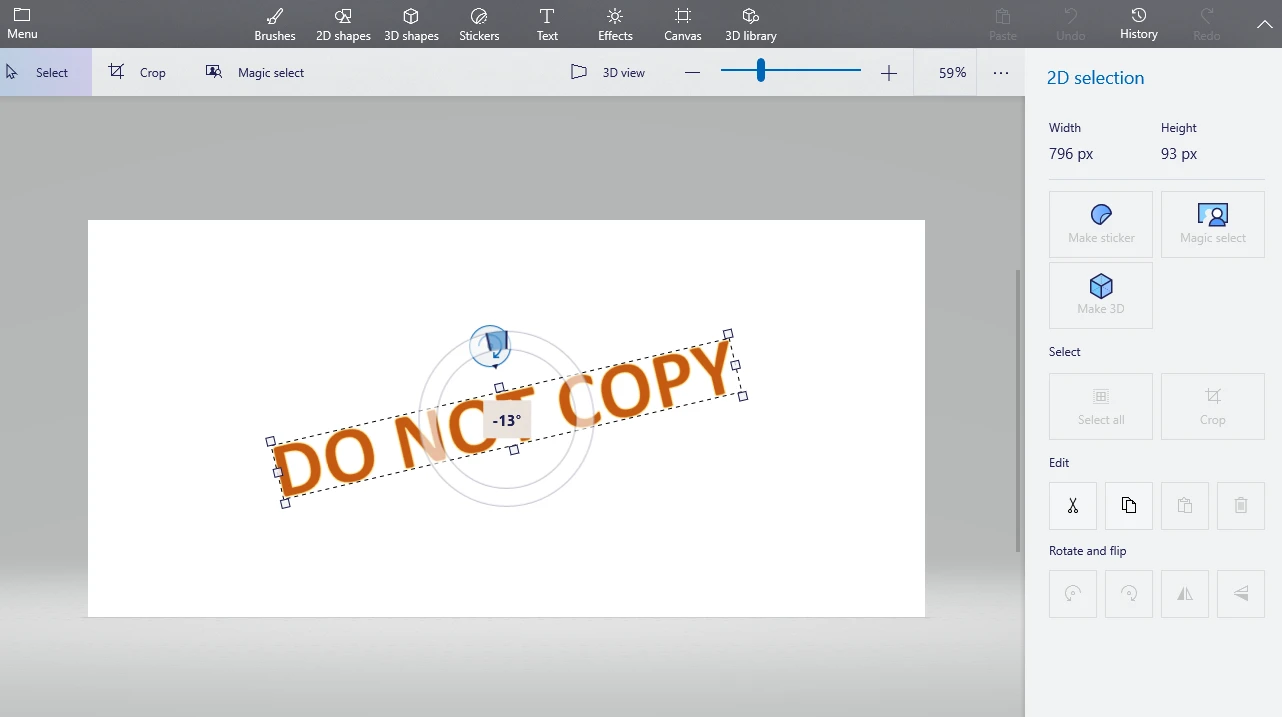
- Gandakan teks sebanyak yang diperlukan dan sejajarkan salinan. Harap maklum, ia mungkin mengambil masa yang lama untuk mendapatkan hasil yang diinginkan.
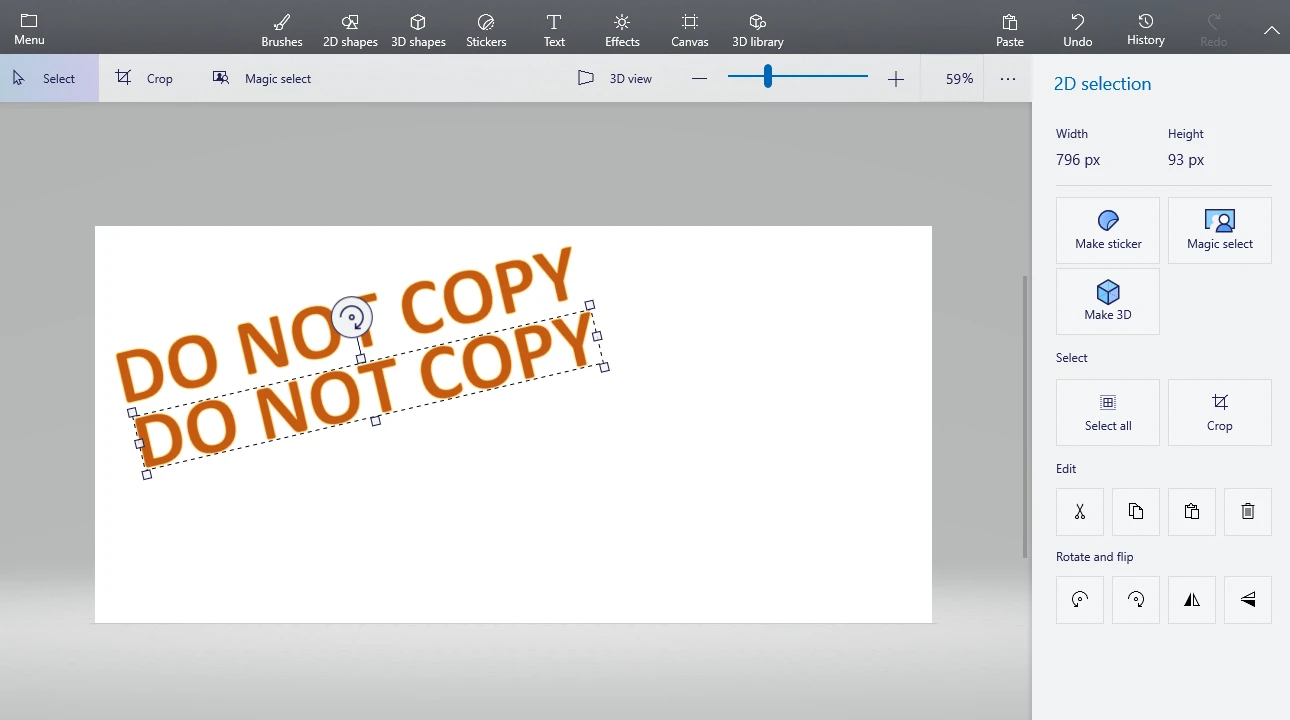
- Potong ruang lebihan menggunakan alat Crop.

- Pergi ke File > Save As atau Menu > Save As untuk mengeksport imej. Simpan dalam JPEG atau PNG.
- Akhir sekali, buka worksheet yang diperlukan dalam Excel dan masukkan imej yang baru dibuat ke header atau footer.

Perlu disebut bahawa jika anda berpengalaman mencipta dan mereka bentuk teks dalam Paint atau editor imej lain, anda boleh melakukannya di sana tanpa perlu banyak salin dan tampal.
Cara Memasukkan Tanda Air dalam Excel (Kaedah 2)
Kaedah ini juga mudah, tetapi ada satu perkara yang perlu anda tahu: ia melibatkan menambah teks di atas kandungan dokumen. Oleh itu, anda tidak perlu bertukar ke mod Print Layout untuk melihatnya. Namun kelemahannya, anda perlu merendahkan ketelusan tanda air sebanyak mungkin; jika tidak, kandungan dokumen akan sukar dibaca.
Ini yang perlu anda lakukan:
- Pilih WordArt dalam tab Insert dan pilih gaya yang diingini.
- Padam “Your Text Here” dalam kotak teks dan taip teks anda.

- Pilih teks dengan kursor dan buat semua pelarasan yang diperlukan.
- Putar teks menggunakan pemegang rotasi.
- Posisikan semula kotak teks.

- Untuk melaraskan ketelusan, klik kanan pada teks dan pilih Format Shape.

- Dalam panel Format Shape, pergi ke Text Options dan laraskan slider Transparency. Bergantung pada gaya teks, anda mungkin perlu melaraskan slider untuk Text Fill dan Text Outline.

- Jika anda mahu memasukkan imej bukannya teks, pergi ke Insert > Picture, import imej dan buat pelarasan.
- Dalam tab Picture Format, anda boleh menurunkan ketelusan imej.

Selesai!
Cara Membuang Tanda Air dalam Excel
Bagaimana jika anda tidak memerlukan tanda air lagi?
Jika anda menggunakan kaedah pertama, anda hanya perlu:
- Kembali ke mod Page Layout.
- Klik pada bahagian header atau footer yang mengandungi tanda air.
- Padam kod &[Picture] atau teks.
Jika anda menggunakan kaedah kedua, prosesnya lebih mudah — klik pada teks atau imej dan tekan Delete.
Dan tanda air akan hilang!
Anda boleh menetapkan beberapa sekatan penyuntingan melalui File > Info > Protect Workbook.
Namun malangnya, ini mungkin tidak mencukupi untuk menghalang seseorang daripada membuang tanda air anda. Ini merupakan kelemahan yang besar. Lagipun, tanda air sepatutnya melindungi dokumen anda. Tetapi adakah ia benar-benar dapat menjalankan tugasnya jika terlalu mudah untuk dibuang?
Cara Alternatif untuk Meletakkan Tanda Air pada Worksheet Excel
Dalam kebanyakan kes, dokumen dalam format Excel agak mudah untuk diedit walaupun anda menetapkan beberapa sekatan. Jadi, untuk menjadikan worksheet sukar diedit, anda perlu menukarkannya ke format lain — iaitu PDF. Ini kerana mengedit PDF agak mencabar.
Jangan risau, menukar fail Excel kepada PDF adalah mudah. Buka dokumen yang diperlukan dalam Excel dan pergi ke File > Save as Adobe PDF. Kemudian pilih lokasi untuk fail PDF anda dan namakannya. Selepas itu, anda akan mempunyai dokumen asal dalam format Excel dan salinannya dalam PDF.
Jika anda sudah menambah tanda air menggunakan salah satu daripada dua kaedah di atas, ia akan kelihatan dalam versi PDF dokumen. Dan akan lebih sukar untuk membuangnya.
Walau bagaimanapun, jika anda mahukan lebih fleksibiliti dan pilihan penyuntingan, mungkin lebih baik untuk TIDAK memasukkan tanda air dalam Excel sebelum menukar format. Sebaliknya, anda boleh menukar dokumen Excel tanpa tanda air kepada PDF dan kemudian gunakan aplikasi dalam talian Watermarkly Watermark PDF. Namun, alat ini tidak menyokong format Excel.
Berikut kelebihan Watermarkly:
- Menyokong pemprosesan batch, jadi anda boleh menambah tanda air yang sama — dengan sedikit perbezaan reka bentuk — pada beberapa PDF. Dalam Excel, anda perlu menambah tanda air pada setiap dokumen satu demi satu.
- Membolehkan anda mencipta tanda air teks dari awal. Anda tidak perlu menciptanya dalam aplikasi lain seperti Canva atau Adobe Photoshop. Anda juga boleh memuat naik imej atau menggunakan perpustakaan ikon terbina dalam.
- Anda boleh menambah sebanyak mana tanda air yang anda mahu. Contohnya, anda boleh menambah logo dan teks pada masa yang sama dalam PDF.
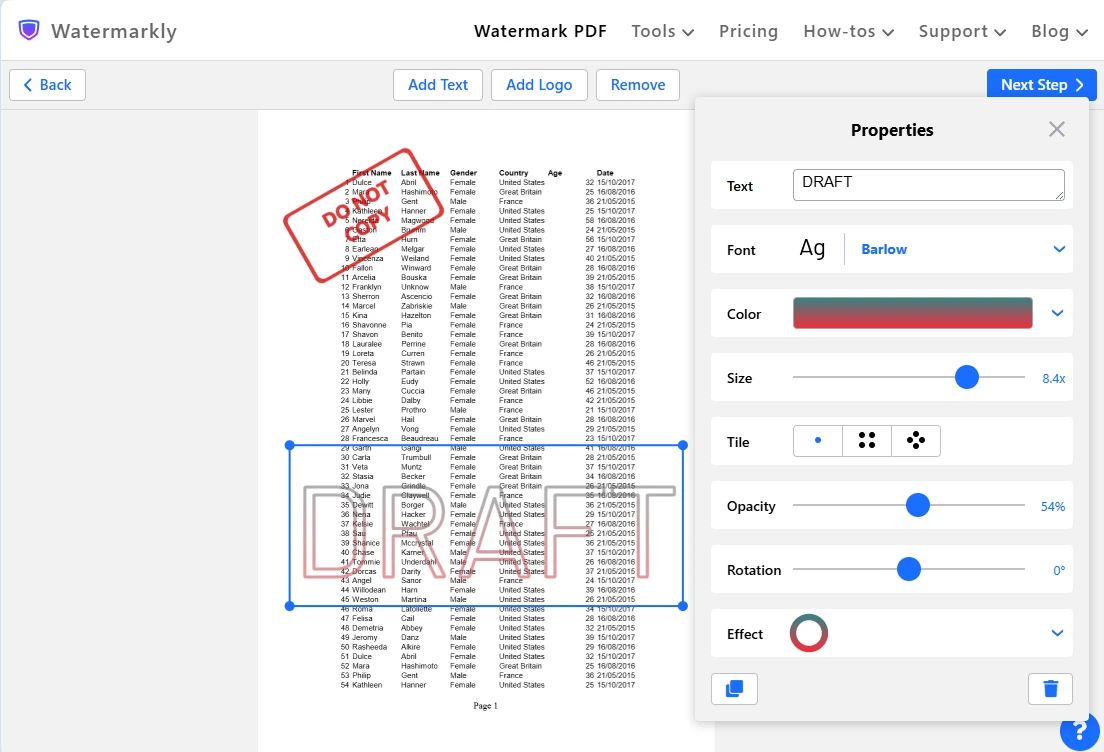
- Toolkit yang sangat luas. Terdapat pilihan fon, warna dan kesan yang hebat.
- Anda boleh memutar tanda air dengan mudah menggunakan slider rotasi, sama ada tanda air teks atau imej. Tidak perlu mencipta imej yang sudah diputar terlebih dahulu.
- Mempunyai ciri Tile yang membolehkan anda memenuhi satu halaman dengan tanda air berulang. Tanda air boleh diletakkan selari atau secara diagonal.
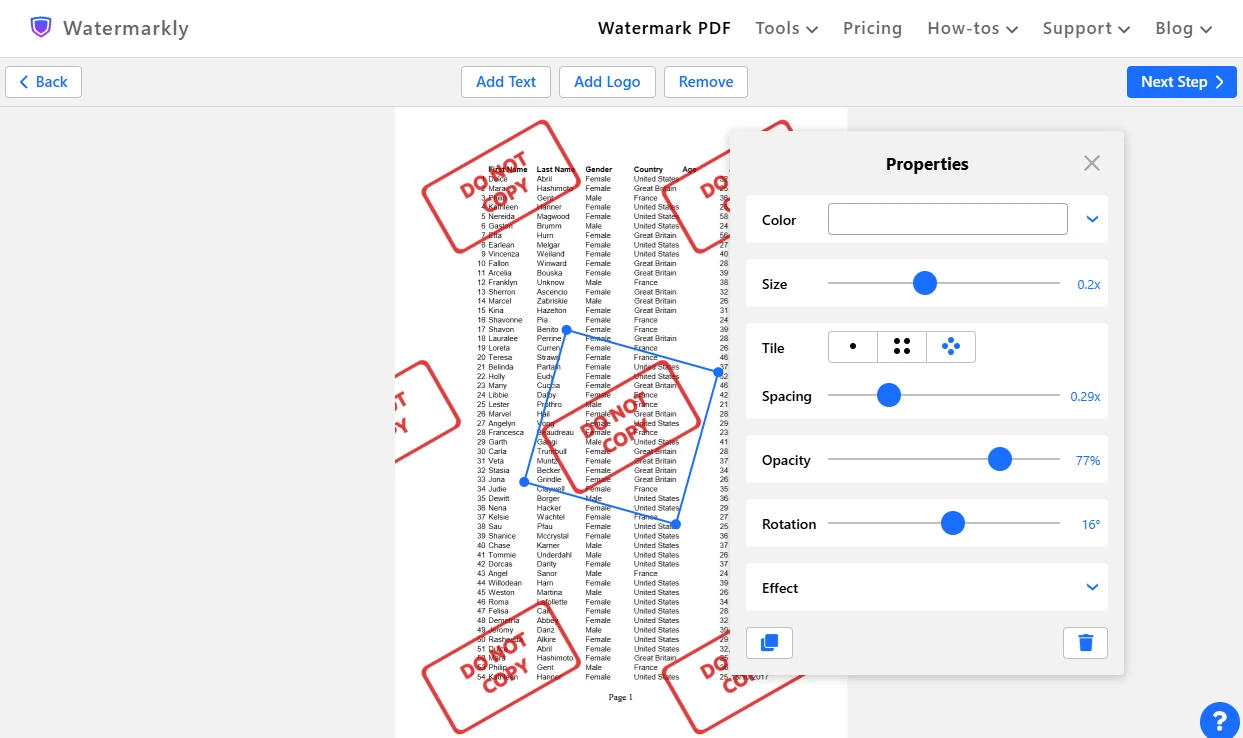 Dan anda boleh melaraskan jarak antara tanda air dengan mudah menggunakan slider. Ini jauh lebih mudah daripada menyelaraskan salinan tanda air dalam MS Paint.
 - Terdapat live preview! Anda boleh melihat setiap perubahan dengan serta-merta. Ini boleh menjimatkan masa dan usaha.
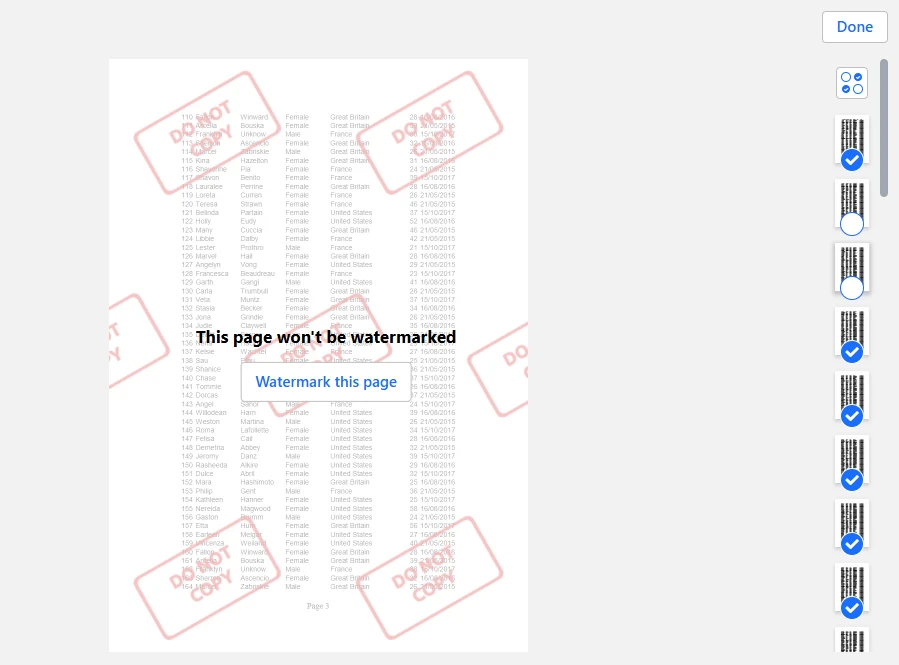
- Watermarkly menambah tanda air pada setiap halaman secara lalai. Tetapi dalam bahagian Preview (boleh diakses melalui tetapan eksport), anda boleh memilih halaman yang tidak perlu ditanda air. Anda juga boleh memilih julat halaman jika perlu.
Kesimpulan
Kini anda tahu bahawa memasukkan tanda air dalam Excel tidaklah susah atau memakan masa. Tanda air boleh membantu menyampaikan status dokumen, melindungi maklumat sensitif dan mengukuhkan identiti jenama.
Jika anda perlu memasukkan tanda air ringkas dalam dokumen Excel dengan cepat, lakukan terus dalam Microsoft Excel menggunakan salah satu kaedah dalam panduan ini. Tetapi jika anda perlukan lebih kawalan dan fleksibiliti ketika mereka bentuk tanda air dan menentukan di mana ia patut diletakkan, anda patut menukar dokumen kepada PDF dan menggunakan Watermarkly. Ia lebih mudah dan lebih cekap, dan anda pasti akan menikmati keseluruhan proses dengan lebih baik.