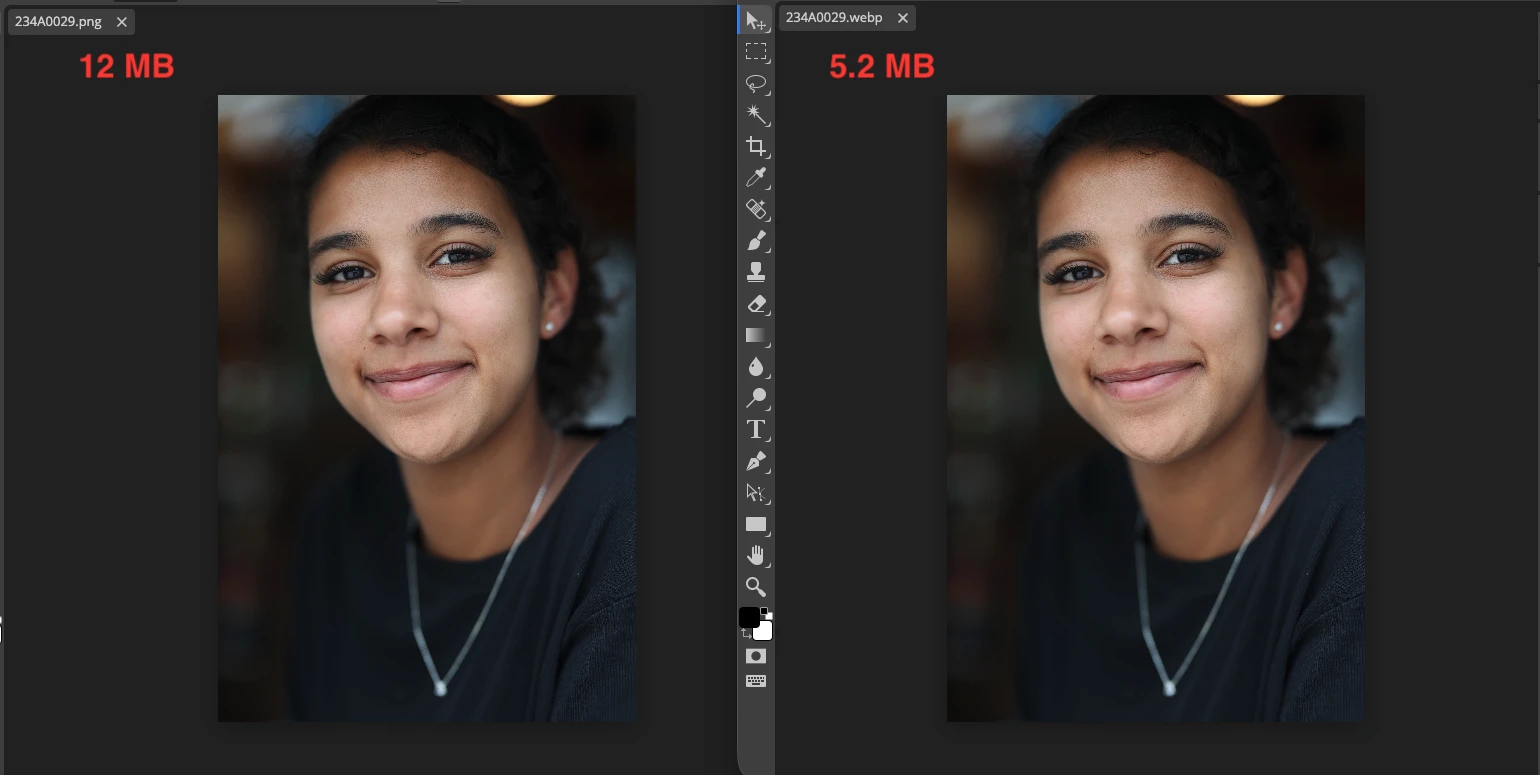
Cara Memampatkan Imej Tanpa Kehilangan Kualiti
oleh  Lina Thorne • Dikemas kini · Dihantar dalam Penyuntingan foto
Foto moden sangat besar. Satu imej yang diambil dengan telefon pintar atau kamera profesional boleh dengan mudah mengambil beberapa megabait, dan kadang-kadang jauh lebih besar. Itu tidak mengejutkan: peranti hari ini merakam foto pada resolusi yang sangat tinggi, mengekalkan berjuta-juta piksel dan sejumlah besar butiran visual.
Ambil contoh imej 4000 × 3000. Itu sudah 12 juta piksel, setiap satunya membawa maklumat warna dan tona. Selain itu, foto asal biasanya disimpan dengan sangat sedikit pemampatan, yang membantu mengekalkan tekstur halus, gradien lembut dan butiran kecil seperti rambut, rumput, tekstur kulit atau garisan nipis.
Dalam banyak kes, jurugambar juga bekerja dengan fail RAW. Tidak seperti format imej standard, RAW menyimpan lebih banyak data daripada sensor kamera, memberikan anda lebih fleksibiliti apabila melaraskan pendedahan, imbangan putih, bayang-bayang dan julat dinamik semasa penyuntingan.
Semua ini bagus untuk kualiti, tetapi bukan untuk penerbitan dalam talian.
Imej yang besar boleh memperlahankan laman web anda, menjejaskan pengalaman pengguna, mengurangkan penukaran dan memberi kesan negatif kepada SEO. Platform media sosial dan aplikasi pemesejan mencipta satu lagi masalah: mereka sering memampatkan foto yang dimuat naik secara automatik, dan kadang-kadang menukarnya kepada format lain dalam proses itu. Hasilnya boleh berupa kehilangan kualiti yang jelas, termasuk kabur, hingar, banding dan butiran halus yang menjadi kusam.
Sebab itu pengoptimuman imej ialah langkah penting sebelum menerbitkan apa-apa dalam talian. Matlamatnya mudah: mengecilkan saiz fail sambil memastikan imej kekal setajam, sejelas dan sepadan dengan asalnya sebaik mungkin.
Dalam artikel ini, kita akan melihat aspek utama pemampatan imej tanpa kehilangan kualiti.
Secara khusus, anda akan mempelajari:
- mengapa imej kehilangan kualiti semasa pemampatan;
- format imej mana yang paling baik untuk mengekalkan kualiti;
- cara praktikal untuk mengurangkan saiz fail tanpa artifak yang kelihatan.
Mari kita lihat dengan lebih terperinci.
Mengapa imej kehilangan kualiti semasa pemampatan?
Apabila fail imej terlalu besar, algoritma pemampatan cuba mengurangkan saiznya dengan menentukan data visual mana yang kurang penting dan boleh dibuang. Akibatnya, butiran halus boleh disederhanakan, tekstur menjadi lebih licin, peralihan warna yang lembut boleh hilang, dan artifak yang kelihatan seperti kabur, hingar, jalur dan pikselasi boleh muncul.
Terdapat dua jenis utama pemampatan imej:
- Pemampatan tanpa kehilangan mengurangkan saiz fail tanpa menghapuskan data asal imej. Ini bermakna kualiti visual kekal sama, walaupun pengurangan saiz fail biasanya lebih terhad.
- Pemampatan dengan kehilangan pula menghasilkan fail yang jauh lebih kecil dengan membuang sebahagian data imej secara kekal. Sebab itu imej yang dimampatkan boleh kelihatan kurang tajam atau kehilangan butiran halus.
Kehilangan kualiti menjadi sangat ketara apabila imej dimampatkan terlalu agresif atau apabila foto yang sudah dimampatkan dimampatkan semula.
Mengapa format imej penting apabila anda memampatkan imej tanpa kehilangan kualiti?
Jika anda mahu memampatkan imej tanpa kehilangan kualiti, memilih format fail yang betul ialah salah satu keputusan paling penting. Setiap format menggunakan kaedah pemampatan yang berbeza, menghasilkan saiz fail yang berbeza, dan paling sesuai untuk jenis imej tertentu.
Bagi kebanyakan senario penerbitan dalam talian, pilihan biasanya merujuk kepada tiga format utama: JPEG (JPG), PNG dan WebP.
JPEG (JPG)
JPEG kekal sebagai salah satu format imej paling praktikal untuk penerbitan dalam talian. Kelebihan utamanya ialah keseimbangan antara saiz fail yang agak kecil dan kualiti visual yang baik.
Walaupun JPEG menggunakan pemampatan dengan kehilangan, penurunan kualiti selalunya minimum apabila digunakan dengan berhati-hati, terutamanya pada foto.
JPEG berfungsi dengan sangat baik untuk imej yang mengandungi cahaya semula jadi, peralihan warna yang kompleks dan butiran visual yang halus.
Ini menjadikannya pilihan yang kukuh untuk potret, foto perjalanan, imej gaya hidup dan kandungan berasaskan foto lain untuk web.
Pilih JPEG jika…
- Anda memerlukan keseimbangan yang baik antara saiz dan kualiti. JPEG boleh mengurangkan saiz fail dengan ketara tanpa menyebabkan penurunan kualiti visual yang dramatik, menjadikan imej beresolusi tinggi lebih mudah disimpan, dimuat naik dan dikongsi.
- Anda mahukan keserasian yang luas. JPEG berfungsi pada hampir semua peranti, pelayar, platform dan alat penyuntingan, jadi ia salah satu format imej yang paling universal.
- Kelajuan pemuatan penting. Fail JPEG yang lebih kecil dimuatkan cepat pada halaman web, yang meningkatkan pengalaman pengguna sekaligus prestasi keseluruhan laman. Selain itu, fail ini juga lebih cepat dinyahkod oleh komputer pelawat.
Jangan pilih JPEG jika…
- Anda perlu mengekalkan semua data gambar asal. JPEG menggunakan pemampatan dengan kehilangan, jadi sebahagian maklumat visual dibuang secara kekal semasa pemampatan dan tidak boleh dipulihkan kemudian.
- Anda merancang untuk mengedit dan menyimpan imej berkali-kali. Setiap kali JPEG diedit dan disimpan semula, kualitinya boleh menurun sedikit, yang lama-kelamaan boleh menimbulkan kabur yang ketara, blok dan artifak pemampatan lain.
- Imej anda mengandungi teks, logo, tangkapan skrin atau grafik dengan warna rata. JPEG terutama direka untuk foto dan tidak begitu baik mengendalikan tepi tajam serta kawasan warna pepejal. Akibatnya, kandungan seperti ini boleh kelihatan lembut, kabur atau sedikit berpiksel.
- Anda memerlukan latar belakang lutsinar. JPEG tidak menyokong ketelusan, jadi ia tidak sesuai untuk objek yang dipotong, ikon, logo atau sebarang visual lain yang perlu diletakkan di atas latar belakang lutsinar.
- Anda merancang pasca pemprosesan yang berat. Berbanding fail RAW, JPEG menyimpan 4 hingga 16 kali lebih sedikit data imej, jadi ia menawarkan kurang fleksibiliti apabila melaraskan pendedahan, imbangan putih, bayang-bayang atau julat dinamik selepas tangkapan.
- Imej anda termasuk gradien lembut yang perlu kekal sempurna bersih. Oleh sebab JPEG biasanya menggunakan kedalaman warna 8-bit, ia kadang-kadang boleh menghasilkan banding yang ketara, apabila peralihan warna kelihatan seperti jalur dan bukannya campuran yang lancar.
Apabila mengeksport foto daripada Photoshop atau perisian penyuntingan yang serupa, elok untuk mencuba tahap kualiti pemampatan yang berbeza. Dalam JPEG, artifak yang kelihatan - terutamanya pada gradien dan tona kulit - selalunya mula muncul di bawah kualiti 60%. Dalam kebanyakan kes, keseimbangan optimum antara fail yang lebih kecil dan kualiti visual yang baik adalah sekitar 80–88%.
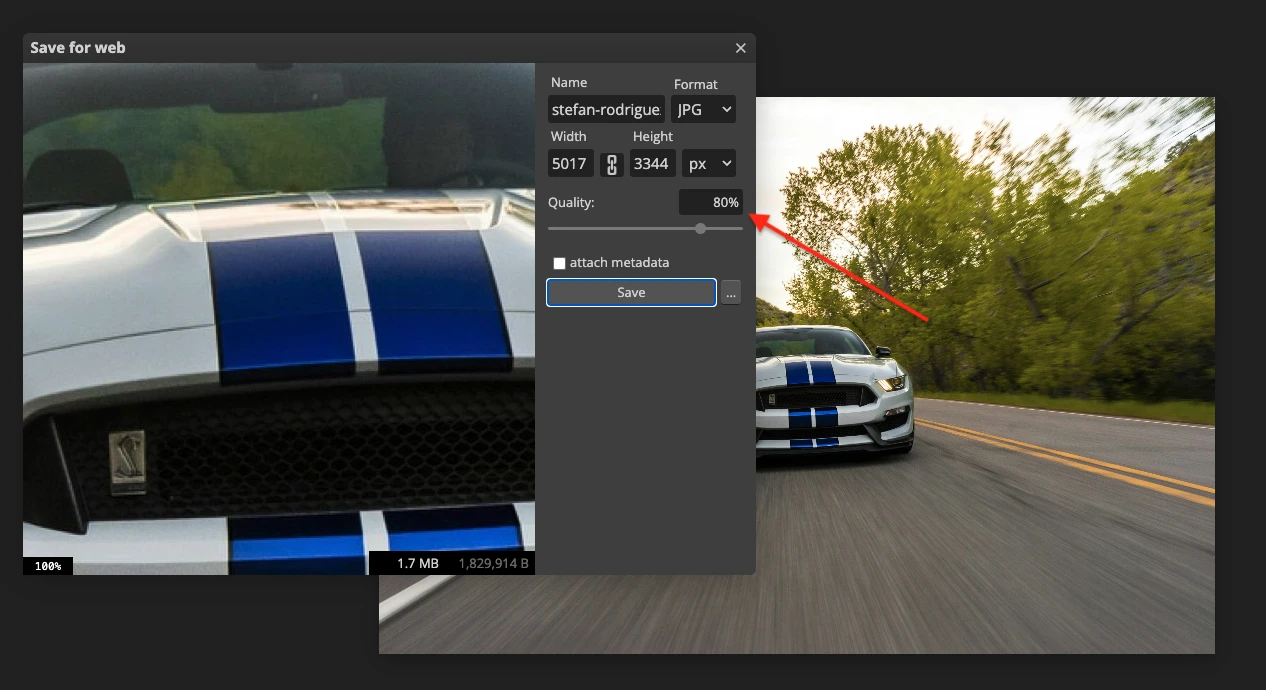
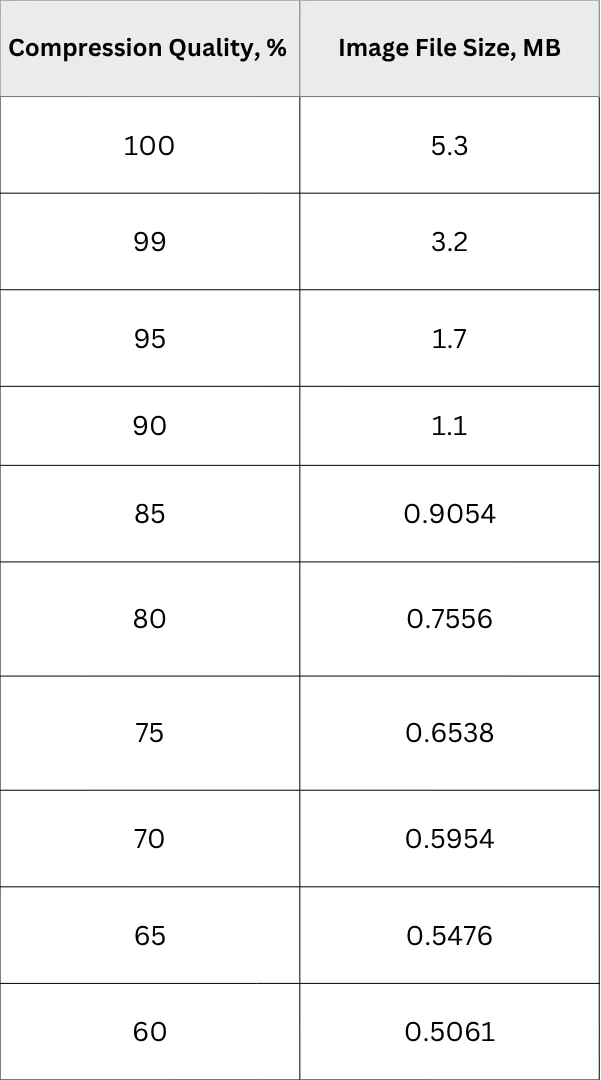
Walaupun tanpa menurunkan kualiti JPEG, menukar fail PSD atau RAW kepada JPEG boleh mengurangkan saiz fail dengan ketara. Dalam sesetengah kes, fail sumber boleh menjadi lebih daripada 40 kali lebih kecil walaupun pada kualiti 100%. Namun, pengurangan terbesar biasanya dilihat apabila kualiti eksport diturunkan daripada 100% kepada 90%.
Saiz fail PSD 73.2 MB selepas dieksport sebagai JPEG pada tetapan kualiti yang berbeza:
PNG
PNG ialah format imej tanpa kehilangan, yang bermaksud ia mengekalkan data asal imej semasa pemampatan.
PNG sangat berguna apabila imej perlu diedit, disimpan atau dimampatkan berkali-kali tanpa penurunan kualiti.
Pilih PNG jika…
- Anda perlu mengekalkan kualiti imej secara tepat. Dalam PNG, tiada data visual yang dibuang semasa pemampatan.
- Anda merancang untuk mengedit dan menyimpan imej berkali-kali. PNG tidak menumpuk kehilangan kualiti apabila disimpan berulang kali, jadi imej tidak akan merosot secara beransur-ansur.
- Imej anda mengandungi teks, rajah, tangkapan skrin atau tepi yang tajam. PNG sangat sesuai untuk grafik yang memerlukan garisan bersih dan ketepatan pada tahap piksel. Ia sering menjadi salah satu pilihan terbaik untuk tangkapan skrin, elemen antara muka dan imej yang banyak teks.
- Anda memerlukan ketelusan atau separa ketelusan. PNG menyokong ketelusan alfa penuh, jadi ia ideal untuk logo, elemen antara muka dan grafik yang dipotong.
- Anda memerlukan keserasian yang luas. PNG disokong oleh pelayar, peranti dan alat penyuntingan moden, jadi ia berfungsi dengan baik dalam kebanyakan aliran penerbitan dalam talian.
Jangan pilih PNG jika…
- Anda memerlukan saiz fail sekecil mungkin untuk foto. Fail PNG boleh menjadi sangat besar, terutamanya untuk foto beresolusi tinggi. Dalam kebanyakan kes, ia tidak boleh dimampatkan secekap JPEG.
- Anda mengoptimumkan halaman web yang banyak foto untuk kelajuan. Oleh sebab fail PNG sering jauh lebih berat daripada JPEG atau WebP, menggunakannya untuk foto besar boleh melambatkan pemuatan halaman dan menjejaskan prestasi keseluruhan laman.
- Imej anda ialah foto terperinci dengan peralihan tona yang halus. PNG biasanya bukan format paling praktikal untuk jenis kandungan ini. Walaupun ia mengekalkan semua data, ia sering menghasilkan fail yang terlalu besar tanpa memberi kelebihan visual yang ketara apabila dilihat dalam talian.
- Anda menyediakan fail untuk cetakan komersial. PNG menggunakan model warna RGB dan tidak menyokong CMYK, jadi ia bukan pilihan yang baik untuk aliran kerja cetakan.
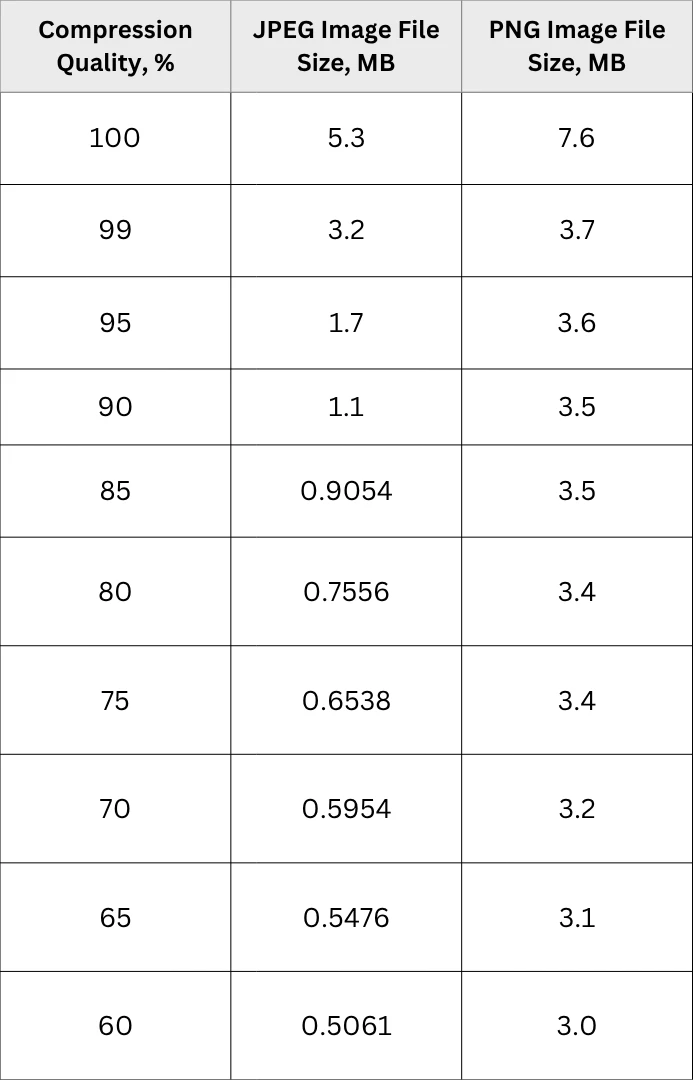
Sama seperti JPEG, PNG juga boleh mengecilkan fail asal dengan ketara walaupun dieksport pada kualiti 100%. Bezanya, dengan PNG, melaras pemampatan lebih lanjut biasanya hanya memberikan pengurangan saiz yang kecil.
Saiz fail PSD 73.2 MB selepas dieksport sebagai JPEG dan PNG pada tetapan kualiti yang berbeza:
WebP
WebP ialah format imej yang diperkenalkan oleh Google pada tahun 2010 sebagai alternatif moden kepada JPEG dan PNG. Ia menggabungkan beberapa kelebihan utama format lama ini: sama seperti PNG, ia menyokong pemampatan tanpa kehilangan dan ketelusan alfa, dan sama seperti JPEG, ia juga menyokong pemampatan dengan kehilangan. Pada masa yang sama, fail WebP selalunya jauh lebih kecil daripada imej JPEG dan PNG dengan kualiti visual yang serupa.
Salah satu kekuatan utama WebP ialah teknologi pemampatannya yang lebih maju.
WebP boleh mengurangkan saiz fail dengan ketara tanpa menyebabkan penurunan kualiti imej yang ketara, jadi ia sangat berguna untuk penerbitan dalam talian.
Saiz fail PSD 73.2 MB selepas dieksport sebagai JPEG, PNG dan WebP pada tetapan kualiti yang berbeza:
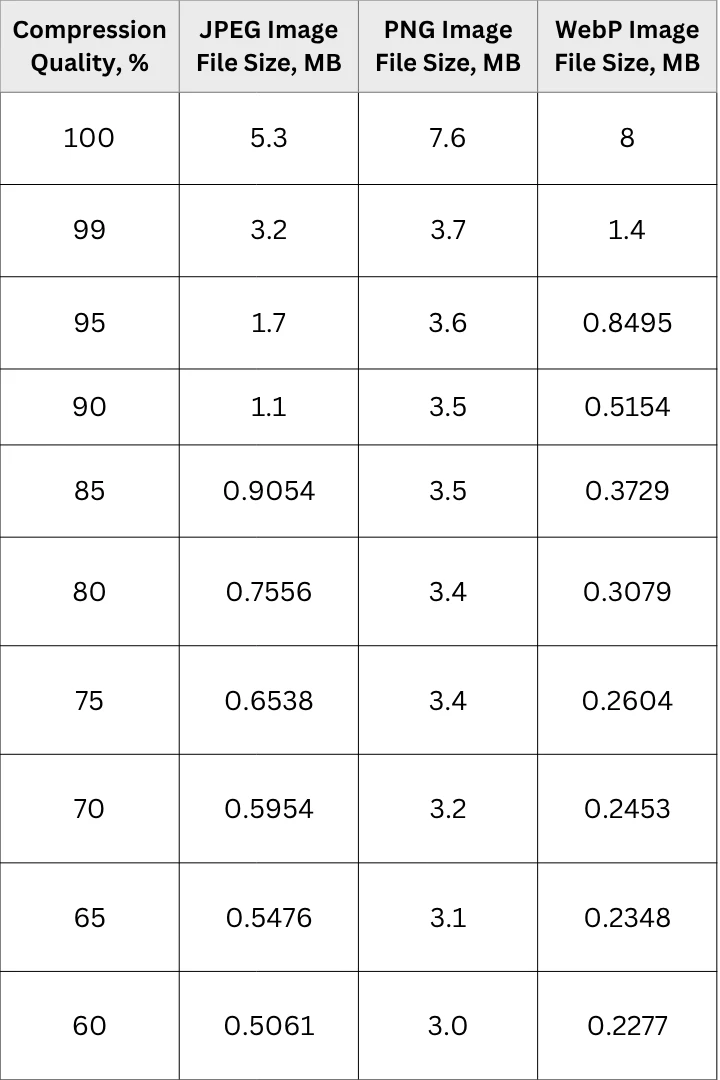
WebP juga sangat baik dalam mengendalikan warna, gradien dan butiran halus, jadi ia sesuai untuk pelbagai jenis visual, termasuk foto, grafik web dan imej yang mengandungi teks. Dalam banyak kes, WebP menawarkan kecekapan pemampatan yang lebih baik daripada format lama sambil mengekalkan kualiti imej keseluruhan yang tinggi.
Pilih WebP jika…
- Anda memerlukan saiz fail sekecil mungkin tanpa kehilangan kualiti yang ketara. WebP biasanya menghasilkan fail yang lebih ringan daripada JPEG dan PNG sambil tetap memberikan hasil visual yang sangat serupa.
- Anda mengoptimumkan imej untuk prestasi web. Fail yang lebih kecil dimuatkan lebih cepat, yang meningkatkan pengalaman pengguna, kelajuan halaman dan prestasi keseluruhan laman, terutamanya pada peranti mudah alih dan sambungan internet perlahan.
- Anda memerlukan sokongan ketelusan dan pemampatan yang cekap. WebP menyokong ketelusan alfa, jadi ia sesuai untuk logo, lapisan, ikon dan grafik lain yang memerlukan latar belakang lutsinar.
- Anda mahukan satu format fleksibel untuk pelbagai jenis kandungan visual. WebP berfungsi dengan baik untuk foto, grafik web, ilustrasi dan juga imej yang banyak teks, menjadikannya penyelesaian praktikal serba guna untuk banyak penggunaan dalam talian.
- Anda memerlukan sokongan animasi. Tidak seperti JPEG dan PNG, WebP juga boleh menyokong imej animasi, yang dalam beberapa situasi menjadikannya alternatif berguna kepada GIF.
Jangan pilih WebP jika…
- Anda memerlukan keserasian maksimum merentas semua alat dan platform. Walaupun WebP disokong secara meluas oleh pelayar moden dan banyak aplikasi, ia masih belum seuniversal JPEG atau PNG dalam semua aliran kerja.
- Anda menggunakan perisian yang mungkin tidak menyokong WebP sepenuhnya. Sebelum memilih format ini, pastikan alat, platform atau sistem yang anda andalkan boleh membuka, mengedit dan mengeksport fail WebP tanpa masalah.
Petua praktikal untuk memampatkan imej tanpa kehilangan kualiti
Jika anda mahu memampatkan imej tanpa kehilangan kualiti, memilih format yang betul hanyalah langkah pertama. Jika fail anda masih terlalu besar selepas ditukar kepada JPEG atau PNG, terdapat beberapa cara lain untuk mengurangkan saiz fail sambil mengekalkan kualiti visual setinggi mungkin.
Tukar PNG kepada WebP tanpa kehilangan
Kaedah ini paling sesuai hanya jika imej asal anda disimpan dalam format tanpa kehilangan seperti PNG. Dalam kes itu, menukarnya kepada fail WebP tanpa kehilangan boleh mengurangkan saiz fail lebih daripada separuh tanpa kehilangan kualiti yang kelihatan.
Berikut ialah hasil yang diperoleh dengan Penukar WebP Watermarkly:
Tukar PNG kepada JPEG
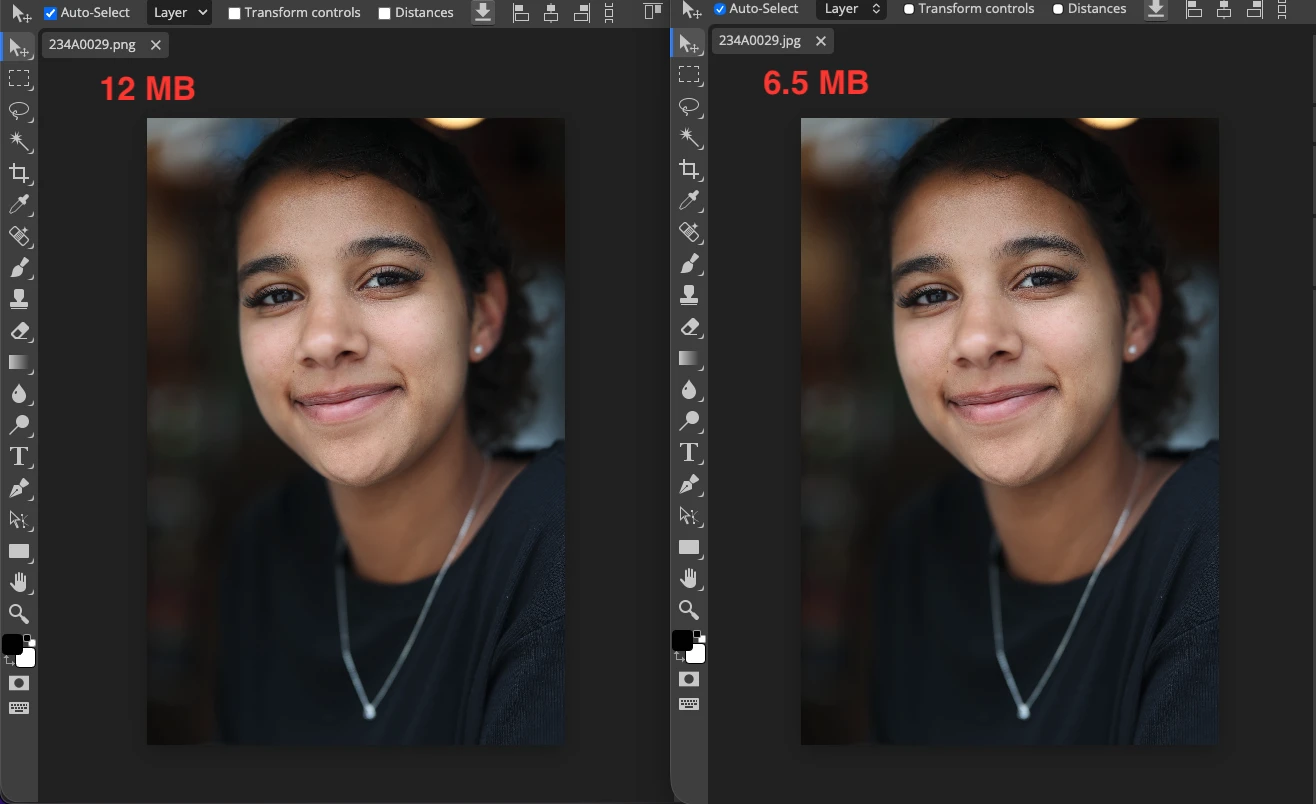
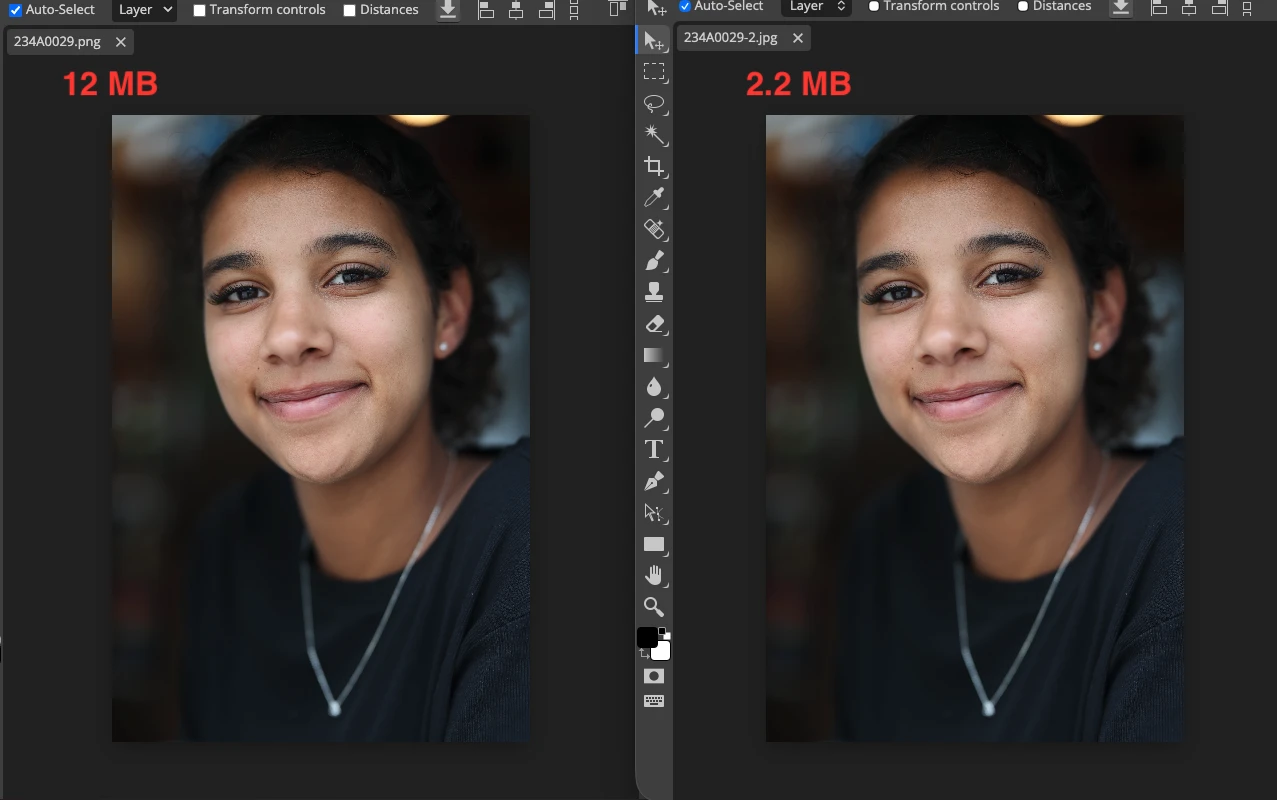
Jika anda tidak bercadang untuk menyunting imej lagi, menambah tanda air atau teks, dan imej tersebut tidak mempunyai latar belakang lutsinar, menukar PNG kepada JPEG sahaja boleh mengurangkan saiz fail dengan ketara sambil mengekalkan kualiti visual yang sangat baik.
Berikut ialah hasil yang diperoleh dengan alat Convert to JPG Watermarkly apabila pilihan “Kualiti Maksimum” dipilih:
Berikut ialah hasil yang diperoleh dengan alat Convert to JPG Watermarkly apabila pilihan “Kualiti Standard” dipilih:
Ubah saiz imej agar sepadan dengan dimensi yang diperlukan
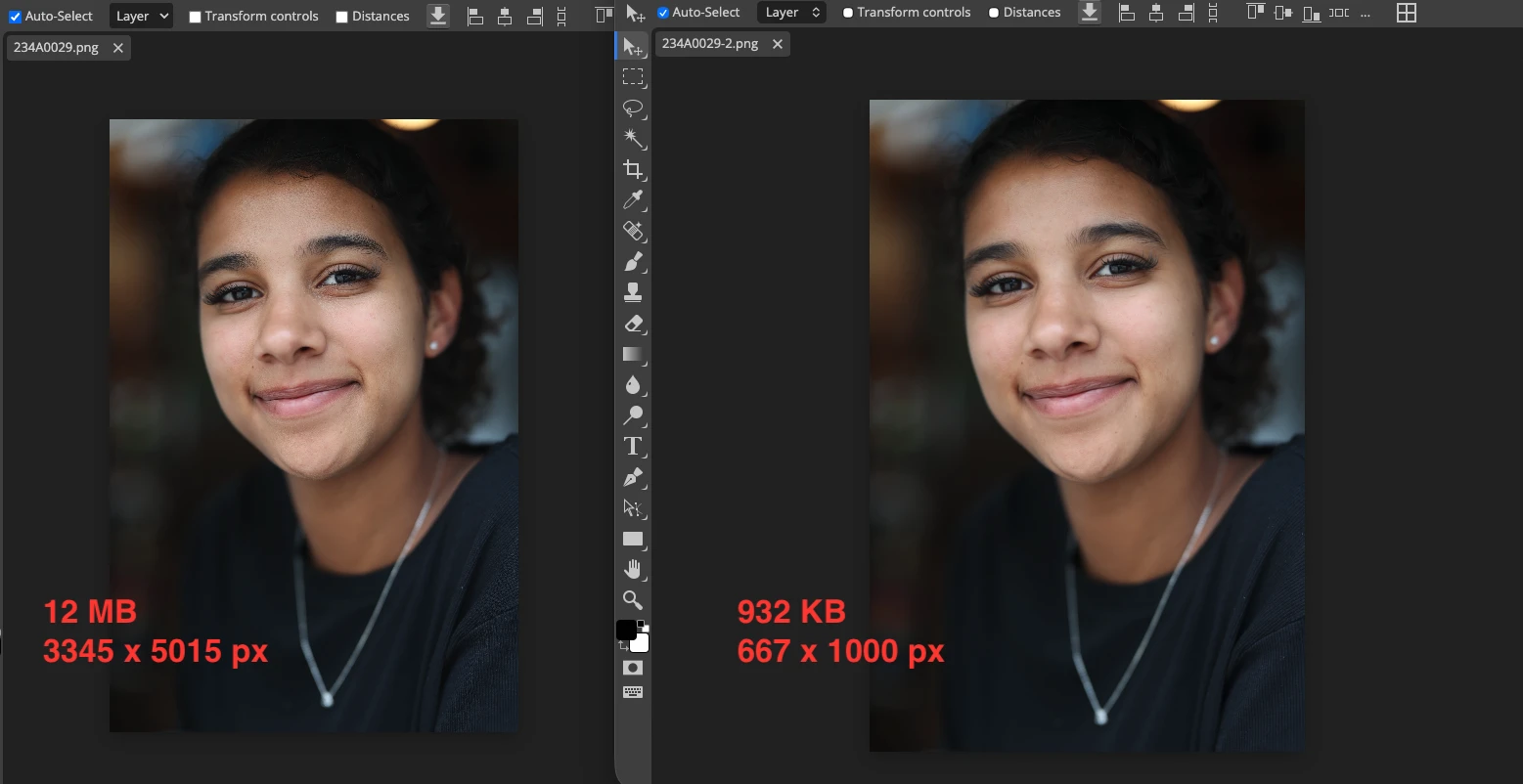
Mengurangkan dimensi imej ialah salah satu cara paling berkesan untuk menurunkan saiz fail dan menyediakan imej supaya dipaparkan dengan betul pada laman web dan platform media sosial. Penting untuk diingat bahawa setiap platform mempunyai dimensi imej yang disyorkan sendiri bergantung pada tempat dan cara imej akan dipaparkan.
Contohnya, jika kebanyakan audiens anda menggunakan peranti mudah alih, tidak ada banyak sebab untuk memaksa mereka memuatkan imej 1600 × 900 px apabila 800 × 600 px sudah lebih daripada mencukupi.
Jika anda mengendalikan blog, masuk akal untuk memadankan lebar imej dengan lebar maksimum kawasan kandungan anda.
Jika anda menerbitkan di media sosial, sebaiknya ubah saiz imej mengikut dimensi yang disyorkan oleh setiap platform untuk jenis siaran yang berbeza.
Mengubah saiz imej terlebih dahulu menyelesaikan dua masalah penting serentak. Pertama, ia mengurangkan saiz fail tanpa penurunan kualiti visual yang ketara. Kedua, ia membantu anda memuat naik imej yang sudah hampir dengan dimensi dan resolusi sasaran platform, yang mengurangkan risiko pemampatan agresif tambahan oleh pihak platform.
Ketahui lebih lanjut - Cara Mengubah Saiz Imej Tanpa Kehilangan Kualiti
Pilih kaedah pemampatan yang betul
Jika anda mahu memampatkan imej tanpa kehilangan kualiti, pilih alat yang membolehkan anda mengawal tetapan pemampatan dan bukannya menggunakan pengoptimuman agresif secara lalai. Dalam perisian berbayar, ini boleh dilakukan dalam aplikasi seperti Photoshop atau Lightroom, di mana anda boleh melaraskan tahap kualiti pada skala 0 hingga 100%. Antara alat percuma, anda boleh menggunakan Image Compressor Watermarkly, yang menawarkan beberapa pilihan pemampatan, termasuk Better Quality.
Walaupun algoritma pemampatan yang tepat berbeza antara aplikasi, kemampuan memilih tetapan memberi anda lebih kawalan terhadap imej akhir. Secara praktikal, ini ialah salah satu cara paling berkesan untuk mengurangkan saiz fail tanpa memperkenalkan artifak visual yang ketara.
Jadikan pemampatan sebagai langkah terakhir penyuntingan imej
Jika anda merancang untuk menambah teks pada foto, mengaburkan wajah atau elemen lain, atau melaraskan warna dan bayang-bayang sebelum menerbitkan imej dalam talian, sebaiknya lakukan semuanya pada fail asal beresolusi tinggi. Pemampatan hanya patut digunakan selepas penyuntingan selesai sepenuhnya.
Idealnya, semua perubahan dibuat dalam satu aplikasi, tanpa muat turun, muat naik atau eksport semula berulang-ulang antara alat. Setiap langkah tambahan boleh mengurangkan kualiti imej, terutamanya apabila bekerja dengan fail JPEG.
Bandingkan imej yang dimampatkan dengan yang asal
Simpan sentiasa fail asal dan pastikan pemampat imej anda tidak menimpanya. Dengan cara itu, anda boleh mencuba pelbagai kaedah pemampatan dan membandingkan hasilnya secara visual.
Memampatkan imej tanpa kehilangan kualiti sentiasa bermaksud mencari keseimbangan yang tepat antara saiz fail dan kualiti visual.
Kesimpulan
Mengurangkan saiz fail imej tanpa kehilangan kualiti yang kelihatan bukanlah tentang menggunakan pemampatan paling kuat yang mungkin. Ia tentang membuat keputusan yang betul pada setiap langkah: memilih format fail yang sesuai, mengubah saiz imej kepada dimensi yang diperlukan, menyelesaikan semua penyuntingan sebelum eksport, dan melaraskan pemampatan dengan berhati-hati.
Dalam kebanyakan kes, tidak ada satu format atau kaedah yang paling sesuai untuk semua imej. JPEG biasanya pilihan yang tepat untuk foto, PNG lebih sesuai untuk grafik dan imej dengan ketelusan, dan WebP sering menjadi pilihan paling cekap untuk penerbitan dalam talian apabila keserasian bukan keutamaan kritikal.
Kuncinya ialah mencari keseimbangan yang betul antara saiz fail dan kualiti visual. Jika anda menyimpan fail asal, membandingkan versi termampat dan mengoptimumkan setiap imej untuk platform penerbitannya, anda boleh memampatkan imej tanpa kehilangan kualiti dalam kebanyakan senario dunia sebenar.