Cara Memampatkan Imej dalam PowerPoint
oleh  Lina Thorne • Dikemas kini · Dihantar dalam Penyuntingan foto
Jika pembentangan PowerPoint anda mengandungi banyak imej, saiz fail boleh menjadi sukar diurus dengan cepat. Fail pembentangan yang besar lebih sukar untuk dimuat naik, dihantar melalui e-mel, disimpan, dan dibuka dengan lancar — terutamanya jika ia mengandungi foto beresolusi tinggi.
Nasib baik, PowerPoint mempunyai ciri pemampatan imej terbina dalam yang boleh membantu mengurangkan saiz fail tanpa menjejaskan kualiti imej secara ketara. Dalam panduan ini, anda akan belajar cara memampatkan satu atau semua imej dalam PowerPoint, pilihan pemampatan mana yang perlu dipilih, dan cara mengekalkan kejelasan pembentangan sambil mengecilkan saiz fail.
Mengapa Anda Perlu Memampatkan Imej dalam PowerPoint
Anda mungkin tertanya-tanya sama ada pemampatan imej benar-benar perlu. Jika gambar anda sudah kelihatan jelas dan tajam, mengapa perlu diubah?
Sebab utamanya mudah: imej beresolusi tinggi boleh menjadikan pembentangan PowerPoint anda jauh lebih besar daripada yang diperlukan. Dan apabila fail PPT menjadi terlalu besar, ia lebih sukar untuk disimpan, dimuat naik, dikongsi, dan dipersembahkan dengan lancar.
Berikut adalah manfaat utama memampatkan imej dalam PowerPoint:
Mengurangkan saiz fail
Ini adalah sebab paling biasa untuk memampatkan imej dalam PowerPoint. Imej besar beresolusi tinggi boleh meningkatkan saiz pembentangan dengan cepat, terutamanya jika ia mengandungi banyak foto atau grafik. Memampatkannya membantu mengurangkan saiz keseluruhan fail PowerPoint dan menjadikan pembentangan lebih mudah diurus.
Memudahkan perkongsian
Pembentangan yang lebih kecil dimuat naik dan dimuat turun dengan lebih pantas, serta lebih mudah dihantar melalui e-mel atau dikongsi melalui storan awan. Jika anda kerap bekerja dengan fail pembentangan dalam talian, pemampatan imej boleh menjimatkan banyak masa.
Menjimatkan ruang storan
Jika anda menyimpan pembentangan pada komputer riba, tablet, telefon, atau awan, fail yang lebih kecil mengambil kurang ruang dan lebih mudah diatur. Ini amat berguna apabila ruang storan terhad atau apabila anda bekerja dengan banyak pembentangan serentak.
Meningkatkan prestasi PowerPoint
Pembentangan dengan imej besar yang tidak dimampatkan mungkin dimuat dengan lebih perlahan dan kurang responsif, terutamanya pada peranti lama. Memampatkan imej boleh membantu slaid anda dibuka lebih pantas, berjalan lebih lancar, dan bertukar tanpa kelewatan.
Cara Memampatkan Imej dalam PowerPoint
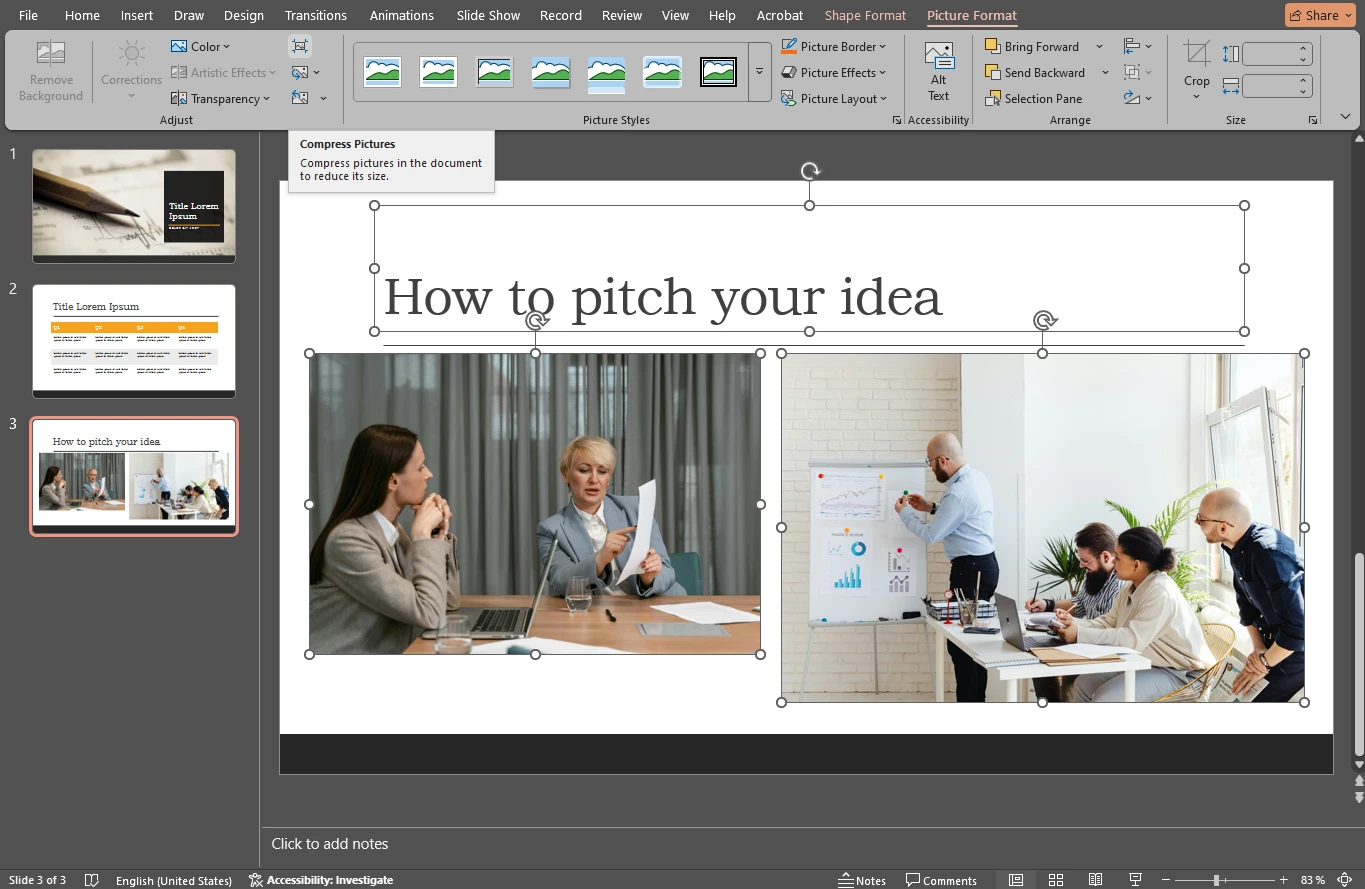
Cara paling biasa untuk memampatkan imej dalam PowerPoint adalah seperti berikut:
- Buka pembentangan anda.
- Cari slaid yang mengandungi imej yang ingin anda mampatkan.
- Pilih imej tersebut. Jika anda perlu memampatkan beberapa imej, tekan dan tahan kekunci Shift dan klik setiap gambar. Sebagai alternatif, anda boleh menggunakan pintasan Ctrl/Cmd + A untuk memilih semua elemen.
- Klik tab Picture Format (Format Gambar).
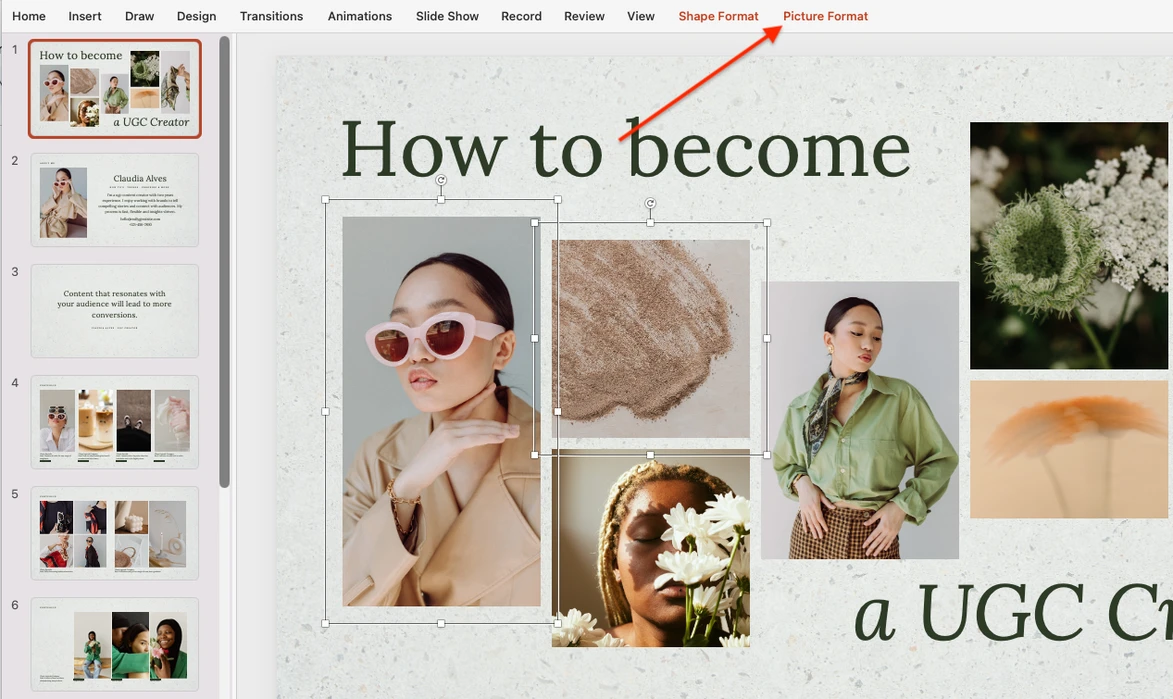
- Cari dan klik Compress Pictures (Mampatkan Gambar).
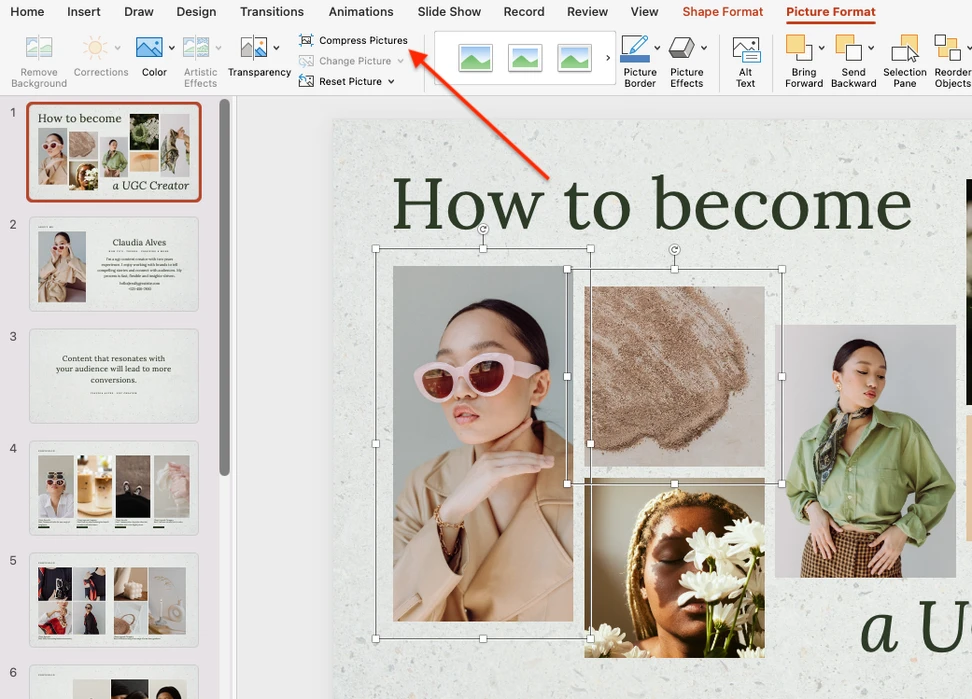
- Pilih tetapan anda. Ia mungkin sedikit berbeza antara Mac dan Windows.
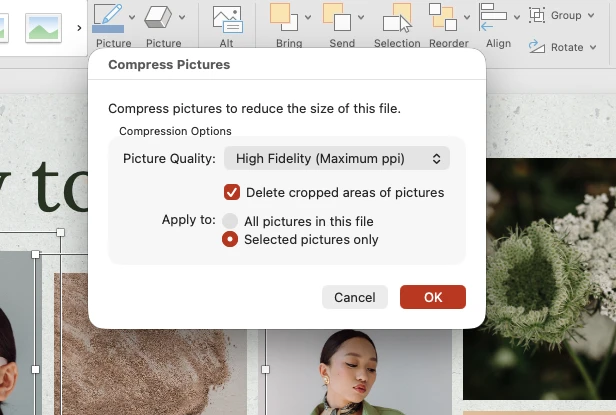
Di sini, anda boleh memutuskan sama ada untuk memampatkan hanya imej yang dipilih atau semua imej dalam pembentangan. Akhir sekali, klik OK untuk mengurangkan saiz fail.
Jika anda menggunakan Mac, terdapat cara yang lebih pantas untuk membuka tetingkap tetapan pemampatan. Pergi terus ke File > Compress Pictures (Fail > Mampatkan Gambar).
Pada Windows, kaedah alternatif agak kurang jelas. Pergi ke tab File (Fail), cari Options (Pilihan) di bahagian bawah, kemudian klik Advanced (Lanjutan) dan cari bahagian Image Size and Quality (Saiz dan Kualiti Imej) untuk menukar resolusi. Perlu diingat bahawa tetapan ini terpakai untuk semua imej dalam pembentangan. Jika anda hanya ingin memampatkan satu imej sahaja, gunakan kaedah yang diterangkan di atas.
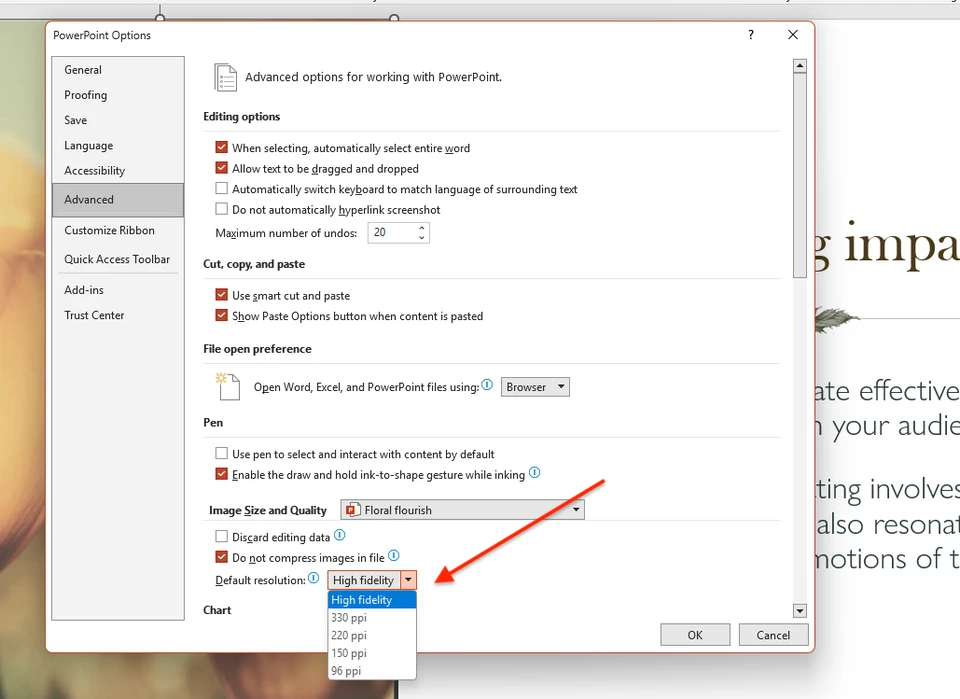
Nota: Ciri Mampatkan Gambar tersedia dalam versi desktop PowerPoint untuk Windows dan Mac. Dalam PowerPoint untuk web, pilihan pemampatan ini mungkin tidak tersedia atau terhad.
Penjelasan Tetapan Pemampatan PowerPoint
Seperti yang anda lihat, mencari alat pemampatan imej dalam PowerPoint agak mudah. Bahagian utama proses ini adalah memilih kualiti imej yang sesuai. PowerPoint menawarkan enam pilihan, setiap satunya menentukan resolusi output sasaran.
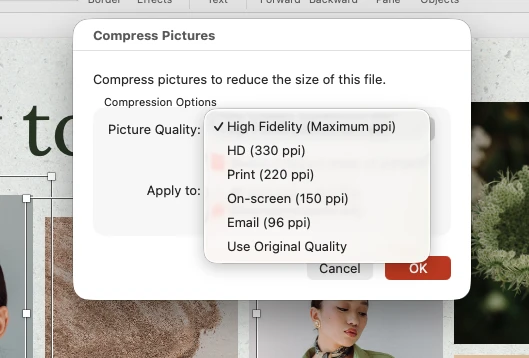
Peraturannya mudah: semakin rendah nilai ppi, semakin kecil saiz fail dan semakin besar risiko kehilangan kualiti yang ketara. Semakin tinggi ppi, semakin baik kualiti imej dan semakin sedikit pengurangan saiz fail yang diperoleh.
Pada masa ini, PowerPoint menggunakan High Fidelity (Ketepatan Tinggi) sebagai resolusi imej lalai. Mod ini mengekalkan imej pada kualiti yang sangat tinggi dengan pemampatan minimum dan optimum untuk paparan pada skrin beresolusi tinggi.
Pilihan lain yang lebih ringan ialah Use Original Quality (Gunakan Kualiti Asal). Ini bermakna PowerPoint cuba mengekalkan resolusi dan kualiti asal imej dan bukannya menurunkannya kepada pratetap yang lebih rendah. Dalam amalan, ini memberikan sedikit atau tiada pengurangan saiz berbanding pilihan ppi yang lebih rendah.
High Fidelity dan Use Original Quality paling sesuai untuk:
- pembentangan yang dipaparkan pada skrin besar beresolusi tinggi;
- slaid dengan tangkapan skrin terperinci, reka bentuk antara muka, carta, atau imej dengan banyak teks;
- pembentangan yang mungkin akan dieksport, digunakan semula, atau dicetak secara profesional;
- situasi di mana saiz fail bukan kebimbangan utama.
HD (330 ppi) ialah pilihan pemampatan berkualiti tinggi. PowerPoint memampatkan imej anda kepada kira-kira 330 piksel seinci sambil mengekalkan kualiti visual yang tinggi.
HD (330 ppi) paling sesuai untuk:
- pembentangan yang dilihat pada skrin penuh dengan monitor yang baik;
- pembentangan untuk pelanggan di mana kualiti imej penting;
- pembentangan yang mungkin dicetak pada kualiti yang baik;
- portfolio visual, bahan pemasaran, pembentangan produk.
Print (220 ppi) ialah pilihan seimbang antara kualiti dan saiz. Resolusi 220 ppi biasanya mencukupi untuk cetakan standard dan kebanyakan pembentangan profesional.
Print (220 ppi) paling sesuai untuk:
- bahan yang akan dikongsi secara digital dan juga dicetak;
- pembentangan dengan foto di mana kualiti masih penting;
- kegunaan perniagaan umum apabila anda mahukan keseimbangan yang baik antara kualiti dan saiz.
On-screen (150 ppi) ialah pilihan yang baik jika anda perlu mengurangkan saiz fail dengan ketara. Paling sesuai untuk:
- pembentangan yang dipaparkan pada komputer riba, monitor pejabat, perkongsian skrin Zoom/Teams;
- pembentangan dalaman;
- bahan latihan, webinar, pembentangan bilik darjah.
Email (96 ppi) ialah mod pemampatan standard yang paling agresif. Ia boleh mengurangkan saiz fail dengan ketara, yang bermakna imej anda mungkin kelihatan kabur atau berpiksel apabila dipaparkan pada skrin besar. Pilihan ini paling sesuai untuk:
- pembentangan yang perlu cukup kecil untuk dihantar dengan cepat melalui e-mel;
- bahan dengan banyak foto di mana saiz lebih penting daripada kualiti visual;
- perkongsian pantas, draf, versi semakan, atau salinan arkib.
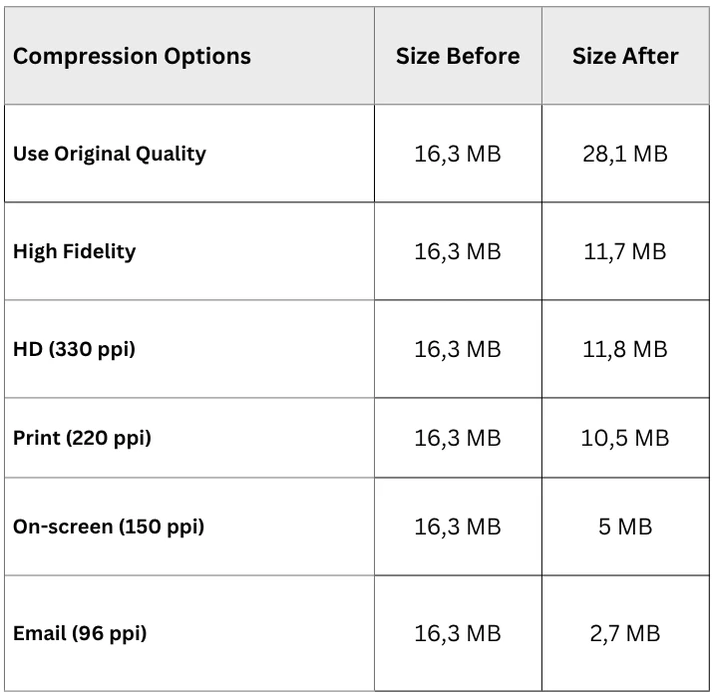
Berikut adalah perbandingan saiz fail pembentangan akhir selepas memampatkan imej menggunakan kaedah yang diterangkan di atas:
Terdapat beberapa perkara penting yang perlu diingat:
- Jika anda memilih Use Original Quality, fail pembentangan anda mungkin sebenarnya menjadi lebih besar. Ini boleh berlaku kerana PowerPoint mungkin mengekalkan imej pada kualiti yang lebih tinggi selepas penyuntingan dan juga mungkin menyimpan data penyuntingan.
- Perbezaan kecil antara hasil High Fidelity dan HD mungkin menunjukkan bahawa imej dalam pembentangan sudah dioptimumkan dengan baik. Dalam kes ini, bertukar daripada High Fidelity kepada HD akan memberikan sedikit atau tiada kesan, dan perbezaan kecil dalam saiz fail mungkin hanya disebabkan oleh cara fail disimpan semula.
- Pengurangan terbesar dalam saiz fail — sering kali lebih daripada separuh — biasanya dicapai dengan pilihan pemampatan On-screen dan Email.
Perlu juga diperhatikan bahawa tetapan pemampatan imej PowerPoint termasuk pilihan lain yang boleh membantu mengurangkan saiz fail: Delete cropped areas of pictures (Padam kawasan gambar yang dipangkas). Secara lalai, apabila anda memangkas gambar dalam PowerPoint, bahagian yang dipangkas sering kekal tersimpan dalam fail, yang menjadikan pembentangan lebih besar dan membolehkan bahagian tersembunyi dipulihkan kemudian.
Jika anda mengaktifkan pilihan ini, PowerPoint akan membuang secara kekal bahagian imej yang disembunyikan oleh pemangkasan. Hasilnya, saiz fail pembentangan boleh dikurangkan.
Cara Mengurangkan Saiz Fail PowerPoint Tanpa Kehilangan Kualiti Imej
Jika anda ingin mengurangkan saiz fail PowerPoint tanpa menjadikan imej anda kabur atau berpiksel, pendekatan terbaik adalah mengoptimumkannya sebelum memasukkannya ke dalam pembentangan.
Mampatkan imej sebelum menambahkannya ke PowerPoint
Daripada hanya bergantung pada pemampatan terbina dalam PowerPoint, kurangkan saiz imej anda terlebih dahulu. Ini memberikan anda lebih banyak kawalan ke atas kualiti akhir dan boleh mengurangkan saiz fail pembentangan dengan ketara. Jika anda perlu memproses beberapa imej sekaligus, pemampat imej secara pukal boleh mempercepatkan langkah ini.
Ubah saiz imej agar sepadan dengan dimensi slaid
Jika imej anda berukuran 5000 × 3000 piksel tetapi hanya perlu dipaparkan pada 1920 × 1080 atau lebih kecil pada slaid, ubah saiznya sebelum memasukkannya ke dalam PowerPoint. Anda boleh menggunakan alat pengubah saiz imej percuma atau ikuti panduan ini tentang cara mengubah saiz imej tanpa kehilangan kualiti. Imej yang terlalu besar membesarkan fail tanpa keperluan tanpa meningkatkan kualiti paparan pada skrin.
Pilih format imej yang betul
Gunakan JPEG untuk foto kerana ia menawarkan pemampatan yang cekap dan saiz fail yang lebih kecil. Gunakan PNG untuk logo, ikon, tangkapan skrin, dan grafik dengan latar belakang lutsinar kerana ia mengekalkan tepi yang tajam dan butiran halus dengan lebih baik.
Pangkas imej sebelum memasukkannya
Buang kawasan yang tidak perlu daripada imej terlebih dahulu menggunakan alat pemangkasan imej dalam talian apabila boleh. PowerPoint membolehkan anda memangkas gambar, tetapi kawasan tersembunyi yang dipangkas mungkin masih kekal tersimpan dalam fail pembentangan jika tidak dipadam semasa pemampatan.
Apabila imej dioptimumkan dengan betul sebelum dimasukkan, PowerPoint boleh mengekalkan kualiti visual mereka dengan lebih berkesan sambil mengekalkan saiz keseluruhan fail pembentangan yang lebih kecil.
Kesimpulan
Memampatkan imej dalam PowerPoint adalah salah satu cara paling mudah untuk mengurangkan saiz fail pembentangan dan menjadikan slaid anda lebih mudah disimpan, dikongsi, dan dipersembahkan. Dalam kebanyakan kes, pendekatan terbaik adalah menggunakan alat pemampatan terbina dalam PowerPoint dan memilih resolusi yang sepadan dengan cara pembentangan akan digunakan.
Jika saiz fail paling penting, pilihan seperti On-screen (150 ppi) atau Email (96 ppi) boleh mengurangkan saiz pembentangan dengan ketara. Jika kualiti imej menjadi keutamaan, adalah lebih baik untuk mengoptimumkan foto sebelum memasukkannya ke dalam PowerPoint dengan mengubah saiz, memangkas, dan menyimpannya dalam format yang betul.
Dengan keseimbangan yang tepat antara pemampatan dan penyediaan imej, anda boleh mengekalkan pembentangan PowerPoint anda lebih ringan tanpa menjadikan imej kelihatan kabur atau tidak kemas.
Panduan Lain Tentang Penyuntingan dalam PowerPoint
Cara menambah tera air dalam PowerPoint