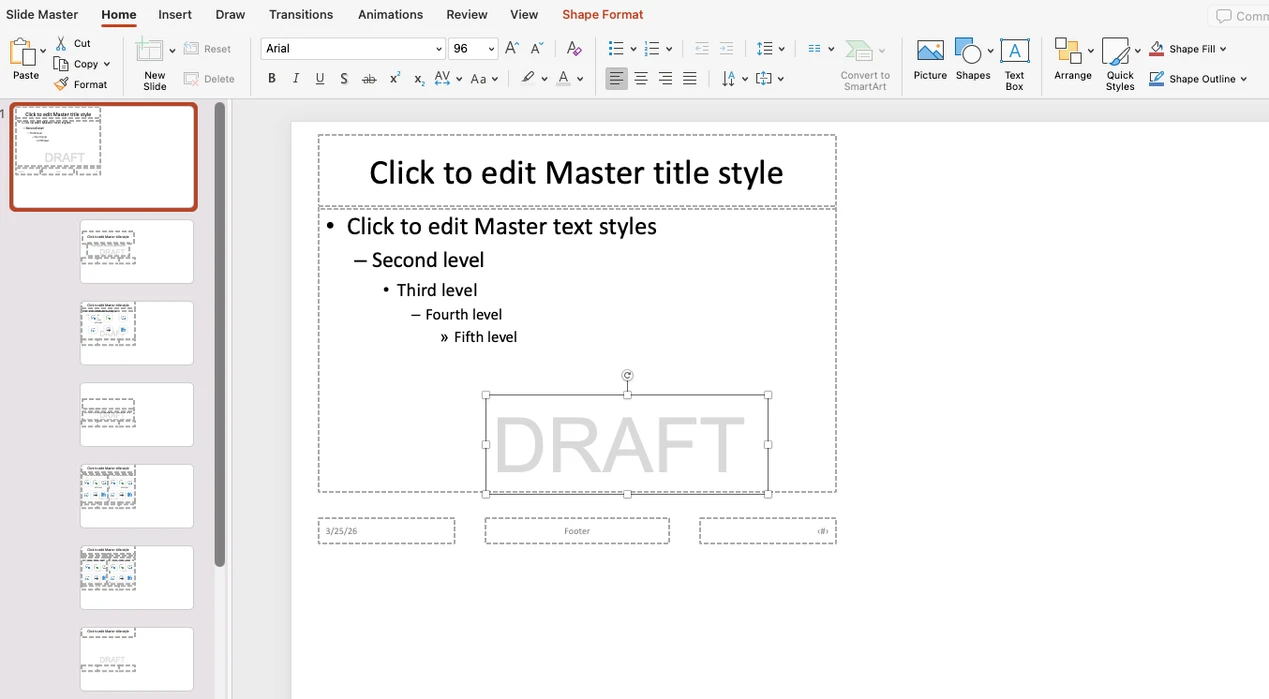
Cara Menambah Tera Air dalam PowerPoint
oleh  Lina Thorne • Dikemas kini · Dihantar dalam Tips tanda air
Menambah tera air dalam PowerPoint biasanya bermaksud meletakkan teks seperti “Draft” atau “Confidential,” logo syarikat, atau imej lain di latar belakang slaid anda.
Perlu diingat bahawa anda hanya boleh meletakkan tera air dalam versi desktop aplikasi ini dengan langganan berbayar bulanan atau tahunan Microsoft 365. Anda tidak akan menemui ciri ini dalam versi web atau versi percubaan percuma.
Walaupun langkah dan alat yang digunakan untuk menambah tera air dalam PowerPoint mungkin berbeza bergantung pada jenis tera air, dalam semua kes anda boleh:
- meletakkan tera air pada semua slaid dalam pembentangan anda,
- memasukkan tera air pada satu slaid sahaja,
- memasukkan tera air pada slaid terpilih,
- menjadikan tera air separa lutsinar,
- meletakkan tera air di belakang teks.
Di bawah ini, kami menerangkan pilihan-pilihan ini dengan lebih terperinci.
Cara Menambah Tera Air Teks dalam PowerPoint
Mari mulakan dengan tera air teks. Dalam PowerPoint, ini biasanya cara paling mudah untuk menandakan pembentangan dengan Draft, Confidential, nama syarikat, atau label lain. Jika anda mahu tera air muncul pada setiap slaid, cara terbaik untuk menambahnya ialah melalui Slide Master.
Cara Memasukkan Tera Air Teks dalam PowerPoint
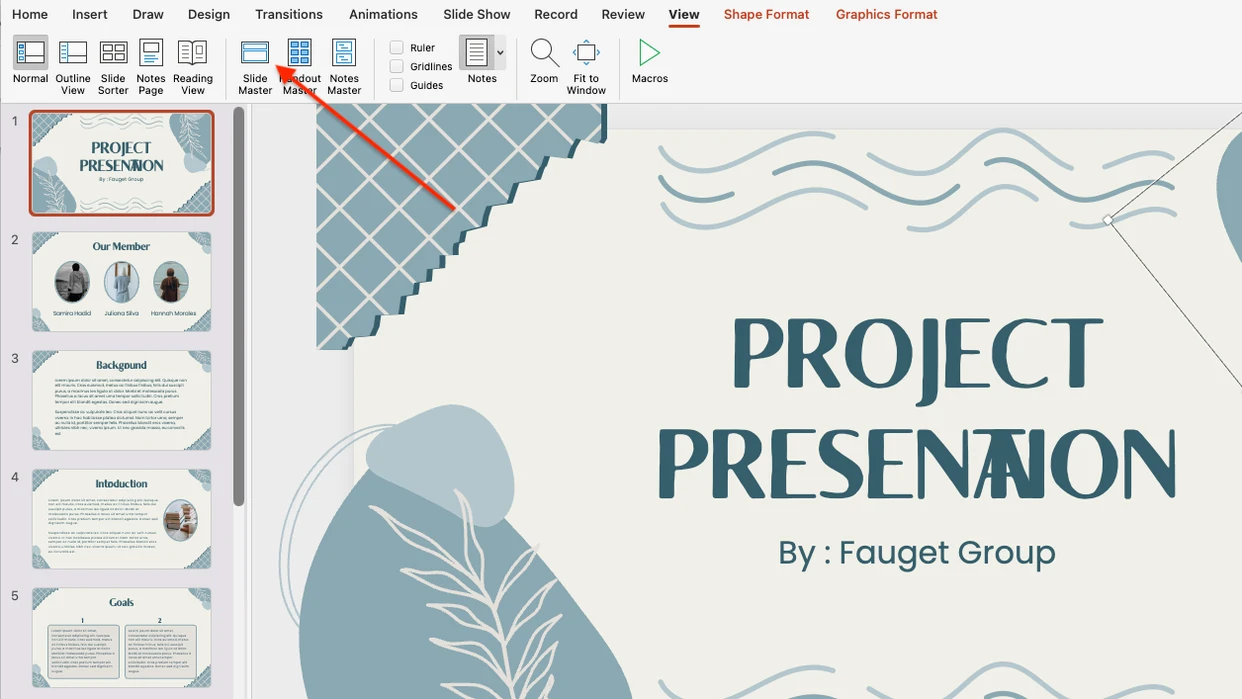
- Buka pembentangan anda dan pergi ke View > Slide Master.
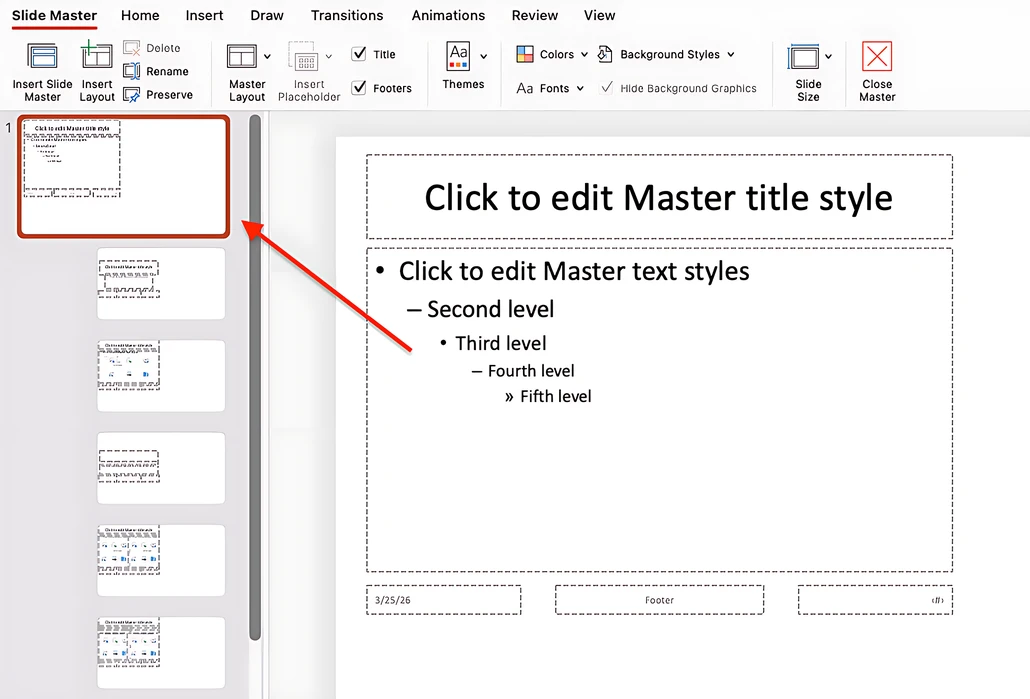
- Pada panel lakaran kecil di sebelah kiri, tatal ke paling atas dan pilih slaid yang pertama sekali. Ini penting jika anda mahu tera air muncul pada setiap slaid, termasuk slaid baharu yang anda cipta kemudian.
- Pergi ke Insert > Text Box.
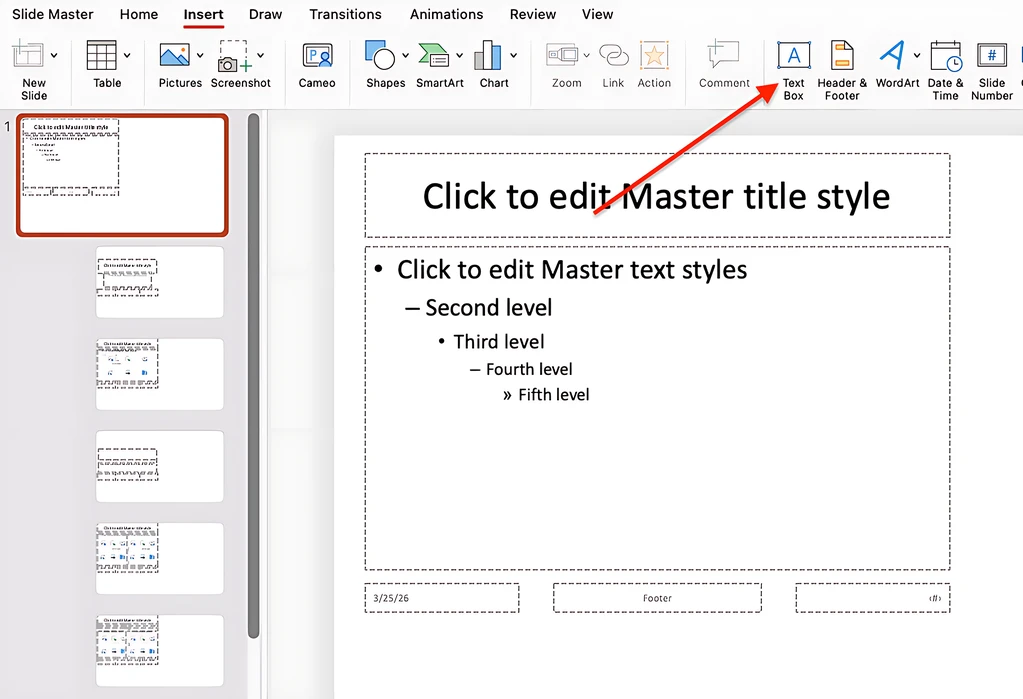
- Lukis kotak teks pada slaid dan taipkan teks yang anda mahu gunakan sebagai tera air.
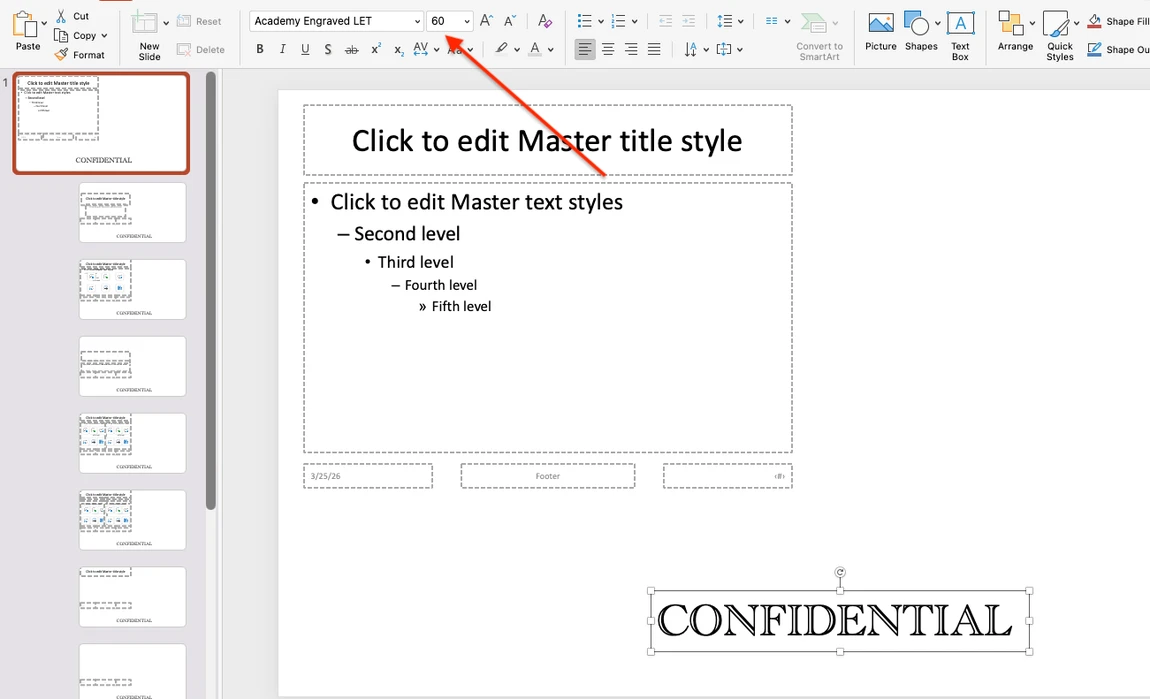
- Untuk menukar jenis fon dan saiznya, anda perlu beralih daripada Shape Format kepada Home. Kemudian gunakan menu lungsur fon dan saiz fon untuk memilih pilihan yang anda mahukan.
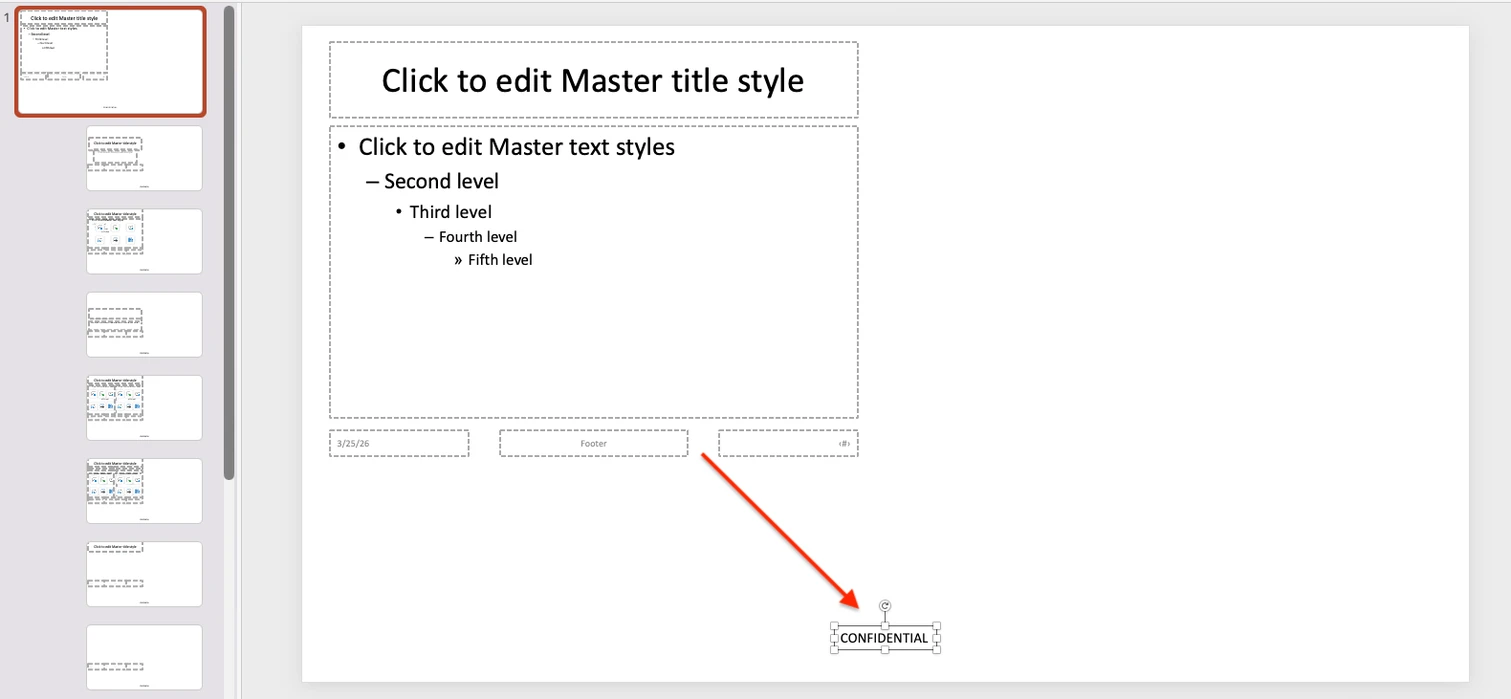
- Ubah kedudukan kotak teks jika perlu. Untuk melakukannya, tuding pada tepinya sehingga kursor bertukar menjadi anak panah empat hala, kemudian seret ke kedudukan yang dikehendaki.
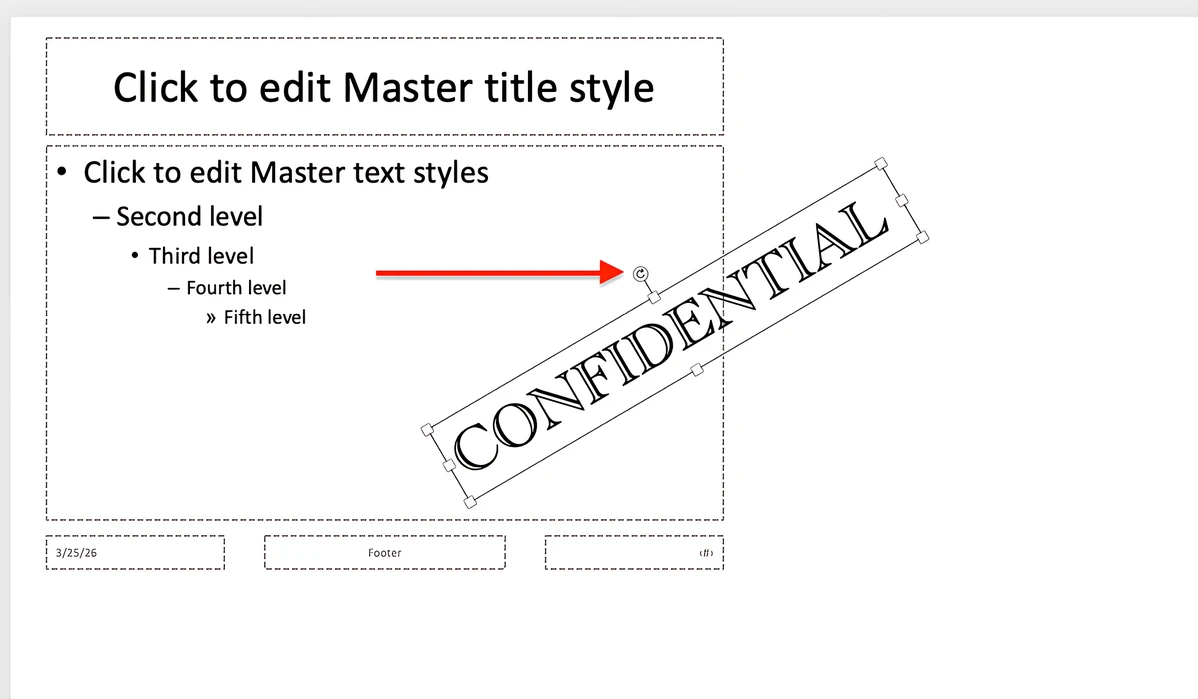
- Gunakan pemegang putaran di bahagian atas kotak teks untuk menukar sudut tera air.
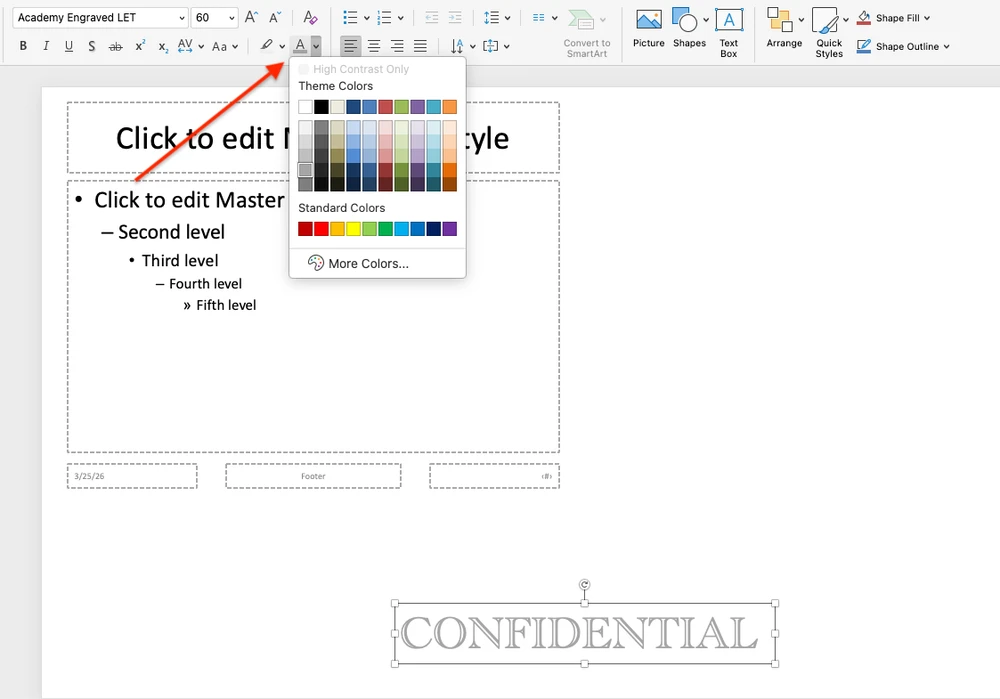
- Jika perlu, laraskan warna teks. Warna lembut biasanya lebih sesuai jika latar belakang slaid berwarna putih atau cerah.
Cara Mengalihkan Tera Air ke Belakang Kandungan Slaid
Setelah anda meletakkan teks pada slaid, ia pada mulanya akan berada di atas kandungan slaid. Untuk menjadikannya seperti tera air sebenar, anda perlu mengalihkannya ke latar belakang.
- Pilih kotak teks.
- Buka Shape Format pada reben.
- Pergi ke Send Backward > Send to Back.
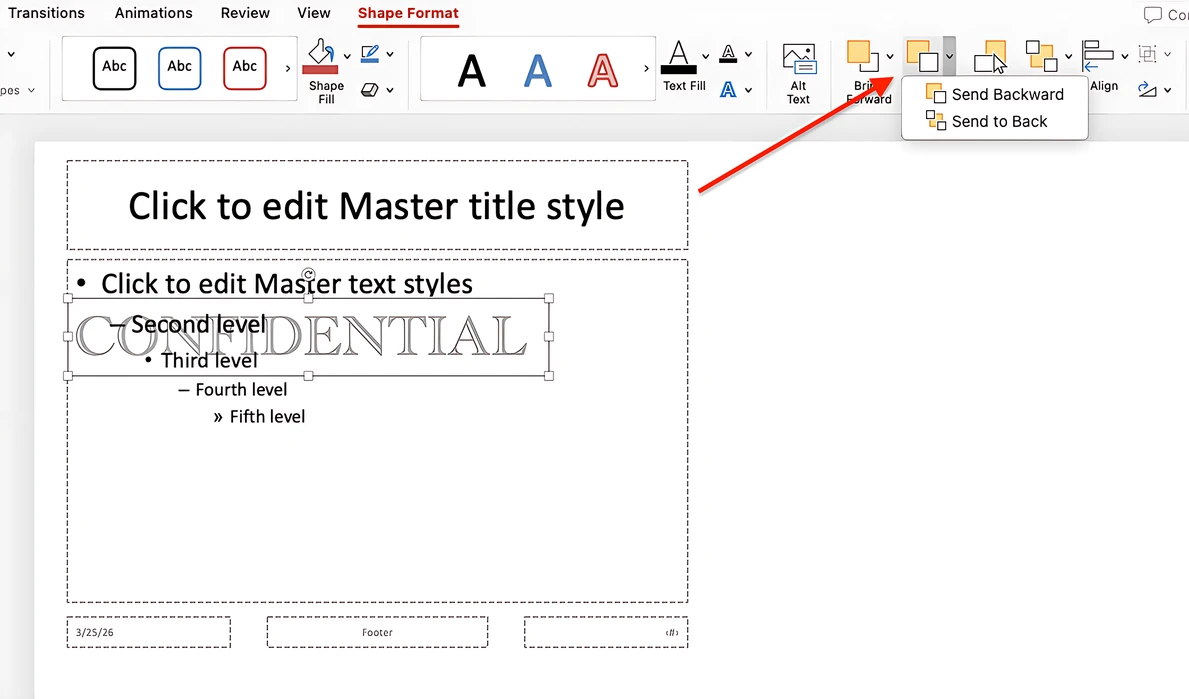 Kini tera air dalam pembentangan PowerPoint anda akan berada di belakang kandungan dan tidak lagi bertindih dengannya.
Cara Menggunakan Tera Air pada Keseluruhan Pembentangan
Apabila tera air kelihatan seperti yang anda mahukan, pergi ke Slide Master > Close Master.
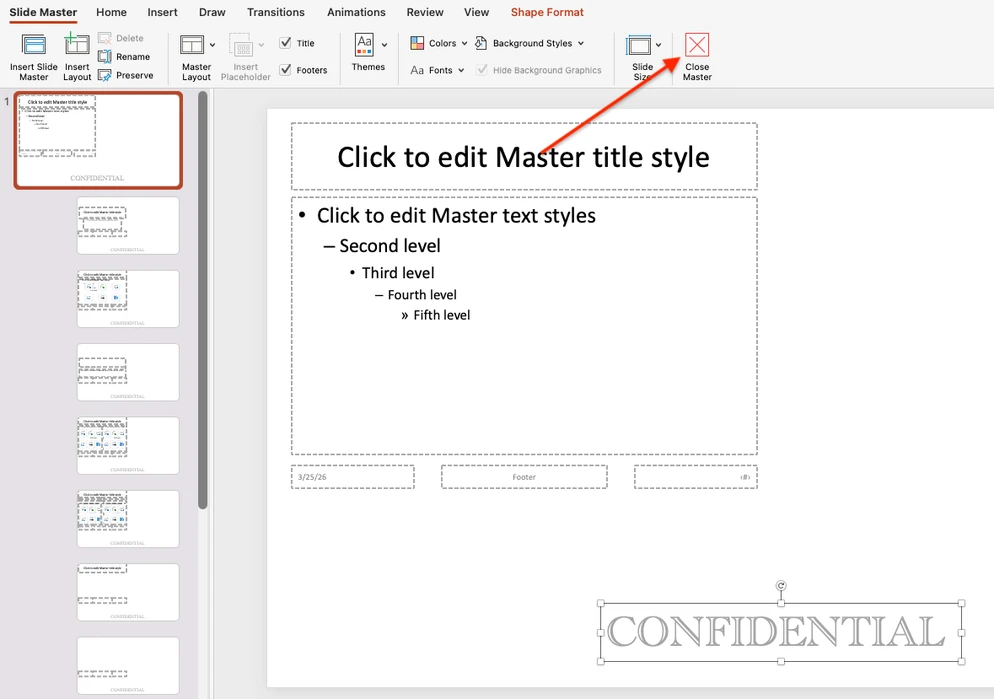
Selepas itu, tera air akan muncul pada setiap slaid dalam pembentangan. Sebarang slaid baharu yang anda tambah juga akan mengandunginya.
Kaedah yang sama boleh digunakan untuk mencipta tera air Draft dalam PowerPoint. Cukup taipkan DRAFT ke dalam kotak teks, kemudian laraskan saiz fon, sudut, dan warna supaya ia kelihatan lebih seperti tanda latar belakang berbanding teks slaid biasa. Walaupun label “DRAFT” biasa digunakan dalam pembentangan PowerPoint, aplikasi ini tidak menyediakan templat terbina dalam untuk jenis tera air ini, jadi anda perlu menciptanya dari awal setiap kali.
Jika anda tidak berpuas hati dengan hasilnya dan mahu membuang tera air, klik kotak teks tera air supaya pemegang sempadan muncul, kemudian tekan Delete pada papan kekunci anda.
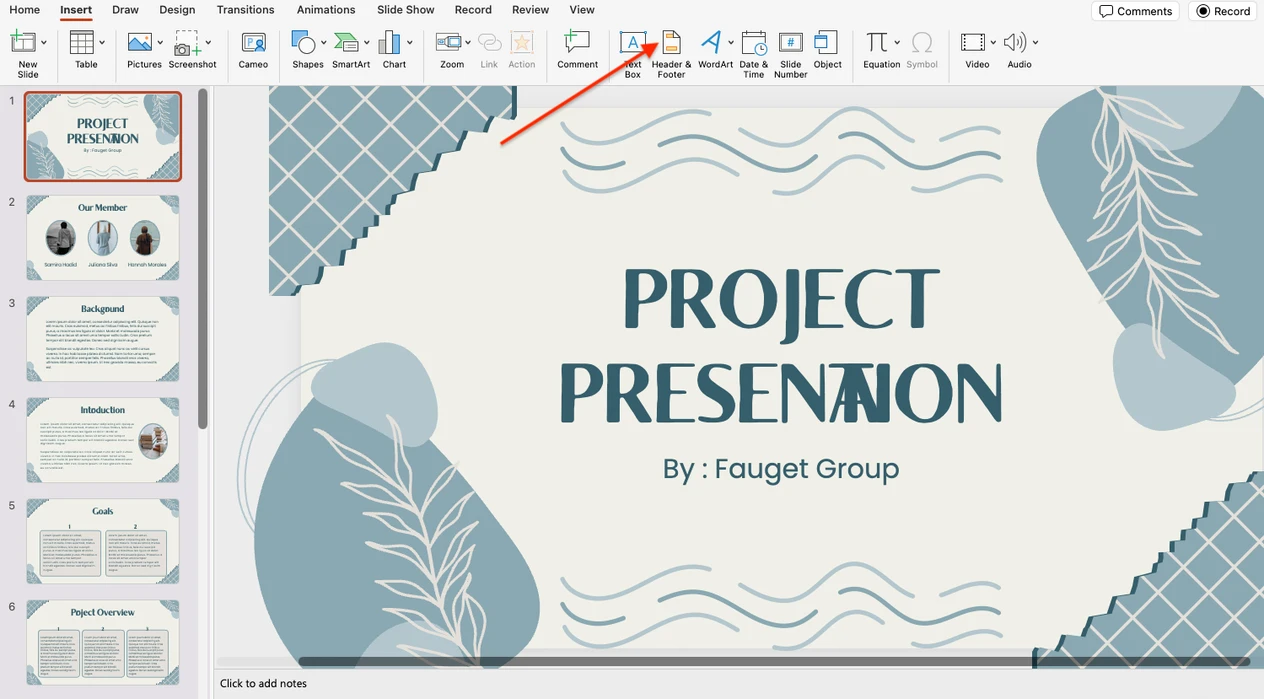
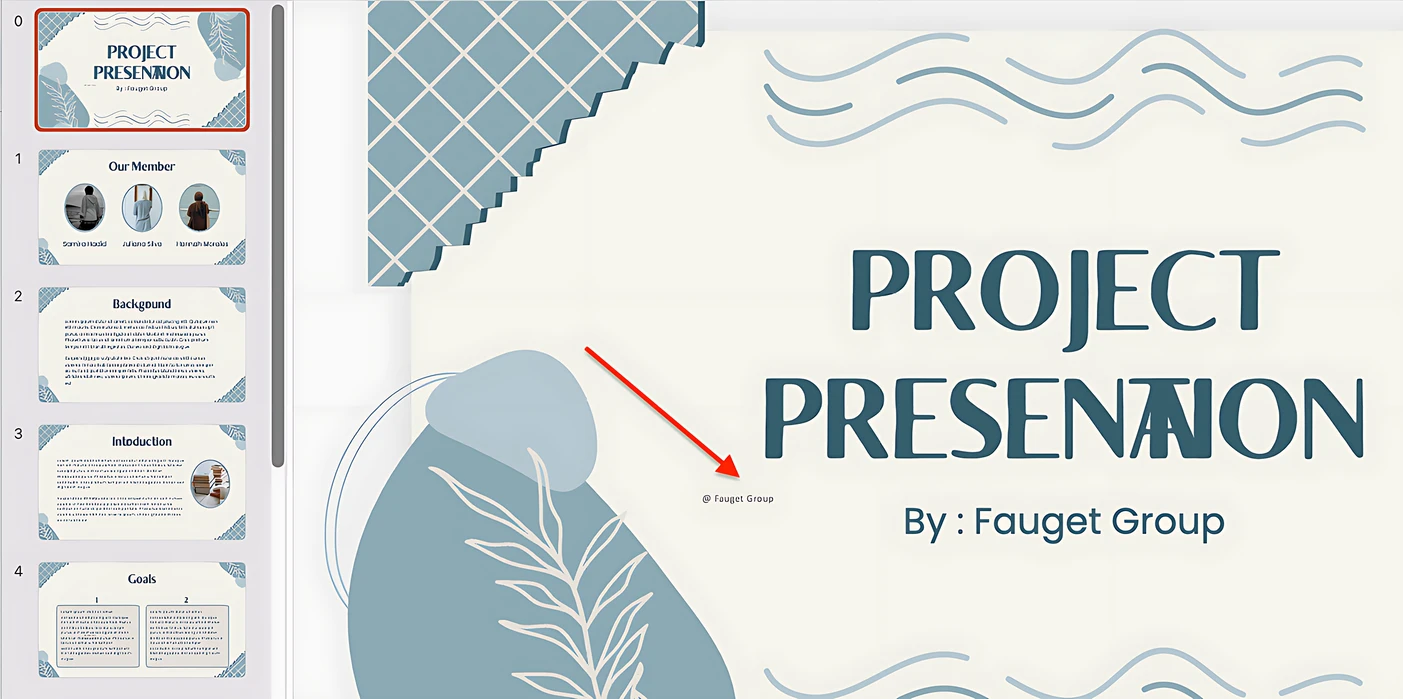
Terdapat satu lagi cara untuk menambah tera air teks pada semua slaid dalam pembentangan PowerPoint: menggunakan alat Header & Footer. Walau bagaimanapun, kaedah ini tidak sentiasa berfungsi dengan baik. Selain itu, selepas menambah teks, anda mungkin perlu melaraskan saiz dan kedudukannya secara manual pada setiap slaid, yang tidak begitu mudah.
Untuk mencuba kaedah ini, ikuti langkah-langkah berikut:
- Pilih Insert > Header & Footer.
- Pergi ke tab Slide, tandakan kotak Footer, dan masukkan teks anda.
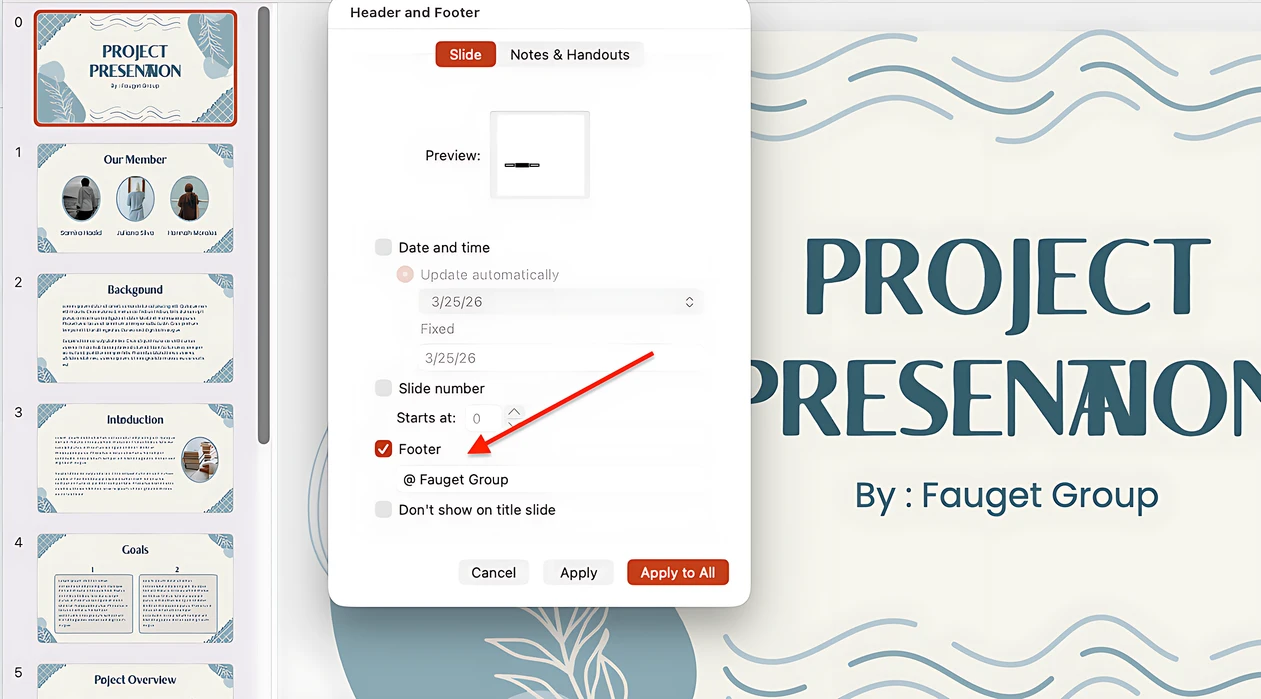
- Klik Apply to All. Tera air teks akan muncul pada semua slaid dalam pembentangan anda.
- Kini anda boleh mengalihkan tera air dan melaraskan fon serta saiznya pada setiap slaid menggunakan tab Home.
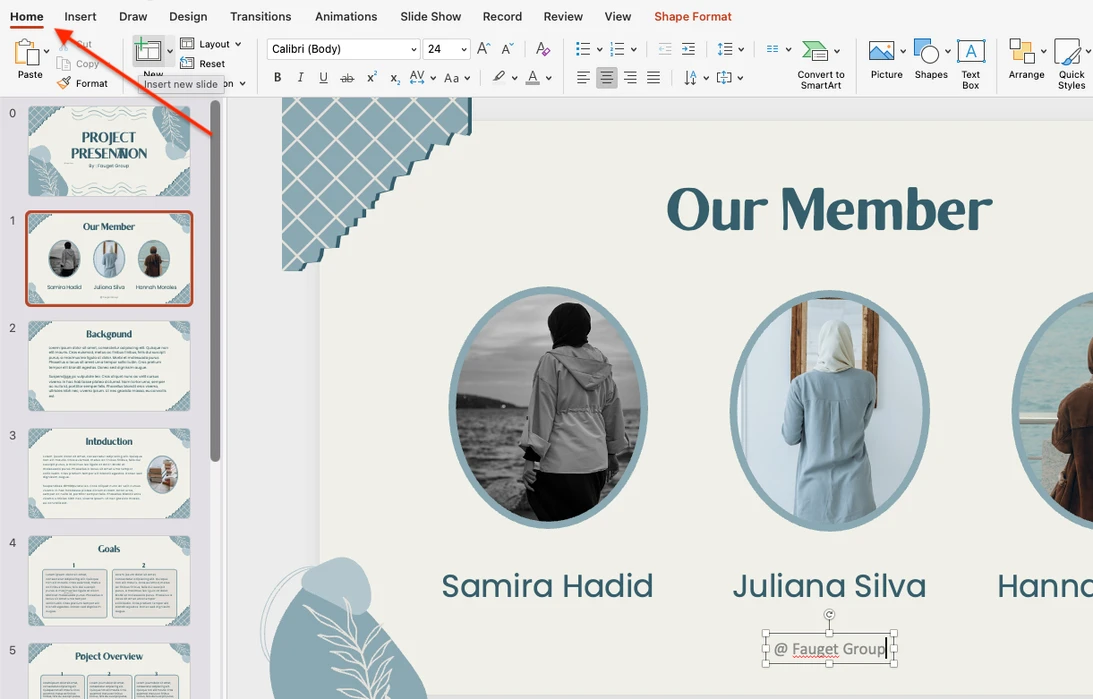
Akhirnya, anda boleh sama ada menyimpan pembentangan dengan perubahan anda atau membuang jenis tera air ini dengan membuka alat Header & Footer sekali lagi dan memadamkan teks yang anda masukkan.
Cara Menambah Tera Air Logo dalam PowerPoint
Jika anda mahu meletakkan logo jenama sebagai tera air di latar belakang slaid anda, anda juga boleh melakukannya dalam Slide Master.
Cara Memasukkan Logo sebagai Tera Air
- Buka pembentangan anda dan pergi ke View > Slide Master.
- Pada panel lakaran kecil di sebelah kiri, pilih slaid yang pertama sekali.
- Pergi ke Insert > Pictures dan pilih lokasi anda mahu memuat naik fail logo.
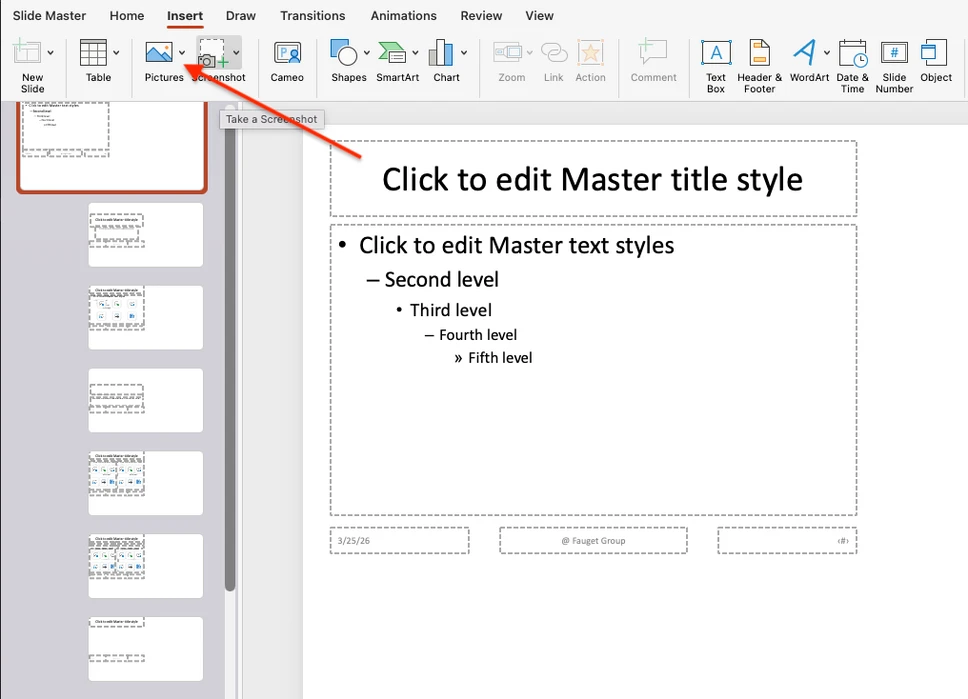
- Untuk mengubah saiz imej, pilih imej tersebut dan seret salah satu pemegang penjuru. Anda juga boleh mengalihkannya ke mana-mana kedudukan pada slaid.
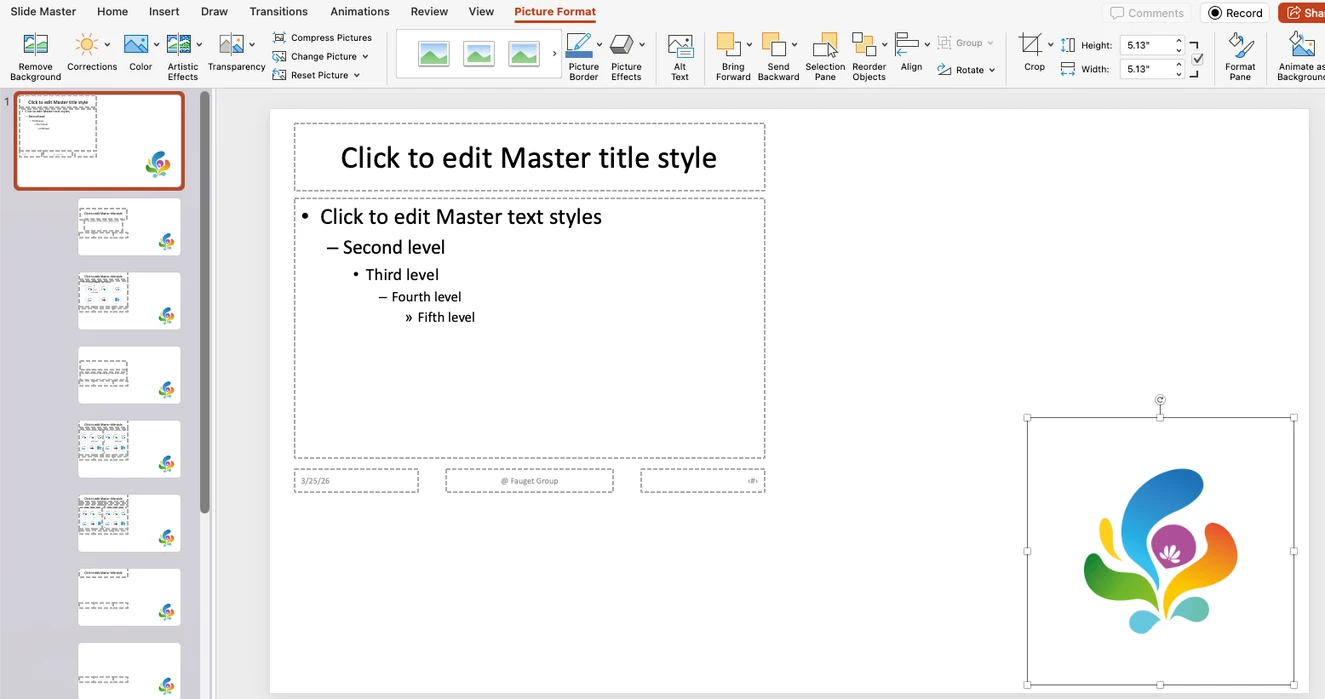
- Jika perlu, letakkan tera air di belakang teks dengan memilih imej dan klik Send Backward.
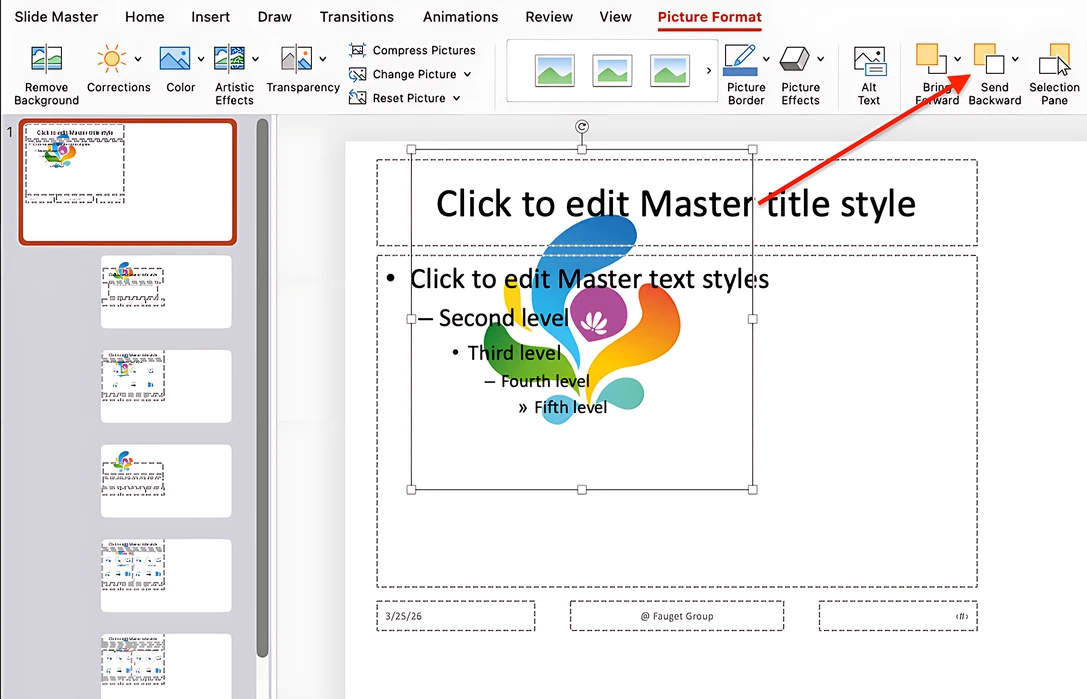
- Klik Close Master View pada tab Slide Master untuk menggunakan tera air pada semua slaid.
Cara Menjadikan Tera Air Separa Lutsinar dalam PowerPoint
Sama ada anda menggunakan teks atau logo sebagai tera air dalam PowerPoint, amalan terbaik ialah meningkatkan ketelusannya supaya ia tidak terlalu mengganggu kandungan pembentangan.
Jika anda telah menambah tera air DRAFT atau CONFIDENTIAL pada slaid anda, lakukan langkah berikut:
- Pilih teks di dalam tera air.
- Klik kanan dan pilih Format Text Effects.
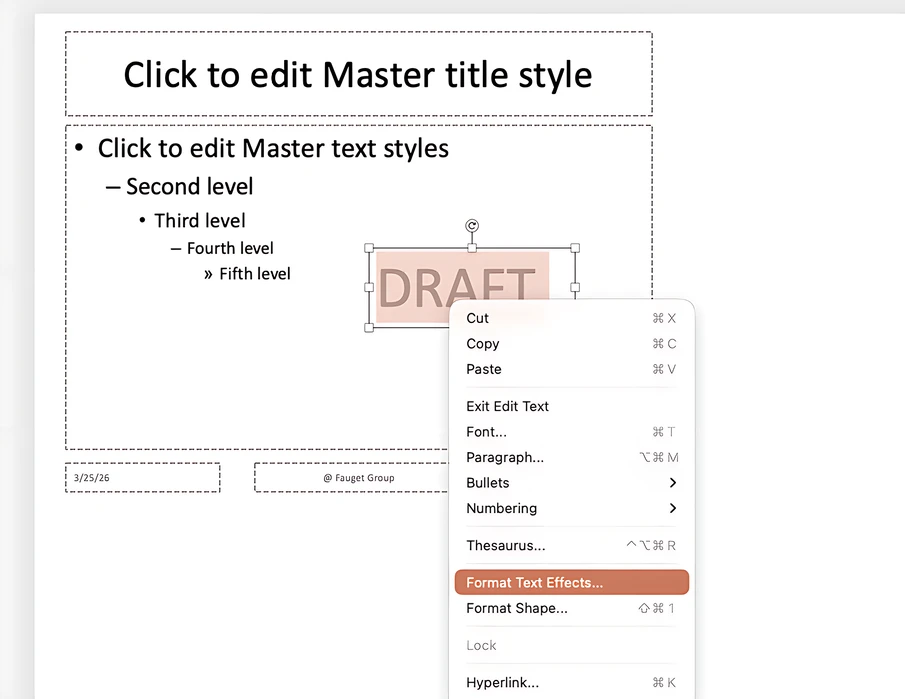
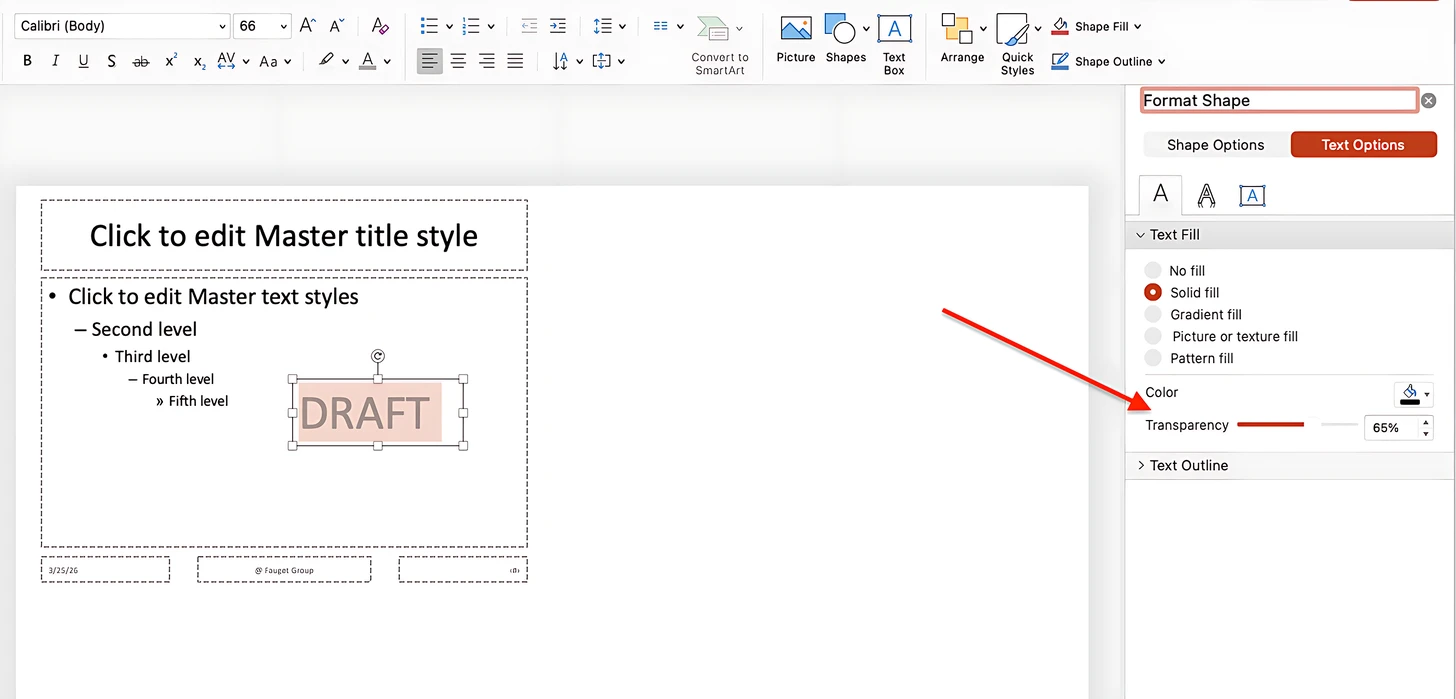
- Panel pemformatan teks akan terbuka di sebelah kanan.
- Pergi ke Text Options > Text Fill > Transparency dan laraskan tahap ketelusan.
Jika tera air anda dalam PowerPoint ialah logo atau imej, ikuti langkah ini:
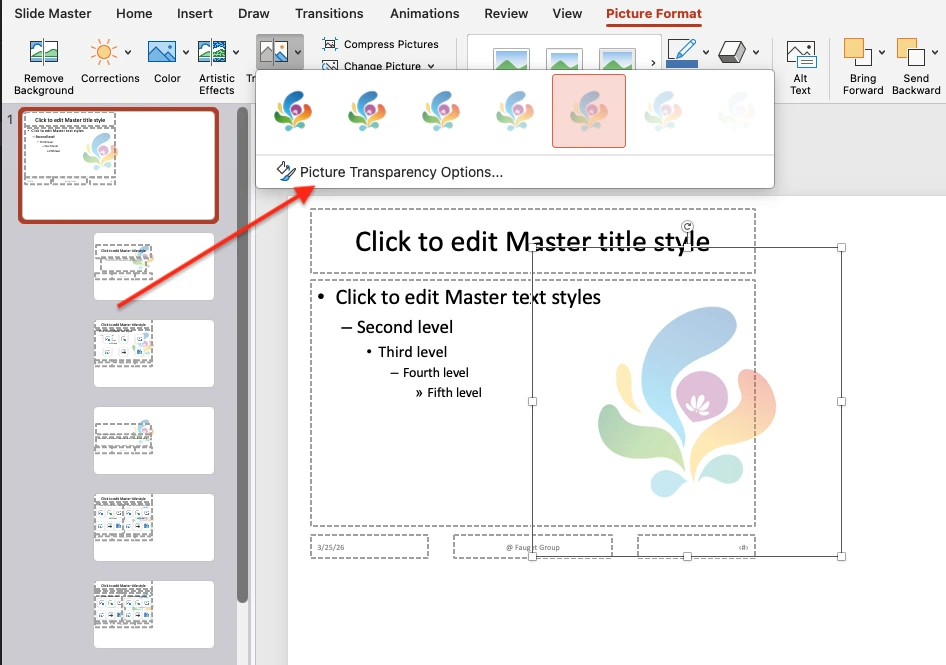
- Pilih tera air dan pilih Picture Format daripada menu.
- Cari pilihan Transparency di sebelah kiri.
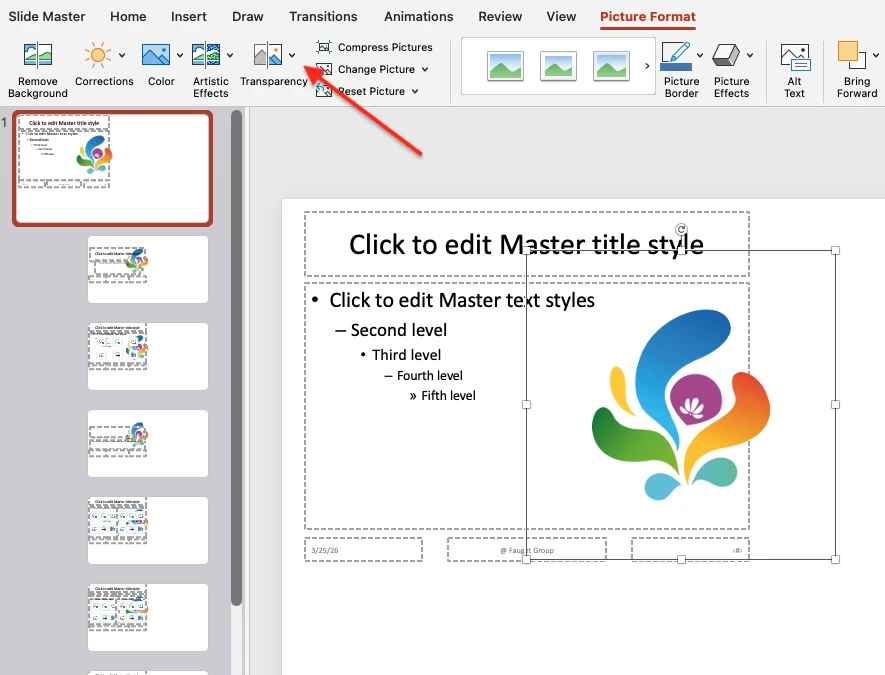
- Pilih salah satu pilihan pratetap atau laraskan ketelusan secara manual dengan mengklik Picture Transparency Options.
Cara Menambah Tera Air pada Satu Slaid dalam PowerPoint
Tera air tidak semestinya muncul pada setiap slaid. Dalam PowerPoint, anda juga boleh menggunakannya hanya pada jenis slaid terpilih dalam Slide Master.
Berikut ialah cara melakukannya:
- Dalam Slide Master, klik kanan pada tera air dan salinkannya.
- Buang tera air daripada slaid pertama dengan menekan Delete.
- Pada panel lakaran kecil, pilih susun atur slaid yang anda mahu tera air muncul.
- Tampalkan tera air yang telah disalin ke dalam susun atur tersebut.
- Ulang langkah ini pada susun atur lain jika perlu.
- Apabila selesai, keluar daripada Slide Master.
Kini hanya jenis slaid terpilih yang akan mengandungi tera air, manakala selebihnya dalam pembentangan PowerPoint kekal tidak berubah. Dengan pendekatan ini, anda boleh melaraskan saiz, kedudukan, dan rupa tera air pada setiap slaid secara berasingan.
Cara Terbaik untuk Menambah Tera Air pada Pembentangan PowerPoint
Walaupun Microsoft PowerPoint menawarkan beberapa alat terbina dalam untuk menambah pelbagai jenis tera air pada satu atau lebih slaid, kaedah yang diterangkan di atas mempunyai beberapa kelemahan.
Antara kelemahan tersebut ialah:
- Antara muka boleh menjadi sukar bagi pengguna yang kurang berpengalaman.
- Tera air sering diedit dalam mod pratonton dan bukan dalam konteks pembentangan sebenar, jadi hasil akhir mungkin tidak sepadan dengan jangkaan anda.
- Tiada pilihan terbina dalam untuk tera air berulang bagi perlindungan yang lebih baik.
- Tiada templat tera air terbina dalam.
- Sesiapa sahaja boleh membuka pembentangan anda, mengedit tera air, atau membuangnya sama sekali.
Jika anda sudah mempunyai pembentangan yang siap dan hanya perlu memasukkan tera air, tidak banyak manfaatnya untuk melakukannya dalam PowerPoint. Sebaliknya, anda boleh menukar pembentangan anda kepada PDF dan memuat naiknya ke alat Tambah Tera Air pada PDF Watermarkly. Antara mukanya jauh lebih ringkas dan intuitif, sambil tetap membolehkan anda menambah teks, logo, atau imej sebagai tera air, menggunakannya pada semua atau halaman terpilih, menjadikannya separa lutsinar, atau meletakkannya di belakang teks.
Lebih daripada itu, anda mendapat kelebihan tambahan seperti templat tera air boleh guna semula, tera air berjubin, dan penyuntingan langsung pada halaman pembentangan itu sendiri.
Kelebihan utama alat ini ialah:
- Ia percuma, berfungsi dalam talian, dan tidak memerlukan pemasangan atau pendaftaran.
- Ia membolehkan anda mencipta tera air tidak boleh diedit yang lebih sukar untuk dibuang.
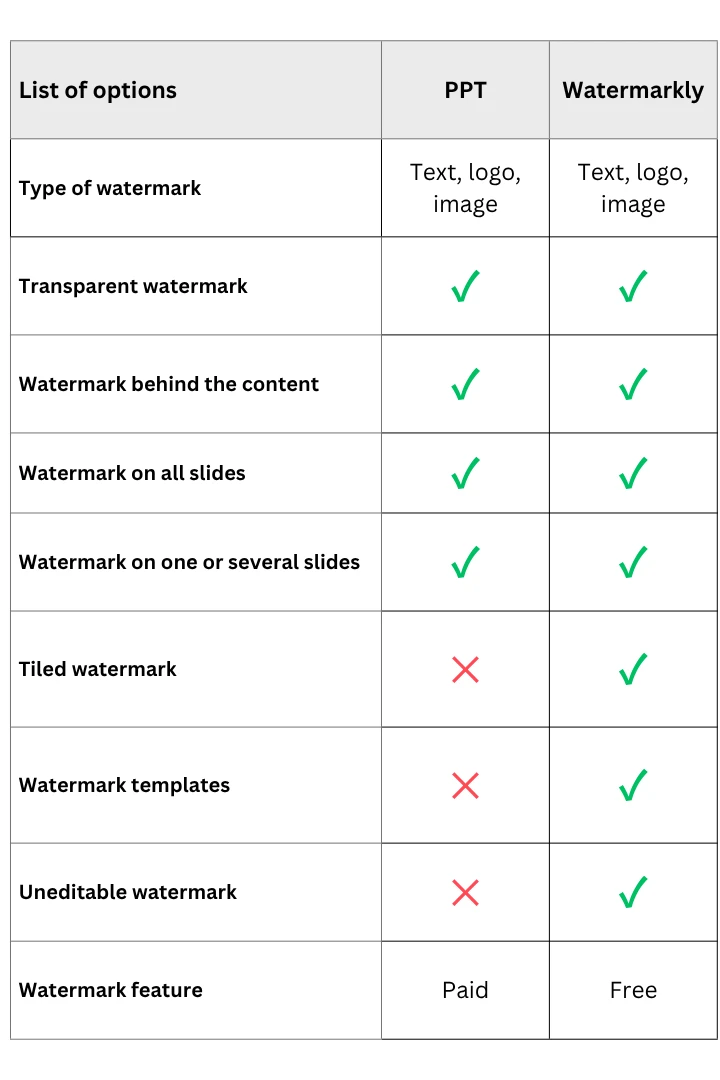
Berikut ialah jadual perbandingan yang menunjukkan kelebihan dan kekurangan kedua-dua aplikasi ini untuk menanda air pembentangan:
Soalan Lazim
Bagaimana cara menambah tera air Draft dalam PowerPoint?
Untuk menambah tera air Draft dalam PowerPoint, buka View > Slide Master, masukkan Text Box, taipkan DRAFT, kemudian laraskan fon, saiz, dan warna. Putar jika perlu. Jangan lupa kurangkan kelegapan dan letakkannya di belakang kandungan slaid supaya ia kelihatan seperti tera air dan bukan elemen teks biasa.
Bagaimana cara menanda air gambar dalam PowerPoint?
Untuk menanda air gambar dalam PowerPoint, masukkan imej ke slaid kosong, kemudian tambah tera air teks menggunakan Insert > WordArt. Sesuaikan teks, laraskan ketelusannya dalam Format Shape, dan letakkan di atas imej. Setelah semuanya kelihatan sempurna, pilih kedua-dua imej dan tera air, kumpulkan bersama, dan simpan hasilnya sebagai gambar. Dengan cara ini, anda mendapat satu imej bertera air yang boleh digunakan semula dalam pembentangan anda atau dieksport ke peranti anda.
Bagaimana cara memasukkan logo dalam PowerPoint tanpa latar belakang?
Jika logo anda mempunyai latar belakang pepejal, buang latar belakang tersebut sebelum mengimport imej supaya tera air kelihatan lebih kemas pada slaid. Anda boleh melakukannya dengan alat pembuangan latar belakang. Kemudian masukkannya dalam Slide Master, laraskan ketelusan jika perlu, dan hantarkannya ke belakang supaya ia kelihatan sebagai tera air dalam PowerPoint.
Bagaimana cara menambah imej latar belakang pada slaid PPT?
Untuk menambah imej latar belakang pada slaid PowerPoint, buka Slide Master, masukkan imej, ubah saiznya agar muat pada slaid, dan gunakan Send to Back untuk meletakkannya di belakang kandungan. Jika perlu, kurangkan ketelusan supaya teks slaid kekal mudah dibaca.
Kesimpulan
Dalam PowerPoint, anda boleh menambah tera air dalam beberapa cara, sama ada anda mahu menggunakan teks, logo, atau imej. Alat terbina dalam membolehkan anda meletakkan tera air pada semua slaid, slaid terpilih, atau bahkan satu imej sahaja, serta melaraskan ketelusan dan kedudukannya.
Pada masa yang sama, kaedah ini boleh agak terhad dan tidak sentiasa mudah, terutamanya jika anda memerlukan lebih kawalan atau perlindungan yang lebih kuat.
Jika matlamat anda hanyalah menambah tera air yang jelas dan profesional pada pembentangan yang sudah siap, menukarnya kepada PDF dan menggunakan alat tera air percuma khusus mungkin merupakan penyelesaian yang lebih pantas dan praktikal.