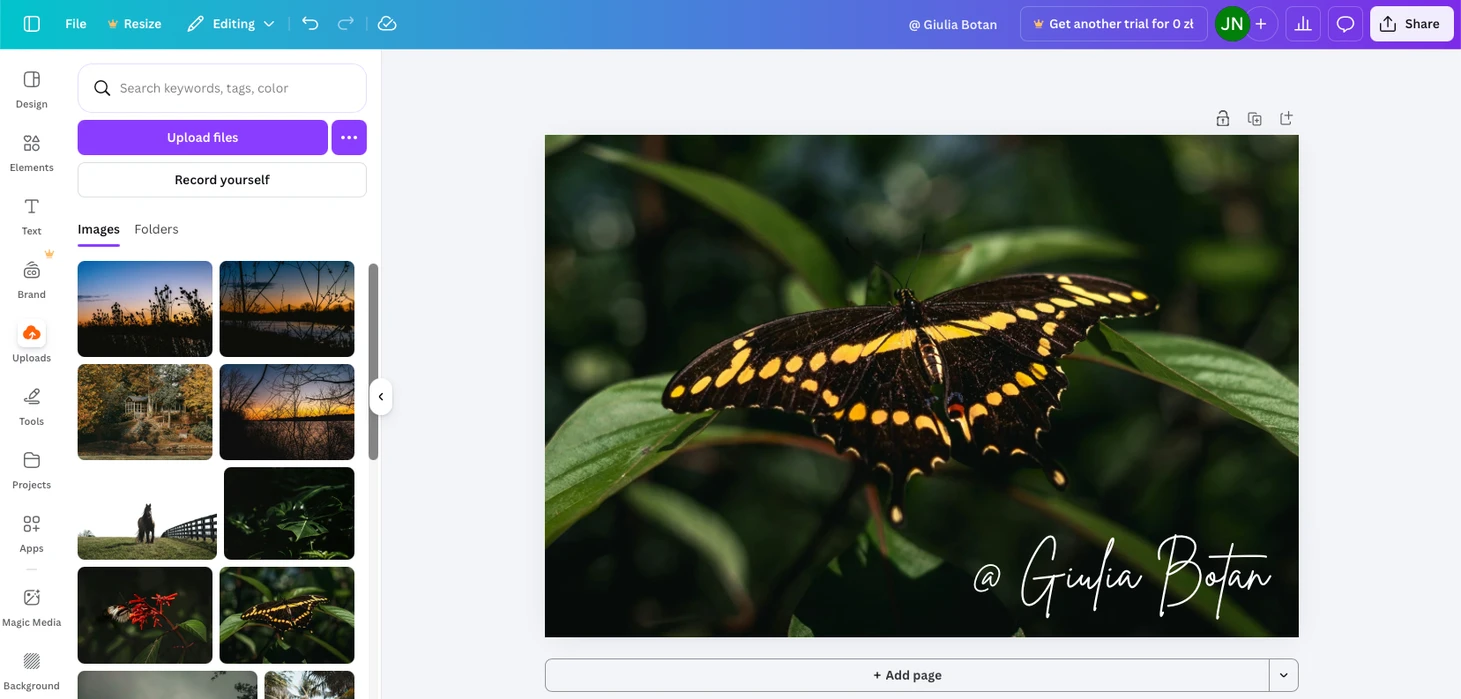
Cara Menambah Tera Air di Canva (Akaun Percuma & Pro)
oleh  Lina Thorne • Dikemas kini · Dihantar dalam Tips tanda air
Canva ialah platform reka bentuk grafik berasaskan awan yang memudahkan sesiapa sahaja mencipta reka bentuk yang kelihatan profesional, walaupun tanpa pengalaman reka bentuk sebelumnya. Ia menawarkan pelbagai templat, fon dan elemen reka bentuk lain yang amat berguna untuk mencipta kandungan visual untuk media sosial, pembentangan, slaid, poster dan banyak lagi.
Canva juga boleh digunakan untuk menambah tera air pada foto anda. Di bawah, kami menerangkan cara menambah tera air di Canva menggunakan akaun percuma dan Pro. Panduan ini merangkumi arahan langkah demi langkah untuk mencipta tera air teks dan logo, menggunakannya pada satu atau beberapa imej, dan mencipta tera air berjubin untuk perlindungan yang lebih baik.
Ia juga menyerlahkan kelebihan dan kekurangan utama Canva sebagai alat tera air, membantu anda memutuskan bila ia sesuai digunakan dan bila aplikasi tera air khusus mungkin lebih cekap.
Cara Menambah Tera Air di Canva Secara Percuma
Jika anda menggunakan Canva secara percuma dan tidak bercadang untuk menaik taraf ke akaun Pro, satu-satunya cara untuk menambah tera air pada foto anda ialah menggunakan alat Teks. Pada dasarnya, anda menambah teks pada imej anda dan kemudian menyesuaikan saiz, ketelusan, kedudukan dan sebagainya.
Langkah demi langkah, prosesnya seperti ini:
- Pergi ke Canva.com.
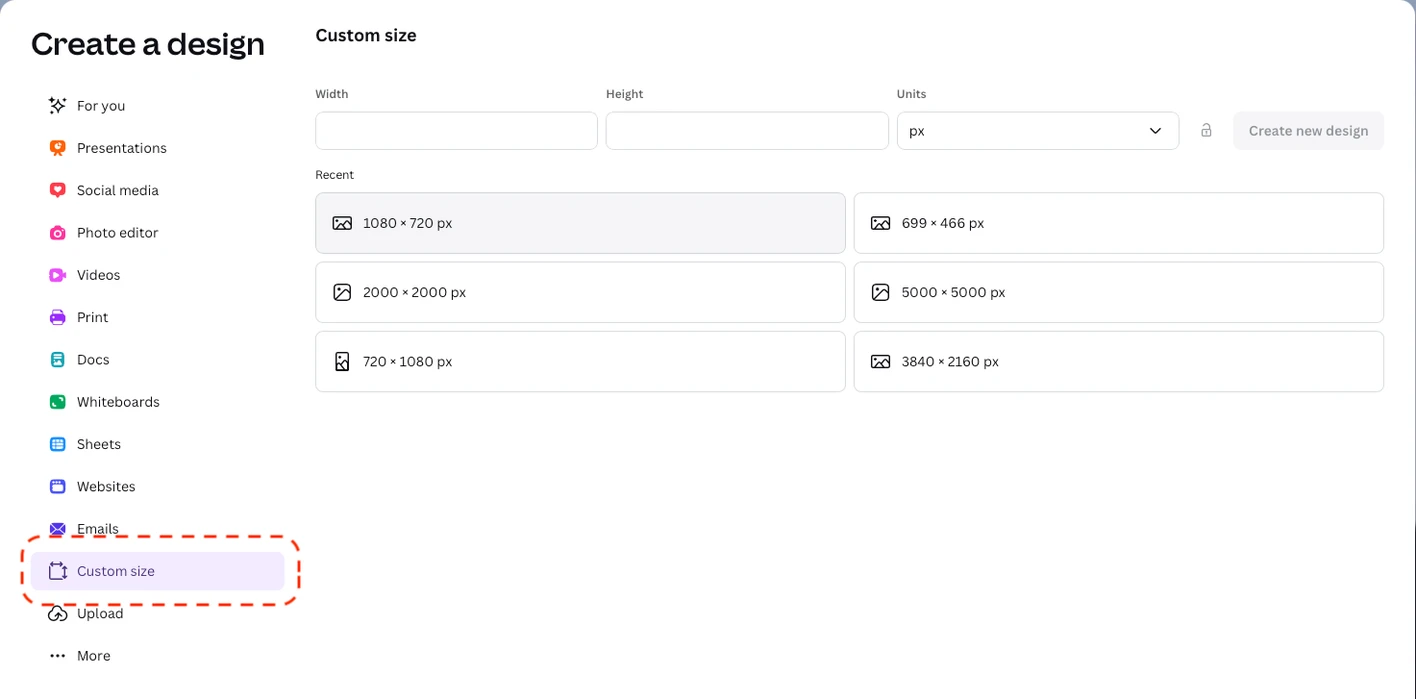
- Klik Cipta reka bentuk dan masukkan saiz imej yang diperlukan. Kanvas kosong dengan saiz yang dipilih akan muncul.
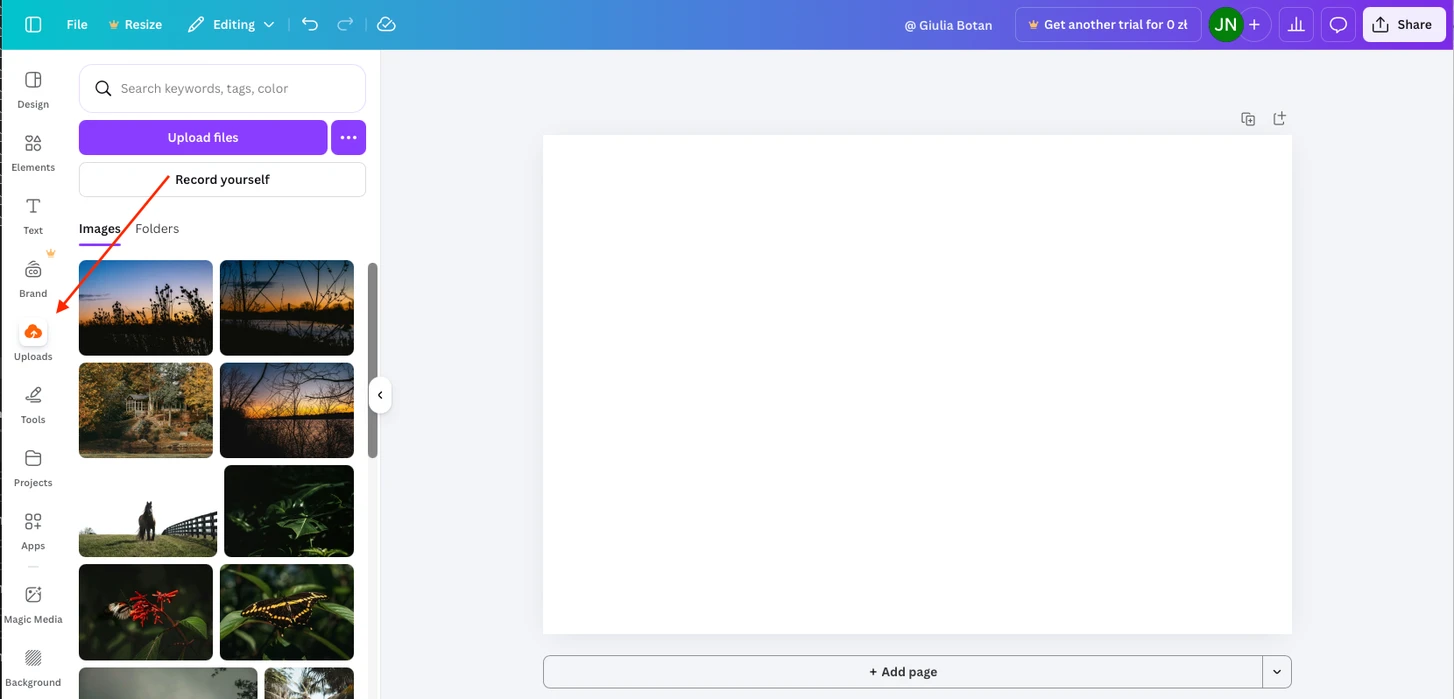
- Pergi ke Muat naik dan pilih foto yang ingin anda tambahkan tera air. Jika imej belum dimuat naik, klik Muat naik fail untuk menambahkannya.
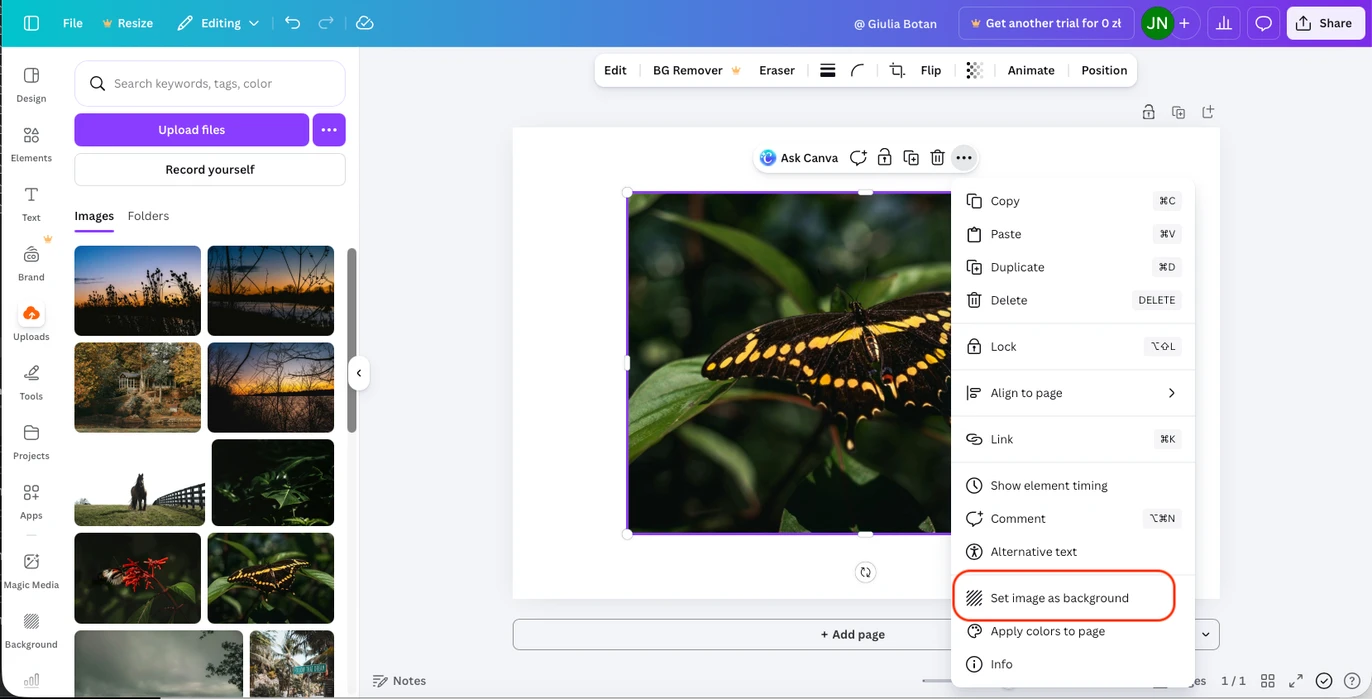
- Ubah saiz imej supaya meliputi keseluruhan kanvas. Anda boleh melakukannya secara manual atau klik Tetapkan imej sebagai latar belakang.
- Sekarang tambah tera air. Pergi ke alat Teks, pilih gaya teks dan taipkan nama anda atau sebarang teks lain.
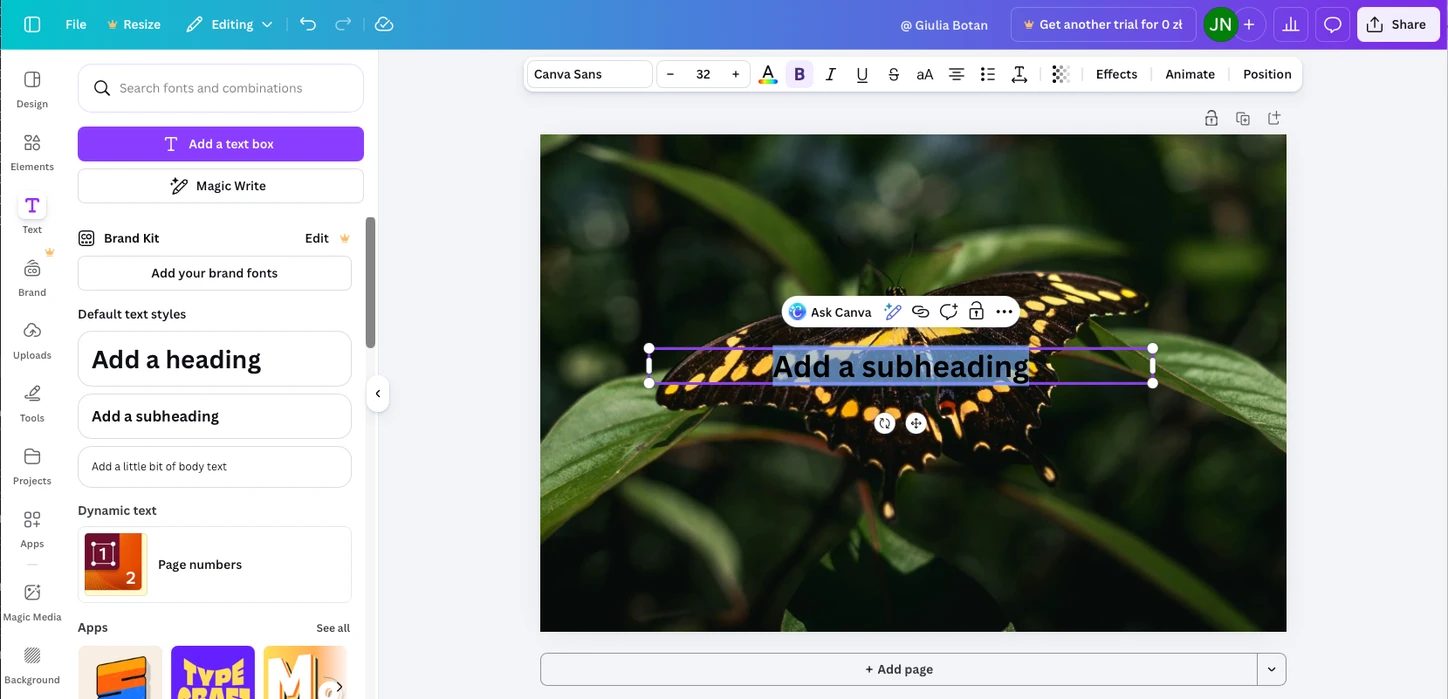
- Sesuaikan fon dan saiz.
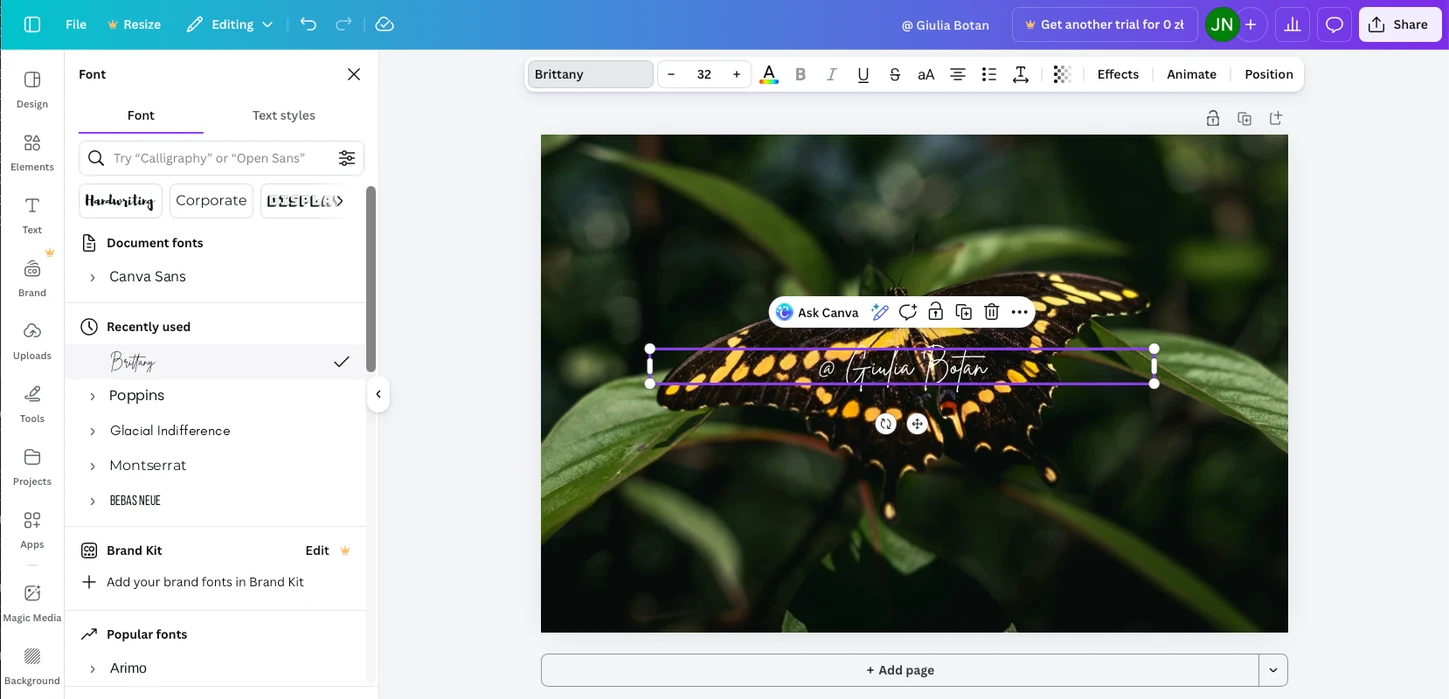
- Tetapkan tahap ketelusan.
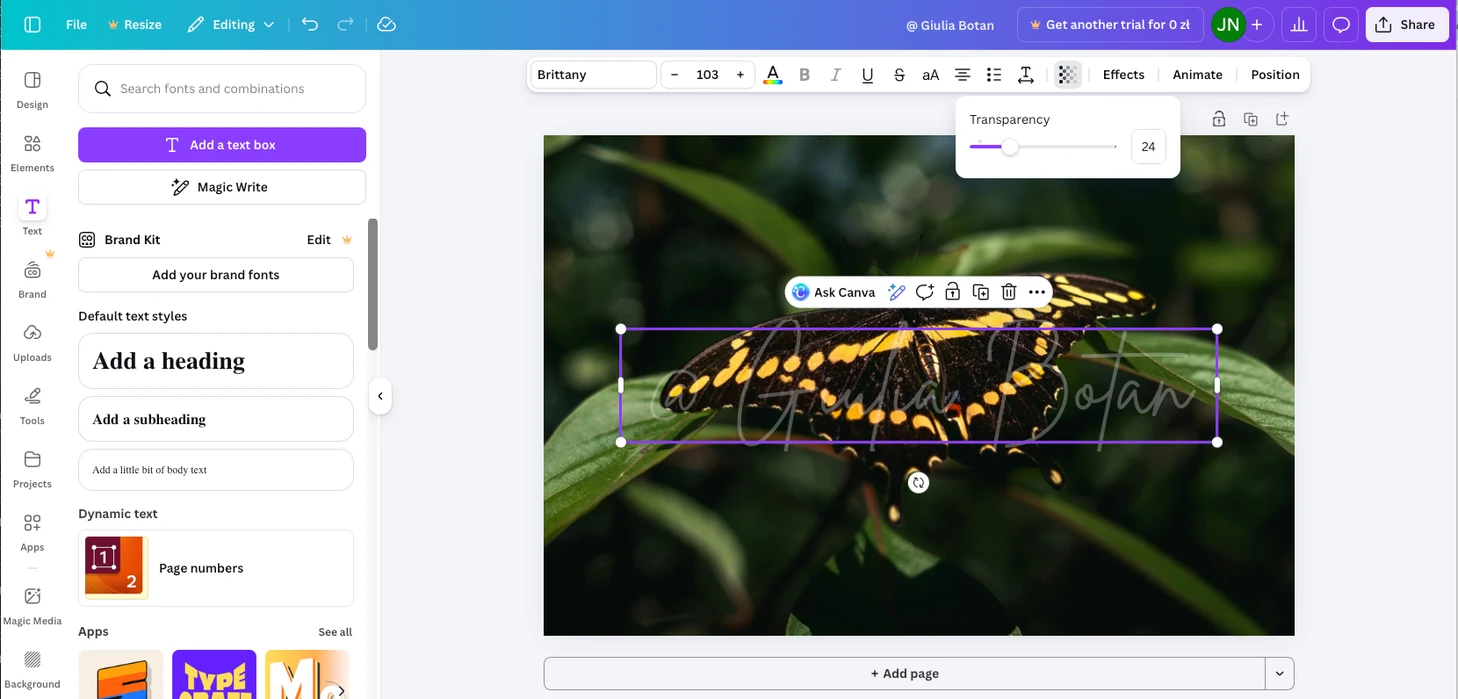
- Tentukan sama ada tera air perlu meliputi keseluruhan imej atau hanya sebahagian kecil.
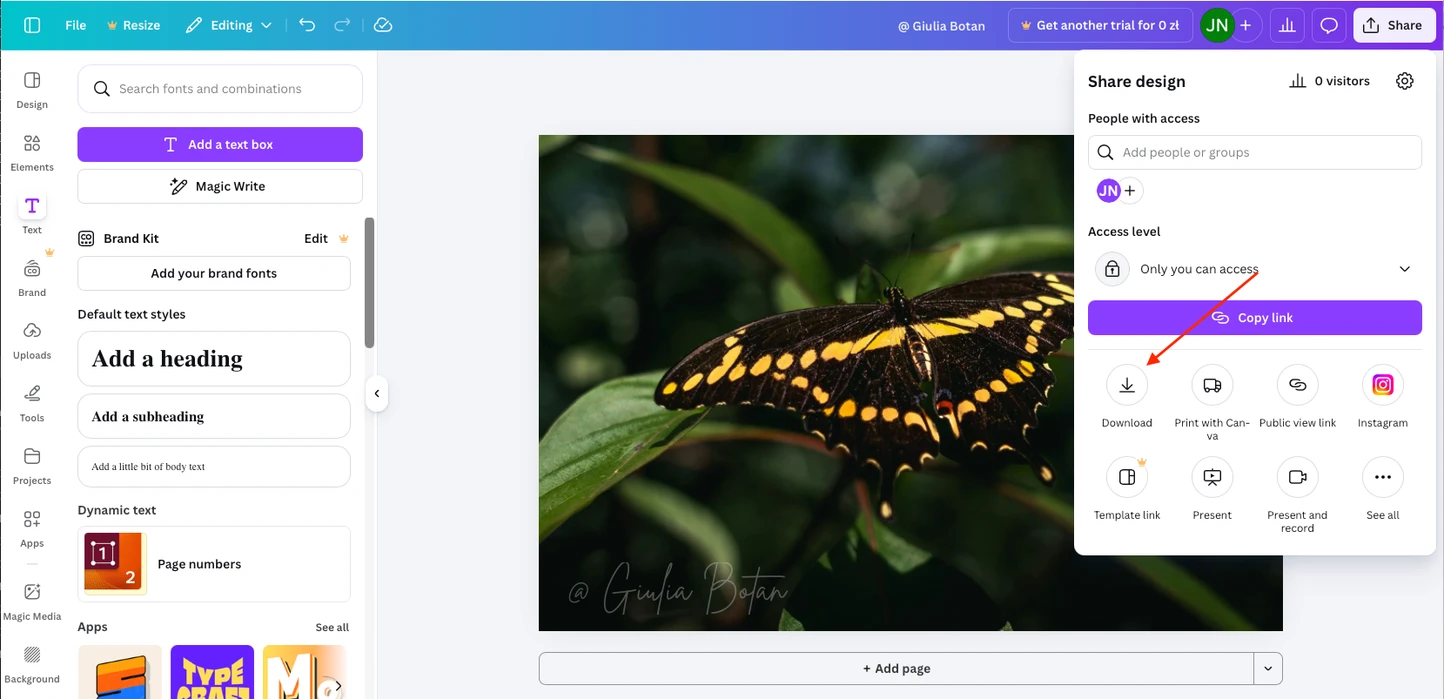
- Untuk memuat turun hasilnya, pergi ke Kongsi → Muat turun. Foto dengan tera air anda akan disimpan sebagai fail PNG.
Cara Membuat Tera Air Berjubin di Canva
Jika anda mahu tera air berulang di seluruh imej:
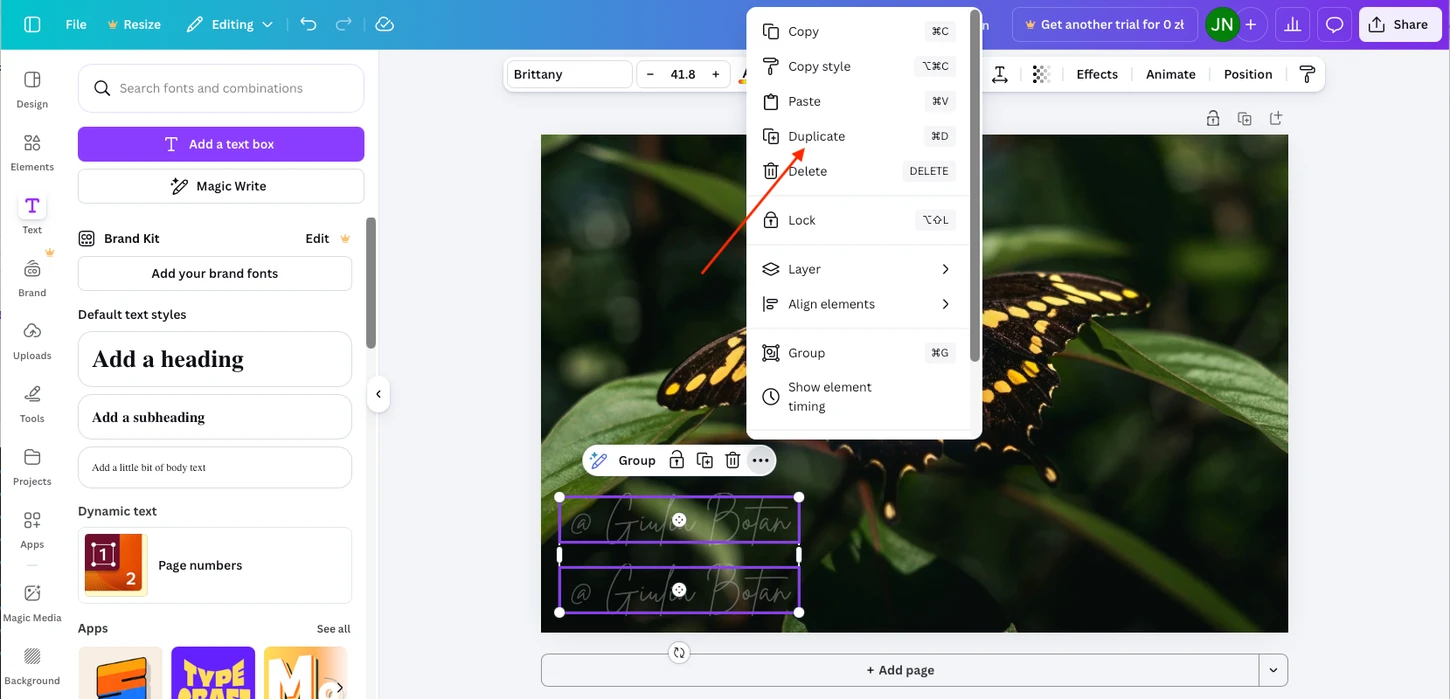
- Cipta teks tera air seperti biasa.
- Duplikasi tera air beberapa kali.
- Letakkan salinan secara sekata di seluruh imej sehingga liputan yang diinginkan tercapai.
Cara Menambah Tera Air pada Beberapa Foto di Canva
Versi percuma Canva tidak menyokong tera air secara pukal, tetapi anda boleh menggunakan tera air yang sama pada beberapa imej dengan kaedah ini:
- Selepas menambah tera air pada satu foto, klik Duplikasi halaman.
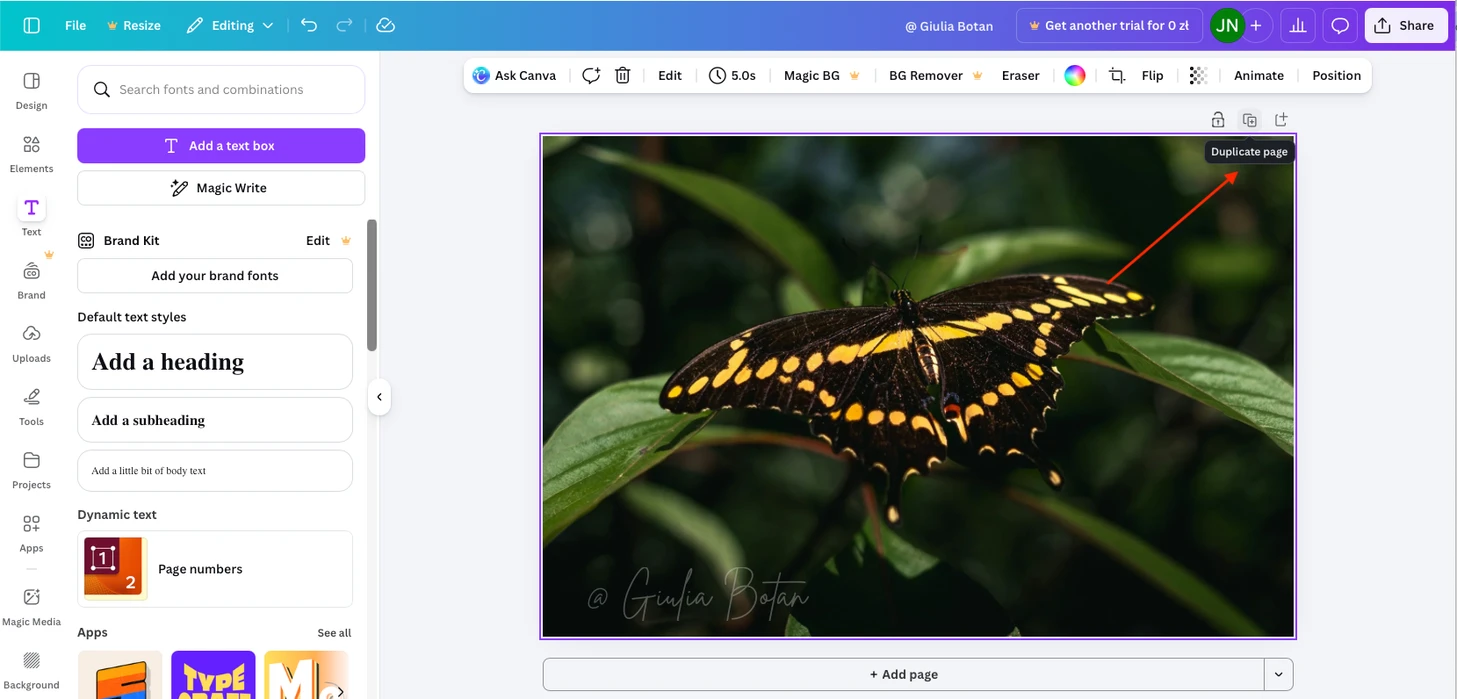
- Pergi ke halaman baru dan padam imej sebelumnya. Anda akan mempunyai kanvas kosong dengan tera air. Jika teks tera air anda berwarna putih, ia mungkin tidak kelihatan buat sementara pada latar belakang putih.
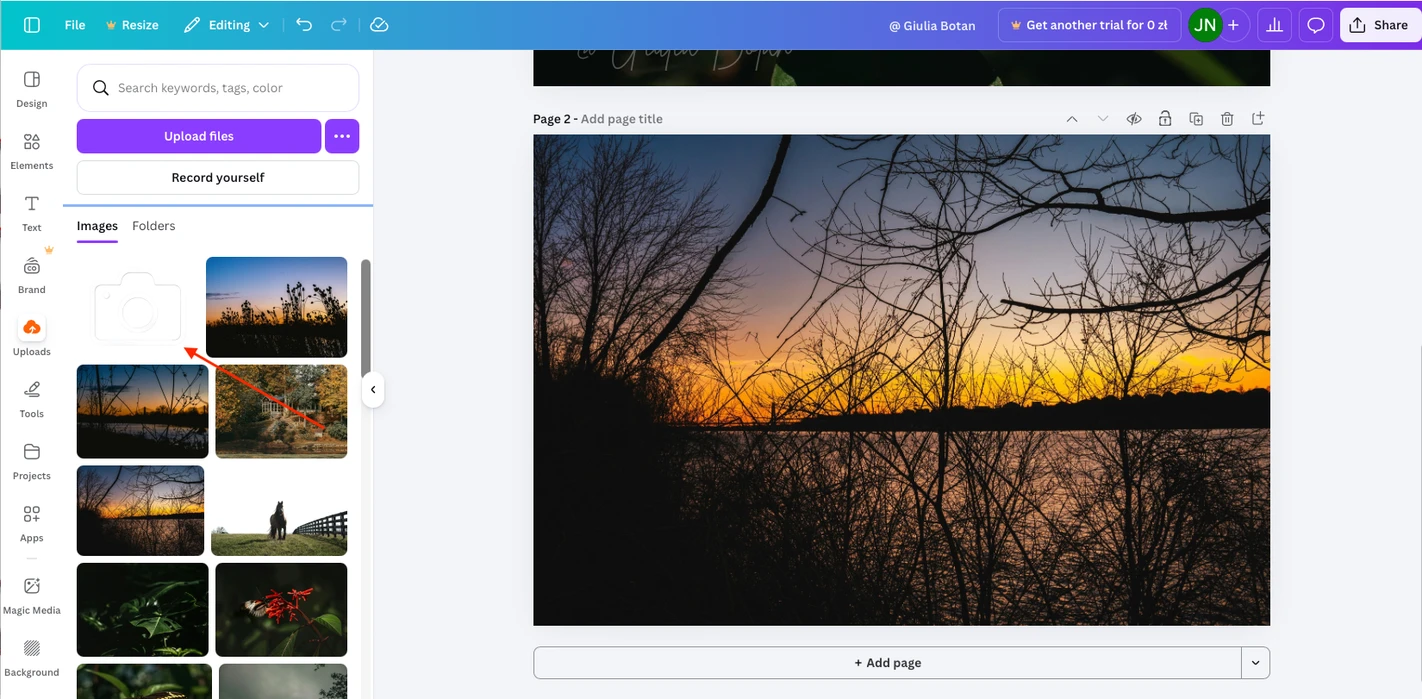
- Tambah foto baru pada halaman kosong dan ubah saiznya agar sesuai dengan kanvas. Jika anda klik Tetapkan imej sebagai latar belakang, foto akan muncul serta-merta dengan tera air di atasnya.
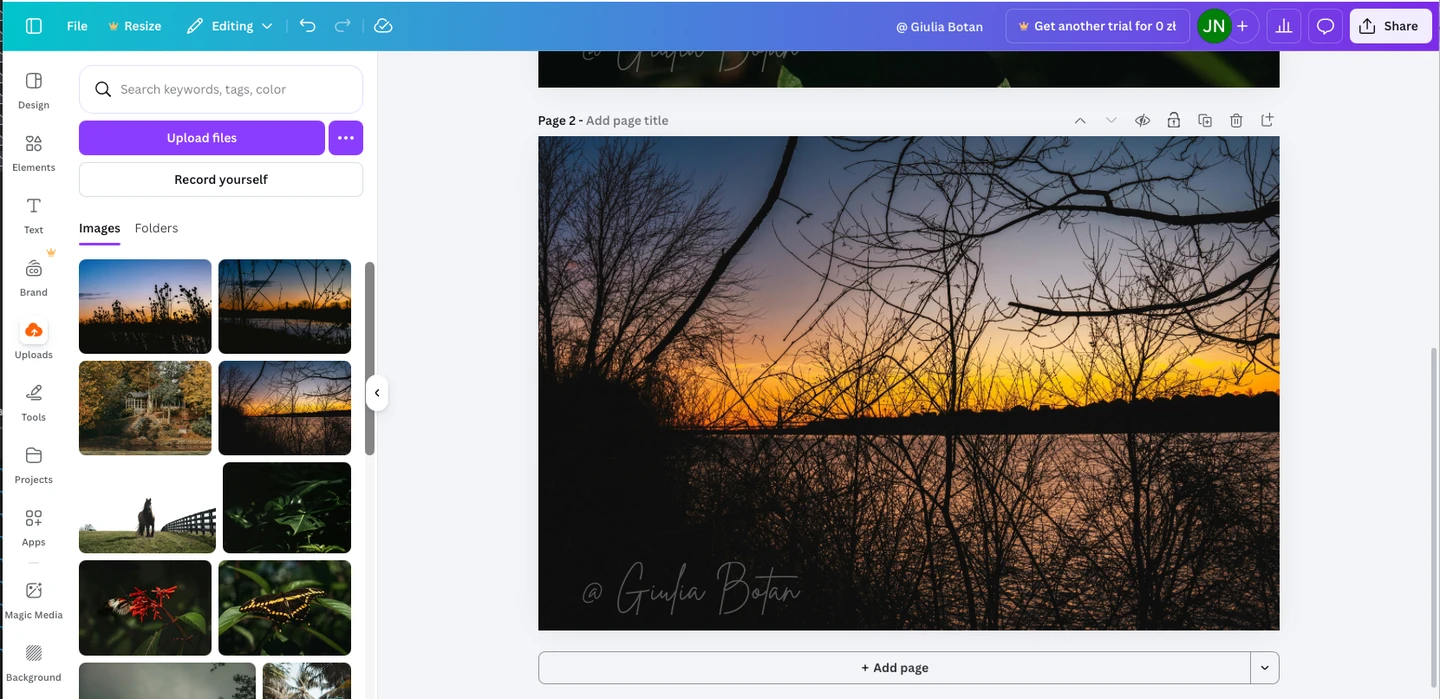
- Ulangi langkah-langkah ini untuk setiap foto tambahan.
Penting: Semua foto mestilah mempunyai saiz dan orientasi yang sama, kerana ia akan diletakkan pada kanvas yang sama. Tera air akan kelihatan sama pada setiap imej.
Cara Menambah Logo sebagai Tera Air di Canva Secara Percuma
Untuk menggunakan logo dan bukannya teks:
- Muat naik logo anda ke Canva. Pastikan ia adalah fail PNG dengan latar belakang lutsinar.
- Seret logo dari Muat naik ke imej anda.
- Sesuaikan saiz dan kedudukan.
- Kurangkan kelegapan.
- Muat turun imej akhir menggunakan Kongsi → Muat turun, sama seperti tera air teks.
Cara Membuat Tera Air dengan Akaun Canva Pro
Versi berbayar Canva menawarkan dua kelebihan utama yang menjadikan penambahan tera air lebih mudah, cepat dan kreatif.
1. Cipta Templat Tera Air Tersuai dari Awal
Dengan Canva Pro, anda boleh mereka bentuk tera air dari awal menggunakan perpustakaan besar reka bentuk logo, gaya tandatangan dan elemen grafik.
Sebagai contoh, jika anda ingin menggunakan logo sebagai tera air, ikuti langkah-langkah ini:
- Pergi ke Canva.com, klik «Cipta reka bentuk» dan pilih Logo daripada jenis reka bentuk yang tersedia.
- Buka tab Reka Bentuk dan lihat templat. Pilih logo yang sesuai dengan gaya anda dan gantikan teks dengan teks anda sendiri.
Apabila logo anda siap, simpannya. Canva Pro membolehkan anda mengeksport fail dengan latar belakang lutsinar, bermakna anda boleh menambah logo sebagai tera air pada mana-mana foto dengan mudah.
Selain itu, versi Pro menyertakan ciri Pembuang Latar Belakang. Jika logo anda mempunyai latar belakang satu warna, anda boleh membuangnya dengan satu klik.
2. Simpan dan Guna Semula Templat Tera Air
Satu lagi kelebihan penting Canva Pro ialah keupayaan untuk mencipta templat tera air, menyimpannya dengan latar belakang lutsinar dan memuat naiknya semula ke Canva bila diperlukan.
Ini bermakna anda tidak perlu mencipta semula atau menyesuaikan tera air anda secara manual setiap kali. Sebaliknya, anda hanya perlu menambah foto baru dan meletakkan salah satu templat tera air yang disimpan di atasnya.
Pendekatan ini mempercepatkan aliran kerja anda dengan ketara dan memastikan gaya tera air yang konsisten pada semua imej anda.
Kelebihan dan Kekurangan Utama Canva untuk Tera Air
Mari mulakan dengan kelebihan.
Canva membolehkan anda menambah tera air pada foto secara percuma. Jika anda hanya perlu melindungi satu imej dan tandatangan teks ringkas sudah memadai, Canva ialah pilihan yang baik.
Jika anda mempunyai akses kepada versi berbayar, anda boleh lebih kreatif dengan mereka bentuk tandatangan atau logo tersuai untuk digunakan sebagai tera air.
Walau bagaimanapun, kekurangan utama Canva berkaitan dengan skalabiliti. Tidak seperti aplikasi seperti Watermarkly atau Visual Watermark, Canva tidak menyokong pemprosesan pukal foto dalam jumlah besar. Jika anda sudah mempunyai templat tera air dan perlu menggunakannya pada ratusan imej dalam format, saiz atau orientasi yang berbeza, bekerja dengan Canva boleh menjadi tidak praktikal dan memakan masa.
Kekurangan serupa juga terpakai untuk tera air berjubin (berulang) untuk perlindungan yang lebih kukuh. Walaupun dengan akaun Canva berbayar, anda hanya boleh mencipta dan menyimpan corak tersuai secara manual. Aplikasi tera air khusus pula menjana tera air berjubin secara automatik dengan satu klik.
Rumusan
Canva ialah salah satu alat tera air yang patut dicuba. Versi percumanya berfungsi dengan baik jika anda hanya perlu melindungi beberapa foto dengan tera air ringkas. Walau bagaimanapun, jika anda memerlukan pemprosesan pukal, perlindungan tera air yang lebih kukuh, templat tera air boleh guna semula atau pilihan penyuntingan yang lebih canggih, ia berbaloi untuk mempertimbangkan alat dalam talian alternatif atau menaik taraf ke versi premium Canva.
Lebih Lanjut Tentang Penyuntingan di Canva
Cara Mengubah Saiz Imej di Canva
Cara Memotong Bulat di Canva