Watermarkly에서 PNG 이미지를 크기 조정하는 방법
Watermarkly에서 PNG 이미지를 크기 조정하는 데는 몇 초밖에 걸리지 않습니다. PNG 리사이저는 브라우저에서 온라인으로 작동하므로 별도 프로그램을 설치하지 않아도 어떤 기기에서도 사용할 수 있습니다. 파일은 안전하게 처리되며 비공개로 유지됩니다.
PNG를 단계별로 크기 조정하는 방법
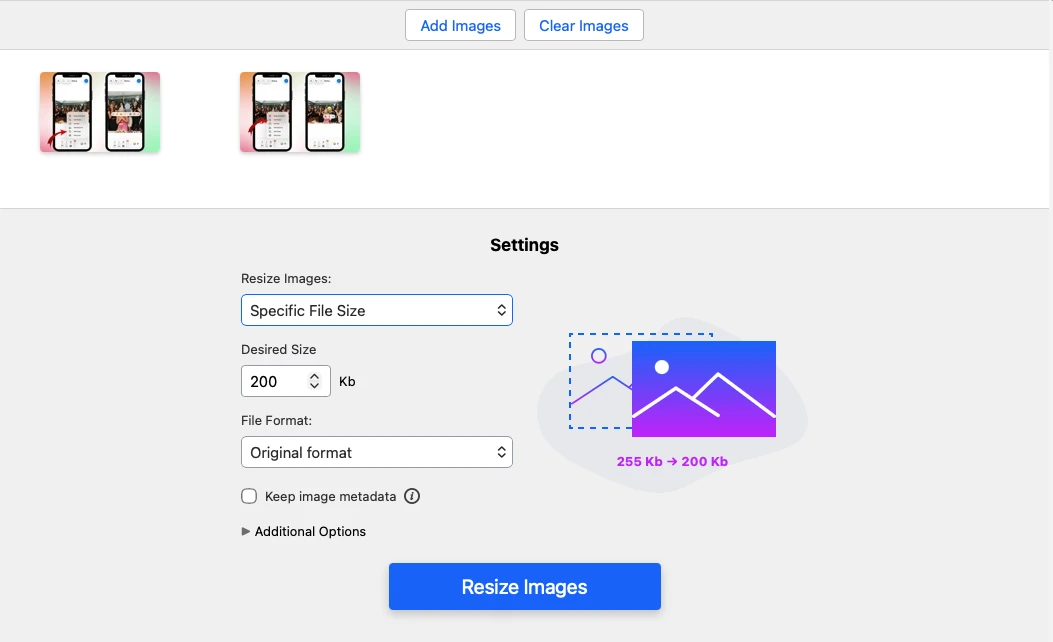
- PNG 이미지를 앱에 추가하세요.
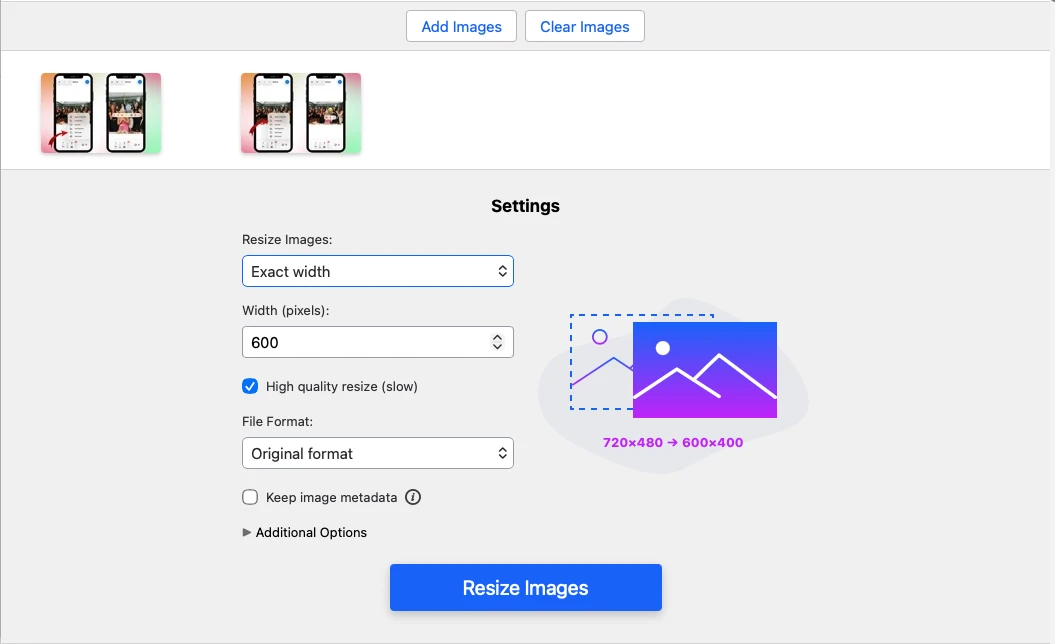
- 크기 조정 방법을 선택하세요.
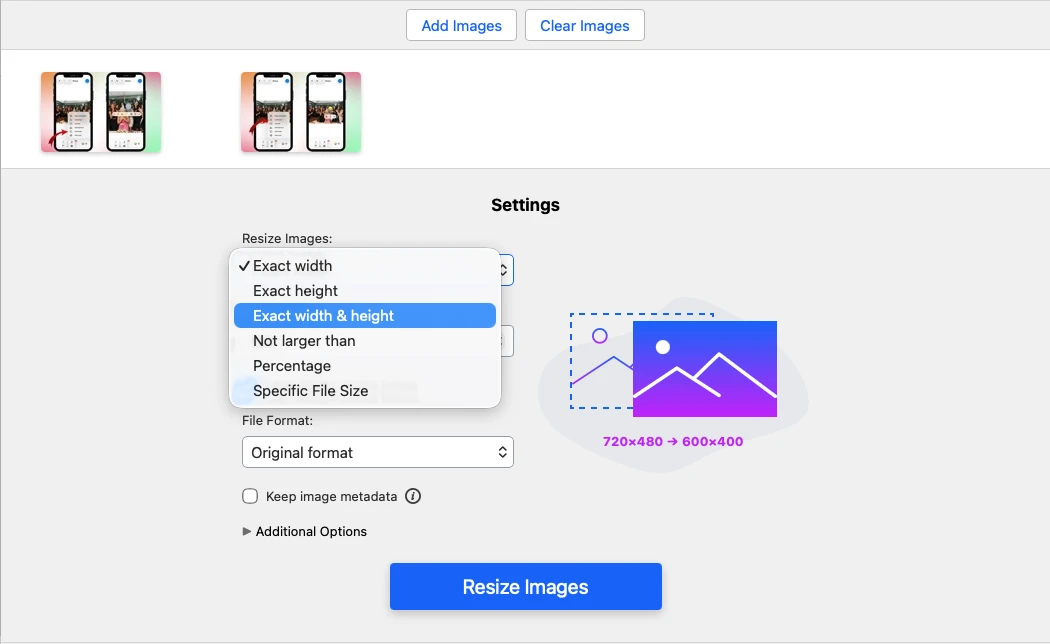
- 새 치수, 퍼센트 또는 목표 파일 크기를 입력하세요.
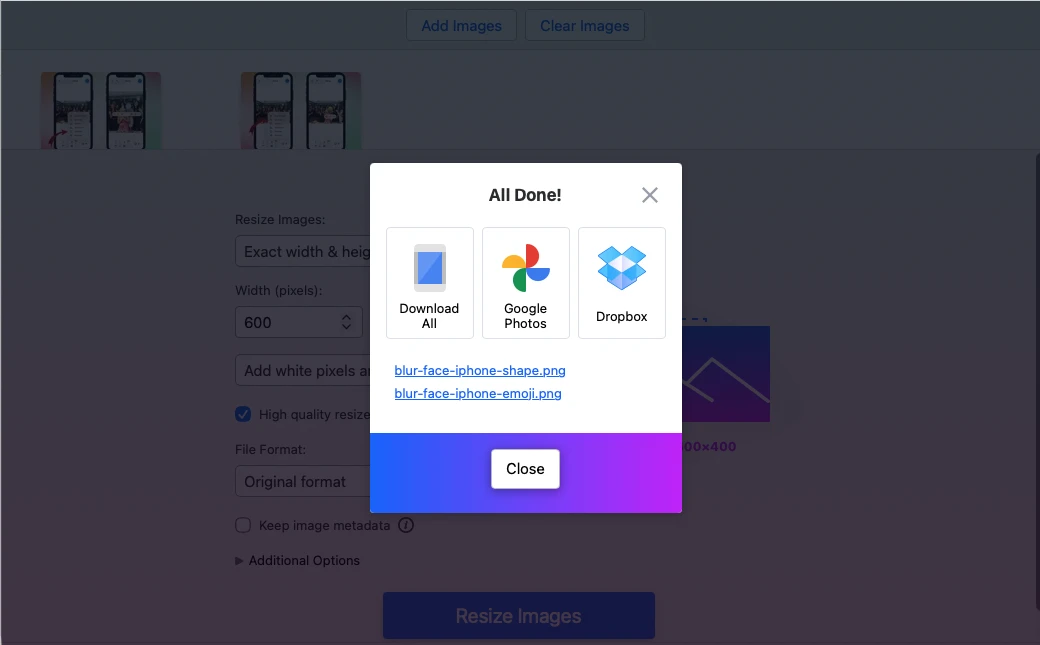
- 조정된 PNG 파일을 저장하고 다운로드하세요.
원래 종횡비를 유지하면서 PNG 이미지를 크기 조정하려면 정확한 너비 또는 정확한 높이를 선택하세요. Watermarkly가 자동으로 다른 한쪽을 맞춰 늘어짐이나 왜곡을 방지합니다.
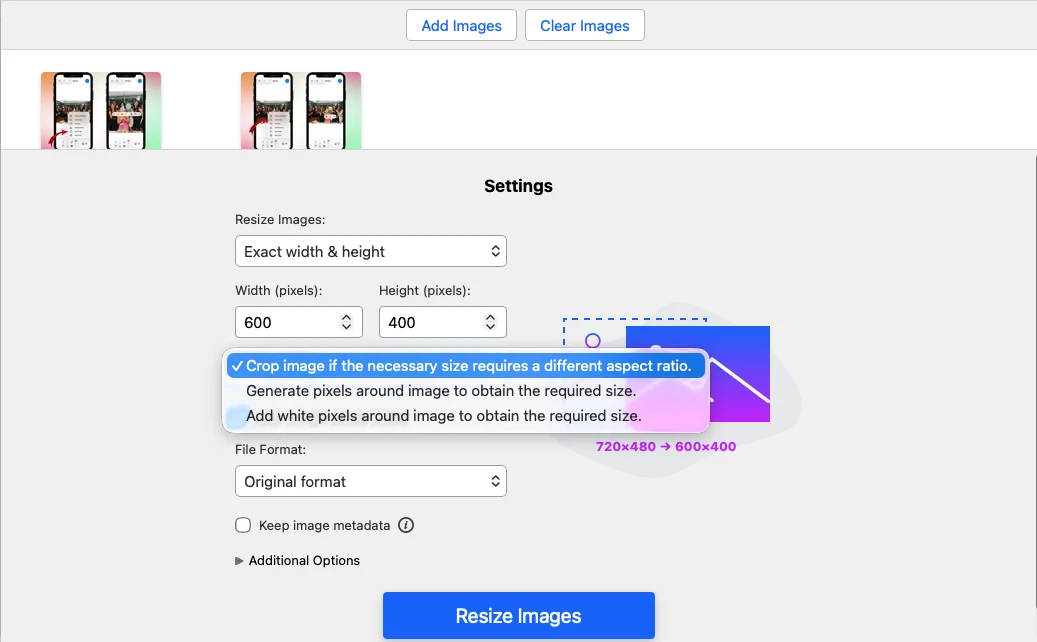
양쪽 모두 픽셀로 특정 값이 필요하다면 정확한 너비 및 높이를 선택하세요. 새 비율이 원본 이미지와 다르면 이미지의 일부를 자르거나 전체 이미지를 유지한 채 주변에 추가 픽셀을 넣을 수 있습니다.
PNG의 어느 한쪽도 특정 픽셀 크기를 넘지 않게 하려면 최대 크기 이하를 선택하세요.
PNG 이미지를 일정 퍼센트만큼 줄이거나 키우려면 퍼센트를 선택하세요.
픽셀 크기보다 PNG 파일 크기를 KB나 MB 단위로 줄이는 것이 더 중요하다면 특정 파일 크기를 선택하세요.
 PNG 크기 조정
품질 손실 없이 PNG를 크기 조정하는 방법
PNG의 픽셀 치수를 바꾸면 이미지 품질에 영향을 줄 수 있습니다. 특히 원본보다 훨씬 더 크게 또는 더 작게 만들 때 그렇습니다. 가장 좋은 결과를 얻으려면 과도한 크기 조정을 피하고, 가능하면 원래 종횡비를 유지하세요.
새 너비와 높이가 원본 비율과 맞지 않으면 PNG가 늘어나거나 눌리거나 왜곡되어 보일 수 있습니다. 이를 막으려면 퍼센트로 크기를 조정하거나 한쪽 치수만 입력하고 나머지는 PNG 리사이저가 자동으로 맞추도록 하세요.
Watermarkly는 선명도, 투명도, 전반적인 이미지 품질을 유지하면서 PNG 이미지를 크기 조정하는 데 도움을 줍니다. PNG 치수를 온라인에서 바꾸고 몇 초 만에 깨끗하고 고품질의 결과를 다운로드할 수 있습니다.
PNG 크기 조정PNG 리사이즈에 적합한 경우
PNG는 선명한 디테일, 깔끔한 가장자리, 투명도가 필요한 이미지에 좋은 형식입니다. 특히 로고, 아이콘, 스크린샷, 일러스트, 인포그래픽, 텍스트가 들어간 이미지에 유용합니다.
선명한 선과 텍스트
PNG는 무손실 압축을 사용해 또렷한 가장자리, 단색, 읽기 쉬운 텍스트를 보존하는 데 도움이 됩니다. 그래서 명확함이 중요한 스크린샷, 그래픽, 도표, 기타 이미지에 잘 맞습니다.
투명 배경
PNG는 완전한 투명도와 부분 투명도를 지원하므로, 다양한 배경 위에 배치해야 하는 로고, 아이콘, 스티커, 디자인 요소에 이상적입니다. Watermarkly에서 투명한 PNG를 크기 조정하면 투명 배경이 그대로 유지됩니다.
반복 편집
PNG는 저장할 때마다 손실 압축 아티팩트를 추가하지 않습니다. 그래서 여러 번 편집, 크기 조정, 내보내기가 필요할 수 있는 그래픽에서는 JPG보다 더 나은 선택입니다.
제한된 색상 팔레트
PNG는 아이콘, UI 요소, 차트, 단순한 일러스트처럼 단색과 색상 변화가 적은 이미지에 잘 맞습니다.
PNG 크기 조정PNG를 크기 조정해야 하는 경우
이미지가 특정 레이아웃, 업로드 요구사항, 화면 크기 또는 디자인 템플릿에 맞아야 할 때 PNG를 크기 조정해야 할 수 있습니다. PNG의 치수를 바꾸면 이미지를 자르지 않고도 보이는 크기를 제어할 수 있습니다.
크기 요구사항 충족
웹사이트, 블로그, 마켓플레이스, 앱, 소셜 미디어 플랫폼은 종종 특정 픽셀 치수의 이미지를 요구합니다. Watermarkly의 PNG 리사이저를 사용하면 PNG에 필요한 정확한 너비와 높이를 설정해 필요한 형식에 맞추고 깔끔하게 보이도록 할 수 있습니다.
웹사이트와 블로그용 이미지 준비
큰 PNG 이미지는 페이지에서 너무 많은 공간을 차지하거나 주변 콘텐츠와 겹칠 수 있습니다. 크기 조정은 블로그 글, 랜딩 페이지, 제품 페이지, 배너, 기타 웹 레이아웃에 이미지를 깔끔하게 맞추는 데 도움이 됩니다.
다양한 기기에서 PNG를 보기 좋게 만들기
이미지는 데스크톱 화면, 태블릿, 스마트폰에서 다르게 보일 수 있습니다. PNG 파일을 적절한 치수로 크기 조정하면 로고, 스크린샷, 그래픽, 일러스트를 여러 기기에서 선명하고 알맞은 크기로 보이게 할 수 있습니다.
이미지 크기 줄이기
PNG가 필요 이상으로 크다면 더 작은 픽셀 치수로 크기 조정해서 파일 크기도 줄일 수 있습니다. 하지만 목적이 PNG를 KB나 MB 단위로 더 가볍게 만드는 것이라면 PNG 압축을 사용하세요.
PNG를 더 크게 만들기
디자인, 프레젠테이션 또는 문서에서 더 크게 보여야 할 때는 PNG를 확대할 수도 있습니다. 가장 좋은 결과를 위해서는 과도한 확대를 피하세요. 작은 PNG를 지나치게 크게 만들면 흐릿해지거나 픽셀화될 수 있습니다.
PNG 크기 조정자주 묻는 질문
PNG 이미지를 어떻게 크기 조정하나요?
가장 쉬운 방법은 온라인 PNG 리사이저를 사용하는 것입니다. 브라우저에서 바로 이미지 치수를 변경할 수 있어 추가 소프트웨어를 설치할 필요가 없습니다. 원하는 결과에 따라 새 너비와 높이를 입력하거나, 퍼센트로 크기를 조정하거나, 목표 파일 크기를 선택할 수 있습니다.
투명한 PNG도 크기 조정할 수 있나요?
네. Watermarkly는 PNG 이미지를 크기 조정할 때 배경의 투명도를 유지하므로 흰색이나 다른 단색으로 바뀌지 않습니다. 이는 다양한 배경에 배치해야 하는 로고, 아이콘, 스티커, 제품 이미지, 디자인 요소에 유용합니다.
Mac에서 PNG를 어떻게 크기 조정하나요?
Mac에 기본으로 포함된 마크업 도구 막대로 PNG 크기를 조정할 수 있지만 한 번에 한 장만 다루는 데 가장 적합합니다. 여러 PNG 파일을 처리해야 하거나 설치 없이 더 유연한 크기 조정 옵션이 필요하다면 온라인 PNG 리사이저가 더 빠르고 편리합니다.
PNG 이미지를 크기 조정하는 가장 좋은 방법은 무엇인가요?
가장 좋은 방법은 목표에 따라 다릅니다. 원래 비율을 유지하려면 정확한 너비 또는 높이를 사용하고, 특정 치수가 필요하면 정확한 너비와 높이를 사용하세요. 퍼센트는 이미지를 확대하거나 축소할 때, 특정 파일 크기는 PNG를 KB나 MB 단위로 더 가볍게 만들고 싶을 때 쓰면 됩니다.