품질 손실 없이 사진 크기 조정
Watermarkly의 무료 이미지 크기 조정 도구는 고급 Lanczos 보간법을 사용합니다. 작은 디테일까지 보존하며 선명하고 또렷한 이미지를 만들어 줍니다.
다른 사진 크기 조정 도구는 보통 사진 내용에 따라 세 가지나 네 가지 크기 조정 방법 중 하나를 고르라고 하는데, 이 과정이 꽤 헷갈릴 수 있습니다. 여기서는 걱정할 필요가 없습니다. Watermarkly가 대신 처리하면서 가능한 한 높은 이미지 품질을 유지합니다.
사진을 업로드하고 크기 조정 설정만 지정하면 됩니다.
온라인 이미지 크기 조정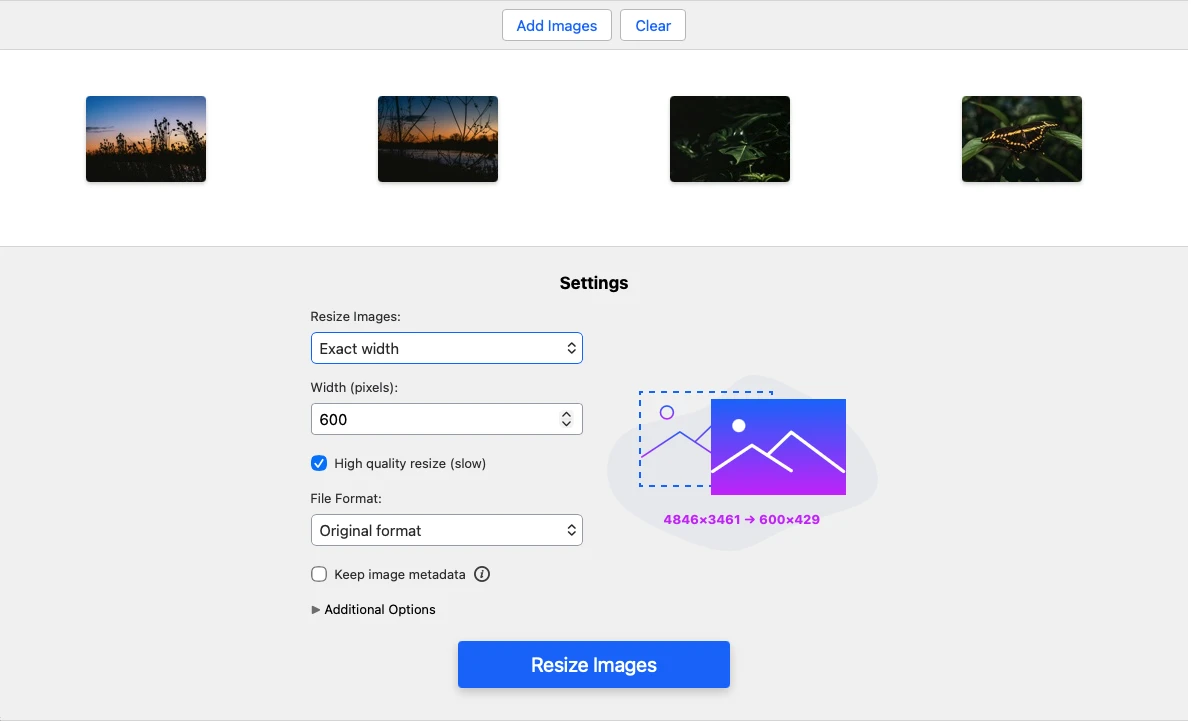
사진을 특정 크기로 조정
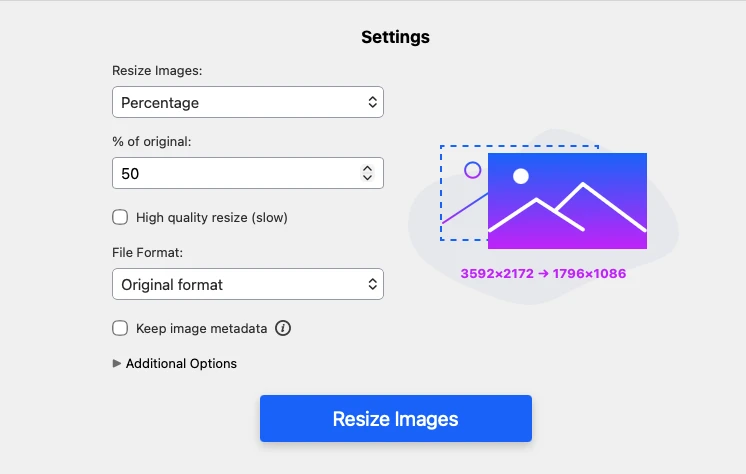
온라인 도구는 다양한 크기 조정 옵션을 제공하여 이미지 크기 조정 과정을 훨씬 빠르고 간단하게 만들어 줍니다.
가능한 작업:
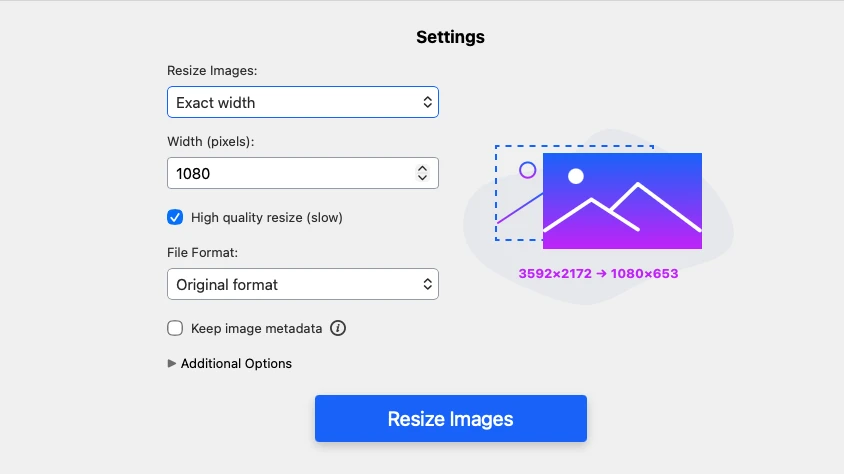
- 픽셀 단위로 정확한 너비를 입력합니다. 높이는 자동으로 변경됩니다. 원본 화면 비율은 유지됩니다.
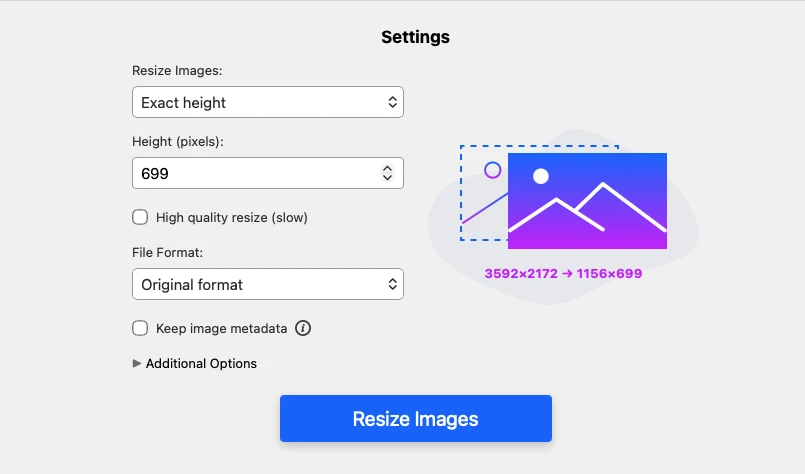
- 픽셀 단위로 정확한 높이를 입력합니다. 너비는 자동으로 변경됩니다. 원본 화면 비율은 유지됩니다.
- 정확한 너비와 높이를 입력합니다. 화면 비율이 변경될 수 있습니다.
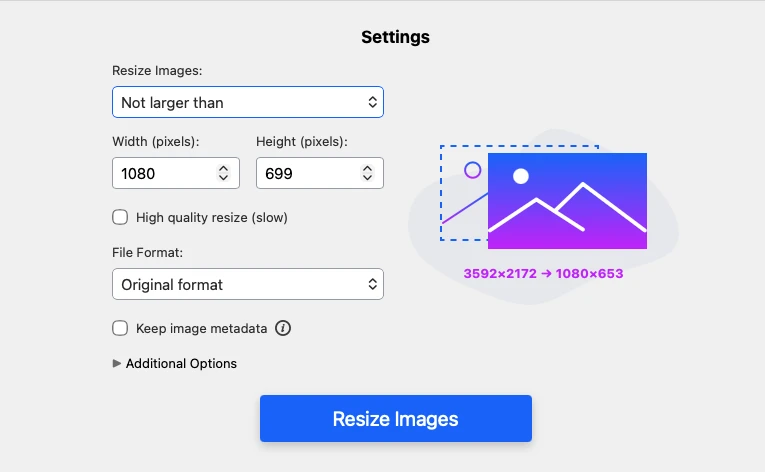
- 이미지의 최대 크기를 픽셀 단위로 설정합니다. 원본 화면 비율은 그대로 유지됩니다.
- 이미지의 최소 크기를 픽셀 단위로 설정합니다. 원본 화면 비율은 그대로 유지됩니다.
- 백분율을 지정합니다. 기본적으로 원본 이미지는 100%입니다. 80%를 입력하면 이미지 크기가 20% 줄어듭니다.
- KB 단위로 특정 파일 크기를 설정합니다. 주로 이미지 파일 크기를 줄여야 할 때 이 옵션을 선택하세요.
사용자 지정 이미지 크기와 화면 비율
이미지 크기를 조정할 때는 픽셀 크기만큼 화면 비율도 중요합니다. 이를 무시하면 이미지가 불균형하게 늘어나거나 왜곡될 수 있습니다.
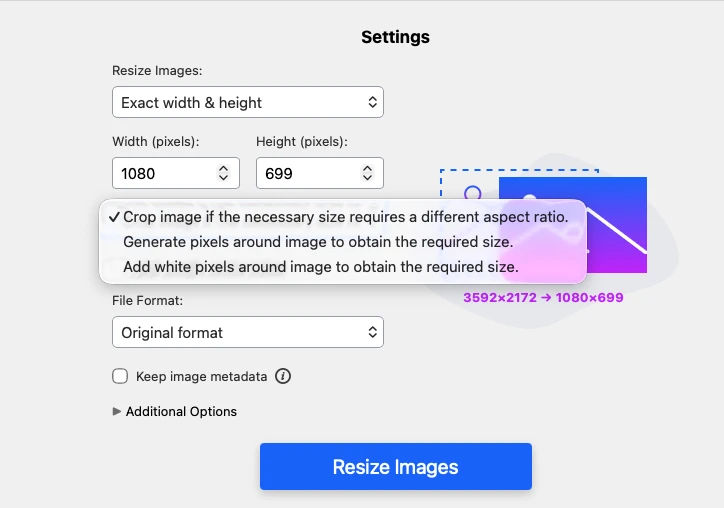
Watermarkly의 이미지 크기 조정 도구는 이 문제를 피하는 데 도움이 됩니다. 새 픽셀 크기 때문에 사진의 화면 비율을 변경해야 하는 경우, 앱에서 3가지 옵션을 제안합니다.
가능한 작업:
- 이미지 자르기. 중앙 부분은 유지되고 사진의 가장자리가 잘립니다. 자르기 영역은 직접 조정할 수 없습니다.
- 이미지 주변에 흐린 픽셀 생성. 원본 이미지는 그대로 유지되고, 빈 공간을 채우기 위해 양쪽에 흐린 픽셀이 추가됩니다.
- 흰색 여백 추가. 흐린 픽셀 대신 이미지 주변에 흰색 테두리가 추가됩니다. 전체 이미지를 유지하면서 화면 비율을 변경할 수 있습니다.
Watermarkly로 사진 크기 조정하는 방법
Watermarkly 웹사이트 > 도구 > 사진 크기 조정으로 이동하세요. 앱이 페이지 상단에 있어 바로 사진 크기 조정을 시작할 수 있습니다.
1. 이미지 하나 또는 여러 개 업로드
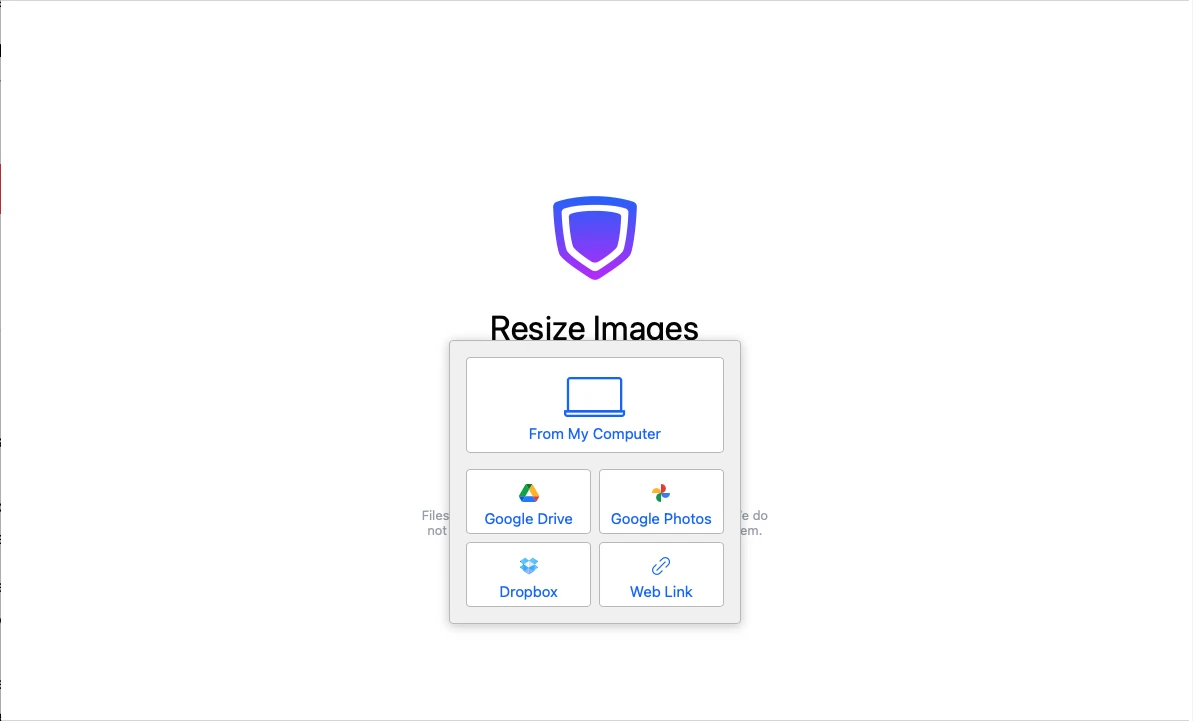
"이미지 선택"을 클릭하거나 커서로 사진을 크기 조정 도구에 끌어다 놓으세요. 기기, Google Drive, Google Photos, DropBox 또는 웹페이지에서 사진을 업로드할 수 있습니다.
2. 설정 조정
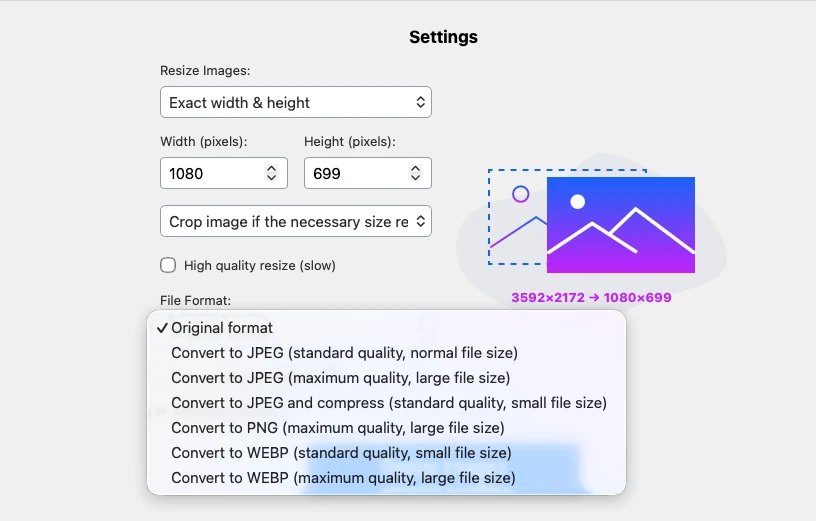
이미지가 업로드되면 원하는 크기 조정 방식을 지정할 수 있습니다. 필요한 옵션을 선택하고 새 값을 입력하세요. 크기 조정 설정은 배치의 모든 사진에 적용됩니다. 설정 패널에서 원본 크기와 새 크기를 나란히 미리보기로 확인할 수 있습니다.
추가로 가능한 작업:
- 파일 형식을 JPEG로 변경/PNG/WebP
- 이미지 메타데이터 유지
- 파일 이름 변경.
3. 최종 파일 내보내기
설정을 마쳤으면 이미지 크기 조정을 클릭하세요. 이후 이미지를 개별적으로 다운로드하거나, ZIP 폴더로 저장하거나, 클라우드 저장소로 바로 전송할 수 있습니다.
온라인 이미지 크기 조정크기 조정 후 이미지가 왜곡되어 보일 수 있는 이유
이미지 크기를 조정한 뒤 품질이 갑자기 크게 떨어졌다면, 무엇이 원인인지 이해해 두는 것이 좋습니다.
사진 크기를 조정할 때 주의해야 할 몇 가지 사항은 다음과 같습니다.
원본 사진의 픽셀 크기
고해상도 이미지에서 시작해 크기를 줄이면 좋은 결과를 얻을 수 있습니다. 픽셀이 많을수록 시각 정보도 많습니다. 텍스처, 디테일, 가장자리, 색상 전환이 더 풍부합니다. 이미지를 작게 만들 때 소프트웨어는 비슷한 픽셀을 합칩니다. 처음부터 픽셀이 많으면 알고리즘이 활용할 데이터가 많아져 최종 결과가 더 깔끔하고 선명하게 보입니다. 따라서 사용 가능한 가장 높은 해상도에서 시작하세요.
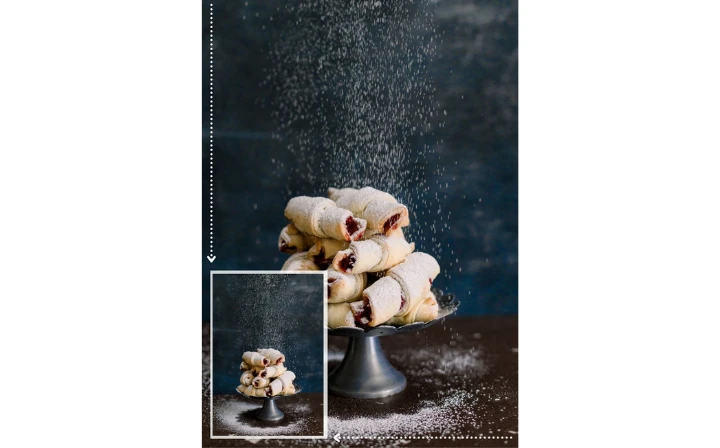
원본 화면 비율
원본 화면 비율을 유지하지 않고 픽셀 크기를 변경하면 이미지가 불균형하게 왜곡될 수 있습니다. 원은 타원처럼 보이고, 얼굴이나 다른 물체는 부자연스럽게 눌리거나 늘어나 보일 수 있습니다.
대부분의 온라인 이미지 크기 조정 도구는 원본 화면 비율을 자동으로 유지합니다. 하지만 일부 편집기에서는 "화면 비율 잠금" 또는 "비율에 맞게 크기 조정" 같은 옵션을 켜야 합니다. 크기를 조정하기 전에 항상 활성화되어 있는지 확인하세요.
Watermarkly의 사진 크기 조정 도구에서는 "정확한 너비와 높이" 옵션을 선택한 경우에만 화면 비율을 변경할 수 있습니다. 다른 모든 옵션에서는 자동으로 잠깁니다.
보간 방법
보간은 이미지 크기 조정에 사용되는 과정입니다. 이미지 크기를 줄일 때 어떤 픽셀을 유지하고 어떻게 섞을지 결정하여 이미지가 너무 많은 디테일을 잃지 않도록 합니다.
이미지 크기 조정 도구에서 흔히 볼 수 있는 보간 방법은 다음과 같습니다.
- Nearest Neighbor
- Bilinear
- Bicubic
- Lanczos.
대부분의 경우 최상의 이미지 품질을 얻으려면 Bicubic 또는 Lanczos를 선택하세요.
Nearest Neighbor는 빠르지만 결과가 블록처럼 보이거나 픽셀화되는 경우가 많습니다. Bilinear는 더 부드럽지만 Bicubic보다 여전히 흐릿합니다.
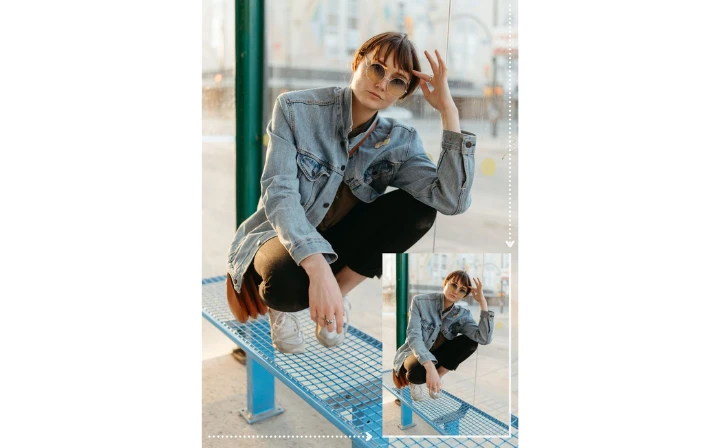
지나치게 큰 폭의 크기 조정
한 번에 이미지 크기를 너무 크게 줄이는 것은 피하는 것이 좋습니다. 2배 이상 줄여야 한다면 품질 손실을 피하기 위해 단계적으로 진행하는 편이 좋습니다. 예를 들어 한 번에 8배로 줄이는 것처럼 이미지 크기를 크게 바꾸면 소프트웨어가 많은 처리와 추정을 해야 하며, 그 과정에서 미세한 디테일, 가장자리, 텍스처가 보통 손상됩니다.
이미지 편집 전 또는 후
모든 편집을 마친 뒤에만 이미지 크기를 조정하는 것이 좋습니다. 즉, 텍스트, 로고, 워터마크, 또는 그래픽 요소를 추가해야 한다면 이미지를 줄이기 전에 고해상도 원본에 먼저 적용하세요.
이유는 무엇일까요?
텍스트와 로고에는 선명한 가장자리와 아주 작은 디테일이 있습니다. 이미지 소프트웨어는 이를 매우 정밀한 형태와 선을 가진 고주파 정보로 처리합니다.
저해상도 이미지에 텍스트나 로고를 추가하면 그 가장자리가 흐려집니다. 글자가 뿌옇게 보이고 선 두께가 고르지 않거나 너무 두꺼워 보일 수 있습니다.
하지만 이미지가 아직 고해상도일 때, 크기를 조정하기 전에 워터마크를 추가하거나 로고를 넣으면 선명한 가장자리가 자연스럽게 줄어듭니다. 최종적으로 더 작은 이미지에서도 디테일이 또렷하게 유지됩니다.
온라인 이미지 크기 조정FAQ
이미지 크기를 무료로 조정하는 방법은?
Watermarkly의 사진 크기 조정 도구를 사용해 보세요. 여러 이미지를 한 번에 크기 조정할 수 있는 무료 온라인 도구입니다. 광고가 표시되지 않고, 가입이 필요 없으며, 크기 조정된 이미지에 워터마크를 넣지 않습니다. 또한 크기 조정 후 이미지 품질은 유료 버전에서 처리했을 때와 마찬가지로 높게 유지됩니다.
품질 손실 없이 온라인에서 이미지 크기를 조정하는 방법은?
품질 손실을 피하려면 고해상도 원본에서 시작하고, 화면 비율을 유지하며, Bicubic 또는 Lanczos 같은 고급 보간 방법을 사용하세요.
더 나은 결과를 위해 몇 가지 방법을 추가로 적용할 수도 있습니다. 예를 들어 사진 크기를 단계적으로 조정하거나, 경우에 따라 크기 조정 대신 자르기를 사용할 수 있습니다.
이 주제를 더 자세히 알고 품질을 유지하며 이미지 크기를 조정하는 방법을 배우고 싶다면, 관련 전용 영상을 시청해 보세요.
휴대폰에서 사진 크기를 조정하는 방법은?
휴대폰에서 원하는 브라우저를 열고 watermarkly.com > 도구 > 사진 크기 조정으로 이동하세요. 앱 창이 바로 표시됩니다. 사진 앱 갤러리나 다른 저장 위치에서 사진을 업로드하고 필요한 크기 조정 방법을 선택하세요. 크기 조정 후 사진은 파일, Google Photos 또는 Dropbox로 내보낼 수 있습니다. 이 이미지 크기 조정 도구를 사용하면 iOS 또는 Android 기기에서도 데스크톱 컴퓨터처럼 빠르고 쉽게 사진 크기를 조정할 수 있습니다.
Watermarkly의 사진 크기 조정 도구는 안전한가요?
네, 안전합니다. Watermarkly의 이미지 크기 조정 도구는 웹 기반 애플리케이션입니다. 컴퓨터에 아무것도 설치할 필요가 없습니다. 브라우저에서 작동하며 추가 소프트웨어나 플러그인이 필요하지 않습니다. 저희는 이미지를 서버에 저장하지 않으며 접근하지도 않습니다. 어떤 경우에도 회사 내부 누구도 사용자의 파일에 접근할 수 없습니다.
이 무료 사진 크기 조정 도구에는 제한이 있나요?
유일한 제한은 하루 최대 10개의 이미지를 처리할 수 있다는 점입니다. 사진을 하나씩 업로드할 필요는 없습니다. 모든 이미지를 한 번에 크기 조정하고 바로 사용할 수 있습니다. 크기 조정된 사본에는 워터마크가 들어가지 않습니다.