
iPhone에서 얼굴을 흐리게 처리하는 방법: 기본 사진 앱 도구와 무료 앱
로  Lina Thorne • 업데이트됨 · 에 게시됨 사진 편집
iPhone에서 얼굴을 흐리게 처리하는 일은 예전보다 훨씬 쉬워졌습니다. 지원되는 기기를 사용 중이라면 Apple은 이제 사진 앱에 Clean Up이라는 기본 도구를 제공합니다. 이 도구를 사용하면 사진 속 얼굴을 가리거나 얼굴을 흐리게 처리할 수 있고, 사람 얼굴 위를 붓으로 문지르면 결과가 픽셀화된 듯 흐려져 보일 수 있습니다.
기기가 이 기능을 지원하지 않거나, iOS 버전이 너무 오래되었거나, Clean Up이 사용 중인 언어나 지역에서 제공되지 않더라도 이전 기본 제공 방법이나 서드파티 앱을 대신 사용할 수 있습니다.
이 가이드에서는 두 가지 방법을 모두 살펴봅니다. 새롭게 추가된 사진 앱의 기본 방법과, Clean Up을 사용할 수 없거나 원하는 만큼 세밀하게 조절할 수 없을 때 얼굴을 숨기는 대안까지 함께 다룹니다.
iPhone에서 서드파티 앱 없이 얼굴을 흐리게 처리할 수 있나요?
네, 하지만 지원되는 iPhone에서만 가능합니다.
Clean Up은 Apple Intelligence의 일부이므로 모든 기기에서 작동하지는 않습니다. 현재는 iPhone 15 Pro, iPhone 15 Pro Max, 모든 iPhone 16 모델, 그리고 iOS 18.1 이상을 실행하는 더 새로운 지원 iPhone에서 사용할 수 있습니다.
유럽 연합 사용자에게는 iOS 18.4 이상이 설치된 지원 iPhone에서 Apple Intelligence를 사용할 수 있습니다. 사용 가능 여부는 언어와 지역에 따라서도 달라질 수 있습니다.
기기가 Apple Intelligence를 지원하지 않더라도 Markup, 도형, 이모지 같은 예전 기본 제공 방법으로 얼굴을 숨길 수 있습니다. 이런 방법은 고급 기능은 아니지만, 사진 속 인물의 신원을 보호하는 데는 여전히 도움이 됩니다.
Clean Up 도구로 iPhone의 사진 속 얼굴을 흐리게 하는 방법
지원되는 iPhone이 있다면 사진 앱에 기본 내장된 Clean Up 도구를 사용해 사진 속 얼굴을 가리거나 흐리게 처리할 수 있습니다.
방법은 다음과 같습니다:
- 사진 앱을 엽니다.
- 편집할 사진을 선택합니다.
- 편집을 탭한 다음 Clean Up을 선택합니다.
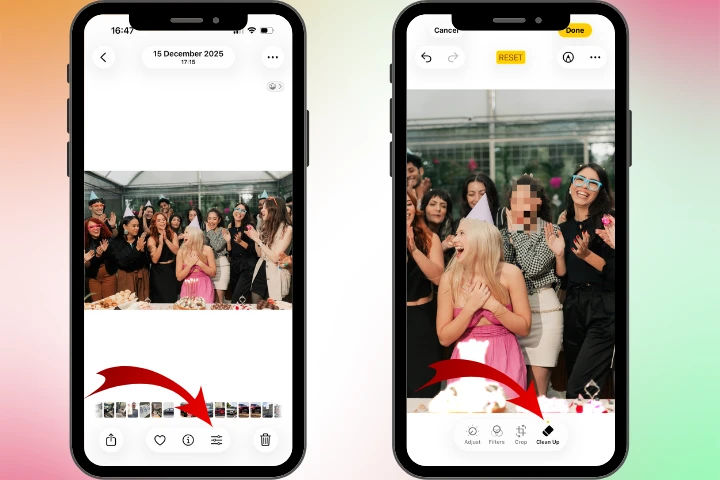
- 숨기고 싶은 얼굴 위를 붓으로 문지릅니다. 먼저 확대해 두면 얼굴 영역만 더 정확하게 덮을 수 있습니다. 실수로 얼굴 주변까지 너무 넓게 선택하면 도구가 예상보다 더 많은 부분을 지울 수 있고, 때로는 머리 전체가 사라질 수도 있습니다. 그런 경우에는 되돌리기(Revert)를 사용하거나 왼쪽 상단의 뒤로 화살표를 탭해 변경 사항을 취소하세요.
- 끝나면 완료를 탭합니다.
Clean Up으로 얼굴이 흐려지거나 픽셀화되면 사진 상세 정보에 Clean Up으로 수정됨이라는 문구가 표시됩니다.
Clean Up이 잘 맞는 경우
Clean Up은 빠르고 간단한 편집에 가장 잘 맞습니다. 다른 앱을 따로 설치하지 않고 iPhone에서 얼굴을 흐리게 하고 싶을 때, 한 번만 사진을 수정하거나 이미지에 기본적인 수준의 프라이버시를 더하고 싶을 때 유용한 기본 옵션입니다.
Clean Up의 한계
Clean Up은 유용하지만 몇 가지 한계도 있습니다. 지원되는 iPhone에서만 작동하고 Apple Intelligence에 의존합니다. 또한 일부 언어나 지역에서는 사용할 수 없을 수도 있습니다. 게다가 전용 흐림 도구로 얻을 수 있는 결과만큼 정교하거나 일관되지 않을 수 있습니다. 여러 이미지를 편집해야 하거나 더 반복 가능한 작업 흐름이 필요하다면 서드파티 앱이 여전히 더 나은 선택일 수 있습니다.
Clean Up을 사용할 수 없을 때는 어떻게 해야 하나요?
Clean Up을 사용할 수 없더라도 iPhone에서 사진 속 얼굴을 숨기거나 흐리게 처리하는 방법은 여러 가지가 있습니다.
1. Markup 사용
가장 간단한 기본 제공 옵션 중 하나는 Markup입니다. 사진 앱에서 사진을 열고, 편집을 탭한 다음, Markup 도구를 사용해 펜, 마커 또는 형광펜으로 얼굴 위를 그리면 됩니다.
이 방법은 빠르고 많은 iPhone에서 작동하지만, 진짜 흐림 효과를 만들지는 않습니다. 대신 얼굴 위를 색이 있는 선으로 덮는 방식입니다. 멋진 결과보다 기본적인 프라이버시가 더 중요할 때는 충분히 유용할 수 있습니다.
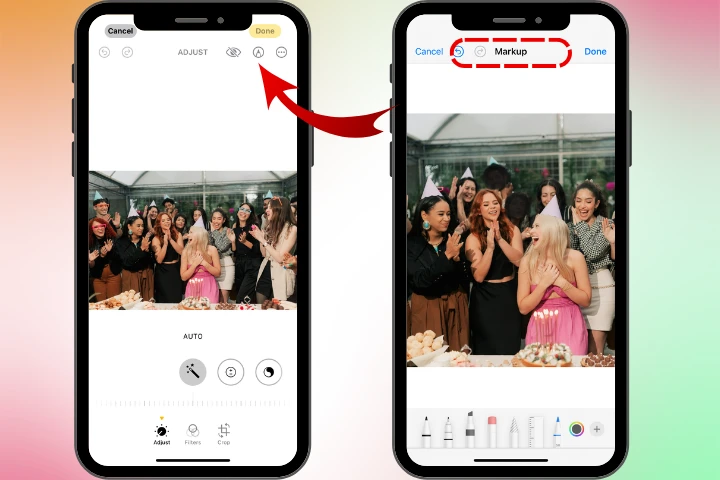
Markup은 무료이며 iPhone에 기본 포함되어 있어 언제든 쉽게 사용할 수 있습니다. 사진에 이미 있는 색과 비슷한 색을 선택하면 편집이 덜 눈에 띄게 만들 수도 있습니다. 그래도 마커 선은 보통 흐림 처리나 픽셀화보다 더 거칠고 눈에 띄는 편입니다.
2. 도형으로 얼굴 가리기
또 다른 기본 제공 우회 방법은 얼굴 위에 깔끔한 단색 도형을 올리는 것입니다. Markup에서 원, 사각형 또는 다른 도형을 추가해 숨기고 싶은 영역에 배치할 수 있습니다.
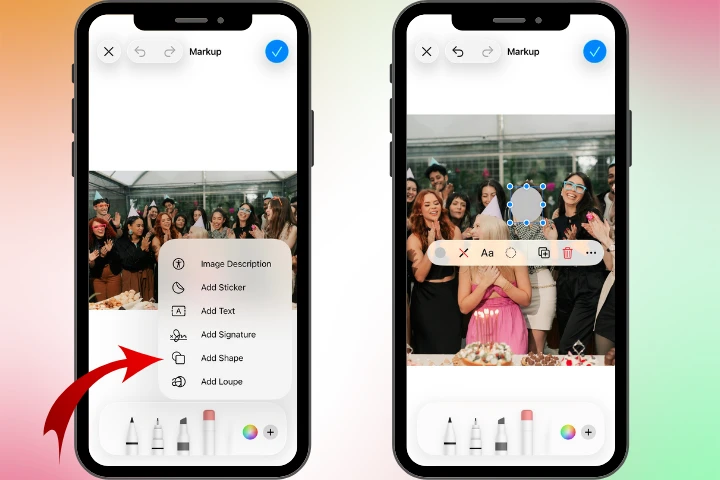
이 방법은 손으로 그리는 것보다 대체로 더 정돈되어 보이며, 특히 얼굴을 빠르고 깔끔하게 가리고 싶을 때 좋습니다. 하지만 Markup과 마찬가지로 자연스러운 흐림이나 픽셀화 효과는 만들지 못합니다.
3. 이모지로 얼굴 가리기
좀 더 가벼운 느낌을 원한다면 이모지 스티커로 얼굴을 가릴 수 있습니다. 소셜 미디어 게시물, 밈, 비공식적인 사진 공유에서 흔히 쓰이는 방법입니다.
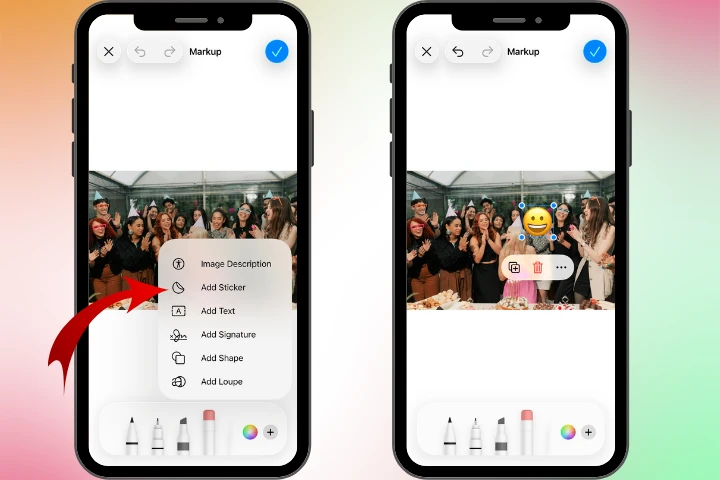
빠르고 간단하지만, 결과는 가장 덜 전문적으로 보입니다. 블로그 이미지, 업무용 콘텐츠, 더 깔끔한 시각 스타일이 필요한 경우에는 대체로 가장 좋은 선택은 아닙니다.
4. 서드파티 앱 사용
더 세밀한 조절이 필요하다면 서드파티 앱이 종종 가장 좋은 대안입니다. 특히 더 자연스러운 흐림 효과, 더 정확한 편집, 또는 Clean Up이 제공되지 않는 구형 iPhone 지원이 필요할 때 그렇습니다.
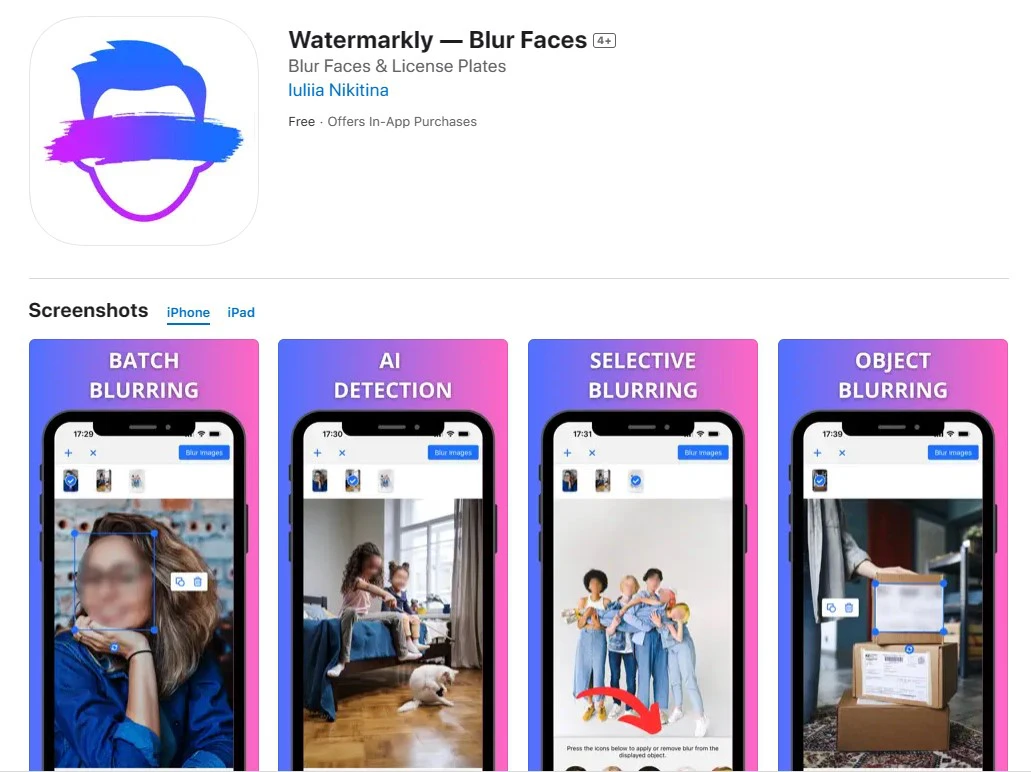
위에서 소개한 iPhone 기본 옵션들과 달리, Clean Up을 포함해 전용 앱인 Watermarkly Blur Face는 여러 장의 사진을 한 번에 처리할 수 있어 작업 흐름을 훨씬 빠르고 쉽게 만들어 줍니다. 대부분의 경우 수동 작업도 거의 필요하지 않습니다. 앱이 사진 속 얼굴을 자동으로 감지해 바로 흐리게 처리할 수 있습니다. 일부 얼굴만 숨기고 싶다면 개별 객체의 흐림 효과를 쉽게 제거할 수도 있습니다. 필요할 때는 흐림 강도를 조절하고 흐린 영역을 회전시킬 수도 있습니다.
다음과 같은 경우 서드파티 앱을 사용하세요:
- 흐림 영역을 더 정밀하게 제어해야 할 때;
- 여러 이미지에 걸쳐 일관된 흐림 스타일이 필요할 때;
- 구형 iPhone에서도 동작하는 해결책이 필요할 때;
- 사진과 이미지 속 얼굴에 대해 예측 가능한 결과가 필요할 때;
- 반복 작업을 더 빠르게 처리해야 할 때.
그렇다면 어떤 방법을 선택해야 할까요?
보시다시피 가장 좋은 방법은 사용 중인 iPhone과 원하는 결과에 따라 달라집니다. 지원되는 기기를 사용 중이고 빠른 편집만 필요하다면 Clean Up만으로도 충분할 수 있습니다. 구형 iPhone에서는 Markup, 도형, 이모지 같은 전통적인 방법도 얼굴을 숨기는 데 여전히 유용합니다. 하지만 여러 사진에 걸쳐 여러 얼굴을 흐리게 처리해야 한다면 전용 앱이 보통 더 나은 선택입니다.
마무리
Apple이 지원되는 기기의 사진 앱에서 Clean Up 도구를 제공하면서 iPhone에서 얼굴을 흐리게 처리하는 일은 예전보다 쉬워졌습니다. 하지만 여전히 모두가 사용할 수 있는 것은 아닙니다. 호환 여부는 iPhone 모델, iOS 버전, 언어 또는 지역에 따라 달라집니다. 그래서 이전 기본 제공 방법과 서드파티 앱은 여전히 유용합니다.