Instagram이 사진과 동영상 화질을 망치는 이유와 해결 방법
로  Lina Thorne • 업데이트됨 · 에 게시됨 사진 편집
멋진 장면을 찍고 완벽하게 편집하는 데 시간을 들였습니다. 설레는 마음으로 Instagram에 올렸는데, 게시물을 확인해 보니 조금 흐릿하고 픽셀처럼 보입니다. 무슨 일이 있었던 걸까요?
많은 사람들이 매일 Instagram에 시각 콘텐츠를 올립니다. 이 모든 콘텐츠는 서버에 저장되어야 하고, 다양한 기기에서 표시되어야 하며, 빠르게 로드되어야 하고, 더 적은 대역폭을 사용해야 합니다. 그래서 Instagram은 업로드 후 콘텐츠를 여러 방식으로 처리합니다. 그리고 그 결과 사진과 동영상의 품질에 영향을 주게 됩니다.
하지만 그렇다고 해서 아무것도 할 수 없는 것은 아닙니다. 할 수 있습니다. 온라인에 게시하기 전에 콘텐츠를 준비하는 몇 가지 추가 단계를 거치면 됩니다. 이 가이드에서는 그 방법과 시각 콘텐츠를 내보낼 때 사용할 설정을 정확히 알려드립니다.
왜 Instagram은 화질을 떨어뜨릴까?
시각 콘텐츠의 품질을 실제로 떨어뜨리는 요인이 무엇인지 좀 더 자세히 살펴보겠습니다.
1. 자동 압축과 재인코딩
30억 명이 넘는 활성 사용자가 있는 상황에서, 매분 업로드되는 시각 데이터의 양은 엄청납니다. 만약 모든 사람이 고급 카메라와 스마트폰에서 바로 압축하지 않은 풀 해상도 파일을 올린다면, 플랫폼은 아마 버티지 못할 것입니다. 서버에 모든 데이터를 저장할 공간이 부족하고, 로딩은 극도로 느려지며, 사용자들은 며칠, 길게는 몇 시간 안에 모바일 데이터를 다 써버릴 것입니다.
압축은 이런 문제를 해결하는 데 도움이 됩니다. 파일이 압축되면 중복 정보가 제거되고 파일 크기가 작아집니다. Instagram은 손실 압축을 사용하므로, 인간의 인식상 “덜 중요하다”고 판단한 데이터를 영구적으로 버립니다. 알고리즘은 이미지나 동영상을 분석해 미세한 색 변화, 작은 디테일, 복잡한 질감을 제거합니다. 파일 크기를 줄이는 건 좋은 일이지만, 압축은 흐림, 픽셀화, 컬러 밴딩을 일으킬 수 있습니다.
Instagram은 시각 콘텐츠를 다시 인코딩하기도 합니다. 즉, 콘텐츠를 처리해서 Instagram 자체 형식으로 바꿔 플랫폼에 표시하는 것입니다. 이는 성능을 최적화하고, 기기 간 호환성을 보장하며, 서로 다른 대역폭에 맞는 여러 버전의 동영상을 만들기 위해서입니다.
2. 잘못된 해상도나 형식
Instagram에는 특정 크기 요건이 있습니다. 예를 들어 이미지와 동영상 모두 짧은 쪽이 1080 px이어야 합니다. 다른 픽셀 크기의 파일을 올리면 Instagram이 자동으로 크기를 조정하고, 이 역시 품질에 부정적인 영향을 줍니다.
Instagram이 지원하지 않는 형식을 업로드하려고 하면, 플랫폼이 파일 업로드에 실패하거나 자동으로 JPEG로 변환할 것입니다. 후자의 경우도 품질 저하를 일으킬 수 있는데, Instagram의 변환기가 그리 좋지 않기 때문입니다.
3. 앱 내부 편집
아마 사용자가 가장 많이 하는 실수일 것입니다. 비디오를 불러온 다음 Reels 또는 Stories 편집기에서 텍스트, 스티커, 필터를 추가하거나 클립을 자르기만 해도, 앱은 단순히 요소를 얹지 않습니다. 전체 비디오를 다시 렌더링하고 다시 압축합니다.
맞습니다. 콘텐츠는 업로드 중 한 번 압축되고, 앱 내 편집기를 쓰면 또 한 번 압축되며, 보통 더 낮은 비트레이트(초당 처리되는 데이터 양)로 처리되어 품질이 훨씬 나빠집니다. 그러니 최고의 화질을 원한다면 Instagram 안에서 아무것도 추가하지 마세요.
4. “Upload at Highest Quality” 옵션이 꺼져 있음
많은 사용자가 이 설정이 기본적으로 켜져 있다고 생각합니다. 그렇지 않습니다. 꺼져 있으면, 기기가 Wi-Fi에 연결되어 있어도 업로드 중 데이터 절약을 위해 더 강한 압축이 적용될 수 있습니다.
5. 인터넷 연결도 중요함
“Use Less Data” 모드가 꺼져 있는지 확인하세요. 또한 인터넷 연결이 약하거나 불안정할 때는 콘텐츠를 업로드하지 않는 것이 좋습니다. 그렇지 않으면 Instagram이 더 낮은 해상도나 비트레이트 버전을 선택할 수 있습니다.
또 한 가지 기억할 점은, 연결이 약하면 Instagram이 당신의 콘텐츠뿐 아니라 다른 콘텐츠도 더 낮은 해상도나 비트레이트로 표시할 수 있다는 것입니다. 그래서 Instagram의 모든 것이 흐릿해 보인다면 먼저 인터넷 연결을 확인하세요.
6. 잘못된 색상 프로필 또는 색 공간
내보낸 사진이나 동영상이 Instagram이 지원하지 않는 색상 프로필이나 색 공간을 사용할 수도 있습니다. 예를 들어 log 소재, wide gamut, high dynamic-range 같은 경우입니다. 이런 콘텐츠를 올리면 하이라이트가 날아가거나 색이 탁해 보일 수 있습니다.
7. 낮은 참여도 또는 조회수
이것은 조금 놀라울 수 있지만, 콘텐츠를 업로드한 뒤 Instagram의 동작도 최종 화질에 영향을 줄 수 있습니다. 2024년 10월 The Verge는 Instagram 책임자 Adam Mosseri가, Stories와 Reels의 동영상 품질은 해당 클립이 받은 조회수나 참여도에 따라 낮아지거나 높아질 수 있다고 말했다고 보도했습니다.
2024년 10월 The Verge는 Adam Mosseri가, 오래 보지 않은 클립은 Instagram이 더 낮은 품질로 전환할 수 있다고 말했다고 보도했습니다. 그는 또한 가장 인기 있는 크리에이터들이 보통 가장 보기 좋은 영상을 가지고 있다고 언급했습니다.
즉, 이미 크기 조정과 압축을 했더라도 충분히 인기 있지 않다면 품질이 떨어질 수 있습니다.
화질 손실을 피하려면 무엇을 할 수 있을까?
먼저 분명히 말하자면, 화질 손실을 완전히 0으로 만드는 것은 불가능합니다. 목표는 눈에 띄는 화질 손실을 피하는 것입니다. 다시 말해, 사진과 동영상이 Instagram에서 좋고 비교적 선명하게 보이도록 해야 합니다.
1. 편집을 시작하기 전부터 화질이 좋아야 합니다:
- 가능한 최고의 화질로 촬영하세요. 카메라나 휴대폰이 제공하는 가장 높은 해상도와 프레임레이트를 사용하세요. 낮은 품질의 파일을 끌어올리려는 것보다, 좋은 품질의 이미지나 영상을 줄이는 것이 훨씬 쉽습니다.
- 촬영을 안정화하세요. 흔들리는 영상은 깔끔하게 압축하기가 더 어렵습니다. 짐벌이나 휴대폰의 내장 손떨림 보정을 사용해 움직임을 더 부드럽게 만드세요. 일부 비디오 편집기, 예를 들어 Adobe Premiere Pro와 데스크톱용 CapCut은 디지털 안정화를 지원하지만, 이 옵션이 항상 잘 작동하는 것은 아닙니다.
2. “Upload at Highest Quality”를 켜세요.
방법은 다음과 같습니다.
- 휴대폰에서 Instagram 앱을 엽니다.
- 프로필로 이동합니다.
- 오른쪽 위의 세 줄 메뉴를 눌러 설정으로 들어갑니다.
- Mobile data use 또는 Data usage and media quality를 찾습니다. 이를 누릅니다.
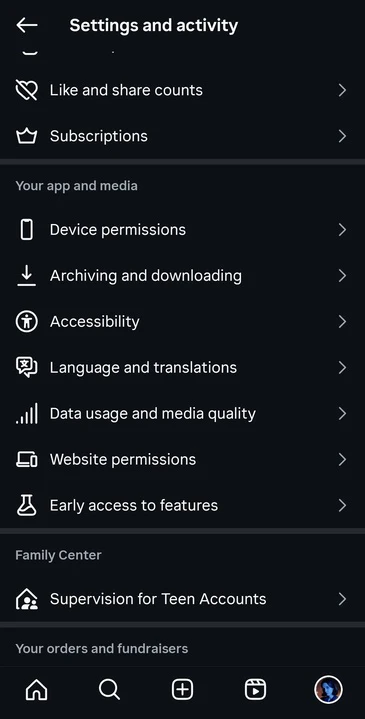
- Upload at highest quality를 켜거나 Media quality를 High로 설정하세요. Use Less Data (Data Saver)가 꺼져 있는지 확인하세요.
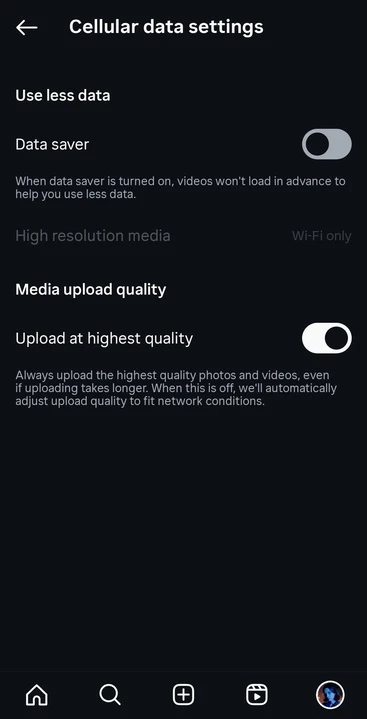
- 앱을 다시 시작합니다.
Instagram 인터페이스의 문구는 버전에 따라 달라질 수 있습니다.
또한 Wi-Fi에 연결되어 있고 연결이 안정적일 때 업로드하는 것이 더 좋다는 점도 기억하세요.
3. Instagram의 내장 편집기는 피하세요.
- 사진의 경우, Adobe Lightroom Mobile, VSCO, Snapseed 같은 앱으로 색보정과 조정을 하세요. 데스크톱에서는 Adobe Lightroom, Photoshop, GIMP 같은 이미지 편집 소프트웨어를 쓰면 됩니다. 텍스트나 그래픽은 Canva 또는 Watermarkly 같은 온라인 앱에서 추가할 수 있습니다.
- 동영상의 경우, CapCut, InShot, VN, Adobe Premiere Rush 같은 모바일 비디오 편집기를 사용하세요. 데스크톱 사용자는 Adobe Premiere Pro, Final Cut Pro, DaVinci Resolve가 업계 표준입니다. 동영상에 텍스트를 넣고 싶다면 비디오 편집 앱에서 하세요. 텍스트는 영상에 직접 박아 넣어야 합니다.
이런 전문 도구를 사용하면 시각 콘텐츠의 장점을 최대한 살릴 수 있습니다. 게다가 내보내기 설정을 직접 지정할 수 있다는 점이 בדיוק 필요한 부분입니다.
여기 팁이 있습니다
동영상을 많이 편집하고 싶지 않지만 텍스트를 추가하거나 이미지를 덧씌워야 한다면, Watermarkly 모바일 앱에서 쉽게 할 수 있습니다. iOS와 Android를 지원합니다.
- 앱을 열고 동영상을 불러옵니다.
- 텍스트를 넣고 싶다면 Add Text를 누릅니다. 이미지를 덧씌우고 싶다면 Add Logo를 누른 뒤 이미지를 업로드합니다.
- 원하는 대로 텍스트나 이미지를 조정합니다. 필요하면 위치와 크기를 바꾸세요.
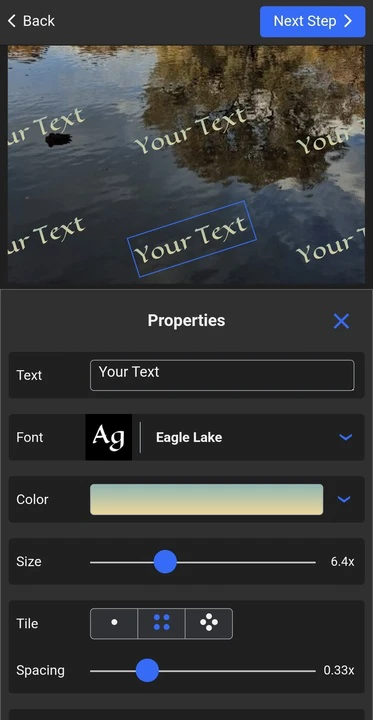
- Next를 누르고 내보내기 설정을 지정합니다. 그런 다음 워터마킹 과정을 시작합니다.
앱이 파일 처리를 마치면 복사본으로 갤러리에 저장되고, 나중에 그것을 Instagram에 업로드할 수 있습니다.
4. Instagram에 맞게 콘텐츠를 최적화하세요
Instagram 생태계에 맞게 최적화된 파일을 업로드해야 합니다. 그렇게 하면 플랫폼이 처리해야 할 일이 줄어들어 품질도 덜 손상됩니다.
사진이나 동영상의 사양은 휴대폰이나 데스크톱의 파일 속성에서 확인할 수 있습니다.
사진 사양:
- 해상도: 너비 1080픽셀. 선택한 화면 비율과 무관합니다. 일부 사용자는 짧은 쪽을 1440 px로 테스트했습니다. 결과는 다를 수 있으니 두 가지를 모두 시도해 보고 자신에게 가장 잘 맞는 것을 확인하세요.
- 화면 비율: 게시물의 경우 4:5(세로), 1:1(정사각형), 1.91:1(가로). Stories는 9:16입니다.
- 파일 형식: “High” 또는 “Maximum” 품질(약 80-95%)으로 저장한 JPEG.
- 색상 프로필: sRGB.
동영상 사양:
- 해상도: 1080p(1920x1080 픽셀). 4k 동영상은 절대 올리지 마세요! 아주 강하게 압축됩니다.
- 파일 형식: MP4.
- 코덱: H.264는 보편적으로 지원됩니다.
- 프레임레이트: 30 fps.
- 색 공간: Rec.709.
- 오디오: AAC 48kHz 약 256 kbps.
- 비트레이트: 6-12 Mbps VBR(가변 비트레이트). 많은 사람들이 화질과 관리 가능한 파일 크기의 이상적인 균형으로 약 15 Mbps를 추천합니다. 하지만 여러 비트레이트를 직접 시험해 보고 자신에게 가장 맞는 값을 찾는 것이 좋습니다.
말할 필요도 없지만, 모든 변경은 최종 파일의 복사본에 대해 해야 합니다. 즉, 색보정, 편집, 리터치를 모두 마친 뒤 고해상도 파일을 저장하세요. 그런 다음 Instagram용으로 최적화할 때 복사본을 만들거나 수정한 버전을 별도로 저장하세요.
여기 팁이 있습니다
Watermarkly는 Instagram 전용 자르기 프리셋을 제공하므로 이미지 크기 조정이 매우 빠르고 쉽습니다. 몇 번만 클릭하면 이미지의 픽셀 크기와 화면 비율이 정확해집니다.
해야 할 일은 다음과 같습니다.
- Watermarkly 온라인 Image Cropper를 열고 이미지를 업로드합니다.
- No Constraints를 눌러 자르기 프리셋 메뉴를 연 뒤, 아래로 스크롤하여 Instagram용 프리셋 중 하나를 선택합니다.
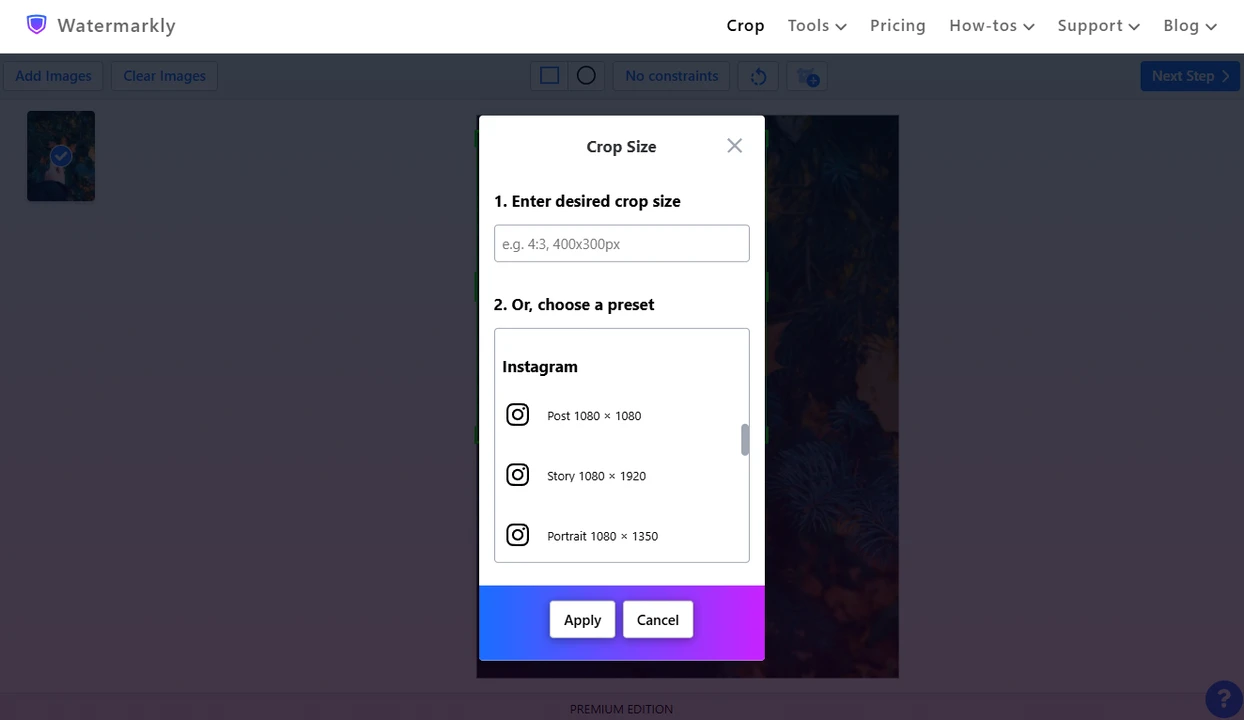
- 배치의 각 이미지에서 자르기 영역을 조정합니다.
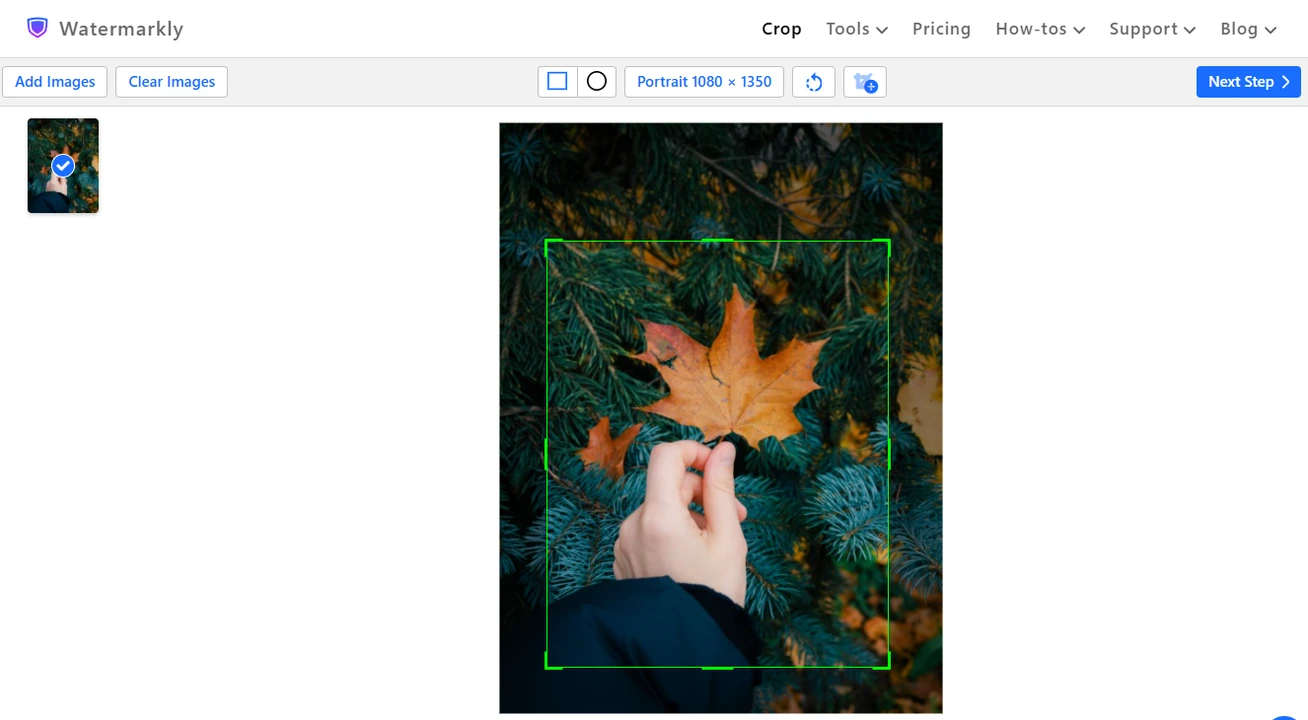
- Next를 누르고 내보내기 설정을 지정합니다.
- 이미지를 처리하고 다운로드합니다.
이제 끝입니다! 이제 이미지를 Instagram에 업로드하면 됩니다.
5. Instagram에 업로드할 준비가 되었나요?
아직 몇 가지 더 해야 할 일이 있습니다.
- 데스크톱에서 사진이나 동영상을 편집했다면 내보낸 파일을 모바일 기기로 옮기세요(AirDrop, Dropbox 등).
- Instagram을 열고 최적화된 이미지나 동영상을 갤러리에서 선택합니다.
- Reel을 만들고 있다면 편집기로 이동하게 됩니다. 여기서는 아무것도 하지 마세요. 텍스트, 스티커, 필터를 추가하지 마세요. 클립 길이도 바꾸지 마세요.
- 오디오를 추가하면 동영상 화질에도 영향을 줄 수 있지만, 동시에 참여도를 높이는 데 도움이 될 수 있습니다. 그래서 가끔은 오디오를 넣어도 됩니다.
- 이미지를 업로드할 때는 Instagram 내장 이미지 편집기에서 필터를 추가하거나 변경하지 마세요.
- 캡션을 쓰고, 해시태그를 추가한 뒤 Share를 누릅니다. 게시 후 결과를 확인해 보세요. 이제 더 좋아 보이나요?
추가 팁
- 동영상이나 사진에 눈에 띄는 노이즈가 있다면, 특히 그림자나 저조도 환경에서는 내보내기 전에 가볍게 노이즈를 줄이세요. Instagram 압축은 고주파 디테일을 겨냥하므로 노이즈가 결과를 더 나쁘게 만들 수 있습니다(블록, 아티팩트).
- 약간의 샤픈이나 대비를 더하면 디테일이 압축을 더 잘 견딜 수 있습니다. 하지만 과하게 하지 마세요.
- 최적화된 이미지의 파일 크기는 대략 2-8 MB 이하가 좋습니다. 30-60초 클립은 대략 100 MB 이하가 좋습니다.
- Instagram의 웹용 데스크톱 버전이 있다면 데스크톱에서 업로드를 시도해 볼 수 있습니다. 일부 사용자는 데스크톱 업로드가 조금 더 나은 화질을 준다고 말합니다.
- iPhone 사용자라면 HDR 사진은 업로드하지 마세요. 평평하게 보일 가능성이 큽니다. 또한 IG에 올리기 전에 HEIC 이미지를 JPEG로 변환하는 것이 좋습니다.
결론
이제 Instagram이 왜 사진과 동영상 화질을 떨어뜨리는지 알게 되었습니다. 또 눈에 띄는 화질 손실을 피하려면, 업로드 전에 콘텐츠를 최적화해야 한다는 것도 알게 되었습니다. 조금 시간이 더 들지만, 다행히 아주 복잡한 작업은 아닙니다.
Highest Quality Upload가 켜져 있는지 확인하세요. Instagram의 내장 편집기는 가능한 한 피하세요. 다양한 내보내기 설정을 시험해 보고, 계정에 가장 잘 맞는 설정을 유지하세요. 이런 것들이 Instagram에 게시한 뒤에도 좋은 이미지와 동영상 화질을 유지하는 데 도움이 됩니다.