
Microsoft Excel에서 워터마크를 삽입하는 방법: 완벽 가이드
로  Lina Thorne • 업데이트됨 · 에 게시됨 워터마크 팁
Excel 스프레드시트에는 민감한 재무 데이터, 고객 정보, 내부 보고서, 아직 최종본이 아닌 초안이 들어 있는 경우가 많습니다. 그래서 워터마크를 넣어 두는 것이 좋은 아이디어가 될 수 있어요. 보호와 홍보를 위해 브랜드 로고를 넣을 수도 있고, 문서에 대한 중요한 정보를 전달하기 위해 “Sample” 또는 “Do Not Copy” 같은 텍스트를 추가할 수도 있습니다.
아시다시피, Microsoft Word에 워터마크를 삽입하는 것은 워터마크 기능이 있어서 매우 간단합니다. 안타깝게도 Excel에는 Watermark 버튼이 없기 때문에 Word만큼 쉽지는 않아요. 하지만 걱정하지 마세요. Excel에서도 워터마크를 추가할 수 있고, 게다가 방법도 한 가지가 아닙니다. 사전 경험이나 특별한 기술이 없어도 가능합니다.
이 상세 가이드에서는 Excel 워크시트에 워터마크를 넣는 것이 왜 유용한지 설명하고, 간단한 방법으로 Excel에 워터마크를 삽입하는 방법을 단계별로 안내해 드립니다.
Microsoft Excel에 워터마크를 삽입해야 하는 이유
Excel 문서에 워터마크를 넣는 가장 흔한 이유는 다음과 같습니다.
- 저작권 보호 및 소유권 표시. 워터마크의 핵심 목적은 무단 사용 및 무단 배포를 막는 데 있습니다. 표절을 효과적으로 억제하고 싶다면 로고를 워터마크로 사용하는 것이 가장 좋은 선택이 될 수 있어요. 누군가 허락 없이 스프레드시트를 재사용하거나 공유하려고 하면, 워터마크가 원본 제작자가 누구인지 분명히 보여줍니다.
- 기밀 유지 및 보안. 스프레드시트에 민감한 정보나 내부 전용 정보가 포함되어 있다면, “Confidential” 같은 워터마크를 넣어 문서가 의도된 수신자 외에는 읽으면 안 된다는 점을 명확히 할 수 있습니다. 이는 특히 인쇄된 보고서나 이메일로 공유되는 문서에서 중요합니다.
- 브랜드 아이덴티티. 브랜드 로고를 워터마크로 추가하면 브랜드 인지도를 높이는 데 도움이 됩니다. 또한 문서를 더 전문적이고 공식적으로 보이게 만들어, 고객이나 이해관계자에게 공유할 때 유용합니다.
- 문서 상태 표시. 문서에 “Draft”라는 단어를 넣어 리뷰하는 사람이 아직 최종 버전이 아니라는 것을 알 수 있게 하세요. 이는 오해를 줄이고 불완전한 데이터가 섣불리 사용되는 것을 방지하는 데 도움이 됩니다.
Excel에 워터마크를 삽입하는 방법 (방법 1)
가장 일반적인 방법부터 시작해 보겠습니다. 효과적이면서도 시간과 노력이 최소로 듭니다.
다만 시작하기 전에, MS Excel에서 워터마크를 삽입할 때 알아두어야 할 점이 있습니다. MS Word처럼 워터마크가 삽입 후 항상 보일 것이라고 생각할 수 있지만, Excel에서는 조금 다릅니다.
중요한 점은 워터마크가 Normal 보기 모드에서는 절대 보이지 않는다는 것입니다. 이 모드로 전환했을 때 갑자기 워터마크가 사라진 것처럼 보여도 당황하지 마세요. 워터마크는 Page Layout 모드나 Print Preview 창에서만 표시됩니다.
이제 이 특징을 알고 있으니, MS Excel에서 워터마크를 삽입하는 방법을 살펴보겠습니다.
- Excel에서 필요한 문서를 연 다음 View 탭으로 이동해 Page Layout을 클릭합니다.
 이렇게 하면 Page Layout 보기 모드로 전환할 수 있습니다.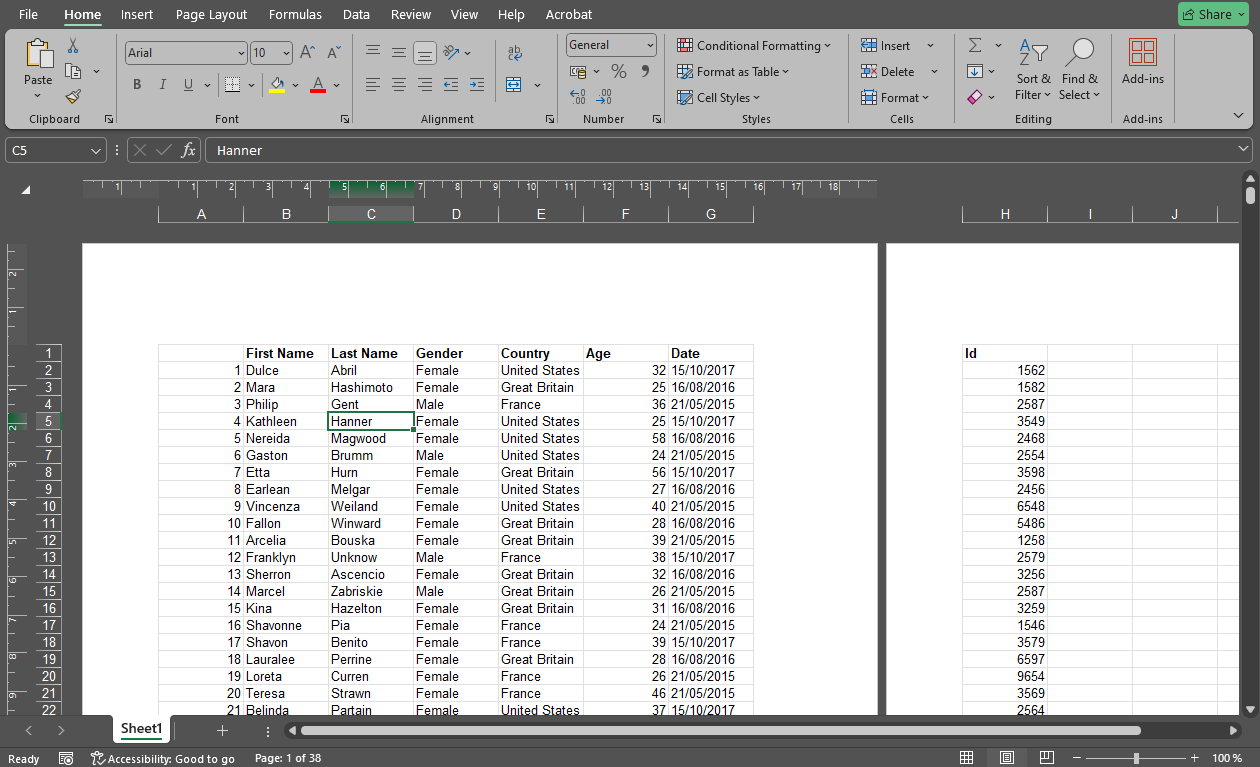
- 다음으로 워크시트 상단을 클릭해 머리글(header) 영역을 활성화합니다. 문서 하단에 워터마크를 넣고 싶다면 바닥글(footer) 영역을 활성화하세요.

- 가운데/왼쪽/오른쪽 섹션 중 하나를 선택합니다. 일반적으로 가운데 섹션이 가장 많이 사용됩니다.
- 이제 머리글에 필요한 텍스트를 입력하면 됩니다. 예를 들어 “DO NOT COPY”.

- 텍스트 스타일을 조정하려면 먼저 커서로 텍스트를 선택합니다. 그런 다음 크기를 조절하고, 필요한 글꼴과 색상을 선택하세요. 텍스트 위치를 바꾸려면 스페이스바 또는 Enter를 사용합니다.

- 텍스트 대신 이미지를 넣고 싶다면, 리본의 Header & Footer 탭에서 Picture를 클릭합니다.

- 이미지를 가져올 위치를 선택한 다음 업로드합니다. 파일은 JPEG 또는 PNG여야 합니다. 팁. MS Excel에서는 워터마크 템플릿을 찾을 수 없습니다. 따라서 대안으로 Canva나 Photoshop 같은 이미지 편집 도구에서 텍스트(예: “DRAFT” 또는 “Confidential”)가 들어간 반투명 이미지를 미리 만들어 둘 수 있습니다. 브랜드 로고가 없다면 Canva에서 로고를 만들거나, 다른 온라인 로고 제작 도구를 활용해도 좋습니다.
- Excel은 머리글에 &[Picture] 코드를 삽입합니다.
 하지만 이미지는 아직 보이지 않습니다. 머리글 영역 밖을 클릭해야만 워터마크가 표시됩니다.
- 워터마크를 좌우로 조금 옮기고 싶다면, 머리글에서 &[Picture] 코드 앞에 커서를 놓고 스페이스바를 필요한 만큼 누르세요. 아래로 내리고 싶다면, &[Picture] 앞에 Enter를 눌러 줄바꿈을 추가합니다.

- 이미지를 조정하려면 리본의 Header & Footer 탭에서 Format Picture를 클릭합니다.

- Format Picture 창의 Size 탭에서 이미지 크기를 조절할 수 있습니다. 이미지가 이상하게 늘어나지 않도록 Lock Aspect Ratio가 켜져 있어야 합니다.

- 워터마크 투명도를 바꾸려면 Picture 탭 > Image Control 섹션 > Color에서 Washout을 선택합니다. 그러면 워터마크가 반투명해집니다. 다만 여기서는 다른 투명도 수준을 선택할 수 없습니다.

- 이 탭에서 이미지를 자르기하거나 밝기/대비도 조정할 수 있습니다. 중요: 변경 사항을 실제로 보려면 적용해야 합니다. 예를 들어 투명도를 변경했다면 OK를 눌러야만 워터마크가 더 투명해진 것을 확인할 수 있습니다. 이 과정은 다소 번거로울 수 있어요.
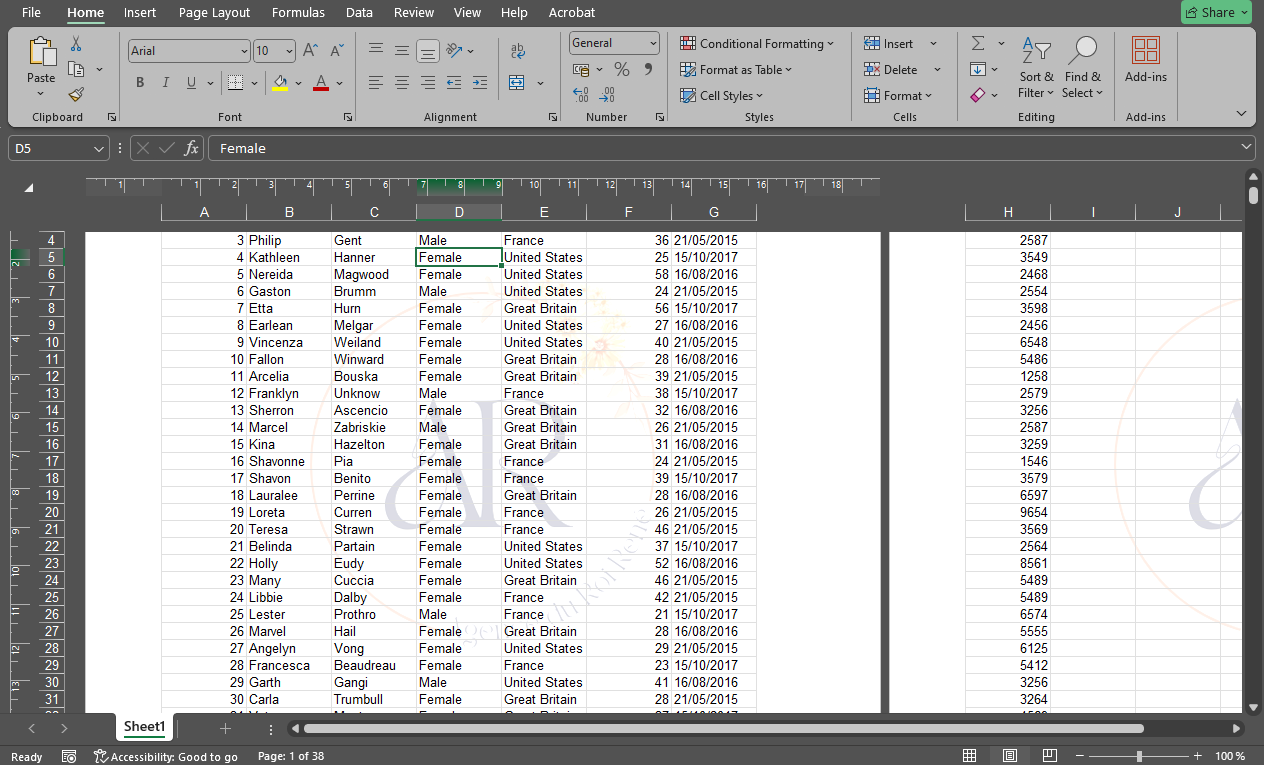
- 워터마크 디자인이 끝나면 View 탭으로 돌아가 Normal 보기로 전환합니다.

이렇게 해서 Excel에서 워터마크로 텍스트를 추가하거나 이미지를 삽입할 수 있습니다. 보시다시피 꽤 쉽기 때문에 완전 초보자도 할 수 있어요!
Excel에서 워터마크를 회전하는 방법
Format Picture에서 회전 섹션을 사용할 수 없다는 점을 눈치채셨을 수도 있습니다. 안타깝게도 머리글/바닥글의 이미지는 회전할 수 없습니다.
하지만 방법이 있어요! 회전된 이미지를 미리 만들어서 추가하면 됩니다. 아래 단계를 따라 해보세요.
- Excel에서 빈 문서를 열고 Insert > Pictures로 이동합니다.

- 필요한 이미지를 스프레드시트에 삽입합니다.
- 회전 핸들을 클릭한 뒤 커서를 왼쪽 또는 오른쪽으로 움직입니다. 아쉽게도 원하는 각도를 직접 숫자로 입력할 수는 없습니다.

- 여기서는 이미지의 투명도 수준을 직접 선택할 수 있습니다. Picture Format 탭에서 Transparency > Picture Transparency Options로 이동한 다음 슬라이더로 투명도를 설정하세요.

- 준비가 되면 이미지에서 마우스 오른쪽 버튼을 클릭하고 Save as Picture를 선택해 파일로 내보냅니다.

- 필요한 Excel 문서로 돌아가 위의 안내대로 머리글 또는 바닥글에 이미지를 삽입합니다.

끝입니다!
Excel에서 반복 워터마크를 삽입하는 방법
머리글이나 바닥글에 이미지를 삽입하면 문서의 모든 페이지에 추가됩니다. 하지만 이 방법으로는 워터마크 하나만 추가할 수 있습니다. 워터마크 하나를 머리글에, 다른 하나를 바닥글에 넣으려고 해도 페이지에는 실제로 하나만 표시됩니다.
페이지 전체를 반복 워터마크로 채우려면 우회 방법을 사용해야 합니다.
방법은 다음과 같습니다.
- 빈 문서를 만든 다음 리본의 Insert 탭으로 이동합니다. Text 섹션에서 WordArt를 클릭하고 마음에 드는 텍스트 스타일을 선택합니다.
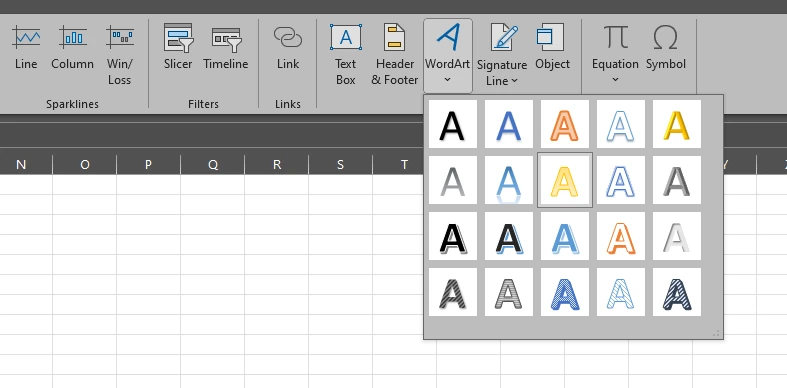
- 텍스트 상자 안의 글자를 지우고 원하는 텍스트를 입력합니다.
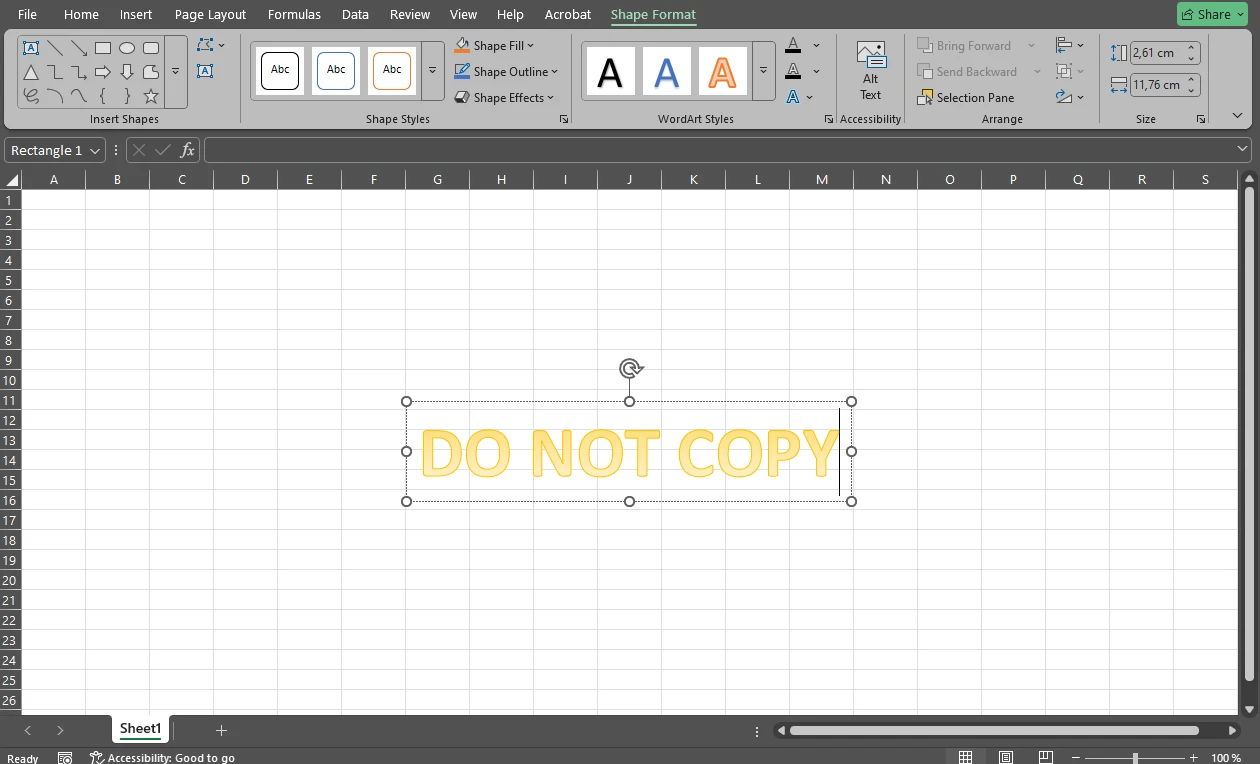
- 텍스트를 원하는 대로 꾸밉니다. 다만 회전은 하지 마세요. 회전은 나중에 합니다.
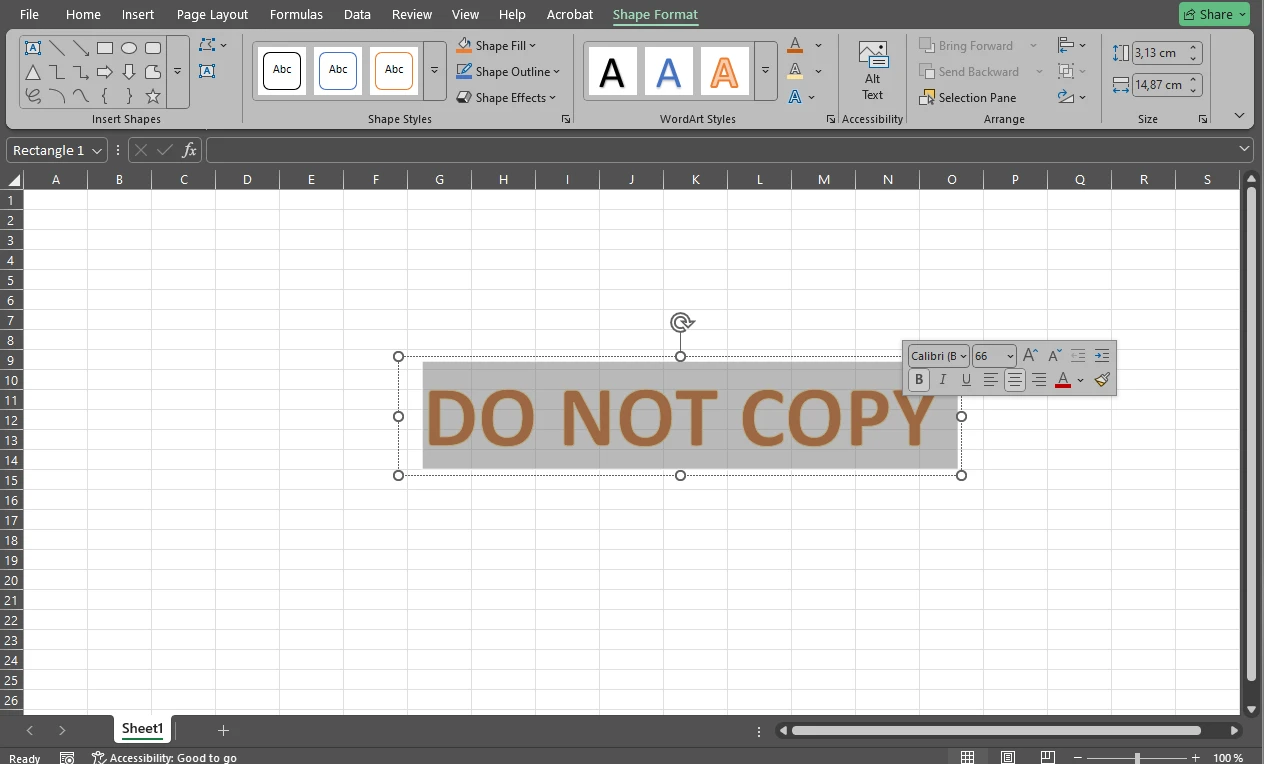
- 준비가 되면 텍스트를 선택하고 CTRL / CMD + C를 눌러 복사합니다.
- 다음으로 MS Paint, Paint 3D 또는 비슷한 그림 그리기 앱을 엽니다.
- CTRL / CMD + V를 눌러 복사한 텍스트를 빈 캔버스에 붙여넣습니다.
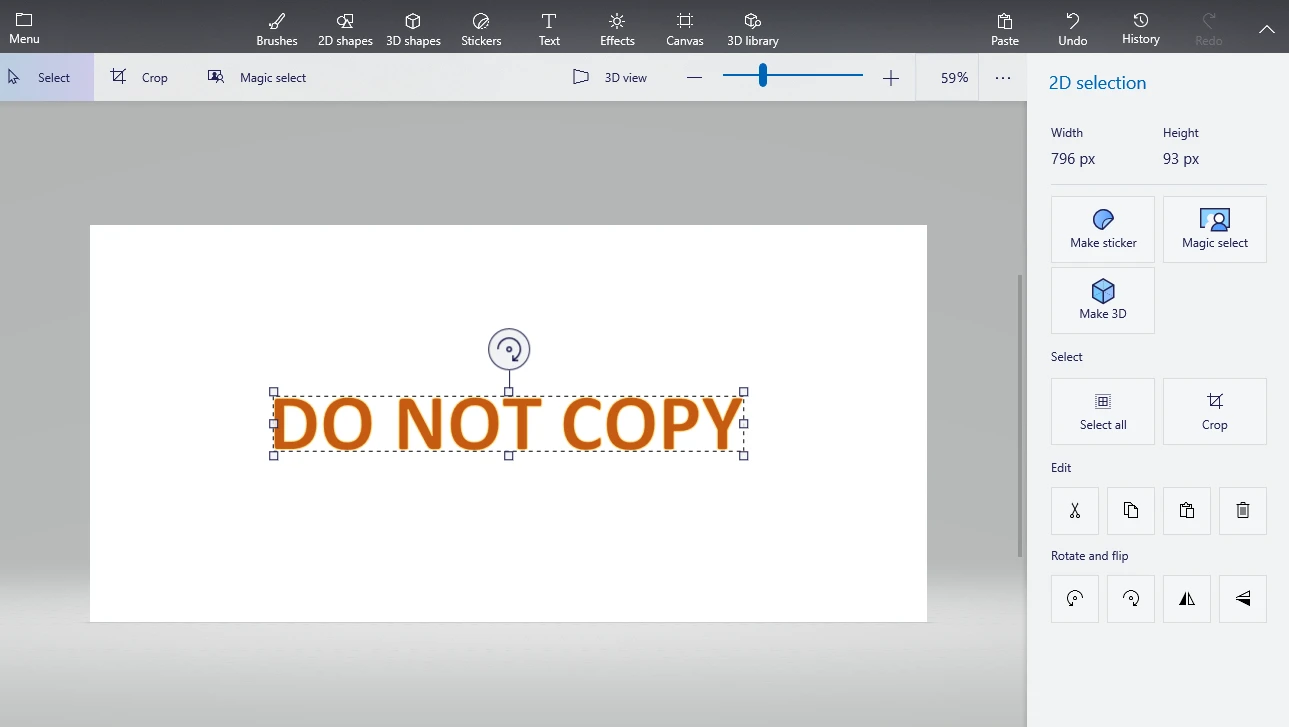
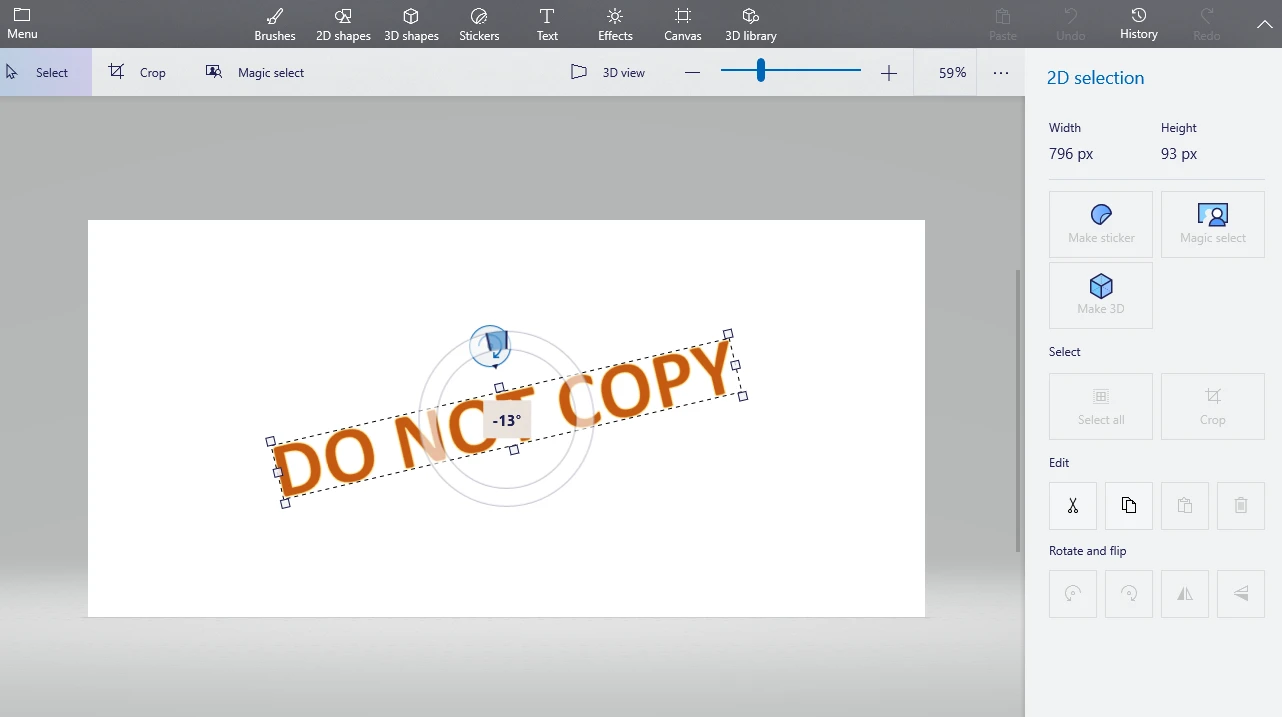
- 필요하다면 회전 핸들로 텍스트를 회전합니다.
- 원하는 만큼 텍스트를 복제하고 서로 정렬합니다. 원하는 결과를 얻는 데 시간이 꽤 걸릴 수 있다는 점을 참고하세요.
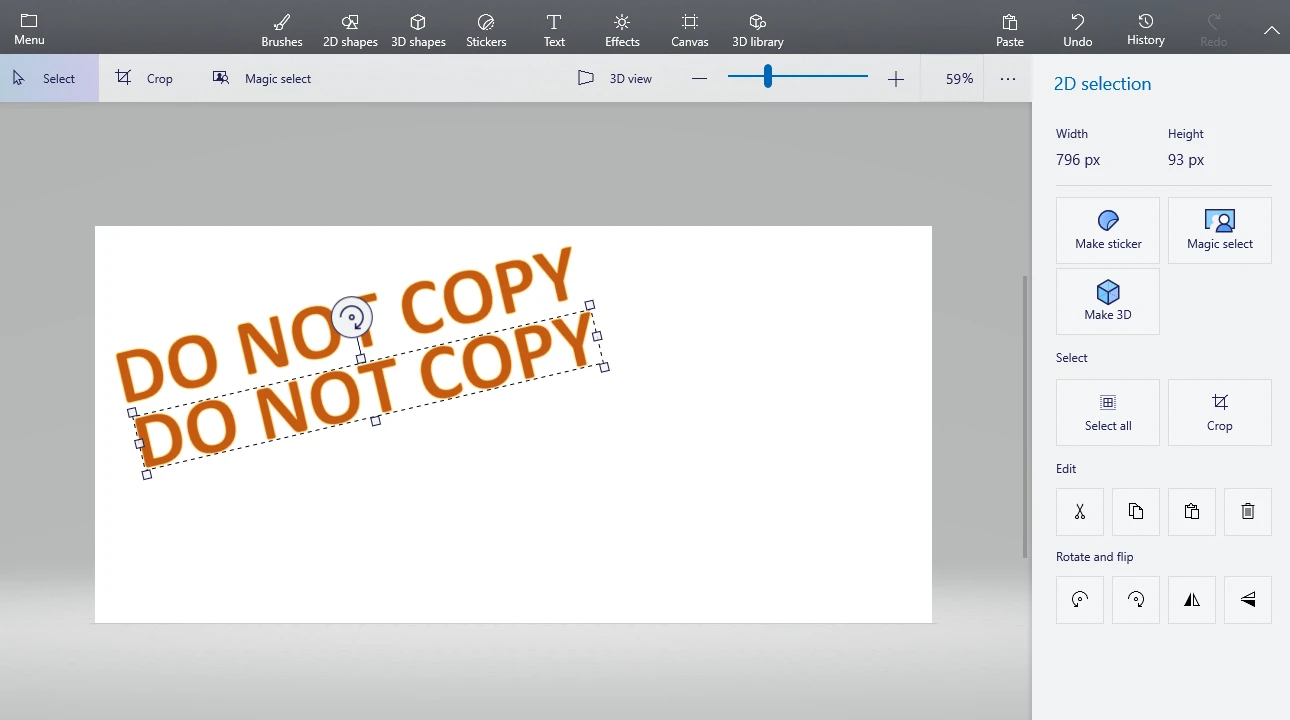
- Crop 도구로 여백을 모두 잘라냅니다.

- File > Save As 또는 Menu > Save As로 이동해 이미지를 내보냅니다. JPEG 또는 PNG로 저장하세요.
- 마지막으로 필요한 Excel 워크시트를 열고 새로 만든 이미지를 머리글 또는 바닥글에 삽입합니다.

Paint 또는 다른 이미지 편집 앱에서 텍스트를 만들고 디자인한 경험이 있다면, 복사/붙여넣기를 반복하는 대신 그 앱에서 직접 만들어도 됩니다.
Excel에 워터마크를 삽입하는 방법 (방법 2)
이 방법도 간단하지만, 알아두어야 할 점이 있습니다. 문서 내용 위에 텍스트를 올려놓는 방식이기 때문에 Print Layout 모드로 전환하지 않아도 워터마크가 보입니다. 하지만 단점은 워터마크 투명도를 최대한 낮춰야 한다는 것입니다. 그렇지 않으면 문서 내용을 읽기가 매우 어려워집니다.
해야 할 일은 다음과 같습니다.
- Insert 탭에서 WordArt를 선택한 다음 원하는 스타일을 고릅니다.
- 텍스트 상자 안의 “Your Text Here”를 지우고 텍스트를 입력합니다.

- 커서로 텍스트를 선택한 뒤 필요한 설정을 모두 조정합니다.
- 회전 핸들을 이용해 텍스트를 회전합니다.
- 커서로 텍스트 상자를 원하는 위치로 옮깁니다.

- 투명도를 조정하려면 텍스트를 마우스 오른쪽 버튼으로 클릭하고 Format Shape를 선택합니다.

- Format Shape 패널에서 Text Options 섹션으로 이동해 Transparency 슬라이더를 조정합니다. 텍스트 스타일에 따라 Text Fill과 Text Outline 모두에서 슬라이더를 조정해야 할 수도 있습니다.

- 텍스트 대신 이미지를 넣고 싶다면 Insert > Picture로 이동해 이미지를 가져온 다음 필요한 조정을 합니다.
- Picture Format 탭에서 이미지 투명도를 낮출 수 있습니다.

완료!
Excel에서 워터마크를 제거하는 방법
더 이상 워터마크가 필요 없다면 어떻게 해야 할까요?
첫 번째 방법을 사용했다면 다음만 하면 됩니다.
- Page Layout 보기 모드로 다시 이동합니다.
- 워터마크가 있는 머리글 또는 바닥글 영역을 클릭합니다.
- &[Picture] 코드 또는 텍스트를 삭제합니다.
두 번째 방법을 사용했다면 더 쉽습니다. 텍스트 또는 이미지를 클릭하고 Delete를 누르세요.
그러면 워터마크가 사라집니다!
File > Info > Protect Workbook으로 이동하면 편집 제한을 일부 설정할 수 있습니다.
하지만 안타깝게도 이것만으로 워터마크 삭제를 막기에는 충분하지 않을 수 있습니다. 이는 꽤 큰 단점입니다. 애초에 워터마크는 문서를 보호하기 위한 것인데, 이렇게 쉽게 지울 수 있다면 제대로 역할을 할 수 있을까요?
Excel 워크시트에 워터마크를 넣는 대안
대부분의 경우 Excel 형식 문서는 편집이 비교적 쉽습니다. 제한을 걸어도 마찬가지예요. 따라서 워크시트를 편집하기 어렵게 만들려면 다른 형식으로 변환해야 하는데, 정확히는 PDF로 변환하면 됩니다. 이는 PDF를 편집하는 것이 상대적으로 어렵기 때문입니다.
걱정하지 마세요. Excel 파일을 PDF로 변환하는 것은 매우 쉽습니다. Excel에서 필요한 문서를 연 다음 File > Save as Adobe PDF로 이동하세요. 그리고 PDF 파일을 저장할 위치를 선택하고 이름을 지정하면 됩니다. 그러면 Excel 원본 문서와 PDF 사본이 모두 생깁니다.
앞서 소개한 두 가지 방법 중 하나로 워터마크를 이미 추가했다면, PDF 버전에서도 워터마크가 보입니다. 이제는 워터마크를 제거하기가 어려워집니다.
하지만 워터마크를 더 유연하게 편집하고 싶다면, 변환 전에 Excel에서 워터마크를 넣지 않는 것이 더 좋을 수 있습니다. 대신 워터마크 없는 Excel 문서를 PDF로 변환한 뒤 Watermarkly의 온라인 앱 Watermark PDF를 사용하세요. 다만 이 도구는 Excel 형식을 지원하지 않는다는 점을 참고하세요.
Watermarkly의 장점은 다음과 같습니다.
- 배치 처리 지원으로, 동일한 워터마크를(디자인에 약간의 차이를 두어) 여러 PDF에 한 번에 적용할 수 있습니다. Excel에서는 문서마다 하나씩 추가해야 합니다.
- 텍스트 워터마크를 처음부터 만들 수 있음. Canva나 Adobe Photoshop 같은 다른 앱에서 미리 만들 필요가 없습니다. 이미지 파일을 업로드하거나 내장 아이콘 라이브러리를 사용할 수도 있습니다.
- 원하는 만큼 워터마크를 추가할 수 있음. 예를 들어 PDF에 로고와 텍스트를 동시에 추가할 수 있습니다.
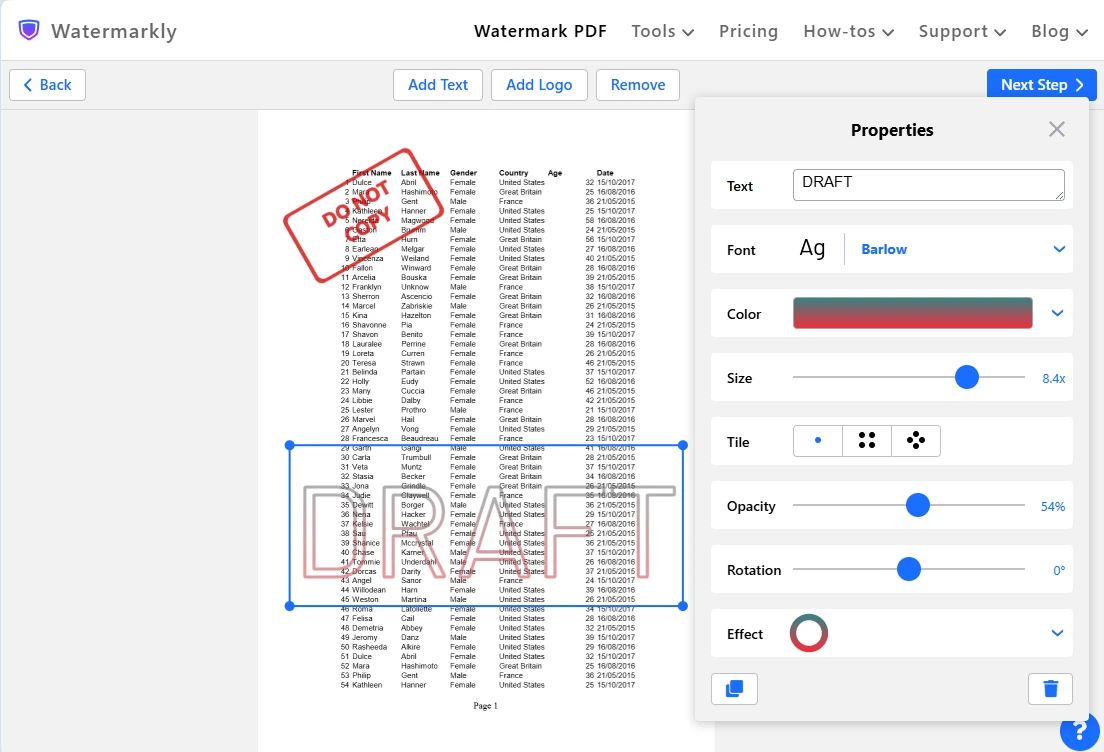
- 툴킷이 매우 폭넓음. 다양한 글꼴, 색상, 효과를 선택할 수 있습니다.
- 회전 슬라이더로 워터마크를 쉽게 회전할 수 있습니다. 텍스트 워터마크든 이미지 워터마크든 상관없습니다. 미리 회전된 이미지를 만들 필요가 없습니다.
- Tile 기능을 통해 페이지 전체를 반복 워터마크로 채울 수 있습니다. 또한 워터마크를 서로 평행하게 배치할 수도 있고 대각선으로 배치할 수도 있습니다.
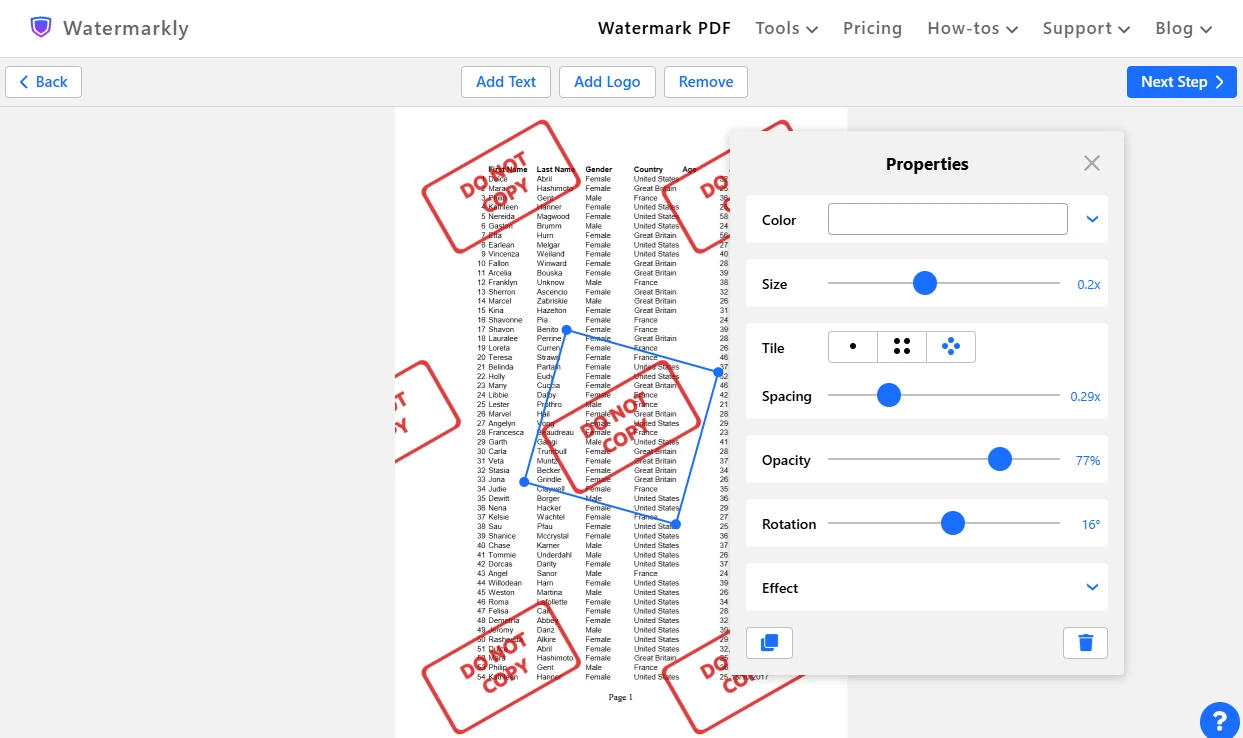 그리고 슬라이더로 간격을 쉽게 조절할 수 있어요. MS Paint에서 복제본을 정렬하는 것보다 훨씬 쉽습니다.
 - 실시간 미리보기가 있습니다! 변경 사항을 즉시 확인할 수 있어 워터마크 편집에 드는 시간과 노력을 줄일 수 있습니다.
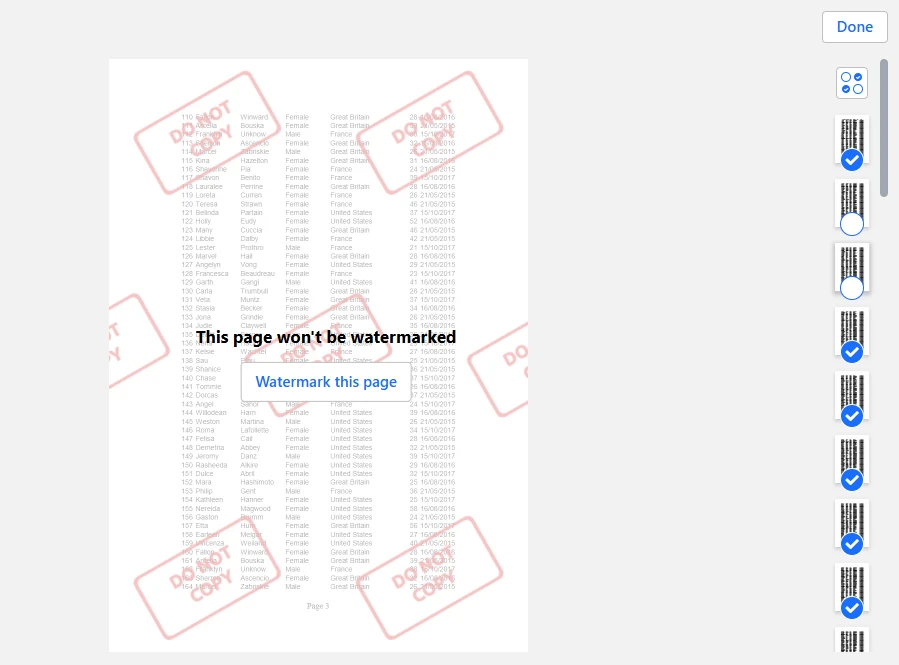
- Watermarkly는 기본적으로 모든 페이지에 워터마크를 넣습니다. 하지만 내보내기 설정의 Preview 섹션에서 워터마크를 넣지 않을 페이지를 선택할 수 있습니다. 필요하다면 특정 페이지 범위를 선택할 수도 있습니다.
결론
이제 Excel에서 워터마크를 삽입하는 것이 그리 어렵지도, 시간이 많이 들지도 않는다는 것을 알게 되었습니다. 워터마크는 문서 상태를 전달하고, 민감한 정보를 보호하며, 브랜드 아이덴티티를 강화하는 데 도움이 됩니다.
Excel 문서에 간단한 워터마크를 빠르게 넣어야 한다면 이 가이드의 방법 중 하나를 사용해 Microsoft Excel에서 바로 처리하면 됩니다. 하지만 워터마크 디자인과 위치를 더 세밀하게 컨트롤하고 싶다면 문서를 PDF로 변환한 뒤 Watermarkly를 사용하는 것이 좋습니다. 훨씬 편리하고 효율적이며, 전체 과정도 더 만족스러울 것입니다.